エクセルで作業中に、矢印キーを押してもセルが移動せず、画面全体がスクロールしてしまう経験はありませんか。
この現象は初めて遭遇すると「エクセルが壊れたのではないか」と焦ってしまうこともありますが、ほとんどの場合は特定の設定やモードが原因であり、数秒〜数分で解決できる問題です。
本記事では、エクセルで矢印キーが効かない・セルが移動できないときの主な原因を体系的に整理し、それぞれの対処法をわかりやすく解説します。
スクロールロック、入力モード、フリーズウィンドウ、保護シートなど、原因ごとにピンポイントで確認できる構成になっていますので、ぜひ症状に合わせてチェックしてみてください。
この記事でわかること
・矢印キーが効かない主な原因(スクロールロック・入力モードなど)
・それぞれの原因に対する具体的な解除・対処方法
・キーボードにScrollLockキーがない場合の対応方法
・シート保護・ウィンドウ枠固定との関係と注意点
・再発防止のためのチェックポイント
エクセルでセルが移動できない原因と対処法の結論
まず結論からお伝えすると、エクセルで矢印キーが効かない・セルが移動できない現象の最多原因は「スクロールロック(Scroll Lock)の有効化」です。
キーボードの状態を変えていないつもりでも、誤ってScrollLockキーを押してしまっているケースが非常に多く報告されています。
ただし、スクロールロック以外にも「セルの編集モードに入っている」「シートが保護されている」「ウィンドウ枠が固定されている」「マクロやアドインが干渉している」といった原因も存在します。
以下のフローで順番に確認していくと、ほとんどのケースで問題を解決できます。
【確認フロー】
① 画面下部のステータスバーに「スクロール ロック」と表示されていないか確認
② 数式バーにカーソルが入っていないか(編集モードでないか)確認
③ シートが保護されていないか確認
④ ウィンドウ枠固定が意図通りに設定されているか確認
⑤ アドインやマクロが干渉していないか確認
以降では、それぞれの原因と対処法を詳細に解説していきます。
スクロールロックが原因の場合
スクロールロックがオンになっている状態では、矢印キーを押すとセルではなくシート全体がスクロールします。
エクセルのウィンドウ左下のステータスバーに「スクロール ロック」という文字が表示されていれば、これが原因です。
解除方法はキーボードの「ScrollLock」キーを1回押すだけです。
多くのデスクトップ用フルキーボードでは、「Print Screen」「Pause」キーの近くにScrollLockキーがあります。
押すと表示が消え、矢印キーで正常にセル移動ができるようになります。
- □ ×
fx
スクロール ロック
平均: – データの個数: – 合計: – 100%
上図のように、ステータスバー右側に赤字で「スクロール ロック」と表示されている状態がスクロールロックONのサインです。
キーボードにScrollLockキーがない場合
ノートPCや省スペースキーボードでは、ScrollLockキーが省略されているものがあります。
その場合はWindowsのスクリーンキーボードを使って解除するのが最も手軽な方法です。
スタートメニューから「スクリーンキーボード」と検索し、表示されたキーボード上の「ScrLk」ボタンをクリックすれば解除できます。
または「Fn+Cキー」「Fn+Sキー」など、メーカーによって異なるショートカットが割り当てられている場合もありますので、お使いのPCのマニュアルを確認してみましょう。
F1
F2
…
PrtScn
ScrLk
Pause
ステータスバーに「スクロール ロック」が表示されない場合
ステータスバーの表示設定によっては「スクロール ロック」の項目が非表示になっている場合があります。
ステータスバーを右クリックすることで表示項目のカスタマイズが可能なので、「スクロール ロック」にチェックが入っているか確認してみましょう。
チェックを入れると、スクロールロックがオンになっているときにのみステータスバーに表示されるようになります。
【操作のポイント】スクロールロック確認・解除の手順
① エクセル左下のステータスバーを確認し「スクロール ロック」の文字がないかチェック
② キーボードの「ScrollLock」キーを1回押して解除(ノートPCはFnキーとの組み合わせも確認)
③ キーがない場合はスタートメニュー→スクリーンキーボードを起動→「ScrLk」をクリック
④ ステータスバーに表示がない場合はバーを右クリックして「スクロール ロック」の表示をオンに
編集モード(入力モード)が原因でセルが移動できないケース
スクロールロックを解除しても矢印キーが効かない場合、次に疑うべきはセルが「編集モード」に入っている状態です。
セルをダブルクリックしたり、F2キーを押したりすると、セルの中にカーソルが入る「編集モード」になります。
この状態では、矢印キーはセル移動ではなく「セル内のカーソル移動」として機能するため、見かけ上セルが移動しないように見えます。
ステータスバーの左端に「編集」と表示されていれば編集モード中のサインです。
編集モードの解除方法
編集モードを解除するには、「Escキー」を押すのが最も簡単です。
Escキーを押すと、セル内の編集がキャンセルされ、通常の選択状態(「準備完了」モード)に戻ります。
入力した内容を確定してから移動したい場合は、EnterキーまたはTabキーを押せば、内容を確定しつつ次のセルへ移動できます。
作業内容によって使い分けると効率的です。
F2キーを誤操作した場合の対処
F2キーは「選択中のセルを編集モードにする」ショートカットキーです。
無意識に押してしまっていることも多く、矢印キーで思ったようにセルが移動しないときはまずEscキーを一度押してみることをおすすめします。
ステータスバーの左端表示が「編集」から「準備完了」に変わったことを確認してから操作を再開しましょう。
数式バーにフォーカスが当たっている場合
数式バーをクリックしてしまった場合も、矢印キーがセル移動ではなく数式バー内の文字カーソル移動として機能します。
この場合もEscキーでフォーカスをセルに戻すことができます。
日常的な操作の中でうっかり数式バーをクリックしてしまうことは珍しくないので、覚えておくと便利です。
【操作のポイント】編集モード・入力モードの解除手順
① ステータスバー左端の表示が「編集」になっていないか確認
② 「Escキー」を押して編集モードを解除、「準備完了」に戻す
③ 入力内容を確定したい場合はEnterキー、横移動させたい場合はTabキーで確定&移動
④ 数式バーにフォーカスが当たっている場合もEscキーで解除できる
シート保護・セルのロックが原因でセルが移動できない場合
シートに保護がかかっている場合、移動できるセルの範囲が制限されることがあります。
保護されたシートでは、ロックされたセルへの移動や編集が制限されるため、矢印キーで特定のセルに移動できないように見える場面があります。
特に、他の人が作成したファイルや社内テンプレートを開いた際によく見られる状況です。
シート保護の確認方法
シートが保護されているかどうかは、リボンの「校閲」タブを開いて確認します。
「シートの保護」ボタンが「シート保護の解除」という表示になっていれば、現在シートに保護がかかっている状態です。
パスワードなしで保護されている場合は、「シート保護の解除」をクリックするだけで解除できます。
パスワードが設定されている場合は、作成者に確認が必要です。
保護範囲の確認とロック設定
セルのロックは、セルの書式設定の「保護」タブにある「ロック」チェックボックスで個別に設定されています。
シートが保護された状態では、ロックが有効なセルは編集できず、「選択できるセルを制限する」オプションがオンになっている場合はセルへの移動そのものが制限されます。
シート保護の設定画面では「ロックされたセル範囲の選択」「ロックされていないセル範囲の選択」のチェック状態を確認してみましょう。
保護を解除せずに移動する方法
保護を解除する権限がない場合でも、Tabキーを使えば保護シート上のロックされていないセルを順番に移動することができます。
また、マウスクリックで直接移動可能なセルを選択する方法も有効です。
矢印キーが効かない場合でも操作を進めることができるので、覚えておきましょう。
【操作のポイント】シート保護の確認・解除手順
① リボンの「校閲」タブ→「シート保護の解除」が表示されているか確認
② 表示されていれば保護がかかっている状態。パスワードなしなら「シート保護の解除」をクリック
③ セルのロック状態はセルを選択→右クリック→「セルの書式設定」→「保護」タブで確認
④ 保護解除できない場合はTabキーで移動可能セルを順送りにする方法で対処
ウィンドウ枠の固定・分割が影響している場合
ウィンドウ枠の固定は、ヘッダー行や列を画面に固定したまま作業できる便利な機能ですが、設定によっては矢印キーでの移動範囲が変わることがあります。
特に、固定されたペイン(区域)の境界付近でのスクロール動作が変化するため、「移動できない」と感じるケースがあります。
また、ウィンドウを分割している場合も同様に操作感が変わることがあります。
ウィンドウ枠固定の確認と解除方法
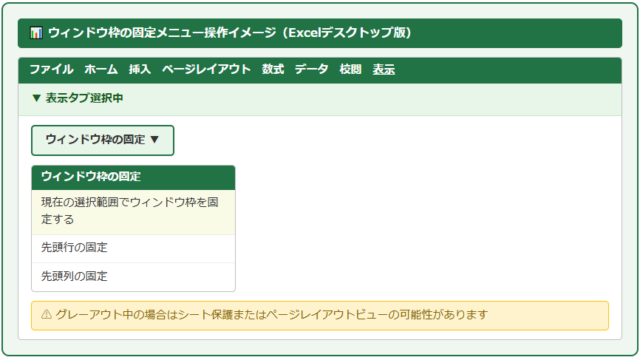
リボンの「表示」タブ→「ウィンドウ枠の固定」をクリックすると、現在の設定状態が確認できます。
固定が設定されている場合は「ウィンドウ枠固定の解除」というメニューが表示されます。
解除することで、矢印キーによるスクロール動作が通常に戻ることがあります。
固定の設定が意図したものかどうかも合わせて確認しておきましょう。
ウィンドウ分割が影響するケース
「表示」タブの「分割」機能でウィンドウを分割している場合、各ペインは独立してスクロールします。
そのため矢印キーを押したときに、現在アクティブなペインのみが動き、他のペインは動かないという状況が発生します。
分割を解除するには「表示」タブ→「分割」をもう一度クリックするとトグルで解除されます。
- □ ×
先頭行の固定
先頭列の固定
スクロール位置とセルの関係を理解する
ウィンドウ枠を固定している場合、固定行・固定列の上限を超えてスクロールしようとすると矢印キーが「効かない」ように感じることがあります。
これはエラーではなく、固定ペインの仕様通りの動作です。
セルの位置をCtrl+Homeキーで先頭に戻してから操作し直すと、状況が整理されることが多いです。
【操作のポイント】ウィンドウ枠固定・分割の確認と解除手順
① 「表示」タブ→「ウィンドウ枠の固定」をクリックし、現在の設定を確認
②「ウィンドウ枠固定の解除」が表示されていれば固定が設定済み。クリックして解除可能
③ 分割が設定されている場合は「表示」タブ→「分割」を再クリックして解除
④ Ctrl+Homeキーでセルをシート先頭に戻してから矢印キー操作を再試行
その他の原因と対処法|アドイン・マクロ・IME干渉
ここまでの原因に心当たりがない場合は、アドインやマクロ、日本語入力(IME)の影響も疑ってみましょう。
特にIMEがオンの状態では、矢印キーが変換候補の選択に使われてしまい、セルが移動しない現象が起きることがあります。
IME(日本語入力)が干渉している場合
セルに文字を入力しようとしてIMEをオンにした後、変換前の状態で矢印キーを押すと変換候補のスクロールになります。
Escキーで変換をキャンセルし、確定していない文字がない状態にしてからIMEをオフ(半角/全角キー)にすることで通常操作に戻ります。
入力後はこまめにEnterキーで確定する習慣をつけると、この問題を防ぎやすくなります。
アドインが干渉している場合
特定のエクセルアドインがキー操作をフックしてしまい、矢印キーの挙動に影響することがあります。
疑わしい場合は「ファイル」→「オプション」→「アドイン」からアドインを一時的に無効化し、動作が改善するか確認してみましょう。
特にサードパーティ製のアドインを多数導入している環境では注意が必要です。
マクロが矢印キーに割り当てられている場合
VBAマクロで矢印キー(例:Application.OnKey “{UP}”)に独自の処理が割り当てられていると、通常の動作が上書きされることがあります。
「開発」タブ→「マクロ」から登録済みのマクロを確認し、キー割り当てを行っているコードがないか確認しましょう。
ブックを閉じて再度開くと、一時的なキー割り当てがリセットされる場合もあります。
【操作のポイント】IME・アドイン・マクロ干渉の確認手順
① IMEがオンになっていないか確認。半角/全角キーでオフにしてEscキーで変換をキャンセル
② 「ファイル」→「オプション」→「アドイン」でCOMアドインやExcelアドインを一時無効化
③ 「開発」タブ→「マクロ」でApplication.OnKeyなどキー割り当てコードがないか確認
④ ブックを閉じて再起動することで一時的なキー割り当てがリセットされる場合あり
再発防止のためのチェックポイントと設定の見直し方法
セルが移動できない問題は、一度解決しても再発することがあります。
特にScrollLockは誤押しが起きやすいキーですので、日常的にステータスバーの表示を意識する習慣をつけることが最も有効な対策です。
ステータスバーのカスタマイズで常時監視
ステータスバーを右クリックし、「スクロール ロック」「大文字ロック(Caps Lock)」「Num Lock」などの表示をオンにしておくと、キーボードの現在の状態を常時確認できます。
特に複数人でPCを共有している環境では、前の人がScrollLockをオンにしたまま使用していることもあり得ます。
ステータスバーのカスタマイズは数秒で設定できるので、ぜひ活用してください。
Excelのオプション設定を見直す
「ファイル」→「オプション」→「詳細設定」の中には、「Enterキーを押したら移動する方向」などセル移動に関する設定があります。
意図せず設定が変わっている場合は、この画面から初期値に戻すことができます。
また「編集設定」セクションにある「セルを直接編集する」チェックボックスのオン・オフも、セル編集の挙動に影響します。
定期的なアドイン・マクロのメンテナンス
業務で使うExcelファイルが増えると、アドインやマクロも蓄積されていきます。
不要なアドインは定期的に見直して無効化しておくと、動作の安定性が向上します。
また、共有ファイルにVBAマクロが含まれる場合は、どのようなキー割り当てが行われているかを確認する習慣をつけておきましょう。
【操作のポイント】再発防止のための設定チェック
① ステータスバーを右クリック→「スクロール ロック」の表示をオンに設定
② 「ファイル」→「オプション」→「詳細設定」でEnterキーの移動方向・編集設定を確認
③ 不要なアドインを定期的に整理し「COMアドイン」管理画面でON/OFFを見直す
④ 共有ファイルのVBAコードにApplication.OnKeyが含まれていないか確認する習慣を
まとめ|エクセルでセルが移動できない・矢印キーが効かない時の原因と対処法
エクセルで矢印キーが効かない・セルが移動できないときの原因は、大きく分けて「スクロールロック」「編集モード」「シート保護」「ウィンドウ枠固定」「IME・アドイン・マクロの干渉」の5つです。
最も多い原因はスクロールロックの誤オンですが、症状が似ていても原因が異なるケースも多いため、本記事で紹介した確認フローを上から順に試してみることをおすすめします。
ステータスバーの表示を活用してキーボードの状態を常時確認できるようにしておくことが、再発防止の最善策です。
矢印キーの挙動に違和感を覚えたら、まずEscキーを押してみること、そしてステータスバーの「スクロール ロック」表示を確認することを習慣にしましょう。
日々の業務効率を守るために、今回ご紹介した対処法をぜひ活用してみてください。