Excelで作業をしていると、既存のシートをコピーして使い回したい場面は非常に多くあります。
しかし「シートのコピーができない」「コピーしようとするとエラーメッセージが出る」「コピーしたのに書式や数式がおかしくなった」といったトラブルに直面することも少なくありません。
シートコピーができない原因はエラーの種類によって異なり、それぞれに対応した解決手順があります。
ブックの保護・共有ブックの設定・コピー先のブック形式の不一致・シート数の上限など、一見気づきにくい設定が原因となっていることも多いため、正確な原因の切り分けが重要です。
本記事では、エクセルでシートコピーができないときの原因をエラー別に整理し、正しいコピー方法と合わせて具体的な解決手順をイメージ図とともに解説します。
状況に合わせた対処法をすぐに見つけられる構成にしていますので、ぜひ参考にしてください。
この記事でわかること
・シートコピーの基本操作(ドラッグ・右クリック・リボン)
・シートコピーができない代表的な原因(5パターン)
・エラーメッセージ別の原因特定と解決手順
・ブック保護・共有ブック設定の確認と解除方法
・コピー後に書式・数式がおかしくなるときの対処法
エクセルでシートコピーできない問題はまず基本操作と正しい手順を確認しよう
シートコピーのトラブルを解決する前に、そもそもの正しいコピー操作を改めて確認しておくことが重要です。
意外と多いのが、操作方法そのものが正しくなかったために「コピーできない」と感じているケースです。
Excelにはシートをコピーする方法が複数あり、それぞれ特徴と注意点があります。
シートタブのドラッグでコピーする方法
最も手軽なシートコピーの方法は、シートタブをCtrlキーを押しながらドラッグする操作です。
シートタブにマウスカーソルを合わせ、Ctrlキーを押したままドラッグすると、カーソルに「+」マークが表示され、任意の位置にコピーを挿入できます。
Ctrlキーを押さずにドラッグした場合はコピーではなく「移動」になるため注意が必要です。
ドラッグ先でマウスボタンを離してからCtrlキーを離す順番を守ることが、コピー操作を確実に行うポイントです。
右クリックメニューからコピーする方法
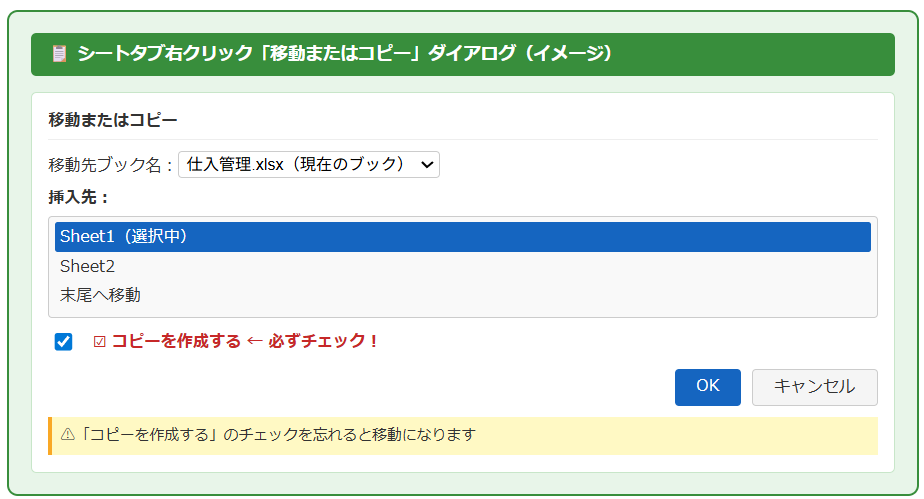
シートタブを右クリックして「移動またはコピー」を選択する方法は、コピー先のブックや位置を細かく指定できる正確な操作方法です。
ダイアログが開いたら「コピーを作成する」にチェックを入れ、コピー先のブックと挿入位置を選択して「OK」をクリックします。
「コピーを作成する」のチェックを忘れると移動になってしまうため、必ず確認してから実行しましょう。
サンプルデータでコピー操作の結果を確認する
以下のようなサンプルデータを含むシートでコピー操作を試してみましょう。
| 商品名 | 仕入日 | 仕入数 | 単価(円) | 仕入金額(円) |
|---|---|---|---|---|
| ボルト | 2024/6/1 | 200 | 45 | 9,000 |
| ネジ | 2024/6/2 | 500 | 12 | 6,000 |
| マシュマロ | 2024/6/3 | 150 | 80 | 12,000 |
| チョコ | 2024/6/4 | 300 | 60 | 18,000 |
| アボカド | 2024/6/5 | 80 | 250 | 20,000 |
このシートをCtrl+ドラッグでコピーした場合、データ・書式・数式がすべて複製された新しいシートが作成されます。
コピー後のシート名は元のシート名に「(2)」が自動的に付加されます。
名前を変更したい場合はシートタブをダブルクリックして任意の名前に変更しましょう。
☑ コピーを作成する ← 必ずチェック!
【ポイント】ドラッグコピーはCtrlキーを押しながら、右クリックコピーは「コピーを作成する」のチェックを忘れずに。この2点がシートコピーの基本中の基本です。
ブックの保護が原因でシートコピーができないときの確認と解除方法
シートのコピー操作をしようとしても右クリックメニューの「移動またはコピー」がグレーアウトしている、あるいはCtrl+ドラッグが反応しない場合、ブックの保護が有効になっていることが主な原因の一つです。
ブックの保護はシートの保護とは異なり、シートの追加・削除・移動・コピー・名前変更といった「ブック構造に関する操作」を一括で制限します。
ブックの保護がかかっているかどうかを確認する方法
ブックの保護状態は「校閲」タブで確認できます。
「ブックの保護」ボタンが強調表示(色が変わってへこんでいる状態)になっていれば、現在ブックの保護が有効です。
また、シートタブを右クリックしたときに「移動またはコピー」「挿入」「削除」がすべてグレーアウトしていれば、ブック保護が原因である可能性が非常に高いと言えます。
シートの保護だけがかかっている場合は「移動またはコピー」は選択できますが、ブックの保護がかかっている場合はこれらすべてが操作不可になります。
ブックの保護を解除してシートコピーを可能にする手順
ブックの保護を解除するには「校閲」タブ→「ブックの保護」をクリックします。
パスワードが設定されていない場合はクリックだけで即座に解除されます。
パスワードが設定されている場合は入力ダイアログが表示されるため、ファイルの作成者や管理者にパスワードを確認してから解除手続きを進めましょう。
解除後にシートタブを右クリックして「移動またはコピー」が選択可能になっていれば、ブック保護の解除は成功です。
保護を維持したままシートをコピーする方法はあるか
ブックの保護を解除せずにシートをコピーする方法は基本的には存在しません。
ただし、VBAマクロを使えばブックの保護を一時的に解除してコピー処理を自動実行し、再度保護をかけるという操作を自動化することは可能です。
定期的にシートコピーが必要な業務ファイルでこのような制約がある場合は、マクロ活用を検討するのも一つの選択肢です。
【ポイント】右クリックメニューが全部グレーアウトしているときはブックの保護が原因。「校閲」タブの「ブックの保護」ボタンの状態で一目確認できます。
共有ブック・共同編集の設定が原因でシートコピーできないケースと対処法
複数人で同時編集する「共有ブック」や「共同編集」の設定が有効になっているファイルでは、シートの移動・コピー・追加・削除といった構造変更操作が制限される場合があります。
特に古いバージョンのExcelで作成された「共有ブック」形式のファイルは、この制約が強く出る傾向があります。
共有ブック設定が有効になっているかどうかを確認する方法
共有ブックの設定状態は、Excelのタイトルバーを見ることで確認できます。
ファイル名の横に「共有」と表示されている場合、そのブックは共有ブックとして設定されています。
「校閲」タブ→「ブックの共有(レガシ)」からも共有状態を確認でき、「複数のユーザーによる同時編集と、ブックの結合を許可する」にチェックが入っていれば共有ブック状態です。
なお、Excel 2016以降では「ブックの共有(レガシ)」はリボンのカスタマイズから追加しないと表示されない場合があります。
共有ブック設定を解除してシートコピーを可能にする手順
共有ブックの設定を解除するには「校閲」タブ→「ブックの共有(レガシ)」→「複数のユーザーによる同時編集と、ブックの結合を許可する」のチェックを外して「OK」をクリックします。
共有を解除すると他のユーザーがそのブックを開いていた場合に変更内容が失われる可能性があるため、解除前に全員がファイルを閉じていることを確認しましょう。
解除後にシートのコピーが正常に行えることを確認してから、必要であれば再度共有設定を有効にします。
仕入管理.xlsx 共有 – Excel
| 共有ブック状態でできないこと | シートのコピー・移動・追加・削除 |
| 解除方法 | 校閲タブ → ブックの共有(レガシ)→ チェックを外す |
OneDrive共同編集中にシートコピーができない場合の対処法
OneDriveやSharePointで共同編集中のファイルでも、シートのコピーに制約が生じることがあります。
この場合は、一度ファイルをローカルにダウンロードしてコピー操作を行い、その後アップロードし直す方法が確実です。
または、共同編集を一時停止して操作する方法も有効です。
「ファイル」タブ→「情報」→「共有の管理」から共同編集の状態を確認し、必要に応じて一時的にリンクの共有を停止してからコピー操作を行いましょう。
【ポイント】タイトルバーに「共有」の文字があればシートコピーが制限される可能性大。共有解除は全員がファイルを閉じてから行うのが鉄則です。
コピー先ブックの形式不一致やシート数の問題でエラーが出るケースの対処法
シートを別のブックにコピーしようとしたときに、コピー先のファイル形式や設定との不一致が原因でエラーが発生することがあります。
このようなエラーは「移動またはコピー」ダイアログでコピー先ブックを指定した際に発生しやすく、適切な対処をすれば解消できます。
マクロ対応ブック(.xlsm)と通常ブック(.xlsx)の形式不一致エラー
VBAマクロを含むシートを通常のExcelブック(.xlsx)にコピーしようとすると、「この操作はマクロを含むブックには実行できません」というエラーが表示されることがあります。
これは.xlsxがマクロを保持できない形式であるためです。
解決するには、コピー先のブックをマクロ有効ブック(.xlsm)として保存し直してから再度コピー操作を行います。
または、コピー元のシートからマクロを削除してからコピーする方法でも対応できます。
コピー先のブックが存在しない・開かれていない場合のエラー
「移動またはコピー」ダイアログの「移動先ブック名」には、現在Excelで開いているブックしか表示されません。
コピー先として指定したいブックが閉じられている場合は、あらかじめそのブックをExcelで開いてから操作を行う必要があります。
コピー先ブックを開いた状態で再度「移動またはコピー」ダイアログを開くと、ドロップダウンに表示されるようになります。
シート名の重複によってコピーが正常に完了しないケース
コピー先のブックにすでに同じ名前のシートが存在する場合、Excelは自動的にシート名に「(2)」「(3)」のような連番を付加してコピーします。
この動作自体はエラーではありませんが、大量のシートを繰り返しコピーしていると命名が煩雑になるため、コピー後にシートタブをダブルクリックして適切な名前に変更しておくことをおすすめします。
シート名は最大31文字まで設定でき、「/」「\」「*」「?」「[」「]」などの記号は使用できないため注意が必要です。
| エラー・症状 | 主な原因 | 対処法 |
|---|---|---|
| メニューがグレーアウト | ブックの保護 | 校閲タブで保護解除 |
| タイトルに「共有」表示 | 共有ブック設定 | 共有を解除してから操作 |
| マクロ関連エラー | 形式不一致(.xlsx/.xlsm) | コピー先を.xlsmで保存 |
| コピー先が選択できない | 対象ブックが未開封 | コピー先を先に開く |
【ポイント】コピー先ブックは操作前に必ず開いておくこと。マクロ含むシートのコピー先は.xlsm形式が必須です。エラー症状から逆引きで原因を特定しましょう。
シートコピー後に書式・数式・リンクがおかしくなるときの原因と対処法
シートのコピー自体は成功したものの、コピー後に書式が崩れた・数式がエラーになった・他シートへの参照リンクがずれたという問題が発生するケースも少なくありません。
これらはコピー後のよくあるトラブルとして知っておくべき内容です。
数式の参照先が元のシートのままになって計算がずれるケース
シートをコピーした場合、数式内のセル参照はコピー先のシート内のセルを参照するように自動調整されますが、別のシートへのクロスシート参照が含まれている場合は、元のシート名がそのまま参照先として残ります。
たとえばコピー元のシートに「=Sheet1!A1」という数式があった場合、コピー後も「=Sheet1!A1」のままとなり、コピー先のシートの値ではなく元シートの値を参照し続けます。
修正するには「Ctrl+H」の置換機能を使い、数式内のシート名を新しいシート名に一括置換するのが効率的です。
条件付き書式がコピー元のシートを参照して正しく動作しないケース
条件付き書式の条件式に別シートへの参照が含まれている場合、シートをコピーしても条件式の参照先は更新されないため、コピー先シートで正しく動作しないことがあります。
コピー後は「ホーム」タブ→「条件付き書式」→「ルールの管理」を開き、参照先シート名が正しいかどうかを確認して修正しましょう。
印刷設定・ヘッダー・フッターがコピーされないケース
シートをコピーした場合、通常は印刷設定・ヘッダー・フッター・ページ設定もコピーされます。
しかし、コピー先のブックで用紙サイズや余白の設定が異なる場合、印刷プレビューで見た目が変わってしまうことがあります。
コピー後は必ず印刷プレビューで確認し、「ページレイアウト」タブから用紙サイズ・余白・印刷の向きを再設定するとよいでしょう。
【ポイント】コピー後の数式エラーはCtrl+Hの置換でシート名を一括修正。条件付き書式の参照先も忘れずに確認しましょう。
まとめ:エクセルでシートコピーできないときはエラー別に原因を特定して正しく対処しよう
Excelでシートコピーができない問題は、ブックの保護・共有ブック設定・コピー先の形式不一致・対象ブックが未開封・操作手順のミスという5つのパターンで原因を整理できます。
右クリックメニューがすべてグレーアウトしている場合はブックの保護が原因の可能性が最も高く、「校閲」タブの「ブックの保護」ボタンの状態を確認してから解除手順に進みましょう。
タイトルバーに「共有」の文字がある場合は共有ブック設定が制約の原因であり、全員がファイルを閉じた状態で共有を解除してからコピー操作を行う必要があります。
マクロを含むシートのコピーでエラーが出るときはコピー先のブック形式を.xlsmに変更し、コピー先ブックが選択肢に表示されないときはあらかじめそのブックを開いておくことが解決の近道です。
コピー操作自体の基本としては、Ctrlキーを押しながらドラッグするか、右クリック→「移動またはコピー」で「コピーを作成する」にチェックを入れる手順を正確に行うことが重要です。
コピー後のトラブルについては数式の参照先・条件付き書式・印刷設定を確認し、必要に応じてCtrl+Hの置換機能で一括修正する方法を活用してください。