エクセルで作業中に「コピーができない」「貼り付けがうまくいかない」と困った経験はないでしょうか。
コピー操作は日常的に使う基本機能ですが、シートの保護設定やクリップボードのトラブル、ファイルの状態によって突然使えなくなることがあります。
原因がわからないまま時間を浪費してしまうケースも少なくありません。
この記事では、エクセルでコピーできない時の主な原因を網羅的に整理し、それぞれの対処法をわかりやすく解説します。
シートの保護解除の手順からクリップボードのリセット方法、読み取り専用ファイルへの対応まで、状況別に確認できる構成になっています。
この記事のポイント
・コピーできない主な原因は「シート保護」「クリップボードの問題」「読み取り専用」「アドインの競合」など
・原因を正確に特定することで、短時間で解決できるケースがほとんど
・再発を防ぐための設定の見直しポイントもあわせて紹介
エクセルでコピーできない時の原因は大きく4つに分類できる
エクセルでコピー操作ができなくなる原因は、一見バラバラに見えても大きく4つのカテゴリに整理できます。
「シートまたはブックの保護」「Windowsクリップボードの不具合」「ファイルの読み取り専用設定」「アドインや外部要因との競合」です。
まずはどのカテゴリに当てはまるかを確認することが、解決への最短ルートになります。
以下のサンプルデータを使って、各原因と対処法を具体的に見ていきましょう。
| A列:商品名 | B列:単価(円) | C列:在庫数 | D列:担当者 |
|---|---|---|---|
| カボチャ | 320 | 45 | 田中 |
| マグロ | 1,200 | 12 | 佐藤 |
| カツオ | 980 | 28 | 鈴木 |
| ハラス | 750 | 33 | 田中 |
| ボルト | 85 | 200 | 伊藤 |
1行目がヘッダー、2行目以降に商品データが入力されているこのサンプルを使って、原因別の対処法を解説していきます。
シートやブックに保護がかかっているケース
もっともよくある原因が、シートの保護機能が有効になっているケースです。
シートが保護されている状態では、セルの選択やコピーに制限がかかることがあります。
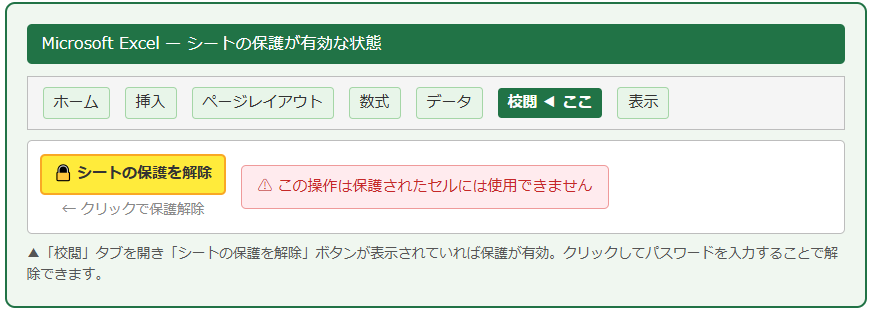
画面上部のリボンに「校閲」タブがあり、そこに「シートの保護を解除」というボタンが表示されていれば、保護が有効な状態です。
保護がかかっているシートでは、セルを選択してCtrl+Cを押しても「この操作は保護されたセルには使用できません」などのメッセージが表示されることがあります。
ブック全体に保護がかかっている場合は、シートの移動や追加も制限されるため、コピー後の貼り付け先の操作にも影響が出ます。
Windowsのクリップボードが正常に動作していないケース
Windowsのクリップボードは、コピーしたデータを一時的に保存する仕組みです。
クリップボードが何らかの理由でいっぱいになっていたり、他のアプリが占有していたりすると、エクセルのコピー操作が失敗することがあります。
「クリップボードを使用できません」「別のアプリケーションがクリップボードを使用中です」といったメッセージが出た場合は、このケースに該当します。
一時的な不具合であることが多く、エクセルを再起動するか、クリップボードの内容をクリアするだけで解消することがほとんどです。
ファイルが読み取り専用になっているケース
ファイルを開いたときにタイトルバーに「読み取り専用」と表示されていたり、保存しようとした際に別名保存を促されたりする場合、ファイルが読み取り専用モードで開かれています。
読み取り専用の場合、セルの内容は表示できてもコピーや編集に制限がかかることがあります。
ネットワークドライブ上のファイルを同時に開いているときや、メール添付のファイルをそのまま開いているときに起こりやすいケースです。
アドインや他のアプリとの競合によるケース
エクセルに追加したアドインや、Skype・Teams・Zoomなどのコミュニケーションツールがクリップボードに干渉し、コピー機能が正常に動作しなくなることがあります。
特定の操作のあとだけコピーができなくなる、といった再現性のある問題の場合は、アドインや外部ツールとの競合を疑うのがよいでしょう。
【操作のポイント】
・コピーできない時は「保護」「クリップボード」「読み取り専用」「競合」の4つを順番に確認しましょう
・エラーメッセージの文言が原因特定のヒントになります。メッセージを見落とさないことが大切です
シートの保護が原因でコピーできない時の解除方法
シートの保護が有効な状態でコピーができない場合、まずは保護を解除する操作を行います。
保護の解除にはパスワードが必要な場合とそうでない場合があり、ファイルを作成した人に確認が必要なケースもあります。
シートの保護を解除する手順
シートの保護を解除するには、画面上部のリボンから「校閲」タブをクリックします。
「変更」グループの中に「シートの保護を解除」ボタンが表示されていれば、それをクリックします。
パスワードが設定されていない場合は、クリックするだけで即座に保護が解除されます。
パスワードが設定されている場合は、パスワード入力ダイアログが表示されるため、正しいパスワードを入力してOKをクリックしましょう。
解除後は「シートの保護」ボタンに表示が戻り、自由にコピー・貼り付けができる状態になります。
挿入
校閲
表示
キャンセル
コピーを許可する保護設定に変更する方法
保護を完全に解除せず、コピー操作だけを許可したい場合は、保護の設定内容を変更する方法があります。
「校閲」→「シートの保護」をクリックすると、保護の設定ダイアログが開きます。
「このシートのすべてのユーザーに許可する操作」の一覧の中から「セルの書式設定」や「列の書式設定」など、コピーに関係する操作にチェックを入れることができます。
「ロックされたセル範囲の選択」にチェックを入れておくと、保護状態でもセルの選択とコピーが可能になります。
保護を維持しながら閲覧者がデータをコピーできるようにしたい場合に有効な設定です。
ブックの保護が原因の場合の対処法
シートではなくブック全体に保護がかかっている場合、シートのコピー(別シートへの複製)ができなくなります。
この場合は「校閲」→「ブックの保護」をクリックして保護を解除します。
ブックの保護はシートの追加・削除・移動を制限するものであり、セル内のコピー操作とは別の機能です。
「シートのコピーができない」「右クリックしても移動またはコピーがグレーアウトしている」という症状の場合は、ブック保護が原因と考えられます。
【操作のポイント】
・「校閲」タブで「シートの保護を解除」か「ブックの保護」かを確認し、症状に合った方を解除しましょう
・保護を完全に解除できない場合は、許可する操作を設定して部分的にコピーを可能にする方法も有効です
クリップボードの問題でコピーできない時の対処法
シートの保護に問題がないのにコピーができない場合、Windowsのクリップボードに原因がある可能性があります。
クリップボードのトラブルはエクセルの再起動で直ることも多いですが、それでも解消しない場合は以下の手順を試しましょう。
クリップボードのクリアと再試行
エクセルの「ホーム」タブの左端にある「クリップボード」グループの右下にある小さな矢印(ダイアログランチャー)をクリックすると、クリップボードの作業ウィンドウが開きます。
作業ウィンドウ上部にある「すべてクリア」ボタンをクリックすることで、クリップボードに溜まったデータを一括削除できます。
クリア後にコピー操作を再試行してみましょう。
Windowsのクリップボード履歴(Win+V)も合わせて確認すると、問題の切り分けに役立ちます。
エクセルやWindowsの再起動で解消する方法
クリップボードの不具合は一時的なものが多く、エクセルを一度閉じて再起動するだけで解消するケースがほとんどです。
ファイルを保存してからエクセルを完全に終了し、再度ファイルを開いてコピーを試してみましょう。
それでも改善しない場合は、Windowsそのものを再起動するのが有効です。
長時間PCを稼働させていると、クリップボードに関連するWindowsのサービスが不安定になることがあります。
再起動後は多くの場合コピー操作が正常に戻ります。
他アプリがクリップボードを占有している場合の対処
Teams・Zoom・Skypeなどのコミュニケーションツール、またはスクリーンショットツールなどがクリップボードを常時監視・使用していると、エクセルとの干渉が起きることがあります。
タスクバーの通知領域(右下)に常駐しているアプリを一時的に終了させてから、エクセルのコピーを再試行してみましょう。
どのアプリが原因かを特定するには、タスクマネージャー(Ctrl+Shift+Esc)を開いて「詳細」タブでrdpclip.exeが動作しているか確認する方法もあります。
リモートデスクトップ接続時は、rdpclip.exeを再起動することでクリップボードの問題が解消することがあります。
【操作のポイント】
・クリップボードのトラブルは「すべてクリア」→「エクセル再起動」→「Windows再起動」の順で試すのが定石です
・常駐アプリがクリップボードを占有しているケースでは、該当アプリを終了するだけで即解決することがあります
読み取り専用ファイルでコピーできない時の対処法
ファイルを開いたときに読み取り専用になっていると、通常の編集操作だけでなくコピー操作にも影響が出る場合があります。
読み取り専用にはいくつかの種類があり、原因によって対処法が異なります。
「読み取り専用を解除」して編集可能にする
タイトルバーに「読み取り専用」と表示されている場合、画面上部に「編集を有効にする」ボタンが表示されているはずです。
そのボタンをクリックするだけで編集モードに切り替わり、コピーや貼り付けが正常に行えるようになります。
これはメール添付ファイルをそのまま開いたときや、保護ビューで開かれた場合に表示されるものです。
保護ビューは外部から取得したファイルを安全に閲覧するための機能であり、信頼できる発信元のファイルであれば編集を有効にして問題ありません。
ファイルのプロパティから読み取り専用を解除する
エクスプローラーでファイルを右クリックして「プロパティ」を開き、「全般」タブの下部にある「読み取り専用」のチェックボックスを外すことで、ファイルレベルの読み取り専用を解除できます。
チェックを外したあと「適用」→「OK」の順にクリックして変更を確定させましょう。
ファイルを再度開くと、読み取り専用の表示がなくなります。
ネットワーク上の共有フォルダに保存されたファイルでこの操作を行う場合は、フォルダへの書き込み権限が必要です。
共有ファイルで他ユーザーが編集中の場合
ネットワーク共有やOneDriveで同じファイルを複数人で使っている場合、先に開いたユーザーが編集権限を持ち、後から開いたユーザーには読み取り専用でしか開けないことがあります。
この場合、先に開いているユーザーがファイルを閉じるか、「共同編集」機能を使ってリアルタイム共同編集モードに切り替えることで解決します。
OneDriveやSharePointに保存されているファイルであれば、自動的に共同編集モードが有効になる設定を利用するのがおすすめです。
【操作のポイント】
・「編集を有効にする」ボタンが画面上部に表示されている場合はクリックするだけで解決します
・ファイル自体のプロパティが読み取り専用になっている場合は、エクスプローラーから属性を変更しましょう
特定の操作でコピーできない場合の原因と解決策
「通常はコピーできるのに、特定の操作や状態のときだけコピーできない」というケースもあります。
フィルター適用中や結合セル、またはコピーモードが解除されてしまう状況など、原因はさまざまです。
フィルター適用中に非連続セルへ貼り付けができない問題
オートフィルターで絞り込んだ状態のセル範囲をコピーして別の場所に貼り付けようとすると、「この操作は非連続セルには使用できません」というエラーが表示されることがあります。
フィルターで表示されているセルは実際には非連続セルとして扱われるため、通常の貼り付けでは対応できないことがあります。
この場合の対処法として、「ジャンプ」機能(Ctrl+G)を使って可視セルのみを選択してコピーする方法があります。
「ジャンプ」→「セル選択」→「可視セル」を選択してからCtrl+Cでコピーし、貼り付けると非表示行を除いた内容だけを貼り付けられます。
可視セルのみコピーする手順
① コピーしたいセル範囲を選択する
② Ctrl+G(ジャンプ)→「セル選択」をクリック
③「可視セル」を選んでOKをクリック
④ Ctrl+Cでコピー → 貼り付け先でCtrl+V
セルの結合があるとコピーできないケース
結合セルを含む範囲をコピーして、結合していない範囲に貼り付けようとすると「この操作は結合したセルには使用できません」と表示されることがあります。
結合セルは複数のセルを1つとして扱うため、貼り付け先の形状が一致していないと貼り付けができません。
解決策としては、コピー前に「形式を選択して貼り付け」(Ctrl+Alt+V)で「値のみ」を選ぶ方法が有効です。
または、コピー元の結合セルを一度解除してから貼り付け、その後必要であれば再度結合するという手順をとることも検討しましょう。
コピーモードが解除されてしまう問題
Ctrl+Cでコピーした後、セルの周囲に点線(マーチングアント)が表示されますが、何らかの操作をするとコピーモードが解除されてしまうことがあります。
コピーモードが解除される主な原因は、Escキーを押してしまった、別のブックに切り替えた、右クリックメニューを使ったなどです。
コピー後は余計な操作をせずに素早く貼り付け先に移動してCtrl+Vを押すことが大切です。
別のブックへ貼り付ける場合は、コピー後にCtrl+Vまたは「形式を選択して貼り付け」を使い、ウィンドウを切り替えても点線が消えないうちに操作を完了させましょう。
【操作のポイント】
・フィルター中のコピーは「可視セルのみ選択」(Ctrl+G→セル選択→可視セル)を必ず使いましょう
・結合セルへの貼り付けは「値のみ貼り付け」(Ctrl+Alt+V)で形式の不一致を回避できます
アドインや設定が原因でコピーできない時の確認と対処
保護・クリップボード・読み取り専用のいずれも問題なさそうなのにコピーできない場合、エクセルの設定やアドインが原因である可能性があります。
セーフモードで起動してアドインの影響を確認する
エクセルをセーフモードで起動するには、Windowsの検索バーに「excel /safe」と入力して実行するか、Ctrlキーを押しながらエクセルのアイコンをダブルクリックします。
セーフモードではすべてのアドインが無効化された状態で起動するため、アドインが原因かどうかをすぐに確認できます。
セーフモードでコピーができるようになった場合、アドインが原因と特定できます。
「ファイル」→「オプション」→「アドイン」から、追加したアドインを一つずつ無効化して原因を絞り込みましょう。
エクセルのオプションで設定を見直す
「ファイル」→「オプション」→「詳細設定」の中に、クリップボードや貼り付けに関連する設定が複数あります。
「コピーしたセルの切り取り/コピー/貼り付けを行うとき、アニメーションを表示する」「クリップボードを使用する前に確認する」などの設定が影響している場合があります。
設定を一度初期値に戻すことで、予期しない挙動が解消することがあります。
「詳細設定」の「切り取り・コピー・貼り付け」セクションを中心に確認してみましょう。
Officeの修復インストールで根本解決する
繰り返しコピー関連の問題が発生する場合、エクセル(Office)のプログラム自体に問題が生じている可能性があります。
Windowsの「設定」→「アプリ」→「Microsoft Office」を選択して「変更」をクリックすると、「クイック修復」または「オンライン修復」を選択できます。
クイック修復はインターネット接続なしで実行でき、数分で完了します。
オンライン修復はより徹底した修復を行うもので、完了までに時間はかかりますが、根本的な問題を解消しやすいです。
修復後にエクセルを再起動してコピー操作を確認しましょう。
【操作のポイント】
・セーフモード(Ctrlキー+エクセル起動)でコピーできれば、アドインが原因。一つずつ無効化して特定しましょう
・繰り返し同じ問題が起きる場合はOfficeの修復インストールが有効な最終手段です
まとめ:エクセルでコピーできない原因を特定し、保護・クリップボード・読み取り専用を解決しよう
エクセルでコピーできない問題は、シートの保護・クリップボードの不具合・読み取り専用の設定・アドインの競合という4つの原因に整理できます。
まずエラーメッセージや画面の状態を確認し、どのカテゴリに当てはまるかを判断することが解決への近道です。
シートの保護が原因であれば「校閲」タブから保護を解除し、必要に応じてコピーを許可する設定に変更しましょう。
クリップボードの問題は「すべてクリア」→エクセル再起動→Windows再起動の順で試すのが効果的です。
読み取り専用ファイルは「編集を有効にする」ボタンやファイルのプロパティから解除できます。
フィルター中や結合セルなど特定状況でのコピーには、可視セル選択や「値のみ貼り付け」などのテクニックを活用してください。
アドインや設定が原因の場合は、セーフモードでの確認やOfficeの修復インストールで根本解決が図れます。
今回紹介した対処法を順番に試すことで、エクセルのコピーできない問題はほとんどの場合解消できるでしょう。