エクセルで複数のシートを使って作業していると、「あるシートのデータを別のシートに自動で反映させたい」という場面が頻繁に出てきます。
毎回手動でコピー&ペーストしていては作業効率が悪く、入力ミスや更新漏れのリスクも高まります。
エクセルには別シートへの自動反映を実現するための方法が複数あり、目的や状況に応じて使い分けることが重要です。
本記事では、数式による参照、リンク貼り付け、そして複数シートへの一括反映まで、実務でそのまま使えるテクニックを体系的に解説します。
サンプルデータを使いながら具体的な操作手順をお伝えしますので、エクセル初心者の方にも無理なく理解できる内容となっています。
この記事でわかること
・セル参照式を使って別シートに自動反映させる基本的な方法
・リンク貼り付けで自動反映させる手順と特徴
・複数セル・範囲をまとめて別シートに反映させる方法
・自動反映が更新されないときの原因と対処法
・実務でよく使う応用パターン(集計・転記・同期)
エクセルで別シートに自動反映させる最も基本的な方法は「シート間参照の数式」
別シートへの自動反映を実現する方法の中で、最もシンプルかつ汎用性が高いのがシート間参照の数式です。
参照先のセルに「=シート名!セル番地」という形式の数式を入力するだけで、元データが変わると自動的に反映されます。
まずはサンプルデータを確認してから、具体的な手順を解説していきます。
サンプルデータの確認
今回は以下のような「受注データ」シートを元データとして使用します。
| A | B | C | D | E |
|---|---|---|---|---|
| 1 | 商品名 | 単価 | 数量 | 売上金額 |
| 2 | 桜餅 | 180 | 120 | 21,600 |
| 3 | 柏餅 | 200 | 95 | 19,000 |
| 4 | マシュマロ | 150 | 200 | 30,000 |
| 5 | チョコ | 250 | 80 | 20,000 |
このデータが「受注データ」シートにあるとして、別の「集計」シートにB2セル(商品名:桜餅)の値を自動反映させる場面を例にします。
シート間参照の基本数式
別シートのセルを参照する数式の基本構文は次のとおりです。
【基本構文】
=シート名!セル番地
例:受注データシートのB2セルを参照する場合
=受注データ!B2
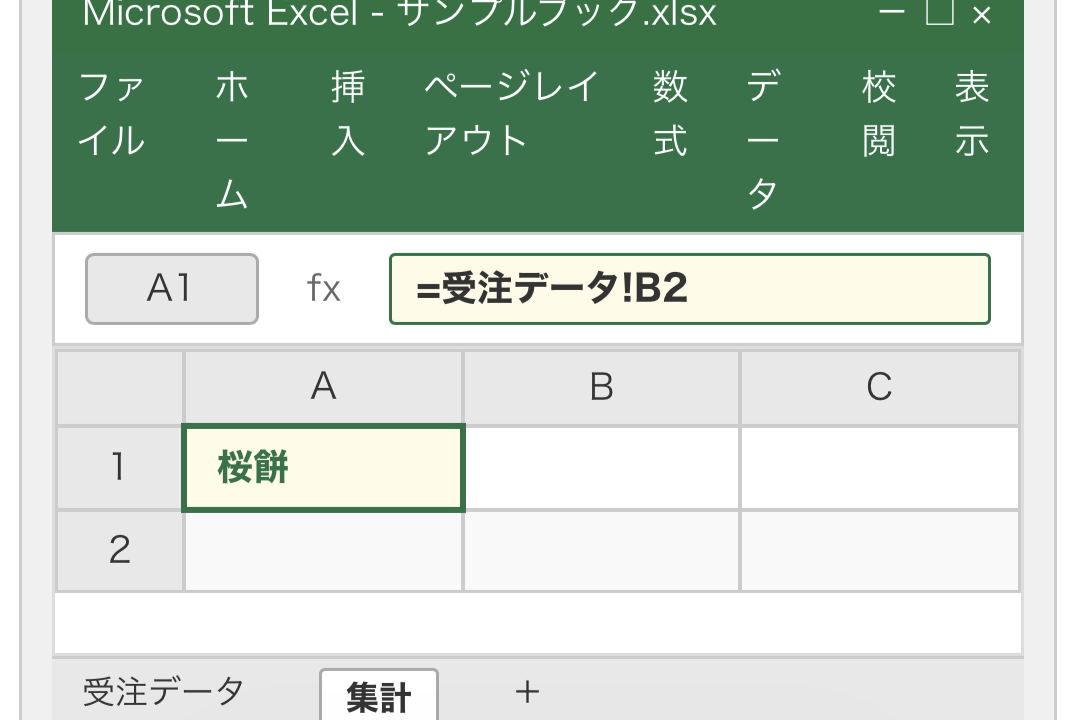
「集計」シートのA1セルに上記の数式を入力すると、「受注データ」シートのB2セルの値「桜餅」が自動的に表示されます。
元の「受注データ」シートのB2セルの内容を変更すると、「集計」シートのA1セルの表示も即座に更新されます。
- □ ×
fx
=受注データ!B2
集計
+
上図は「集計」シートのA1セルに「=受注データ!B2」と入力した状態です。
数式バーに参照式が表示され、セルには参照元の値「桜餅」が反映されています。
シート名にスペースや記号が含まれる場合の書き方
シート名に空白や記号(ハイフン、括弧など)が含まれる場合は、シート名をシングルクォーテーションで囲む必要があります。
【シート名に空白・記号がある場合の構文】
=’シート名’!セル番地
例:シート名が「受注 データ」(スペースあり)の場合
=’受注 データ’!B2
なお、マウス操作でシートをクリックしながら数式を入力すると、エクセルが自動的にシングルクォーテーションを付けてくれるため、手入力の際のミスを防げます。
【操作のポイント】シート間参照数式の入力手順
① 反映先シート(例:集計シート)のセルを選択し「=」を入力
② 画面下のシートタブで参照元シート(例:受注データ)をクリック
③ 参照したいセル(例:B2)をクリックしてEnterキーで確定
④ 数式バーに「=受注データ!B2」のような形式で自動入力されたことを確認
リンク貼り付けで別シートに自動反映させる方法
数式を手入力せずに自動反映を実現したい場合は、「リンク貼り付け」が非常に手軽でわかりやすい方法です。
コピー&貼り付けの操作の中に「リンクとして貼り付け」という選択肢があり、これを使うことでリンク(参照式)が自動で設定されます。
リンク貼り付けの基本手順
まず参照元シート(受注データシート)で反映させたいセルまたは範囲を選択し、Ctrl+Cでコピーします。
次に参照先シート(集計シート)の貼り付け先セルを選択します。
リボンの「ホーム」タブ→「貼り付け」の下矢印をクリックし、「リンク貼り付け」または「形式を選択して貼り付け」→「リンク貼り付け」を選択します。
これで貼り付け先のセルに自動的に参照数式が設定され、元データの変更が即座に反映されるようになります。
リンク貼り付けと数式入力の違い
リンク貼り付けも数式入力も、結果としてセルに「=受注データ!B2」のような参照式が設定される点では同じです。
ただし、リンク貼り付けは複数セルをまとめて一括でリンク設定できるという点で優れています。
一方、数式入力は数式の中に演算や関数を組み合わせられる柔軟性があります。
用途に応じてどちらを使うか選択しましょう。
リンク貼り付け後の注意点
リンク貼り付けを行った後、元のセルのコピー状態(点滅する点線)をEscキーで解除すると、貼り付け先のリンクは維持されます。
ただし、参照元のシート名やセルの位置を変更すると参照式が壊れることがあるため注意が必要です。
シート名を後から変更した場合は、参照先の数式も合わせて確認するようにしましょう。
【操作のポイント】リンク貼り付けの手順
① 参照元シートで反映させたいセル・範囲をCtrl+Cでコピー
② 参照先シートの貼り付け先セルを選択
③「ホーム」→「貼り付け」の下矢印→「リンク貼り付け」をクリック
④ 貼り付け先セルに参照数式が設定されたことを数式バーで確認
複数セル・範囲をまとめて別シートに自動反映させる方法
1つのセルだけでなく、複数行・複数列のデータを別シートにまとめて自動反映させたい場面も多くあります。
範囲をまとめて反映させる方法としては、リンク貼り付けが最もスムーズです。
範囲選択してリンク貼り付けする手順
「受注データ」シートのB2:E5(商品名・単価・数量・売上金額の全データ)を選択してCtrl+Cでコピーします。
「集計」シートで貼り付け先の左上セル(例:A1)を選択し、リンク貼り付けを実行します。
すると各セルに自動的に参照式が設定され、元データの変更がすべて自動で反映されます。
オートフィルを使って参照式を広げる方法
1つのセルに参照式を入力した後、オートフィルで下や右にドラッグすることで参照式を連続展開することもできます。
例えばA1セルに「=受注データ!B2」と入力し、A1セルを選択してセルの右下角(フィルハンドル)を下方向にドラッグすると、A2には「=受注データ!B3」、A3には「=受注データ!B4」…と自動的に連続した参照式が設定されます。
fx
=受注データ!B2
INDIRECT関数を使った動的な参照
シート名をセルに入力して動的に参照先を切り替えたい場合は、INDIRECT関数が便利です。
【INDIRECT関数を使ったシート参照の構文】
=INDIRECT(“‘”&シート名セル&”‘!B2”)
例:A1セルに「受注データ」と入力されている場合
=INDIRECT(“‘”&A1&”‘!B2”)
この方法を使うと、A1セルのシート名を変えるだけで参照先シートを切り替えられるため、月別・担当者別など複数シートを動的に参照したい場面で非常に役立ちます。
【操作のポイント】範囲の自動反映設定手順
① 参照元の範囲(B2:E5など)を選択してCtrl+Cでコピー
② 参照先シートの貼り付け開始セルを選択→リンク貼り付けで一括設定
③ 1セルずつ設定する場合はオートフィルでフィルハンドルをドラッグして展開
④ シート名を動的に切り替えたい場合はINDIRECT関数を活用
自動反映が更新されない・反映されないときの原因と対処法
参照式やリンク貼り付けを設定しているのに、元データを変更しても反映されないケースがあります。
最も多い原因は「計算方法が手動に設定されている」ことです。
計算方法が手動になっている場合
エクセルの計算方法には「自動」と「手動」があり、手動モードでは数式の再計算が自動で実行されません。
「数式」タブ→「計算方法の設定」を確認し、「手動」になっている場合は「自動」に切り替えましょう。
または、F9キーを押すことで手動モードでも即座に再計算を実行できます。
循環参照が発生している場合
参照式が互いに参照し合う「循環参照」が発生していると、計算が正しく行われず反映が止まることがあります。
ステータスバーや警告メッセージで循環参照の存在を確認し、「数式」タブ→「エラーチェック」→「循環参照」から該当セルを特定して修正しましょう。
別ブックへのリンクが更新されない場合
別のExcelファイル(ブック)のデータを参照している場合、参照元ブックが閉じていると値が自動更新されないことがあります。
「データ」タブ→「リンクの編集」からリンクの状態を確認し、「値の更新」ボタンで最新データに更新することができます。
ブックを開くタイミングで更新確認ダイアログが表示された場合は「更新する」を選択しましょう。
【操作のポイント】自動反映が機能しないときの対処手順
① 「数式」タブ→「計算方法の設定」が「自動」になっているか確認。「手動」なら切り替え
② F9キーで強制再計算を実行して反映されるか確認
③ 循環参照の警告が出ている場合は「数式」→「エラーチェック」→「循環参照」で修正
④ 別ブック参照の場合は「データ」→「リンクの編集」→「値の更新」で最新化
実務でよく使う自動反映の応用パターン
ここまでの基本操作を踏まえ、実務でよく活用される自動反映の応用パターンをご紹介します。
日常業務の中でよくある「集計」「転記」「同期」のシーンに合わせた活用方法を知っておくと、エクセル業務の効率が大きく向上します。
集計シートに各部署データを自動反映するパターン
「営業部」「製造部」「総務部」などの各部署シートのデータを「全社集計」シートに自動反映させるパターンです。
各部署シートの同一セル番地(例:B2)にデータが入力されている場合、集計シートに「=営業部!B2」「=製造部!B2」のように並べるだけで一元管理できます。
部署が増えた場合は参照式を追加するだけで対応できるため、管理が非常に楽になります。
入力シートから出力シートへの転記自動化パターン
「入力フォーム」シートに入力されたデータを「帳票」シートや「請求書」シートに自動転記するパターンも実務でよく使われます。
帳票の各項目セルに参照式を設定しておくことで、入力フォームを更新するだけで帳票が自動的に完成します。
印刷前の転記作業が不要になるため、作業時間の大幅な削減が期待できます。
月次データを別シートで自動参照するパターン
「1月」「2月」…「12月」のように月別シートを作成し、「年間サマリー」シートで各月の合計値を自動参照するパターンです。
INDIRECT関数と月名を組み合わせることで、シートを追加するだけで自動的に年間集計に反映される仕組みを構築できます。
月次レポートの自動化など、定期業務の効率化に非常に効果的です。
【操作のポイント】応用パターン活用のポイント
① 各シートの入力セル番地を統一しておくと参照式の管理が圧倒的に楽になる
② INDIRECT関数を使えばシート名の変更に柔軟に対応できる動的参照が実現できる
③ 帳票自動化では参照式と書式設定を組み合わせると印刷まで完全自動化できる
④ 大量のシートを参照する場合はPower QueryやVBAの活用も検討してみましょう
まとめ|エクセルで別シートへの自動反映・数式とリンク貼り付けを使いこなす
エクセルで別シートにデータを自動反映させる方法は、主に「シート間参照数式(=シート名!セル番地)」と「リンク貼り付け」の2つです。
どちらも元データを更新すると参照先に即座に反映される仕組みで、手動コピーによるミスや更新漏れを根本から防げるのが最大のメリットです。
複数セルをまとめて反映させたい場合はリンク貼り付けが便利で、動的にシートを切り替えたい場合はINDIRECT関数が強力な味方になります。
自動反映が更新されない場合は計算方法の設定や循環参照、別ブックリンクの状態を順番に確認しましょう。
本記事でご紹介した基本から応用までの手順を活用して、複数シートの管理業務をぜひ効率化してみてください。