Excelで作業を終えて上書き保存したにもかかわらず、次に開いたときにデータが元に戻っていた、あるいは変更が消えていた、という経験はないでしょうか。
「確かに保存したのに…」という焦りと混乱は、多くのExcelユーザーが一度は直面する悩みです。
この問題は、保存操作そのものに問題があるケースだけでなく、ファイルの保存場所・形式・設定など、複数の要因が絡み合って発生することがほとんどです。
本記事では、上書き保存が反映されない主な原因を体系的に整理し、それぞれの具体的な対処法をわかりやすく解説します。
初心者の方でも迷わず対応できるよう、画面イメージ図を交えながら丁寧に説明していきますので、ぜひ最後までご覧ください。
この記事でわかること
・上書き保存が反映されない代表的な原因(6パターン)
・それぞれの原因に対応した具体的な解決手順
・保存ミスを防ぐための設定とショートカット活用法
・自動保存・バックアップ機能の正しい使い方
上書き保存が反映されない問題は「保存場所と形式」の確認から始めよう
上書き保存したはずなのに変更が消えている場合、最初に確認すべきはファイルの保存先と保存形式です。
意外に多いのが、保存したと思っていたファイルと、実際に開いているファイルが別物だったというケースです。
特に同名ファイルが複数の場所に存在する場合、古いほうを開いていることに気づかないまま作業を続けてしまうことがあります。
保存先フォルダが意図した場所と異なるケース
Excelで「名前を付けて保存」を行った後、次回以降も同じ場所に上書き保存されると思いがちですが、OneDriveやSharePointとローカルフォルダが混在している環境では、保存先が自動的に切り替わることがあります。
たとえば、デスクトップに保存したつもりがOneDriveの同期フォルダに保存されていた、といった状況が実際に起こります。
確認方法として、ファイルを開いた状態でタイトルバーを見てください。
ファイル名の横にパスが表示されていることがあり、そこで現在の保存場所を把握できます。
また、「ファイル」タブ→「情報」から「ファイルの場所を開く」をクリックすると、保存されているフォルダを直接確認することも可能です。
| ファイル名 | 売上管理表.xlsx |
| 保存場所 | C:\Users\ユーザー名\OneDrive\ドキュメント |
| 最終更新日時 | 2024/06/01 14:32 |
| ファイル形式 | Excelブック(.xlsx) |
CSV形式で保存してしまい書式や数式が消えるケース
Excelファイルを開いて編集・保存したにもかかわらず、次回開いたときに書式や数式が消えている場合、ファイルがCSV(.csv)形式で保存されてしまっている可能性があります。
CSVは数値や文字列のみを保持する形式のため、セルの色・フォント・数式・複数シートなどはすべて失われます。
CSVファイルをExcelで開いて上書き保存すると、警告が表示されますが、そのまま「はい」をクリックしてしまうと、CSV形式のまま保存されてしまいます。
対処法は、「名前を付けて保存」から「Excelブック(.xlsx)」を選択して保存し直すことです。
以降は必ず.xlsxとして保存されるようになります。
同名ファイルが複数存在して混乱しているケース
デスクトップ・ドキュメント・ダウンロードフォルダなどに、同じ名前のファイルが分散して保存されていると、どれが最新版かわからなくなることがあります。
この場合は、Windowsのエクスプローラーで「更新日時」順に並び替え、最も新しいファイルがどこにあるかを確認するのが手っ取り早い方法です。
混乱を防ぐには、ファイル名に日付を付ける運用(例:売上管理表_20240601.xlsx)も有効な手段です。
【ポイント】保存場所の確認はタイトルバーとファイル情報から。OneDrive環境では同期先フォルダへの自動保存に特に注意が必要です。
「上書き保存した」のに消える原因として多い自動保存と同期の設定問題
クラウド連携が進んだ現代のExcel環境では、自動保存(AutoSave)機能とOneDrive同期の挙動が原因で、保存したはずのデータが反映されないように見えることがあります。
特にMicrosoft 365(旧Office 365)を使用している場合、自動保存がオンになっていることが多く、手動の上書き保存との関係を正しく理解することが重要です。
自動保存(AutoSave)がオフになっていて保存されていないケース
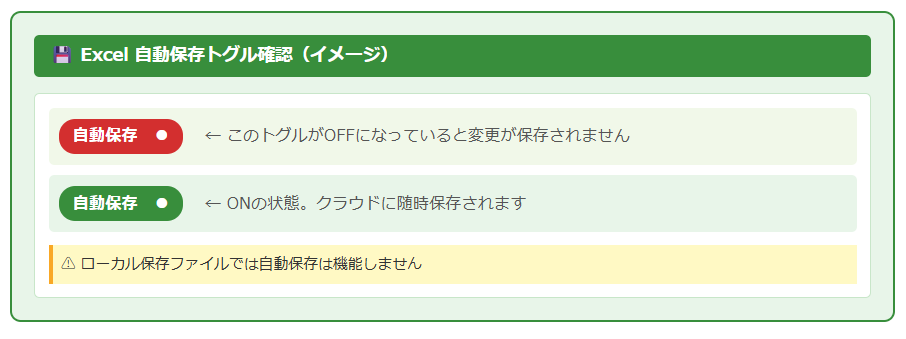
Excelの画面左上に「自動保存」というトグルスイッチがあります。
これがオフの状態では、クラウド上のファイルへの自動反映は行われません。
自動保存がオフのまま作業を終了してしまうと、Ctrl+Sでの手動保存を行わない限り、変更内容は保存されません。
特に新規作成したファイルをOneDriveに保存する際、自動保存が有効になるタイミングを見逃しやすいので注意が必要です。
確認手順は、Excelウィンドウの左上端にある「自動保存」の文字とスイッチの状態(オン/オフ)を目視することです。
OneDriveの同期が止まっていて保存内容がクラウドに反映されないケース
ファイルをOneDrive上に保存している場合、パソコン側では保存できていても、OneDriveの同期が停止・一時停止していると、別のデバイスからアクセスしたときに古いバージョンが表示されることがあります。
タスクバーのOneDriveアイコン(雲のマーク)を確認し、アイコンに赤いバツや黄色の警告が出ていないかチェックしましょう。
同期エラーが発生している場合は、OneDriveアイコンを右クリックして「同期の問題を表示」から状況を確認し、必要に応じて同期を再開します。
別のデバイスやブラウザ版Excelとの同期タイムラグが発生しているケース
スマートフォンやタブレット、あるいはブラウザ版のExcel(Excel Online)で同じファイルを編集していると、デバイス間の同期タイムラグにより、一方の変更がもう一方に即時反映されないことがあります。
この場合は、少し時間を置いてからファイルを再度開くか、OneDriveのウェブサイトから直接最新バージョンを確認することで解決できます。
また、複数人で同一ファイルを編集している共有ブックでも、同様のタイムラグが生じることがあります。
【ポイント】自動保存はOneDrive/SharePoint保存時のみ有効。ローカル保存では必ずCtrl+Sでの手動保存を習慣にしましょう。
保存操作自体に問題があるパターンと正しいショートカットの使い方
操作的なミスによって保存が完了していないケースも少なくありません。
Ctrl+Sを押したつもりでも、キーが正しく入力されていなかったり、保存ダイアログが裏で開いていたりすることがあります。
こうした操作上のミスは、正しい保存手順を再確認することで防ぐことができます。
Ctrl+Sで保存したつもりでも保存ダイアログが止まっているケース
Excelを初めてローカルに保存する場合や、ファイル形式の変更が必要な場合、Ctrl+Sを押すと「名前を付けて保存」ダイアログが開くことがあります。
このダイアログが他のウィンドウの裏に隠れていると、ユーザーは保存が完了したと思い込んでしまいます。
実際には保存が完了しておらず、そのままExcelを閉じると「保存しますか?」という確認が出ることもありますが、うっかり「保存しない」をクリックしてしまうと変更は失われます。
対策として、保存後は必ずタイトルバーのファイル名に「*(アスタリスク)」がついていないかを確認しましょう。
アスタリスクがある場合は未保存の状態を示しています。
読み取り専用モードで開いていて保存できていないケース
ファイルをメール添付で受け取ったり、ダウンロードしたりした場合、「保護されたビュー」や「読み取り専用」モードで開かれることがあります。
このモードでは編集・保存ができないため、Ctrl+Sを押しても保存されません。
Excelの画面上部に黄色いメッセージバー(「編集を有効にする」ボタン)が表示されていないか確認し、表示されていれば「編集を有効にする」をクリックしてから再度保存を行いましょう。
⚠️
共有ブックや保護シートが原因で上書きができないケース
複数人で使用するファイルでは、シートの保護やブックの保護が設定されている場合、特定のセルや操作が制限されます。
編集したつもりが保存できていない場合、「校閲」タブから「シートの保護の解除」や「ブックの保護の解除」が有効になっていないか確認してください。
解除にはパスワードが必要な場合もあるため、ファイルの管理者に確認が必要なこともあります。
【ポイント】保存後は必ずタイトルバーの「*」マークが消えたことを確認。「読み取り専用」「保護されたビュー」は保存の大敵です。
Excelの一時ファイルと自動回復機能で消えたデータを復元する方法
保存し忘れや誤操作でデータが消えてしまった場合でも、Excelの自動回復(AutoRecover)機能を使えば、一定条件下でデータを取り戻せる可能性があります。
この機能を正しく活用するためには、事前に設定が有効になっているかどうかの確認が不可欠です。
自動回復ファイルの保存先と確認手順
Excelは既定で10分おきに自動回復ファイルを保存しています。
このファイルは、Excelが正常に終了しなかった場合(クラッシュや強制終了)に、次回起動時に「ドキュメントの回復」パネルとして自動表示されます。
手動で確認したい場合は、「ファイル」タブ→「情報」→「ブックの管理」→「保存されていないブックの回復」から一時ファイルを検索できます。
自動回復ファイルの保存先は、通常 C:\Users\ユーザー名\AppData\Roaming\Microsoft\Excel\ 以下に格納されています。
自動回復の間隔を短くして損失リスクを減らす設定方法
既定の自動回復間隔(10分)を短縮することで、万が一のクラッシュ時のデータ損失を最小限に抑えられます。
設定変更の手順は以下の通りです。
「ファイル」タブ→「オプション」→「保存」カテゴリに進み、「次の間隔で自動回復用データを保存する」の分数を「1分」や「5分」に変更しましょう。
自動回復の設定手順
① ファイルタブ → オプションをクリック
② 左メニューの「保存」を選択
③「次の間隔で自動回復用データを保存する」にチェックを入れる
④ 分数を「5」以下に設定
⑤「自動回復用ファイルの場所」のパスも確認しておく
バージョン履歴からデータを復元する方法(OneDrive利用時)
OneDriveやSharePointにファイルを保存している場合、バージョン履歴機能を使って過去の状態に戻すことができます。
手順は「ファイル」タブ→「情報」→「バージョン履歴」から、保存されたバージョン一覧を表示し、目的の時点のバージョンを選んで「復元」ボタンをクリックするだけです。
誤って上書き保存してしまったときでも、バージョン履歴があれば巻き戻しが可能です。
ただしこの機能はローカル保存ではなくOneDrive/SharePoint保存時のみ利用可能である点に注意が必要です。
【ポイント】自動回復間隔は1〜5分に設定しておくとデータ損失リスクが大幅に減少。OneDriveならバージョン履歴が最後の砦になります。
上書き保存が反映されない問題を根本から防ぐための設定と運用習慣
トラブルが起きてから対処するだけでなく、日頃の設定と習慣を見直すことで、保存に関するミスを根本的に減らすことが可能です。
ここでは、Excelの保存設定の最適化と、日常的に実践できる運用のポイントをご紹介します。
既定の保存形式を「Excelブック(.xlsx)」に固定する設定
Excelの初期設定では「Excelブック(.xlsx)」で保存されますが、環境によっては「Excel 97-2003ブック(.xls)」やCSVが既定になっていることもあります。
「ファイル」タブ→「オプション」→「保存」カテゴリで「ファイルをこの形式で保存する」が「Excelブック(*.xlsx)」になっているか確認しましょう。
常にxlsx形式で保存されるようにしておくことで、書式や数式が失われるリスクを防げます。
Ctrl+Sを使った手動保存の習慣とバックアップコピーの活用
どれだけ便利な自動保存機能があっても、作業の節目ごとにCtrl+Sで手動保存する習慣は最も確実な保険となります。
「大きな変更を加えたらCtrl+S」「他のアプリに切り替える前にCtrl+S」という癖をつけるだけで、保存ミスの大半は防げます。
また、Excelには「バックアップコピーを作成する」機能があり、「名前を付けて保存」→「ツール」→「全般オプション」から「バックアップファイルを作成する」にチェックを入れると、保存時に自動的に前バージョンの.xlkファイルが作成されます。
重要なファイルにはこの設定を有効にしておくと、万が一の際に1つ前の状態に戻すことができます。
ファイルを閉じる前に「保存確認ダイアログ」を活用する
Excelで未保存の変更がある状態でウィンドウを閉じようとすると、「このブックへの変更を保存しますか?」というダイアログが表示されます。
このダイアログで「保存しない」を誤ってクリックしてしまうのが、保存忘れの典型的なパターンです。
閉じるボタンを押す際は必ずダイアログの内容を読み、「保存」を選択する習慣が重要です。
特に急いでいるときや、複数のExcelファイルを同時に扱っているときは、この確認を見落としやすいので特に注意が必要です。
【ポイント】保存形式の固定・Ctrl+Sの習慣・閉じる前の確認ダイアログの3つを徹底するだけで、保存ミスは大幅に減らせます。
まとめ:エクセルで上書き保存が反映されない原因を把握して確実に保存しよう
Excelで上書き保存したはずなのにデータが反映されない問題には、保存先の違い・ファイル形式のミス・自動保存の設定・読み取り専用モード・同期エラーなど、複数の原因が考えられます。
まずはタイトルバーと「ファイル情報」から保存先と形式を確認し、次にOneDriveの同期状態・自動保存のオン/オフをチェックするという順番で原因を絞り込んでいきましょう。
万が一保存ミスが起きてしまったときのために、自動回復の間隔を短くする設定と、OneDriveのバージョン履歴を活用できる環境を整えておくことも重要です。
日頃の運用面では、Ctrl+Sの手動保存習慣・保存形式の固定・ファイルを閉じる前の確認ダイアログへの注意という3つを徹底することで、上書き保存に関するトラブルのほとんどを未然に防ぐことができます。
今回紹介した対処法と設定を参考に、大切なデータを確実に保存できるExcel運用を実践してみてください。