エクセルでデータが増えてくると、スクロールしたときにヘッダー行や左端の項目列が見えなくなって困ることはありませんか。
そんなときに役立つのが「ウィンドウ枠の固定」機能ですが、「設定したはずなのに固定されない」「メニューがグレーアウトしていて押せない」「解除できない」といったトラブルも多く報告されています。
本記事では、ウィンドウ枠の固定ができない原因と正しい設定方法を、実際のサンプルデータをもとにわかりやすく解説します。
先頭行・先頭列の固定方法から、複数行・複数列の同時固定、固定が解除できないときの対処まで、幅広くカバーしています。
ぜひ最後までお読みいただき、スクロールしてもヘッダーが常に見える快適なシートを実現してください。
この記事でわかること
・ウィンドウ枠の固定ができない主な原因(シート保護・セル編集中・テーブル設定など)
・先頭行・先頭列の正しい固定手順
・複数行・複数列を同時に固定する方法
・固定が解除できないときの対処法
・よくある失敗パターンと回避策
ウィンドウ枠の固定ができない原因の結論|まずここを確認する
まず結論からお伝えします。
エクセルでウィンドウ枠の固定ができない原因は、大きく分けて4つのパターンがあります。
1つ目は「シートが保護されている」、2つ目は「セルが編集中(入力モード)になっている」、3つ目は「ページレイアウトビューになっている」、4つ目は「テーブルや別の設定が干渉している」です。
この4点を順番に確認するだけで、ほとんどのケースは解決できます。
以下では、実際のサンプルデータを使いながら正しい操作手順を確認していきましょう。
今回使用するサンプルデータは以下のとおりです。
| A列:商品名 | B列:カテゴリ | C列:仕入れ先 | D列:単価(円) | E列:在庫数 | F列:売上合計 |
|---|---|---|---|---|---|
| ハラス | 鮮魚 | 北海道漁協 | 1,200 | 30 | |
| マグロ | 鮮魚 | 三崎港直送 | 980 | 45 | |
| カツオ | 鮮魚 | 土佐清水産 | 750 | 60 | |
| 桜餅 | 和菓子 | 京都製菓 | 180 | 120 | |
| 柏餅 | 和菓子 | 京都製菓 | 200 | 95 | |
| マシュマロ | 洋菓子 | 輸入食品卸 | 150 | 210 | |
| チョコ | 洋菓子 | 輸入食品卸 | 250 | 180 | |
| ボルト | 工具部品 | 東京金物卸 | 85 | 500 | |
| ネジ | 工具部品 | 東京金物卸 | 40 | 800 |
1行目がヘッダー行、2行目以降がデータ行という構成です。
このシートでスクロールしたときにA1からF1のヘッダー行が常に見えるように設定することを目標に解説を進めます。
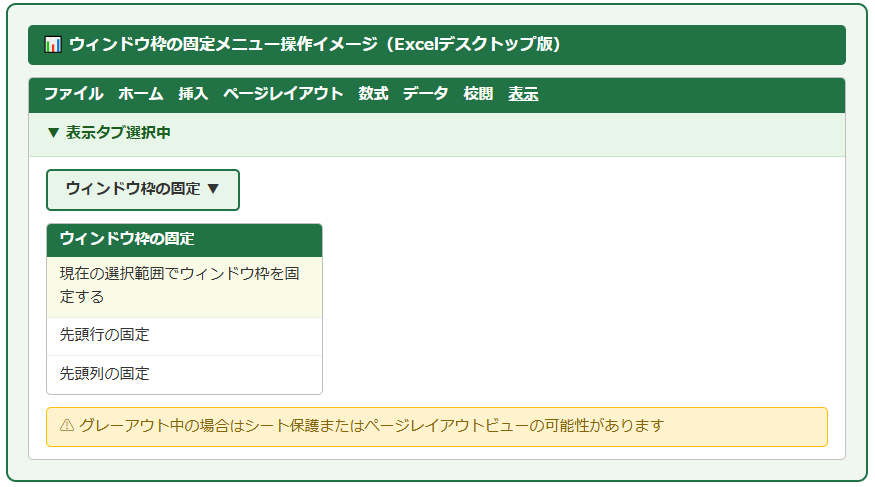
【操作のポイント】
「ウィンドウ枠の固定」メニューは「表示」タブの中にあります。まず画面上部のリボンから「表示」をクリックし、「ウィンドウ」グループの中に「ウィンドウ枠の固定」ボタンがあることを確認してください。このボタンがグレーアウトしている場合は、後述する原因の確認へ進みましょう。
ウィンドウ枠の固定ができない原因①|シート保護が有効になっている
シート保護とウィンドウ枠固定の関係
最もよくある原因が、シートに保護がかかっている状態です。
シート保護が有効になっていると、「表示」タブの「ウィンドウ枠の固定」ボタンがグレーアウトして押せない状態になります。
他の人から受け取ったファイルや、テンプレートとして配布されたファイルに多い状態です。
自分で作ったファイルでも、誤ってシート保護をかけてしまっていることがありますので、まず確認しましょう。
シート保護がかかっているか確認する方法
シート保護が有効かどうかは、画面下部のシートタブを右クリックすることで確認できます。
右クリックメニューに「シートの保護解除」という項目が表示されていれば、現在シートに保護がかかっている状態です。
逆に「シートの保護」という項目が表示されている場合は、保護がかかっていない状態なので、シート保護が原因ではないと判断できます。
シートタブ右クリック→「シートの保護解除」の有無を確認するというステップが最初の診断として有効です。
シート保護を解除してウィンドウ枠を固定する手順
シート保護がかかっている場合は、まず保護を解除する必要があります。
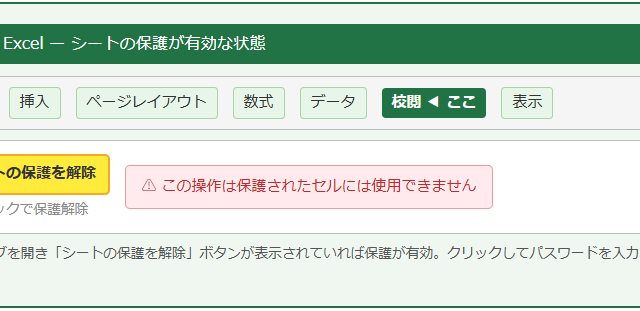
「校閲」タブをクリックし、「シートの保護解除」ボタンを押します。
パスワードが設定されている場合は、パスワードの入力画面が表示されますので正しいパスワードを入力してください。
パスワードがわからない場合は、ファイルの作成者に確認する必要があります。
保護が解除されたら、「表示」タブ→「ウィンドウ枠の固定」の操作が可能になります。
ウィンドウ枠の固定が完了したあとで再度シート保護をかけ直すことで、固定状態を維持しながら保護をかけることができます。
【操作のポイント】
シート保護を解除する際は「校閲」タブ→「シートの保護解除」の順に操作します。ウィンドウ枠を固定した後、再び保護をかける場合は「校閲」→「シートの保護」から設定します。このとき保護の設定画面で「ウィンドウ枠の固定を保護する」にチェックが入っていることを確認すると、保護中も固定状態が維持されます。
ウィンドウ枠の固定ができない原因②|セル編集中・ページレイアウトビューになっている
セルが編集中(入力モード)の状態とは
セルをダブルクリックしたり、セルの内容を編集している途中の状態を「編集モード」と呼びます。
このとき画面左下のステータスバーに「編集」と表示されています。
編集モードのままでは「表示」タブの多くの操作がグレーアウトし、ウィンドウ枠の固定も操作できません。
Escキーを押して編集モードを終了するか、Enterキーで確定してから操作を行いましょう。
ページレイアウトビューが原因になるケース
Excelには「標準」「ページレイアウト」「改ページプレビュー」という3つの表示モードがあります。
このうち「ページレイアウト」ビューになっている場合、ウィンドウ枠の固定は機能しません。
ページレイアウトビューは印刷イメージを確認するためのモードで、スクロール固定の概念と相性が悪いため、意図的に無効化されています。
「表示」タブ→「ブックの表示」グループの中から「標準」を選択することで解決します。
「分割」機能との混在が引き起こすトラブル
Excelには「ウィンドウ枠の固定」と似た「分割」という機能があります。
「表示」タブの「分割」ボタンでシートを上下・左右に分割して別々にスクロールできる機能ですが、分割が有効な状態では「ウィンドウ枠の固定」を設定できません。
「分割」ボタンをもう一度クリックして分割を解除してから、ウィンドウ枠の固定を設定しましょう。
また、「ウィンドウ枠の固定」を設定すると「分割」は自動的に解除されます。
【操作のポイント】
ページレイアウトビューになっているかどうかは、Excelウィンドウの右下にある表示モードアイコンで素早く確認できます。右下に3つの小さなアイコンが並んでおり、左が標準、中央がページレイアウト、右が改ページプレビューです。標準アイコン(左端)をクリックするだけで即座に切り替えられます。
先頭行・先頭列を固定する正しい手順|基本操作を丁寧に解説
先頭行(ヘッダー行)を固定する手順
最もシンプルで多くの人が使う設定が「先頭行の固定」です。
サンプルデータの1行目(商品名・カテゴリ・仕入れ先・単価・在庫数・売上合計)のヘッダー行を常に表示させたい場合に使います。
操作は非常にシンプルで、どのセルが選択されていても関係なく先頭行が固定されます。
手順としては、まず「表示」タブをクリックし、「ウィンドウ枠の固定」ボタンの下矢印をクリックします。
表示されるメニューから「先頭行の固定」を選択するだけで完了です。
設定後は1行目と2行目の間に緑色の境界線が表示され、スクロールしても1行目が常に表示されるようになります。
先頭列を固定する手順
商品名(A列)など、左端の列を常に表示させておきたい場合は「先頭列の固定」を使います。
こちらも操作はシンプルで、「表示」タブ→「ウィンドウ枠の固定」→「先頭列の固定」を選択するだけです。
先頭行の固定と先頭列の固定は同時に設定できません。
先頭行と先頭列の両方を同時に固定したい場合は、後述する「任意の位置での固定」を使う必要があります。
固定を解除する手順
ウィンドウ枠の固定を解除したい場合は、「表示」タブ→「ウィンドウ枠の固定」をクリックすると、固定が有効なときは「ウィンドウ枠固定の解除」という項目が表示されます。
これをクリックするだけで固定が解除されます。
「解除できない」という悩みをお持ちの方の多くは、シート保護がかかっているためにこの解除操作自体ができない状態になっています。
解除ができない場合は、まず「シートの保護解除」を試してから再度解除操作を行いましょう。
【操作のポイント】
固定が設定されているかどうかは、行番号・列番号の間に引かれている緑色の実線で確認できます。1行目と2行目の間に横線があれば先頭行が固定中、A列とB列の間に縦線があれば先頭列が固定中の状態です。この線が見当たらない場合は固定が設定されていません。
複数行・複数列を同時に固定する方法|応用的な設定
複数行を固定するときのセル選択のルール
先頭行だけでなく2行・3行をまとめて固定したい場合は、「先頭行の固定」ではなく「ウィンドウ枠の固定(現在の選択範囲)」を使います。
このとき重要なのは「固定したい行の次の行のA列セルを選択してから操作する」というルールです。
例えば1行目と2行目の両方を固定したい場合は、3行目のA3セルを選択してから「表示」タブ→「ウィンドウ枠の固定」→「ウィンドウ枠の固定」を選択します。
選択したセルの「上側のすべての行」が固定される仕組みです。
複数列を固定するときの操作
左端のA列(商品名)とB列(カテゴリ)の両方を固定したい場合は、C1セルを選択してから「ウィンドウ枠の固定」を実行します。
選択したセルの「左側のすべての列」が固定されます。
サンプルデータで「商品名」と「カテゴリ」を常に表示しながら右にスクロールしたい場合は、C1セルを選択→「表示」→「ウィンドウ枠の固定」→「ウィンドウ枠の固定」の順で操作します。
列を固定するときは1行目の任意の列を選択するのが基本と覚えておくと混乱しにくいです。
行と列を同時に固定する方法
「1行目のヘッダーを固定しながら、A列の商品名も固定したい」というケースは非常に多いです。
この場合は固定したい行の次の行・固定したい列の次の列が交差するセルを選択してから操作します。
サンプルデータで「1行目(ヘッダー)とA列(商品名)を同時に固定」したい場合は、B2セルを選択します。
B2セルの上側(1行目)と左側(A列)が両方固定されるという仕組みです。
「表示」タブ→「ウィンドウ枠の固定」→「ウィンドウ枠の固定」をクリックすれば完了です。
設定後は1行目と2行目の間に横線、A列とB列の間に縦線が表示されます。
【操作のポイント】
行と列を同時に固定するときのセル選択ルールは「固定したい最後の行の次の行・固定したい最後の列の次の列が交わるセル」を選ぶことです。例えば2行・2列を固定したい場合はC3セルを選択します。このルールさえ覚えておけば、どんな組み合わせでも迷わず操作できます。
ウィンドウ枠の固定が「ずれる」「思った位置に固定されない」ときの対処
セル選択の位置が間違っている場合
「固定したつもりなのに思った行が固定されない」という場合の多くは、セルの選択位置のミスが原因です。
例えば「2行目から下を固定したい(1行目だけを固定したい)」と思ってA2セルを選択し、「ウィンドウ枠の固定」を実行してしまうケースがあります。
A2セルを選択して実行すると、1行目だけが固定されるのが正しい動作です。
「3行目以降をスクロールさせたい(1・2行目を固定したい)」のであればA3セルを選択してから操作します。
「選択したセルの上側・左側が固定される」というルールを改めて確認してください。
一度解除して設定し直す手順
間違った位置に固定してしまった場合は、一度解除してから設定し直すのが確実です。
「表示」タブ→「ウィンドウ枠固定の解除」で解除し、正しいセルを選択してから再度「ウィンドウ枠の固定」を実行します。
何度でも設定し直しが可能なので、思い通りの位置に固定できるまで繰り返してみましょう。
設定後は必ず実際にスクロールして、意図どおりの行・列が固定されているかを確認する習慣をつけましょう。
ファイル保存後に固定が消える場合
まれに「設定したのに保存後に固定が消えてしまう」という現象が起きることがあります。
これはファイルをCSV形式で保存してしまっている場合に起きやすい問題です。
CSV形式はシートの書式・設定情報を保持しないため、ウィンドウ枠の固定も含むすべての設定が消えてしまいます。
Excelのファイルは必ず「.xlsx」または「.xlsm」形式で保存することを確認してください。
保存時に「ファイルの種類」がCSVになっていないか確認する癖をつけると、このトラブルを防げます。
【操作のポイント】
保存形式を確認するには「ファイル」→「名前を付けて保存」から「ファイルの種類」を確認します。「Excel ブック(*.xlsx)」または「Excel マクロ有効ブック(*.xlsm)」になっていれば、ウィンドウ枠の固定設定も保持されます。既存ファイルを開いて上書き保存する場合でも、タイトルバーにファイル名と拡張子が表示されているので確認できます。
よくある失敗パターンと回避策|固定に関するQ&A
「先頭行の固定」を使ったのに2行目が固定される
「先頭行の固定」を実行したのに1行目ではなく2行目が固定されてしまったという相談は意外と多いです。
これは、実際には1行目が非表示(行の高さが0)になっていたために起きる現象です。
非表示になっている行があるとExcel上では見えていない行が1行目として存在しているため、「先頭行の固定」が非表示の行を対象にしてしまいます。
対処策は行番号1と2の間を右クリックして「再表示」を選択し、隠れている行を表示させてから改めて固定を設定することです。
テーブル機能(ListObject)使用時の注意点
Excelの「テーブル機能」(Ctrl+Tで変換できるリスト形式の機能)を使ったシートでは、テーブル自体がヘッダー行を自動的に表示する機能を持っています。
テーブルをスクロールするとき、Excel画面の列見出し(A・B・C…)部分にテーブルのヘッダーが表示されるという特殊な動作があります。
この機能はウィンドウ枠の固定とは別の仕組みなので混同しないようにしましょう。
テーブルのヘッダーが自動表示されるのはテーブル内にアクティブセルがあるときだけなので、完全に固定したい場合はウィンドウ枠の固定を別途設定する必要があります。
固定した状態でシートを保護する際の設定
固定状態を他のユーザーに変更させたくない場合は、ウィンドウ枠の固定後にシート保護を設定します。
「校閲」→「シートの保護」で保護ダイアログを開き、「ウィンドウ枠の固定」の変更を禁止するチェックを確認してからパスワードを設定します。
これにより、他のユーザーが誤ってウィンドウ枠の固定を解除してしまうことを防止できます。
業務で共有するファイルを作成する際には、この設定を合わせて行うとトラブルを防げます。
【操作のポイント】
シートを保護しながらウィンドウ枠の固定を維持する場合、保護設定の際に「ロックされたセル範囲の選択」と「ロックされていないセル範囲の選択」のチェックは用途に応じて設定してください。どちらもチェックを外すと入力自体ができなくなるため、閲覧専用のシートでない限り、「ロックされていないセル範囲の選択」にはチェックを入れておきましょう。
まとめ|エクセルのウィンドウ枠の固定ができない原因と正しい設定方法
本記事では、エクセルでウィンドウ枠の固定ができない原因と正しい設定方法について詳しく解説しました。
ウィンドウ枠の固定ができない原因として最も多いのは、シートの保護・編集モードのまま操作・ページレイアウトビューへの切り替え・分割機能との競合の4つです。
まずこの4点を順番に確認することで、ほとんどのトラブルは解決できます。
先頭行の固定は「表示」→「ウィンドウ枠の固定」→「先頭行の固定」、先頭列の固定は「先頭列の固定」でそれぞれ簡単に設定できます。
行と列を同時に固定したい場合は「固定したい行の次の行・列の次の列が交わるセル」を選択してから「ウィンドウ枠の固定」を実行するというルールが重要です。
固定が解除できない場合もシート保護が原因であることがほとんどなので、「校閲」→「シートの保護解除」を試してみてください。
エクセルのウィンドウ枠の固定を正しく設定することで、大量のデータをスクロールしながら確認する作業が格段に楽になります。
ぜひ本記事の手順を参考に、快適なエクセル操作環境を整えてみましょう。