エクセルで円グラフを作ろうとしたのに、グラフが正しく表示されない、データが意図した形で反映されない、あるいはそもそもグラフの挿入ができないという経験はないでしょうか。
円グラフはデータの割合や構成比を視覚的に伝える代表的なグラフですが、データの選択方法やレイアウトによって思い通りに作れないケースが少なくありません。
本記事では、エクセルで円グラフがうまくできない原因を丁寧に解説するとともに、正しいデータの準備方法・グラフの挿入手順・ラベル設定・デザイン調整まで、実務で役立つ作り方のコツをすべてまとめました。
これから初めて円グラフを作る方にも、うまくいかずに悩んでいる方にも、すぐに使える内容です。
この記事で分かること
・円グラフが正しく作れない代表的な原因と確認ポイント
・円グラフに適したデータの選び方と準備方法
・パーセント表示・データラベルの設定方法
・ドーナツグラフや補助円グラフへの応用
・見やすい円グラフに仕上げるためのデザインのコツ
エクセルで円グラフがうまくできない主な原因と解決の方向性
円グラフが思い通りに作れないとき、原因は大きく「データの構造」「範囲の選択ミス」「グラフ設定の問題」という3つに分類できます。
どれに該当するかを最初に見極めることが、解決への近道です。
以下のサンプルデータを使いながら解説を進めます。
| A列 | B列 |
|---|---|
| 商品名 | 売上金額(円) |
| 桜餅 | 85000 |
| 柏餅 | 62000 |
| マシュマロ | 47000 |
| チョコ | 71000 |
| アボカド | 39000 |
このような商品別の売上データを元に、各商品の売上構成比を示す円グラフを作成するケースを想定して解説します。
データの構造が円グラフに適していない場合
円グラフが正しく表示されない最も多い原因は、選択しているデータの構造が円グラフに適していないことです。
円グラフは「カテゴリ名」と「それに対応する数値」という、2列1セットのシンプルな構造のデータを必要とします。
複数の数値列が含まれている状態でグラフを挿入しようとすると、エクセルがどの値を使えばよいか判断できず、意図しないグラフが生成されてしまいます。
円グラフを作る前にデータを「項目名の列」と「数値の列」の2列に絞り込むことが、正しく作るための第一歩です。
データ範囲の選択ミスで発生するトラブル
データの選択範囲が正しくないと、グラフに余計な項目が含まれたり、逆に必要なデータが抜けてしまうことがあります。
空白行や合計行がデータ範囲に含まれていると、円グラフに「空白」や「合計」という項目が追加されてしまい、構成比が狂います。
正しい範囲だけを選択してからグラフを挿入することが基本で、合計行は選択範囲から必ず除外しましょう。
数値がマイナスや0のデータを含むケース
円グラフはデータの割合を視覚化するグラフであるため、マイナスの数値や0のデータを含む場合は正しく表示できません。
マイナス値が含まれると、円グラフ上では値の絶対値で扱われるか、グラフが崩れた形で表示されることがあります。
0の値を含む項目はグラフ上で面積0のスライスとして表示され、ラベルだけが残るような見た目になるため注意が必要です。
円グラフを作る前にデータにマイナスや0が含まれていないかを確認しておくことが大切です。
【操作のポイント】円グラフに適したデータは「カテゴリ名の列」と「プラスの数値の列」のみの2列構成です。合計行・マイナス値・0値を除外した状態でデータ範囲を選択してからグラフを挿入しましょう。
円グラフの正しい作り方|データ選択からグラフ挿入までの手順
正しいデータ準備ができたら、いよいよ円グラフの挿入手順に進みます。
エクセルでの円グラフ作成はステップ自体はシンプルですが、各ステップで注意すべきポイントがあります。
データ範囲を正しく選択する方法
サンプルデータでは、A1からB6(ヘッダー行を含む商品名と売上金額の全データ)を選択します。
範囲を選択するには、A1セルをクリックしてからShiftキーを押しながらB6セルをクリックする方法が確実です。
飛び飛びの範囲を選択したい場合はCtrlキーを使いながらクリックまたはドラッグで追加選択できますが、円グラフの場合は連続した範囲の方がトラブルが少なくなります。
ヘッダー行(1行目)を含めて選択することで、グラフの凡例や系列名にヘッダーの文字列が自動的に使われます。
「挿入」タブからグラフを挿入する手順
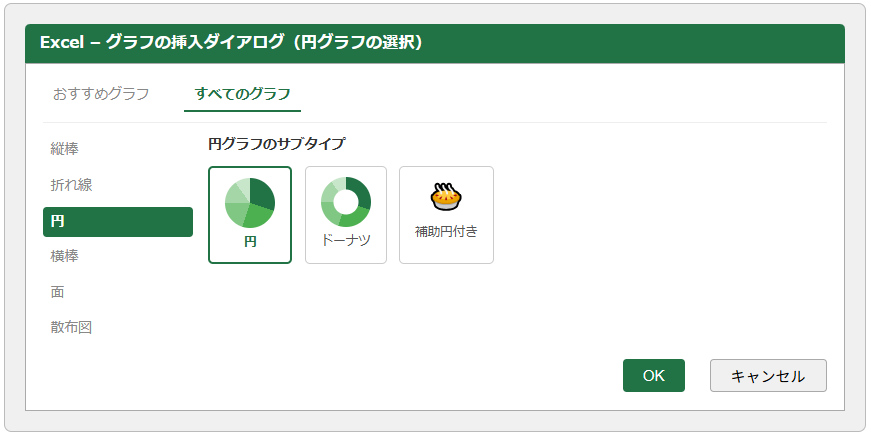
データ範囲を選択した状態で「挿入」タブをクリックし、「グラフ」グループ内の「円またはドーナツグラフの挿入」ボタン(円形のアイコン)をクリックします。
表示されるドロップダウンメニューから「円」を選ぶと、シート上に基本的な円グラフが挿入されます。
または「おすすめグラフ」をクリックしてエクセルに適切なグラフを提案させる方法もあります。
データが2列構成になっていれば、おすすめグラフの最初の候補として円グラフが表示されることが多いでしょう。
グラフが意図した形にならないときにデータを編集する方法
挿入した円グラフが意図した形にならない場合、グラフを選択した状態で「グラフデザイン」タブから「データの選択」をクリックします。
「データソースの選択」ダイアログが開き、現在グラフに使われているデータ範囲・系列・軸ラベルを確認・変更できます。
「行/列の切り替え」ボタンを押すと、データの方向(縦横)を反転させることができ、グラフの見え方が変わります。
意図しない系列が含まれている場合は、左側の「凡例項目(系列)」から不要な系列を選んで「削除」をクリックすることで除外できます。
【操作のポイント】グラフが意図した形にならない場合は「グラフデザイン」タブの「データの選択」から系列・ラベル・範囲を確認して修正しましょう。行/列の切り替えで見え方が大きく変わることがあります。
円グラフにパーセント表示・データラベルを追加する方法
円グラフを作成したら、各スライスが全体の何パーセントを占めているかを示すラベルを追加することで、グラフの可読性が大幅に上がります。
データラベルの追加と表示形式のカスタマイズ方法を解説します。
(改行)
、(読点)
スペース
データラベルを追加する基本手順
円グラフをクリックして選択した状態で、グラフの右上に表示される「+」(グラフ要素)ボタンをクリックします。
「データラベル」にチェックを入れると、各スライスに数値が表示されます。
さらに「データラベル」の右側の矢印をクリックすると、ラベルの表示位置(中央・内部外側・外部)を選ぶサブメニューが開きます。
ラベルが重なって見にくい場合は「外部」を選ぶと引き出し線付きでラベルが外側に配置され、見やすくなります。
パーセント表示に切り替える方法
初期状態では数値がそのまま表示されるため、パーセント表示に変更する設定が必要です。
グラフ上のデータラベルをダブルクリックするか、右クリックして「データラベルの書式設定」を選びます。
右側に書式設定パネルが開くので、「ラベルの内容」の中から「パーセンテージ」にチェックを入れ、「値」のチェックを外します。
これで各スライスにパーセンテージが表示されるようになります。
小数点以下の桁数を調整したい場合は「表示形式」の項目で「パーセンテージ」を選び、小数点以下の桁数を設定できます。
分類名とパーセンテージを同時に表示する方法
凡例を使わずにグラフだけで内容を伝えたい場合は、分類名(商品名)とパーセンテージを両方ラベルに表示する設定が便利です。
「データラベルの書式設定」パネルで「分類名」と「パーセンテージ」の両方にチェックを入れ、区切り文字を「改行」に設定します。
すると「桜餅 28%」のように商品名と割合が同じラベル内に表示され、凡例なしでも内容が一目で伝わるグラフになります。
【操作のポイント】「データラベルの書式設定」パネルで「分類名」と「パーセンテージ」の両方にチェックを入れ、区切り文字を改行にすると、凡例不要の読みやすい円グラフに仕上がります。
円グラフのデザインを整えて見やすくするコツ
データが正しく表示されるようになったら、グラフのデザインを整えることで伝わりやすさがさらに向上します。
色の設定・スライスの切り出し・グラフタイトルの編集など、実務でよく使う調整方法を解説します。
スライスの色を変更して視認性を上げる方法
円グラフの各スライスの色はデフォルトでエクセルが自動設定しますが、自社のブランドカラーや資料のテーマカラーに合わせて変更することが多いでしょう。
特定のスライスの色を変えるには、グラフをクリックして全スライスを選択した後、変更したいスライスをもう一度クリックして単独選択します。
右クリックして「データ系列の書式設定」を選ぶか、「ホーム」タブの塗りつぶし色から色を指定できます。
最も強調したいスライスだけを目立つ色にして、他はグレー系に統一する方法が、プレゼン資料では特に効果的です。
特定のスライスを切り出して強調する方法
円グラフの特定の項目を強調したいとき、そのスライスを切り出して(分離して)表示する方法があります。
強調したいスライスをダブルクリックして単独選択し、そのまま外側にドラッグすると、スライスが中心から離れた位置に移動します。
または「データ系列の書式設定」パネルの「要素の切り出し」スライダーで切り出し量を数値で細かく指定することも可能です。
切り出し量を大きくしすぎるとバランスが崩れるため、5〜15%程度が実務では扱いやすい範囲です。
グラフタイトル・凡例の配置を調整する方法
グラフタイトルをクリックすると直接テキストを編集できます。
デフォルトでは「グラフタイトル」という文字が入っているため、「商品別売上構成比」など内容に合わせたタイトルに変更しましょう。
凡例はグラフの下部や右側に表示されますが、「グラフ要素」の「凡例」から位置を変更できます。
ラベルに分類名を含めている場合は凡例を非表示にする方がすっきりとした見た目になります。
【操作のポイント】強調したいスライスは切り出し表示と目立つ色の組み合わせで視線を集められます。ラベルに分類名を入れた場合は凡例を非表示にすることでグラフがよりシンプルに整います。
ドーナツグラフ・補助円グラフへの応用と使い分け
円グラフの派生形として、ドーナツグラフと補助円グラフがあります。
それぞれの特徴と使い分け方を理解しておくと、データの内容に合わせた最適なグラフを選べるようになります。
ドーナツグラフの特徴と作り方
ドーナツグラフは円グラフの中央に穴が開いた形のグラフで、中央のスペースに合計値やタイトルテキストを配置できる点が特徴です。
挿入方法は円グラフとほぼ同じで、「挿入」→「円またはドーナツグラフの挿入」から「ドーナツ」を選ぶだけです。
ドーナツの穴の大きさは「データ系列の書式設定」パネルの「ドーナツの穴の大きさ」スライダーで調整できます。
中央にテキストを入れるにはテキストボックスをグラフの上に重ねて配置する方法が一般的で、合計売上金額などを大きく表示するとインパクトのあるデザインに仕上がります。
補助円グラフで小さな項目をまとめて見やすくする方法
円グラフに項目が多い場合、割合の小さなスライスが細くなりすぎてラベルが重なり読みにくくなることがあります。
そのような場合に有効なのが「補助円グラフ付き円」です。
メインの円グラフで小さな項目を「その他」としてまとめ、「その他」の内訳を別の小さな円グラフ(補助円)に詳細表示する構造です。
「挿入」→「円またはドーナツグラフの挿入」から「補助円グラフ付き円」を選ぶと自動的にこの形式で作成されます。
補助円に含める項目数は「データ系列の書式設定」の「補助プロットに含む値の個数」で調整できます。
複数の円グラフを並べる際のレイアウト調整
異なる期間や地域のデータを比較するために複数の円グラフを横に並べたい場合は、それぞれのグラフのサイズと位置を揃えることが重要です。
グラフを選択した状態でCtrlキーを押しながら複数のグラフを選ぶと、「グラフツール」の書式タブから「配置」を使って左揃え・上揃え・間隔を均等にするなどの整列ができます。
グラフのサイズは「書式」タブの「サイズ」欄に数値を直接入力することで、複数グラフを完全に同じサイズに統一できます。
【操作のポイント】項目が多い場合は補助円グラフ付き円を使うと小項目をまとめて表示でき、視認性が向上します。複数グラフを並べるときは「配置」機能でサイズと位置を揃えることでプロらしい仕上がりになります。
円グラフに関するよくある疑問とトラブルシューティング
円グラフ作成時によくある疑問や、発生しやすいトラブルに対する解決策をまとめます。
実務でよく遭遇するケースを中心に解説します。
円グラフの並び順を変えたい場合の対処法
円グラフのスライスの並び順はデータの順番に依存しますが、視覚的に大きい順や特定の順番で並べたい場合は元データの並び順を変更するのが最もシンプルな方法です。
また、グラフを選択した状態で右クリックし「データの選択」を開くと、「凡例項目(系列)」内で「上へ移動」「下へ移動」ボタンを使って項目の順序を変更できます。
加えて、「グラフの書式設定」の「系列のオプション」で「グラフの基点の角度」を変更することで、スライスの開始位置を任意の角度に調整することも可能です。
円グラフが更新されないときの対処法
元データを変更したのにグラフに反映されないという場合は、グラフのデータ範囲が正しく設定されているかを確認しましょう。
「データの選択」ダイアログを開き、「グラフデータの範囲」に表示されているセル範囲が正しい範囲を示しているかを確認します。
データを追加して範囲が拡張された場合は、範囲を手動で更新するか、元データをテーブル形式にすることで自動的にグラフの範囲が拡張されます。
データを追加するたびにグラフ範囲を更新する手間を省くには、元データをCtrl + Tでテーブル化しておくのが効率的です。
印刷時に円グラフの色が薄くなる・変わる問題
印刷するとモノクロになってしまい、円グラフのスライスが区別できなくなるという問題は実務でよくあるトラブルです。
カラー印刷が可能な環境であれば、プリンターの設定でカラー印刷を指定することで解決します。
モノクロ印刷が前提の場合は、色だけでなくパターン(斜線・ドットなど)をスライスに設定することで区別しやすくなります。
「データ系列の書式設定」の「塗りつぶし」から「パターンまたはテクスチャ」を選び、各スライスに異なるパターンを設定しましょう。
【操作のポイント】モノクロ印刷が前提の場合はスライスにパターン設定を追加しましょう。元データの追加に備えてテーブル化しておくとグラフ範囲の更新が不要になり、管理がラクになります。
まとめ:エクセルで円グラフが作れない・うまくできない時の原因と作り方のコツ
エクセルで円グラフがうまくできない原因は、データの構造の問題・選択範囲のミス・マイナスや0の値の混入・グラフ設定の誤りなどに分類されます。
円グラフを正しく作るには「カテゴリ名の列」と「プラスの数値の列」の2列構成でデータを準備し、合計行や空白行を除外した状態で範囲を選択してから挿入することが基本です。
データラベルには「分類名」と「パーセンテージ」を同時に表示する設定が読みやすく、区切り文字を改行にすることで凡例なしでも内容が伝わるグラフに仕上がります。
デザイン面では特定スライスの切り出し・色の統一・グラフタイトルの変更などを組み合わせることで、プレゼン資料に使えるクオリティのグラフが作れます。
項目数が多い場合は補助円グラフ付き円を活用し、ドーナツグラフは中央に合計値を配置するデザインと組み合わせることで情報量と見やすさを両立できます。
モノクロ印刷が前提の環境ではパターン設定を活用し、元データの追加に備えてテーブル化しておくと後々の管理もスムーズになります。
本記事を参考に、目的に合った円グラフをエクセルで自信を持って作成してみてください。