エクセルを使っていると、「セルをクリックしたのに思ったセルが選択されない」「スクロールするとカーソルがずれる」「入力中にカーソルが突然別の場所へ飛ぶ」といった不可解な現象に悩まされることはないでしょうか。
これらのカーソルのズレはExcelを使いこなすうえで非常にストレスになる問題です。
原因はひとつではなく、スクロールロックのオン状態、画面のズームやスケーリングの設定、タッチパッドやマウスの誤作動、ウィンドウ枠の固定、セルの結合など、さまざまな要因が複合的に絡み合っていることが多いです。
本記事では、エクセルでカーソル位置がおかしい・ずれると感じたときの原因を網羅的に整理し、それぞれの具体的な対処法を丁寧に解説します。
初心者の方から上級者の方まで役立つ内容ですので、ぜひ最後までお読みください。
エクセルのカーソルがずれる主な原因まとめ
まず最初に、エクセルでカーソル位置がずれたり、おかしな挙動を起こす代表的な原因を把握しておきましょう。
原因を正確に理解することで、対処法の選択が格段にスムーズになります。
以下のサンプルデータを使いながら、どのような状況でカーソルのズレが問題になるかを確認していきましょう。
| A列:商品名 | B列:単価(円) | C列:数量 | D列:売上金額(円) | E列:備考 |
|---|---|---|---|---|
| 桜餅 | 180 | 50 | 9,000 | 春限定 |
| 柏餅 | 200 | 40 | 8,000 | 端午の節句 |
| マシュマロ | 120 | 80 | 9,600 | 人気定番 |
| チョコ | 250 | 60 | 15,000 | バレンタイン向け |
| アボカド | 300 | 35 | 10,500 | 輸入品 |
| カボチャ | 150 | 70 | 10,500 | ハロウィン需要 |
| マグロ | 500 | 20 | 10,000 | 冷凍保存 |
| カツオ | 420 | 25 | 10,500 | 旬の品 |
| ハラス | 380 | 30 | 11,400 | 脂のり良好 |
| ボルト | 90 | 200 | 18,000 | 工業用 |
このようなデータを扱っているとき、たとえば「マグロ」の行をクリックしたつもりが「カボチャ」の行が選択されてしまうようなズレが起きることがあります。
カーソルがずれる原因として特に多いのは以下の通りです。
スクロールロック(Scroll Lock)がオンになっている、ディスプレイのスケーリング設定が100%以外になっている、タッチパッドやマウスのドライバー不具合、ウィンドウ枠の固定による表示ズレ、セルの結合によるカーソル動作の変化、Excelの表示倍率(ズーム)の問題、そしてOSのDPI設定とExcelの相性問題などが挙げられます。
これらのどれが原因かを一つずつ確認していくことが、解決への近道です。
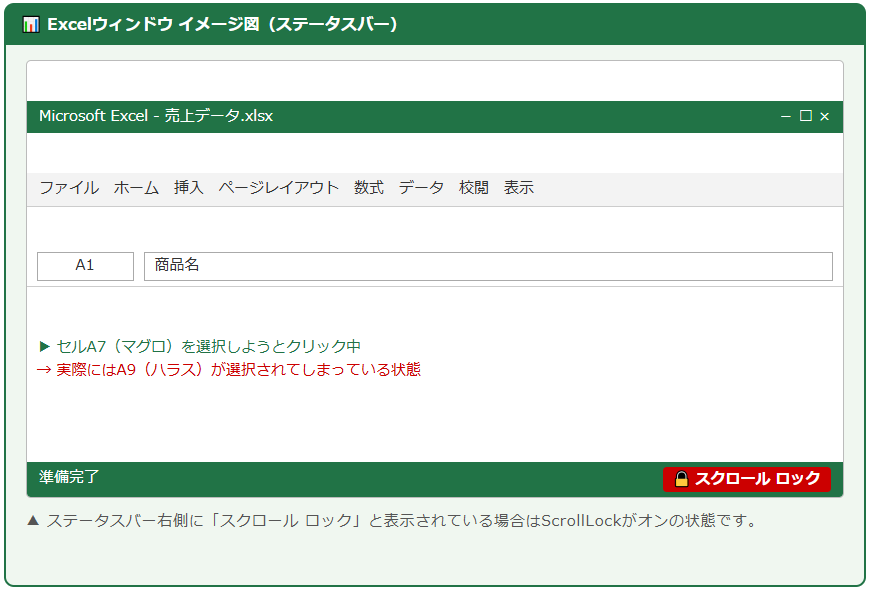
スクロールロック(Scroll Lock)とは何か
スクロールロックとは、キーボード操作でセルのカーソルを動かすのではなく、シートそのものをスクロールさせるためのモードです。
通常は矢印キーを押すとアクティブセルが移動しますが、スクロールロックがオンのときは矢印キーを押してもカーソルは動かずシートがスクロールします。
これが「クリックした場所と違うセルが選択される」という錯覚を生み出す大きな原因のひとつといえるでしょう。
ディスプレイのスケーリングとExcelの相性
Windows 10・11では、高解像度ディスプレイ向けにスケーリング(拡大表示)が125%や150%に設定されていることがあります。
この設定がExcelとうまく噛み合わないと、クリックした位置と実際に選択されるセルの位置がずれるという現象が発生します。
これはExcel固有のバグではなく、OSとアプリのDPI認識の違いによって生じる現象です。
マウス・タッチパッドの誤作動
マウスのドライバーが古かったり、タッチパッドの感度設定が高すぎたりすると、クリック操作が意図せず別の位置でトリガーされることがあります。
特にノートPCで発生しやすく、タッチパッドのスクロール領域に誤って触れることでシートがスクロールし、結果的にカーソル位置がずれたように見えることがあります。
スクロールロックを解除する方法と確認手順
エクセルでカーソルがずれる原因の中でも最も多いのが、スクロールロックの誤作動です。
解除方法はシンプルですが、キーボードの種類によって対処法が異なることもあるため、丁寧に確認していきましょう。
キーボードのScroll Lockキーで解除する
フルキーボード(テンキー付き)をお使いの場合は、「Scroll Lock」キーを一度押すだけで解除できます。
キーの位置はキーボードの右上付近、「Print Screen」や「Pause」の近くにあることが多いです。
解除後、Excelのステータスバーの「スクロール ロック」表示が消えているかどうかを確認しましょう。
スクリーンキーボードを使って解除する方法
ノートPCなどでScroll Lockキーが存在しない場合は、Windowsのスクリーンキーボードを使うと便利です。
スタートメニューから「スクリーンキーボード」と検索して起動し、「ScrLk」ボタンをクリックすることでスクロールロックを解除できます。
F1
F2
…
F10
F11
F12
ScrLk
Pause
▲ 青くハイライトされた「ScrLk」ボタンをクリックすることでスクロールロックをオフにできます。
Excelのステータスバーで状態を確認する
Excel画面の最下部にあるステータスバーを右クリックすると、「スクロール ロック」の項目にチェックを入れることができます。
チェックを入れると常にスクロールロックの状態がステータスバーに表示されるようになるため、今後の確認が楽になります。
スクロールロックがオフであることを確認してからカーソルの動作をチェックしてみましょう。
ディスプレイのスケーリング設定を修正してカーソルのズレを直す方法
スクロールロックが原因でないにもかかわらずカーソルがずれる場合は、ディスプレイのスケーリング設定が関係している可能性があります。
特に4Kモニターや高精細ディスプレイを使用している環境で起きやすい問題です。
Windowsの拡大縮小設定を確認する
スタートメニューから「設定」→「システム」→「ディスプレイ」と進み、「拡大縮小とレイアウト」の項目を確認します。
ここが100%以外(125%や150%など)に設定されている場合、ExcelのクリックポイントとOSの表示位置にズレが生じることがあります。
まず100%に変更してみて、カーソルのズレが解消されるかどうかを確認しましょう。
ExcelのDPI認識設定を変更する方法
スケーリングを100%にしても問題が解決しない場合は、Excel実行ファイルのDPI設定を個別に変更する方法が有効です。
エクスプローラーでExcelの実行ファイル(EXCEL.EXE)を探し、右クリックして「プロパティ」を開きます。
「互換性」タブから「高DPI設定の変更」ボタンをクリックし、「高いDPIスケールの動作を上書きします」にチェックを入れ、「アプリケーション」を選択して「OK」を押します。
この設定を変更した後はExcelを再起動し、カーソルのズレが改善されたか確認してみてください。
DPI設定変更の手順まとめ
EXCEL.EXEを右クリック → プロパティ → 互換性タブ → 高DPI設定の変更 → 「アプリケーション」を選択 → OK → Excelを再起動
Excelのズーム倍率を適切に設定する
Excelのズーム(表示倍率)が100%以外になっていると、画面上でのセルの表示サイズと実際のクリック判定領域にわずかなズレが生じることがあります。
右下のズームスライダーや「表示」タブの「ズーム」ボタンから、表示倍率を100%に戻してみましょう。
ズームを変更した後もカーソルの動作を再確認することが重要です。
ウィンドウ枠の固定・セルの結合によるカーソルずれの原因と解決法
スクロールロックでもスケーリングでもなく、Excelの機能設定そのものがカーソルのズレを引き起こしていることもあります。
代表的なものがウィンドウ枠の固定とセルの結合です。
ウィンドウ枠の固定が影響するケース
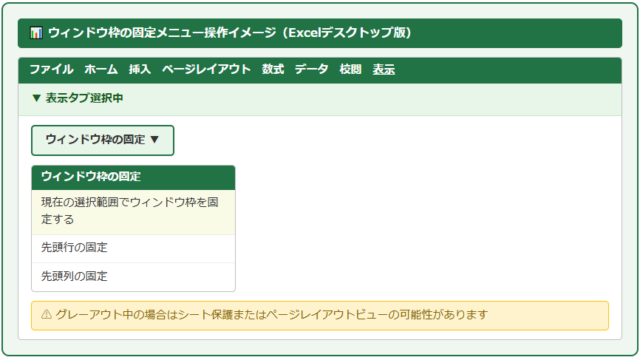
ウィンドウ枠の固定は、ヘッダー行や特定の列を常に表示させておくために使う機能ですが、固定する位置を間違えるとスクロール時に表示領域がズレて、クリックしたつもりのセルと実際に選択されるセルが異なる状況が生まれます。
「表示」タブ → 「ウィンドウ枠の固定」 → 「ウィンドウ枠固定の解除」を選択して一度リセットしてから、あらためて正しい位置で固定し直すと解決することが多いです。
今回のサンプルデータで言えば、1行目(ヘッダー)のみを固定したい場合は、セルA2を選択してから「先頭行の固定」を選ぶのが正しい設定方法です。
セルの結合がカーソル移動に影響する仕組み
セルが結合されていると、Excelはその結合セル全体をひとつのセルとして扱います。
そのため、矢印キーやTabキーで移動した際にカーソルが飛んでいるように見えることがあります。
たとえばA1とB1が結合されている場合、A1を選択した状態でTabキーを押すとC1に移動します。
これは仕様通りの動作ですが、初めてこの状況に遭遇した方には「カーソルがずれた」と感じやすいポイントです。
セル結合を解除して動作を正常化する方法
セルの結合が不要であれば解除するのが最もシンプルな解決策です。
結合されているセルを選択し、「ホーム」タブ → 「セルを結合して中央揃え」の右にある「▼」をクリックし、「セル結合の解除」を選択します。
どうしても見た目を結合したいが機能上は結合したくない場合は、「選択範囲内で中央」という書式設定を代わりに使うと視覚的に結合しているように見せながら、実際には独立したセルとして扱えます。
Enterキーやタブキー後のカーソル移動方向のずれを修正する設定
Enterキーを押したあとカーソルが意図しない方向へ移動する場合、Excelのオプション設定が原因である可能性があります。
デフォルトではEnterキーを押すとカーソルが下方向に移動しますが、この設定が変更されていたり、横方向入力を想定した設定になっていたりすると、期待と異なる動きをします。
Enterキー後の移動方向を設定で変更する
「ファイル」→「オプション」→「詳細設定」の順に開き、「Enterキーを押した後にセルを移動する」にチェックが入っているかを確認します。
その下のドロップダウンで「方向」を「下」「上」「右」「左」から選択できます。
業務の入力フローに合わせて適切な方向を設定することで、カーソルが意図せずずれる感覚を大幅に軽減できます。
Enterキーの移動方向設定手順
ファイル → オプション → 詳細設定 → 「Enterキーを押した後にセルを移動する」にチェック → 方向を「下」に設定 → OK
Tabキーで意図しないセルに飛ぶケース
Tabキーを使って横方向にセルを移動しながら入力している場合、行の端まで到達してEnterキーを押すと、入力を始めた列の次の行の先頭に戻るという仕様があります。
これはExcelが「Tab移動を開始した列」を記憶しているためで、バグではなく仕様通りの動作です。
ただし、これを知らないと「カーソルが変なところに飛んだ」と誤解しやすいため、頭に入れておくと安心です。
IME入力中のカーソルズレに対処する
日本語入力(IME)の変換中にカーソルが飛んだり、選択セルが変わったように見えることがあります。
これはIMEの変換ウィンドウが別レイヤーに表示されているためで、実際にはカーソルは動いていないケースが大半です。
Spaceキーで変換候補を確定し、Enterキーで確定した後のカーソル位置を確認するようにしましょう。
また、IMEのバージョンやATOKなどのサードパーティIMEを使用している場合は、Excelとの相性によってカーソル挙動が変わることもあります。
マウス・タッチパッドの設定やドライバーを見直してカーソルずれを解消する
Excelの設定を見直しても改善しない場合は、入力デバイス側の問題も疑ってみる必要があります。
特にノートPCのタッチパッドは、少しの設定変更でカーソルの誤動作が改善されることがあります。
タッチパッドの感度と誤タッチ防止設定を調整する
Windowsの「設定」→「Bluetooth とデバイス」→「タッチパッド」から、タッチパッドの感度を「最低感度」や「低感度」に変更することで、意図しないタッチがセル選択に反映されるのを防げます。
また「タイピング中はタッチパッドをオフにする」設定もある機種では有効で、入力中にカーソルが勝手に動く問題を軽減できます。
マウスドライバーを最新版に更新する
マウスのドライバーが古い場合、クリックの認識精度が落ちることがあります。
デバイスマネージャーからマウスのドライバーを確認し、「ドライバーの更新」を実行しましょう。
または一度ドライバーをアンインストールしてPCを再起動することで、Windowsが自動的に適切なドライバーを再インストールしてくれる場合もあります。
マウスのポインタ速度とクリック判定を見直す
「設定」→「Bluetoothとデバイス」→「マウス」→「追加のマウス設定」から、マウスのポインタ速度やダブルクリック速度を調整できます。
ポインタ速度が速すぎると、意図したセルを通り過ぎてクリックしてしまうことがあります。
適切な速度に調整することで、クリック精度が向上してセルのズレを防ぐ効果があります。
Excelの修復・再インストールでカーソルずれを解消する方法
ここまでの対処法をすべて試してもカーソルのズレが改善しない場合は、Excel自体に問題が生じている可能性があります。
Officeには組み込みの修復機能があり、これを使うことで設定ファイルの破損などを自動修正できます。
Officeのクイック修復を実行する
「コントロールパネル」→「プログラムと機能」→「Microsoft Office」を右クリックして「変更」を選択します。
「クイック修復」を選ぶと、インターネット接続なしで素早くOfficeのファイルを修復できます。
クイック修復で改善しない場合は、「オンライン修復」を選択すると、より深い部分まで修復を行います。
Excelのアドインが干渉していないか確認する
サードパーティのアドインやマクロがExcelのカーソル動作に干渉していることがあります。
「ファイル」→「オプション」→「アドイン」→「Excelアドイン」の「設定」ボタンからアドインの一覧を確認し、不審なアドインのチェックを外して再起動してみましょう。
アドインを無効化した状態でカーソルが正常に動くかどうかを確認することで、原因の切り分けができます。
Excelの設定ファイル(個人用マクロブック)をリセットする
PERSONAL.XLSBという個人用マクロブックにカーソル動作に影響するマクロが保存されている場合もあります。
このファイルは通常「C:¥Users¥ユーザー名¥AppData¥Roaming¥Microsoft¥Excel¥XLSTART」フォルダ内にあります。
一時的にこのファイルを別の場所に移動してExcelを起動し、カーソルの動作が正常になるかを確認しましょう。
PERSONAL.XLSBの場所
C:¥Users¥(ユーザー名)¥AppData¥Roaming¥Microsoft¥Excel¥XLSTART¥PERSONAL.XLSB
まとめ:エクセルのカーソルずれ・カーソル位置おかしい問題の原因と対処法
エクセルでカーソル位置がおかしい・ずれると感じたとき、その原因は一つではなく多岐にわたります。
最初に確認すべきはスクロールロック(Scroll Lock)のオン・オフです。
ステータスバーに「スクロール ロック」と表示されていたら、Scroll Lockキーまたはスクリーンキーボードで解除しましょう。
次に疑うべきはディスプレイのスケーリング設定です。
100%以外の拡大率になっている場合、ExcelのDPI認識が追いつかずクリック位置がずれることがあります。
それでも改善しない場合はウィンドウ枠の固定設定やセルの結合、Enterキー後のカーソル移動方向の設定も確認の対象です。
入力デバイス(マウス・タッチパッド)のドライバーや感度設定が原因のこともあるため、デバイス側のチェックも忘れずに行いましょう。
最終手段としてはOfficeのクイック修復・オンライン修復、アドインの無効化、PERSONAL.XLSBの確認といった手順を踏むことで、ほとんどのケースで解決が期待できます。
エクセルのカーソルがずれる・おかしいと感じたら、今回ご紹介した手順を順番に試してみてください。
快適なExcel操作環境を取り戻しましょう。