Excelに数字を入力したのに「###」と表示された、日付のはずが数字になってしまった、入力した数値がいつの間にか文字列として認識されているといった経験はないでしょうか。
数字の表示がおかしくなるトラブルは、Excelを使う上で非常によく起こる問題のひとつです。
原因はセルの書式設定・列幅・入力方法・データの取り込み方など多岐にわたり、それぞれで対処法が異なります。
この記事では、Excelで数字の表示がおかしくなる代表的なパターンを網羅的に整理し、それぞれの修正方法をわかりやすく解説します。
書式の設定ミス・文字化け・###エラー・数値が文字列になってしまう問題など、よくあるケースをすべてカバーしていますので、ぜひ参考にしてみてください。
この記事でわかること
・「###」が表示される原因と直し方
・数値が文字列として認識される原因と変換方法
・日付・時刻・パーセントなど書式ミスの修正手順
・CSVや外部データ取り込み時の数字化け対策
・VBAで書式を一括修正する方法
Excelで数字の表示がおかしくなる主な原因はセルの書式設定にある
Excelで数字の表示がおかしくなるとき、最も多い原因はセルの書式設定の問題です。
Excelはセルに入力された値をどのように表示するかを「書式」によって制御しています。
書式が意図していない設定になっていると、正しく入力されている数値でも見た目がおかしくなります。
まず以下のサンプルデータを使いながら、具体的な問題と対処法を順番に確認していきましょう。
| 商品名 | 単価(円) | 数量 | 売上金額(円) | 登録日 | 消費税率 |
|---|---|---|---|---|---|
| カツオ | 1200 | 50 | 60000 | 2024/04/01 | 0.1 |
| マグロ | 2500 | 30 | 75000 | 2024/04/05 | 0.1 |
| ハラス | 1800 | 40 | 72000 | 2024/04/10 | 0.1 |
| カボチャ | 300 | 100 | 30000 | 2024/04/12 | 0.08 |
| アボカド | 450 | 80 | 36000 | 2024/04/15 | 0.08 |
このサンプルでは、A列に商品名、B列に単価、C列に数量、D列に売上金額、E列に登録日、F列に消費税率が入力されています。
1行目はヘッダー行です。
セルの書式が「文字列」になっている場合
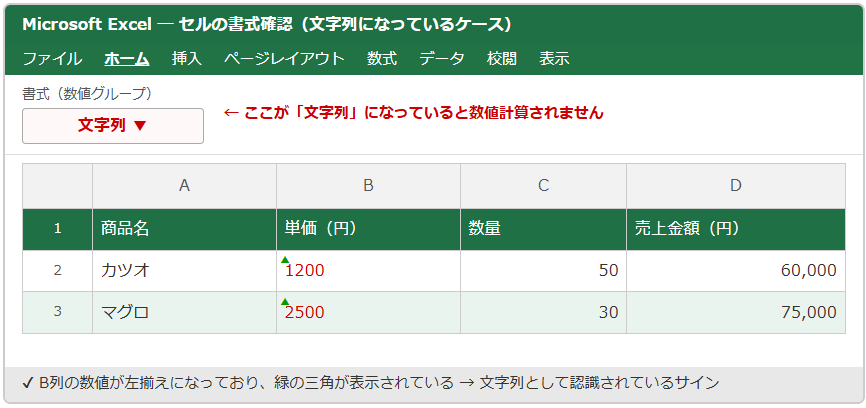
数値を入力したのにセルの左上に緑色の小さな三角(エラーインジケーター)が表示される場合、そのセルの書式が「文字列」に設定されている可能性があります。
文字列として認識された数値は、数式の計算対象に含まれないため、SUM関数などを使っても正しく合計が出ない原因になります。
確認方法は簡単で、該当セルをクリックしてホームタブの「数値」グループにある書式ドロップダウンを見るだけです。
「文字列」と表示されていれば、それが原因です。
書式を「数値」に変更して文字列を数値に変換する手順
文字列になっている数値を数値として認識させるには、まず該当セルを選択し、ホームタブの書式ドロップダウンから「数値」または「標準」を選択します。
ただし、書式を変更しただけでは反映されないことがあります。
その場合は、セルを選択した状態でエラーインジケーターをクリックし、「数値に変換する」を選択するのが確実な方法です。
複数セルを一括で変換したい場合は、空白セルに「1」を入力してコピーし、変換したいセル範囲に「形式を選択して貼り付け → 乗算」を実行する方法も有効です。
VALUE関数を使う変換方法
=VALUE(B2)
B2セルが文字列の場合、VALUE関数で数値に変換した値を別セルに取り出すことができます。
数値がセルに左揃えで表示されているときの見分け方
Excelでは、数値は通常右揃えで表示されます。
文字列として認識された数値は左揃えで表示されるため、これが文字列判定の簡単な見分け方のひとつです。
セルの中身を目視するだけで書式のトラブルに気づける、実践的なチェックポイントといえるでしょう。
数値が左揃えで表示されている・緑の三角が出ている、このどちらかのサインが出たら「文字列になっている数値」を疑いましょう。エラーインジケーターから「数値に変換する」を選ぶのが最速の修正方法です。
「###」が表示される原因と列幅を調整する修正方法
セルに「###」と表示されるのは、列の幅が不足していて数値や日付を表示しきれない状態を示すExcelのサインです。
入力した値や数式に問題があるわけではなく、表示スペースの問題なので、列幅を広げるだけで解決します。
「###」が出る主な3つのケース
「###」が表示される典型的なケースは3つあります。
ひとつ目は数値が大きすぎて列幅に収まらない場合です。
今回のサンプルで言えば、D列の売上金額(60000など)が表示できないほど列幅が狭くなっていると「###」になります。
ふたつ目はE列の日付・時刻データが列幅に入りきらない場合です。
日付は内部的にシリアル値という数値で管理されており、表示形式によっては「2024/04/01」という長い文字列で表示されるため、短い列幅では「###」になりやすいです。
みっつ目は、負の時刻を計算した結果が「###」になるケースで、これは列幅とは無関係なやや特殊なケースです。
列幅を自動調整(最適化)する操作手順
「###」の直し方で最も素早い方法は、列番号の境界線をダブルクリックすることです。
列番号(A、B、Cなど)の右端の境界線にカーソルを合わせると、左右矢印のカーソルに変わります。
この状態でダブルクリックすると、その列のデータに合わせた最適な幅に自動調整されます。
負の時刻が「###」になる特殊ケースの対処法
時刻の計算で終了時刻から開始時刻を引いた結果がマイナスになると、「###」が表示されます。
これは列幅を広げても解決しません。
対処法としては、Excelのオプション → 詳細設定 → 「1904年から計算する」にチェックを入れる方法があります。
ただしこの設定変更はブック全体の日付計算に影響するため、他のシートの日付がずれる可能性があります。
既存データがある場合は慎重に検討が必要です。
「###」が表示されたらまず列幅を広げましょう。列番号の境界線のダブルクリックが最も素早い操作です。それでも解決しない場合は、負の時刻計算が原因の特殊ケースを疑い、1904年日付システムの設定を確認しましょう。
日付・時刻・パーセントの表示がおかしい場合の書式修正方法
日付を入力したのに「45383」のような数値が表示された、パーセントのはずが「0.1」のまま表示されているなど、表示形式と入力値がかみ合っていないケースはよく発生します。
これはExcelが内部で管理している値と、セルに設定された表示形式が一致していないために起こる現象です。
日付がシリアル値(数値)で表示されてしまう原因と修正
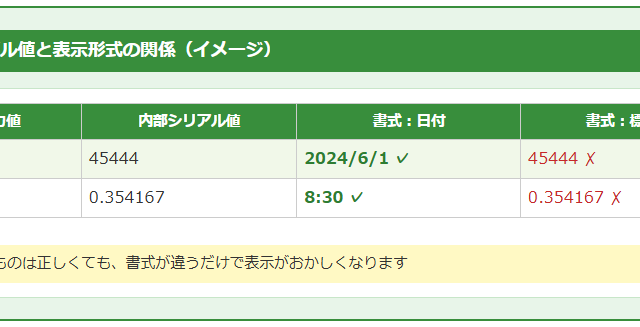
Excelは日付を内部的に「シリアル値」という数値で管理しています。
例えば「2024/04/01」は、Excelの内部では「45383」という数値として保存されています。
セルの書式が「標準」や「数値」になっている場合、日付を入力しても数値のまま表示されてしまいます。
修正するには、該当セルを選択し、Ctrl + 1キーでセルの書式設定ダイアログを開き、「日付」カテゴリから目的の表示形式を選択します。
よく使う日付の表示形式の書式コード例
yyyy/mm/dd → 2024/04/01
yyyy年m月d日 → 2024年4月1日
m/d(aaa) → 4/1(月)
消費税率「0.1」をパーセント表示「10%」に変換する方法
今回のサンプルのF列には消費税率として「0.1」や「0.08」が入力されています。
これをパーセント表示にするには、セルを選択してホームタブの「%」ボタンをクリックするだけです。
「0.1」が「10%」、「0.08」が「8%」に変換されて表示されます。
内部の数値は変わらず、表示形式だけが変わるため、数式の計算結果にも影響しません。
小数点以下の桁数を調整したい場合は、ホームタブの「小数点以下の表示桁数を増やす」「減らす」ボタンで調整しましょう。
時刻が「0.5」などの小数で表示される場合の修正
時刻もExcel内部では小数値で管理されています。
「12:00」は「0.5」(1日の半分)として保存されているため、書式が「数値」や「標準」になっていると小数で表示されてしまいます。
Ctrl + 1でセルの書式設定を開き、「時刻」カテゴリを選択して表示形式を設定すれば正しく表示されます。
日付・時刻がシリアル値や小数で表示された場合は、値そのものは正しいケースがほとんどです。Ctrl + 1で書式設定ダイアログを開き、「日付」または「時刻」カテゴリを選ぶだけで表示が修正されます。
CSVや外部データ取り込み時に数字がおかしくなる原因と対策
CSVファイルをExcelで開いたとき、数字が文字列として読み込まれたり、日付が正しく認識されなかったりするケースは非常に多く見られます。
これはCSVはすべてのデータをテキストとして保存するファイル形式であるため、Excelが数値・日付として自動解釈できない場合に起こります。
CSVを直接開くと数字が文字列になってしまう理由
CSVファイルをダブルクリックで直接開くと、Excelが自動的にデータ型を判断しますが、この判断が意図通りにならないことがあります。
例えば「001234」のような先頭にゼロがある数値は、Excelが自動的に「1234」に変換してしまいます。
また、「04/01」のような形式の日付が月日ではなく「4月1日」に変換されたり、逆に変換されなかったりすることもあります。
これを防ぐには、CSVを直接開くのではなく、データタブ → テキストまたはCSVからという取り込みウィザードを使うのが確実な方法です。
テキストウィザードで列ごとのデータ形式を指定する方法
テキストウィザード(または「データの取り込み」機能)を使うと、各列のデータ型を手動で指定できます。
数値として扱いたい列は「数値」、文字列として扱いたい列(先頭ゼロを保持したいコードなど)は「文字列」、日付列は「日付」と指定することで、意図通りの型でデータを取り込むことができます。
特に先頭ゼロが重要な商品コードや顧客番号などは、必ず「文字列」指定で取り込むことを習慣にしましょう。
TRIM関数・CLEAN関数で不可視文字を除去する方法
外部システムからコピーしてきたデータには、スペースや改行コードなどの不可視文字(見えない文字)が含まれていることがあります。
こうした不可視文字があると、数値として見えていても計算対象にならず、表示がおかしく見えることがあります。
=TRIM(B2)
B2セルの前後・連続スペースを除去して返す関数です。
=CLEAN(B2)
B2セルに含まれる印刷できない制御文字(改行コードなど)を除去して返す関数です。
=TRIM(CLEAN(B2))
両方を組み合わせてスペースと制御文字を同時に除去する、最も包括的な対処法です。
CSVや外部データを取り込む際は、ダブルクリックで直接開くのは避け、データタブの「テキストまたはCSVから」を使うのが基本です。先頭ゼロを含むコードや、特殊な日付形式がある場合は特に列ごとの型指定が重要になります。
表示形式コードを使って数字の見た目をカスタマイズする方法
Excelの書式設定には、ユーザーが自由に定義できるユーザー定義書式という機能があります。
金額にカンマを付ける、数値の先頭にゼロを補完する、単位を自動的に表示するなど、柔軟な表示カスタマイズが可能です。
桁区切りカンマと通貨記号を書式コードで設定する
売上金額などの大きな数値にカンマを付けるには、書式コード「#,##0」を使います。
Ctrl + 1でセルの書式設定を開き、「ユーザー定義」カテゴリを選択して入力します。
#,##0 → 60,000(カンマ区切り、ゼロは0表示)
¥#,##0 → ¥60,000(円記号付き)
#,##0.00 → 60,000.00(小数点2桁付き)
0.0% → 10.0%(パーセント・小数1桁)
先頭ゼロを補完して桁数を揃える書式コード
商品コードや管理番号で「0001」「0012」のように桁数を揃えたい場合、書式コード「0000」を使います。
数値の「1」に「0000」の書式を設定すると、「0001」と表示されます。
内部の値は「1」のまま変わらないため、数式の計算にも影響しません。
ただし、この方法はあくまでも「表示上」先頭ゼロを補うものです。
実際に「0001」という文字列として保存したい場合は、セルの書式を「文字列」にした上で「0001」と入力する必要があります。
単位を自動表示する書式コードの使い方
数値に「個」「kg」「円」などの単位を自動的に付けて表示したい場合も、ユーザー定義書式が使えます。
#,##0″円” → 60,000円
0″個” → 50個
0.0″kg” → 1.5kg
この方法を使うと、セルの値は数値のままなので、SUM関数などの計算にもそのまま使用できます。
単位を文字列として直接セルに入力してしまうと数値として認識されなくなりますが、書式コードで単位を付ける方法ならその問題が起きません。
ユーザー定義書式は「見た目を変えるだけで値は変えない」という点が最大の特徴です。単位を直接セルに書き込むのではなく、書式コードで付けることで、計算できる数値として扱いながら見やすい表示を実現できます。
VBAマクロで数字の書式を一括修正する方法
シート全体の数値列の書式がバラバラになっているとき、手動で直すのは非常に手間がかかります。
そのような場合はVBAマクロで書式を一括修正するのが効率的です。
文字列になっている数値を一括で数値変換するVBAコード
以下のVBAコードは、指定した列の文字列数値を数値に一括変換するものです。
Sub ConvertTextToNumber()
    Dim ws As Worksheet
    Dim rng As Range
    Dim cell As Range
Set ws = ThisWorkbook.Sheets("Sheet1")
Set rng = ws.Range("B2:B6")  ' 対象範囲(単価列)

For Each cell In rng
    If cell.Value <> "" Then
        cell.Value = CDbl(cell.Value)
        cell.NumberFormat = "#,##0"
    End If
Next cell

MsgBox "文字列数値を数値に変換し、書式を設定しました。"
End Sub
このコードの詳細を説明します。
「Set ws = ThisWorkbook.Sheets(“Sheet1”)」で対象シートを指定しています。
「Set rng = ws.Range(“B2:B6”)」で処理対象のセル範囲(今回のサンプルの単価列)を指定しています。
「For Each cell In rng」でその範囲内のセルを1つずつ処理します。
「CDbl(cell.Value)」は、セルの値をDouble型(倍精度浮動小数点数)の数値に変換する処理です。
「cell.NumberFormat = “#,##0″」で、変換後のセルにカンマ区切りの書式を設定しています。
マクロ実行後は、B列(単価)のすべての値が数値として認識され、カンマ区切り書式で表示されるようになります。
例えば「1200」が「1,200」として表示され、SUM関数や計算式での集計も正しく機能するようになります。
| 商品名 | マクロ前(文字列) | マクロ後(数値・書式付き) |
|---|---|---|
| カツオ | 1200 | 1,200 |
| マグロ | 2500 | 2,500 |
| ハラス | 1800 | 1,800 |
全シートの数値書式を一括で標準化するVBAコード
複数シートにまたがってバラバラになっている書式を一括で整えたい場合は、以下のコードが役立ちます。
Sub NormalizeAllNumberFormats()
    Dim ws As Worksheet
    Dim cell As Range
For Each ws In ThisWorkbook.Worksheets
    For Each cell In ws.UsedRange
        If IsNumeric(cell.Value) And cell.Value <> "" Then
            If InStr(cell.NumberFormat, "General") > 0 Or _
               cell.NumberFormat = "@" Then
                cell.NumberFormat = "#,##0"
            End If
        End If
    Next cell
Next ws

MsgBox "全シートの数値書式を標準化しました。"
End Subこのコードは、全ワークシートの使用済みセル(UsedRange)を走査し、数値が入っているのに書式が「標準(General)」や「文字列(@)」になっているセルに対してカンマ区切り書式を自動で適用します。
マクロ実行後は、すべてのシートで数値セルの表示が統一されます。
VBAマクロ実行前の注意点とバックアップの重要性
VBAマクロは「元に戻す(Ctrl+Z)」が効かないことがほとんどです。
実行前には必ずファイルを保存またはコピーを作成してからマクロを実行することを強くおすすめします。
また、マクロを有効にするには、開発タブ → Visual Basic → 標準モジュールにコードを貼り付けてF5で実行する、あるいは「マクロ」ダイアログから実行する方法を使いましょう。
VBAでの書式一括変換は非常に強力ですが、誤った範囲に適用すると意図しない変換が起こる場合もあります。まず対象範囲を絞ってテスト実行し、問題なければ全体に適用するという段階的なアプローチが安全です。
まとめ|エクセルの数字の表示がおかしい時は書式と文字化けを原因別に修正しよう
Excelで数字の表示がおかしくなる問題は、セルの書式設定・列幅・データの取り込み方法・ユーザー定義書式の設定ミスなど、原因がさまざまです。
「###」の文字化けは列幅を広げるだけで解決し、数値が文字列として認識されている場合はエラーインジケーターからの変換や、VALUE関数・VBAマクロによる一括変換が有効です。
日付やパーセントの書式ミスは、Ctrl+1でセルの書式設定ダイアログを開いて正しいカテゴリを選ぶだけで修正できます。
CSVや外部データの数字化け対策には、取り込みウィザードでの列型指定と、TRIM・CLEAN関数による不可視文字の除去が効果的です。
数字の表示をカスタマイズしたいときはユーザー定義書式コードを活用することで、値を変えずに見た目だけを柔軟に整えることができます。
この記事の解説を参考に、Excelの数字表示のトラブルをひとつずつ確実に解決してみてください。