エクセルを使っていると、「セルの末尾に単位や記号をまとめて追加したい」と感じる場面は非常に多いでしょう。
たとえば、数字の後ろに「円」「個」「kg」などの単位を一括で付け加えたいとき、1件ずつ手入力していては時間がいくらあっても足りません。
実はエクセルには、末尾への文字追加を素早く実現できる方法が複数用意されています。
関数を使う方法、検索と置換を使う方法、フラッシュフィルを活用する方法など、場面に応じて使い分けることで作業効率は大幅に向上するでしょう。
この記事では、初心者の方でもすぐに実践できるよう、各手法をわかりやすく丁寧に解説していきます。
ぜひ最後まで読んで、日々のエクセル作業をもっとスムーズにしてください。
エクセルで末尾に文字を追加するなら「&演算子」が最速の結論
それではまず、エクセルで末尾に文字を追加する方法の結論からお伝えしていきます。
結論として、最もシンプルで汎用性が高い方法は「&演算子」を使ったやり方です。
関数の知識がなくても直感的に使えるため、エクセル初心者の方にも迷わず取り組めるでしょう。
たとえばA1セルに「1000」という数値が入っているとき、末尾に「円」を追加したい場合は次のように入力します。
=A1&”円”
結果:1000円
この数式をオートフィルで下方向にコピーすれば、列全体に一括で「円」を追加できます。
追加したい文字列をダブルクォーテーションで囲むだけという手軽さが、&演算子の最大の魅力といえるでしょう。
数値だけでなく文字列が入ったセルにも問題なく使えるため、どんなデータ型でも対応できる点が心強いところです。
&演算子の基本構文と使い方
&演算子は、セル参照と文字列をつなぎ合わせるための記号です。
基本的な構文は「=セル参照&”追加したい文字”」という形になります。
追加したい文字が数字であっても、ダブルクォーテーションで囲むことで文字列として扱われるため、意図した通りに末尾追加が実現できるでしょう。
また、複数の要素を連続してつなげることも可能です。
=A1&”円”&”(税込)”
結果:1000円(税込)
このように複数の文字列を連結したいときも、&を重ねるだけで柔軟に対応できます。
単位追加の実践例(円・個・kgなど)
実務では、価格リストや在庫管理表などで単位をまとめて付け加えたい場面が頻繁に発生するでしょう。
そのような場合、&演算子を使ったオートフィルが非常に有効です。
| 元のデータ | 数式 | 結果 |
|---|---|---|
| 1000 | =A2&”円” | 1000円 |
| 50 | =A3&”個” | 50個 |
| 3.5 | =A4&”kg” | 3.5kg |
| 東京 | =A5&”都” | 東京都 |
上の表のように、数値・文字列を問わず末尾に任意の文字を追加できるのが&演算子の強みです。
特に大量のデータを扱う場合、この方法で一気に処理すると大幅な時間短縮につながるでしょう。
数値・文字列どちらにも使える汎用性
エクセルのセルには数値型と文字列型という2種類のデータ型が存在します。
&演算子は、どちらの型に対しても問題なく動作するため、データの種類を気にせず使える点が優れています。
ただし、&演算子を使って末尾に文字を追加した結果は「文字列」として扱われるため、元の数値としての計算には使えなくなる点に注意が必要です。
単位を表示したいだけであれば問題ありませんが、後で合計や平均を計算する予定がある場合は、表示形式の変更で対応する方法も検討するとよいでしょう。
CONCATENATE関数・CONCAT関数で末尾に文字を追加する方法
続いては、関数を使って末尾に文字を追加する方法を確認していきます。
エクセルには文字列を結合するための専用関数が複数用意されており、用途に応じて使い分けることで柔軟な対応が可能です。
CONCATENATE関数はExcelの旧バージョンから使える定番の文字列結合関数であり、現在も広く使われています。
CONCATENATE関数の基本的な書き方
CONCATENATE関数は、複数の文字列やセル参照を順番に結合して一つの文字列にする関数です。
基本構文は次の通りです。
=CONCATENATE(文字列1, 文字列2, …)
例:=CONCATENATE(A1, “円”)
結果:A1の値の末尾に「円」が追加された文字列
引数には、セル参照と文字列を混在させることができるため、既存のデータを活かしながら末尾に追加したい文字を柔軟に指定できるでしょう。
最大で255個の引数を指定できるため、複数の要素をつなぎ合わせる場合にも十分対応できます。
CONCAT関数との違いと使い分け
Excel 2019以降およびMicrosoft 365では、CONCATENATE関数の後継にあたる「CONCAT関数」が利用できます。
CONCAT関数はCONCATENATE関数と基本的な役割は同じですが、セル範囲をまとめて指定できる点が大きな違いです。
=CONCAT(A1:A5, “済”)
結果:A1からA5の内容をすべてつなげた末尾に「済」を追加
旧バージョンのエクセルとの互換性を重視するならCONCATENATE関数、最新環境での効率を優先するならCONCAT関数を選ぶとよいでしょう。
複数セルを結合しながら末尾に追加する応用例
実務では、姓と名を結合して末尾に「様」を追加したり、都道府県と市区町村を結合して末尾に「在住」を付けたりするケースがあります。
=CONCATENATE(A1, B1, “様”)
例:A1が「田中」、B1が「太郎」の場合 → 田中太郎様
このように複数のセルを組み合わせながら末尾に任意の文字を追加できるため、顧客名簿や宛名リストの作成にも活用できるでしょう。
TEXT関数で書式を保ちながら末尾に文字を追加する方法
続いては、数値の表示形式を保ちながら末尾に文字を追加する方法を確認していきます。
&演算子やCONCATENATE関数をそのまま使うと、数値の書式が失われてしまうケースがあります。
たとえば「1,000」という3桁区切りのカンマが消えて「1000」になってしまう問題が発生しやすいでしょう。
そのような場面で活躍するのがTEXT関数です。
数値の書式を崩さずに末尾追加する方法
TEXT関数は、数値を指定した書式の文字列に変換する関数です。
基本構文は次の通りです。
=TEXT(値, 表示形式)&”追加したい文字”
例:=TEXT(A1, “#,##0″)&”円”
結果:1,000円(カンマ区切りを保ったまま「円」を追加)
表示形式の指定には、セルの書式設定で使われるコードをそのまま利用できるため、慣れれば直感的に使いこなせるでしょう。
日付・時刻の末尾に文字を追加するときの注意点
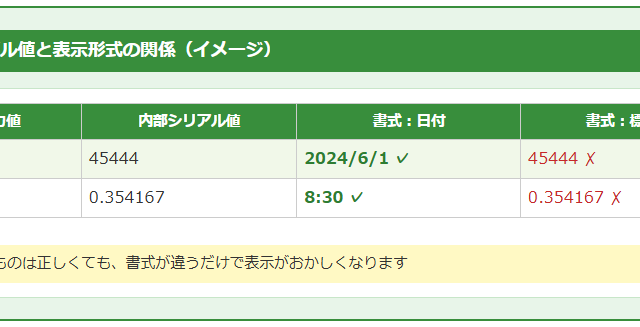
日付や時刻のセルに対して&演算子を直接使うと、シリアル値と呼ばれる数値がそのまま表示されてしまいます。
これを防ぐためにもTEXT関数が有効です。
=TEXT(A1, “yyyy年m月d日”)&”現在”
例:A1が2024/4/1の場合 → 2024年4月1日現在
日付の見た目を保ちながら末尾に「現在」「時点」などの文字を追加したい場面では、このTEXT関数との組み合わせが最も確実な方法といえるでしょう。
TEXT関数と&演算子を組み合わせた実用例
TEXT関数と&演算子を組み合わせることで、書式を整えながら複数の要素を連結する高度な文字列操作が可能になります。
| 元のデータ | 数式 | 結果 |
|---|---|---|
| 1000000 | =TEXT(A2,”#,##0″)&”円(税抜)” | 1,000,000円(税抜) |
| 0.85 | =TEXT(A3,”0%”)&”達成” | 85%達成 |
| 2024/4/1 | =TEXT(A4,”m月d日”)&”締切” | 4月1日締切 |
このように、データの種類に応じてTEXT関数の表示形式を変えるだけで、さまざまな末尾追加のニーズに対応できるでしょう。
検索と置換・フラッシュフィルで末尾に文字を一括追加する方法
続いては、関数を使わずに末尾へ文字を一括追加できる2つの方法を確認していきます。
関数が苦手な方や、数式を残したくない場合に特に有効な手段です。
ワイルドカードを使った検索と置換による末尾一括追加
エクセルの「検索と置換」機能は、ワイルドカード文字と組み合わせることで末尾への一括追加に応用できます。
手順は次の通りです。
①末尾に文字を追加したいセル範囲を選択します。
②「Ctrl+H」で検索と置換ダイアログを開きます。
③「オプション」をクリックし、「セルの内容が一致する」のチェックを外します。
④検索する文字列に「*」(ワイルドカード)を入力します。
⑤置換後の文字列に「*追加したい文字」と入力して「すべて置換」をクリックします。
この方法では数式を使わずに元のセルの値を直接書き換えられるため、数式が不要でシンプルなデータ管理をしたい場合に非常に便利です。
ただし、置換後は元に戻せない場合があるため、作業前にファイルのバックアップを取っておくことを強くおすすめします。
フラッシュフィルで末尾に文字を自動追加する手順
フラッシュフィルは、入力パターンをエクセルが自動認識して残りのセルを補完してくれる機能です。
Excel 2013以降で利用でき、関数や数式なしで直感的に末尾追加ができるでしょう。
①B列の最初のセル(B1)に、A1の値の末尾に文字を追加した結果を手入力します。
例:A1が「東京」なら、B1に「東京都」と入力。
②B2に移動し、「Ctrl+E」を押すと残りのセルが自動補完されます。
パターンが明確であれば一瞬で全件処理されるため、データ量が多い場合でも快適に作業が進むでしょう。
フラッシュフィルが効かないときの対処法
フラッシュフィルはパターン認識に依存するため、データの規則性が薄い場合はうまく動作しないことがあります。
そのような場合は、まず2〜3件分のパターンを手入力してから再度「Ctrl+E」を試してみましょう。
それでも動作しない場合は、「データ」タブ→「フラッシュフィル」ボタンから実行する方法も有効です。
フラッシュフィルが使えない旧バージョンのエクセルでは、前述の&演算子やCONCATENATE関数に切り替えるのがよいでしょう。
VBAマクロで末尾に文字を自動追加する方法
続いては、VBAマクロを使って末尾への文字追加を自動化する方法を確認していきます。
定期的に同じ処理を繰り返す場合や、条件に応じて追加する文字を変えたい場合は、マクロが最も効率的な選択肢となるでしょう。
選択範囲の末尾に文字を追加する基本マクロ
VBAエディタを開き、次のコードを入力することで選択中のセル全てに末尾追加を実行できます。
Sub AddSuffix()
Dim cell As Range
For Each cell In Selection
If cell.Value <> “” Then
cell.Value = cell.Value & “円”
End If
Next cell
End Sub
このマクロを実行すると、選択範囲内の空白以外のセル全てに「円」が末尾追加されます。
「円」の部分を変更するだけで、あらゆる文字列の末尾追加に流用できるでしょう。
条件付きで末尾追加する応用マクロの書き方
特定の条件を満たすセルだけに末尾追加したい場合は、If文を使った条件分岐を組み込む方法が有効です。
Sub AddSuffixIf()
Dim cell As Range
For Each cell In Selection
If IsNumeric(cell.Value) And cell.Value > 0 Then
cell.Value = cell.Value & “円”
End If
Next cell
End Sub
上のコードは、選択範囲の中で数値かつ0より大きい値のセルのみ末尾に「円」を追加する例です。
条件をカスタマイズすることで、より精密なデータ処理が実現できるでしょう。
マクロ実行時のよくあるトラブルと対処法
VBAマクロを初めて使う場合、「マクロが無効になっている」というエラーに遭遇することがあります。
その場合は、「ファイル」→「オプション」→「トラストセンター」→「マクロの設定」から、マクロを有効化してください。
また、マクロによる変更は「元に戻す(Ctrl+Z)」で取り消せないケースがあるため、実行前に必ずファイルを別名保存しておくことが鉄則です。
エラーコードが表示された場合は、デバッグモードで該当行を確認し、セルのデータ型と処理内容が一致しているかを見直すとよいでしょう。
末尾への文字追加でよくあるエラーと対処法
続いては、末尾への文字追加作業でよく発生するエラーとその対処法を確認していきます。
事前に知っておくことで、トラブルが発生しても慌てずに対応できるでしょう。
数値が文字列扱いになり計算できなくなるケース
&演算子やCONCATENATE関数で末尾に文字を追加した結果は、数値ではなく文字列として扱われます。
そのため、SUM関数やAVERAGE関数などで集計しようとしても、正しい結果が得られないことがあるでしょう。
このような場合は、元の数値列は変更せずに「表示用」の別列を作って末尾追加の処理を行い、計算は元の数値列を参照するという運用が最も安全です。
#VALUE!エラーが出たときの原因と修正方法
#VALUE!エラーは、数式の引数に想定外のデータ型が含まれているときに発生します。
末尾追加の文脈では、エラー値が入っているセルや、数式の参照先が空白になっているケースで起きやすいでしょう。
対処例:IFERROR関数を組み合わせてエラーを非表示にする
=IFERROR(A1&”円”, “”)
→ エラーが発生した場合は空白を返す
IFERROR関数を外側に組み合わせるだけで、エラーが表示されることなくスムーズな表示が実現できるでしょう。
追加した文字がずれる・消えるときの確認ポイント
オートフィルで数式をコピーした際に、参照するセルがずれて意図しない結果になることがあります。
これは相対参照と絶対参照の違いが原因であることがほとんどです。
追加する文字が別のセルに入力されており、それを参照している場合は「$」を使った絶対参照に変更することで解決できるでしょう。
例:末尾に追加する文字をB1に入力している場合
=A2&$B$1
→ オートフィルでコピーしてもB1への参照がずれない
また、セルの書式が「文字列」に設定されていると、数式がそのままテキストとして表示されることがあります。
その場合はセルの書式を「標準」または「数値」に変更してから数式を入力し直すとよいでしょう。
まとめ
この記事では、エクセルで末尾に文字を追加するさまざまな方法について詳しく解説してきました。
最もシンプルな方法は&演算子を使うやり方であり、初心者でもすぐに実践できるでしょう。
関数を使う場合はCONCATENATE関数やCONCAT関数が定番であり、書式を保ちたい場合はTEXT関数との組み合わせが有効です。
数式を残したくない場合は検索と置換やフラッシュフィルが便利であり、定期的な自動処理にはVBAマクロが最適といえるでしょう。
| 方法 | 難易度 | 一括処理 | 数式不要 | 書式維持 |
|---|---|---|---|---|
| &演算子 | ★☆☆ | ○ | × | △ |
| CONCATENATE関数 | ★☆☆ | ○ | × | △ |
| TEXT関数+& | ★★☆ | ○ | × | ○ |
| 検索と置換 | ★☆☆ | ○ | ○ | △ |
| フラッシュフィル | ★☆☆ | ○ | ○ | △ |
| VBAマクロ | ★★★ | ○ | ○ | ○ |
自分の作業環境やスキルレベルに合わせて最適な方法を選ぶことが、エクセル作業を効率化する近道です。
ぜひ今回紹介した方法を試して、日々のデータ処理をより快適にしてください。