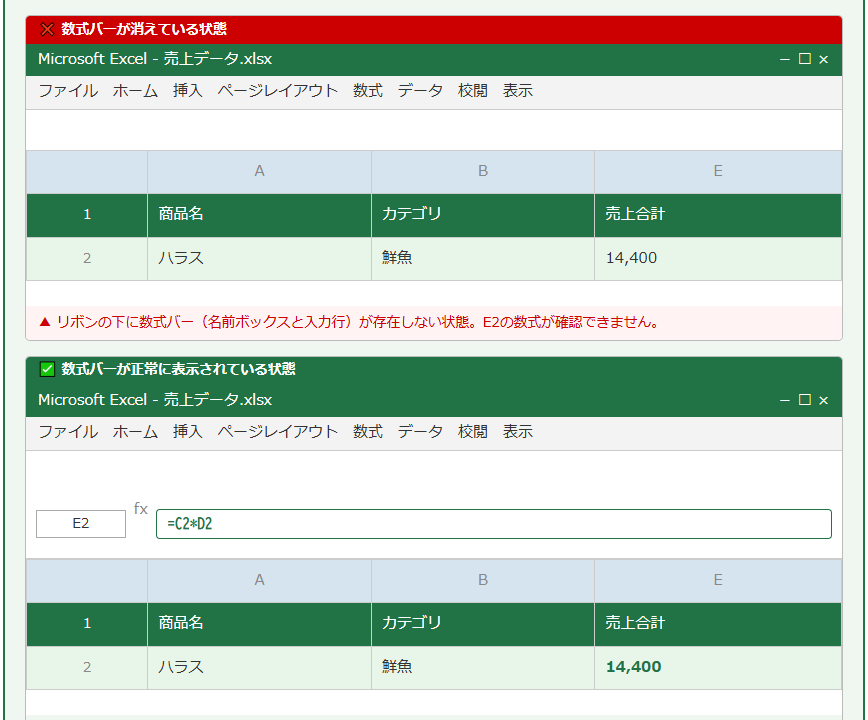
エクセルを開いたら数式バーが見当たらない、いつもと表示が違う、数式バーをクリックしても反応しない——そんなトラブルに遭遇したことはないでしょうか。
数式バーはセルに入力された値や数式を確認・編集するための非常に重要な領域です。
数式バーが消えていたり表示がおかしかったりすると、セルの内容を正確に把握できず、数式の修正や確認もできなくなるため、作業効率が大きく下がってしまいます。
この問題の原因は、表示設定のオフ、ウィンドウのサイズ変更による領域の縮小、Excelオプションの設定変更、アドインの干渉など多岐にわたります。
本記事では、エクセルの数式バーが消えた・表示がおかしい時の原因を整理し、状況別の対処法と設定確認手順をわかりやすく解説します。
数式バーの基本的な役割から、高さの調整・数式の確認方法・長い数式が見切れる問題の解決まで幅広くカバーします。
この記事でわかること
・エクセルの数式バーが消える・おかしくなる主な原因
・数式バーを再表示させる設定手順
・数式バーの高さ調整と長い数式の見やすくする方法
・数式バーが反応しない・編集できない時の対処法
エクセルの数式バーが消えた・おかしい時にまず確認すべき原因と結論
数式バーのトラブルを解決するうえで最初に把握しておきたいのは、問題の種類です。
まず今回使用するサンプルデータを確認しましょう。
| A列:商品名 | B列:カテゴリ | C列:単価(円) | D列:販売数 | E列:売上合計(円) | F列:担当者 |
|---|---|---|---|---|---|
| ハラス | 鮮魚 | 360 | 40 | 14,400 | 伊藤 |
| マグロ | 鮮魚 | 480 | 30 | 14,400 | 山田 |
| カツオ | 鮮魚 | 400 | 35 | 14,000 | 佐藤 |
| 桜餅 | 和菓子 | 150 | 80 | 12,000 | 鈴木 |
| 柏餅 | 和菓子 | 180 | 60 | 10,800 | 鈴木 |
| マシュマロ | 洋菓子 | 100 | 120 | 12,000 | 佐藤 |
| チョコ | 洋菓子 | 220 | 90 | 19,800 | 田中 |
| アボカド | 野菜・果物 | 280 | 45 | 12,600 | 伊藤 |
| カボチャ | 野菜・果物 | 130 | 75 | 9,750 | 鈴木 |
| ボルト | 工業部品 | 80 | 300 | 24,000 | 山田 |
E列の「売上合計」には「=C2×D2」のような掛け算の数式が入力されています。
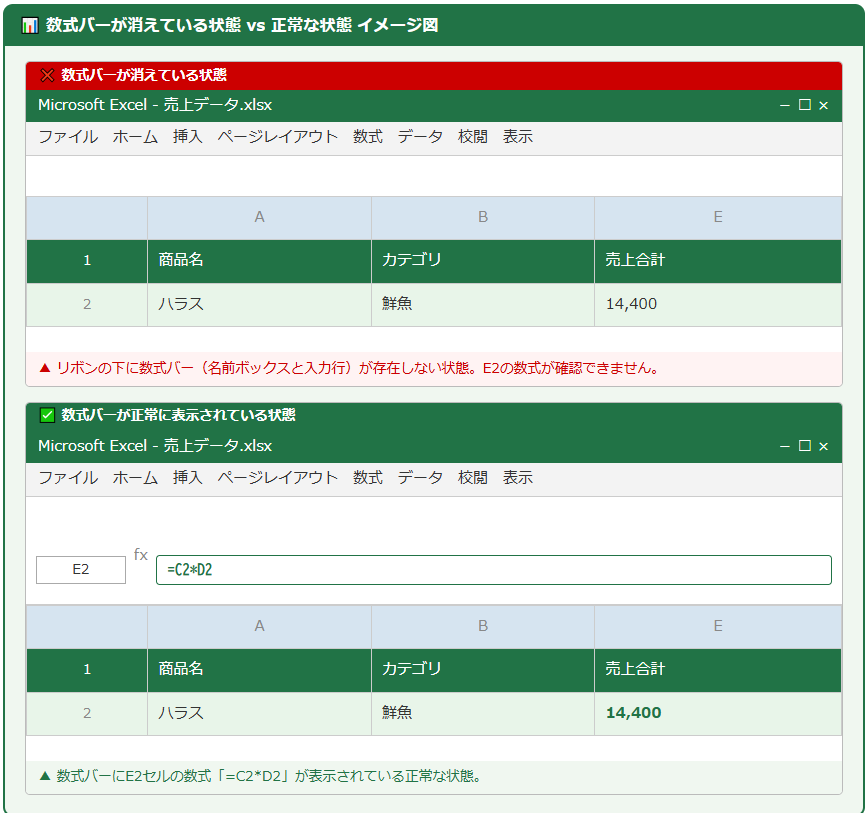
E2セルを選択したとき、数式バーに「=C2×D2」と表示されるのが正常な状態です。
しかし数式バーが消えていると、この確認ができません。
数式バーが消えた・おかしいと感じる主な原因は次のとおりです。
「表示」タブの「数式バー」チェックがオフになっている、Excelオプションの表示設定が変更されている、数式バーの境界線をドラッグして高さをゼロ近くに縮めてしまった、ウィンドウを最小化・リサイズした際に領域が隠れた、シートの保護または編集ロックにより入力・編集ができなくなっている、アドインや個人用マクロブックの干渉、といったパターンがあります。
まずは最も多い原因である「表示設定のオフ」から確認していきましょう。
数式バーの役割と構成要素を理解する
数式バーはExcelウィンドウのリボンのすぐ下に位置する横長のバーで、左端の「名前ボックス」と右側の「数式入力行」の2つの要素で構成されています。
名前ボックスには現在選択されているセルのアドレス(例:E2)が表示され、クリックすることで特定のセルやセル範囲に素早くジャンプできます。
数式入力行には選択中のセルに入力されている値や数式が表示され、ここをクリックすることで内容を編集できます。
数式バーは表示確認と編集の両方を担う、Excelの中核的な操作領域です。
数式バーが消える最も多い原因は「表示」タブの設定オフ
数式バーが見当たらない場合、最初に確認すべきは「表示」タブの「数式バー」チェックです。
「表示」タブを開き、「表示」グループの中にある「数式バー」のチェックボックスを確認します。
チェックが外れていれば、クリックしてチェックを入れるだけで数式バーが即座に復活します。
誤ってチェックを外してしまうケースが非常に多く、まずここを確認するのが最速の解決策です。
Excelオプションからも数式バーの表示を設定できる
「表示」タブのチェックを確認しても改善しない場合は、Excelオプションの設定も確認が必要です。
「ファイル」→「オプション」→「詳細設定」を開き、「表示」カテゴリ内にある「数式バーを表示する」にチェックが入っているかを確認します。
こちらにもチェックボックスがあり、「表示」タブとは独立した設定になっているため、両方の確認が必要です。
数式バーの高さがおかしい・狭すぎる時の調整方法
数式バー自体は表示されているものの、「高さが極端に狭くて数式が見えない」「以前より小さくなっている気がする」という状態になることがあります。
これは数式バーの下端をドラッグして高さを変更できる仕様があるため、誤って縮めてしまったことが原因として考えられます。
数式バーの高さをドラッグで広げる手順
数式バーの高さはマウス操作で自由に変更できます。
数式バーの下端(シートとの境界付近)にマウスポインタを合わせると、カーソルが上下の矢印(リサイズカーソル)に変わります。
その状態で下方向にドラッグすると数式バーの高さが広がり、長い数式や複数行のテキストでも全体を確認しやすくなります。
上方向にドラッグすると高さが縮まり、極端に縮めると数式バーがほぼ見えない状態になります。
「縮めたつもりはないのに狭い」と感じる場合は、誤操作で縮めてしまっている可能性が高いため、下方向にドラッグして広げましょう。
数式バーを複数行表示にしてIFや長い数式を見やすくする
数式バーの高さを広げることで、複数行にわたる長い数式を表示できます。
たとえばE列の売上合計を求める数式が「=IF(C2=””,0,C2×D2)」のように条件分岐を含む場合、1行の表示では見切れてしまうことがあります。
数式バーを2行〜3行分の高さに広げることで、数式全体を確認しながら編集しやすくなります。
また、数式バー右端に表示される「∧(上向き三角)」または「∨(下向き三角)」ボタンをクリックすることでも高さの展開と収縮を切り替えられます。
数式バーの幅が変わって名前ボックスが見えにくいケース
名前ボックスと数式入力行の境界にも調整可能な区切り線があります。
この区切り線を誤って動かしてしまうと、名前ボックスが極端に狭くなってセルアドレスが表示されない、または逆に数式入力行が狭くなる問題が起きます。
名前ボックスと数式入力行の境界にカーソルを合わせてリサイズカーソルが出た状態でドラッグすることで、バランスよく調整できます。
通常は名前ボックスが左側に5〜6文字分の幅、残りを数式入力行が占める比率がバランスよく使いやすい配置です。
数式バーに数式ではなく計算結果が表示される場合の原因と対処法
「セルには数式を入れているはずなのに、数式バーに数式ではなく計算結果の数値しか表示されない」という現象も、混乱しやすいトラブルのひとつです。
これにはいくつかの原因が考えられます。
セルの書式が「文字列」になっていて数式として認識されていないケース
セルの書式設定が「文字列」になっている状態で「=C2×D2」と入力すると、Excelはその内容を数式ではなくテキストとして扱います。
結果として数式バーには「=C2×D2」というテキストがそのまま表示され、セルにも数値ではなく「=C2×D2」という文字列が表示されます。
セルの書式が文字列のままでは数式は機能しません。
対処法はセルを選択して書式を「標準」または「数値」に変更し、数式を入力し直すことです。
「ホーム」→「数値」グループのドロップダウンから「標準」を選択したうえで、F2キーで編集モードにしてからEnterキーで確定し直すと数式として再評価されます。
「数式の表示」モードがオンになっているケース
Excelには「数式の表示」というモードがあり、このモードがオンのときはセル内に計算結果ではなく数式そのものがそのまま表示されます。
この状態では数式バーにも数式が表示されますが、セル内にも数式のテキストが見えるため「何かがおかしい」と感じることがあります。
「数式の表示」モードは「数式」タブ → 「ワークシートの分析」グループ →「数式の表示」ボタン、またはCtrl+`(バッククォート)で切り替えられます。
誤ってオンにしてしまった場合は同じ操作でオフに戻しましょう。
数式の結果が正しく表示されない「循環参照」の問題
数式バーには正しい数式が表示されているのに、セルの値が「0」や「#REF!」などおかしな値になっている場合は循環参照の問題が疑われます。
循環参照とは、数式が自分自身のセルを直接または間接的に参照してしまう状態です。
たとえばE2セルに「=E2×D2」と入力すると、E2が自分自身を参照するため循環参照エラーが発生します。
「数式」タブ → 「エラーチェック」→「循環参照」から問題のあるセルを特定して修正しましょう。
数式バーが反応しない・編集できない時の原因と解決策
数式バーは表示されているのにクリックしても反応しない、入力できない、というケースもあります。
この問題はシートの保護設定、セルのロック設定、ブックの共有設定などが主な原因です。
シートの保護が有効でセルを編集できないケース
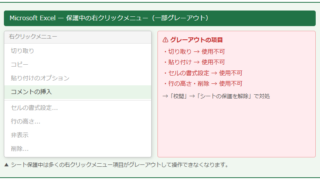
シートに保護がかかっていると、保護されたセルを選択して数式バーをクリックしても編集モードに入れません。
数式バーの内容はグレーアウトまたは通常表示のまま固まった状態になります。
「校閲」タブ → 「シート保護の解除」を選択し、パスワードが設定されている場合はパスワードを入力して保護を解除することで編集が可能になります。
シートが保護されているかどうかは「校閲」タブの「シートの保護」ボタンが「シート保護の解除」と表示されているかで判断できます。
セルのロック設定で特定セルだけ編集不可になっているケース
シートの保護とセルのロックはセットで機能します。
シートを保護している状態では「セルの書式設定」→「保護」タブで「ロック」にチェックが入っているセルは編集できなくなります。
編集を許可したいセルがある場合は、シート保護を解除してからそのセルの「ロック」チェックを外し、再度シートを保護し直す必要があります。
このような設定が複雑に組まれているファイルを受け取った場合、数式バーが使えない原因がセルのロックにあることを見落としがちです。
読み取り専用モードで開いていて編集できないケース
ファイルが「読み取り専用」で開かれている場合も、数式バーをクリックしても編集できません。
タイトルバーに「読み取り専用」と表示されているか確認しましょう。
読み取り専用を解除するには「ファイル」→「名前を付けて保存」で別の場所に保存し直す、またはファイルのプロパティから「読み取り専用」のチェックを外すことで解決できます。
ネットワーク上の共有フォルダに保存されたファイルを複数人が同時に開いている場合も読み取り専用で開かれることがあります。
数式バーで数式を確認・編集するための便利なテクニック
数式バーの基本的な問題が解決したところで、数式バーをより便利に活用するためのテクニックも押さえておきましょう。
数式バーを使いこなすと、複雑な数式の確認・修正が格段にスムーズになります。
数式バーで長い数式を確認するIF関数ネストの読み方
今回のサンプルデータで、E列の売上合計を担当者ごとに異なる計算式で求めたい場合、IF関数をネストした複雑な数式になることがあります。
IF関数をネストした数式の例(E2セル)
=IF(F2=”山田”,C2×D2×1.1,IF(F2=”田中”,C2×D2×1.05,C2×D2))
意味:F2(担当者)が「山田」なら単価×販売数×1.1(10%加算)、「田中」なら単価×販売数×1.05(5%加算)、それ以外なら単価×販売数をそのまま計算する
このような長い数式は1行の数式バーでは表示が途中で切れてしまいます。
数式バーを複数行に展開してからCtrl+`で数式表示モードに切り替えると、全体を確認しながら編集できます。
F2キーで数式バーを使わずにセル内直接編集する方法
数式バーをクリックして編集する方法の他に、F2キーを押すとセル内が直接編集モードになります。
数式バーが見えにくい環境や、セル内で直接確認しながら修正したい場合はF2キーのほうが使いやすいかもしれません。
F2キーで編集モードに入ると、数式内で参照しているセルがカラーで枠表示されるため、どのセルを参照しているかが一目でわかります。
数式バーでF4キーを使って参照方式を切り替える方法
数式バーで数式を編集中に、セル参照の部分(例:C2)にカーソルを置いてF4キーを押すと、相対参照・絶対参照・複合参照を順番に切り替えられます。
一度押すと「$C$2」(絶対参照)、二度押すと「C$2」(行のみ絶対)、三度押すと「$C2」(列のみ絶対)、四度押すと元の「C2」(相対参照)に戻ります。
F4キーによる参照方式切り替えの順番
C2(相対)→ $C$2(絶対)→ C$2(行のみ絶対)→ $C2(列のみ絶対)→ C2(相対)
オートフィルで数式をコピーする際に行や列を固定したい場合に非常に役立つ機能です。
数式バーとExcel全体の表示に関わる追加設定と再発防止策
数式バーのトラブルは一度解決しても、設定が変わると再発することがあります。
再発を防ぐためのポイントと、数式バー周辺の関連設定についても確認しておきましょう。
アドインや個人用マクロブックが数式バーに干渉するケース
サードパーティのアドインや個人用マクロブック(PERSONAL.XLSB)に記述されたマクロが、数式バーの表示状態を変更している場合があります。
Excelをセーフモード(Windowsキー+Ctrlを押しながらExcelを起動)で開いて数式バーが正常に表示される場合は、アドインが原因と判断できます。
「ファイル」→「オプション」→「アドイン」からアドインを一つずつ無効化して原因を特定しましょう。
VBAマクロで数式バーを非表示にするコードが実行されているケース
VBAマクロで数式バーを意図的に非表示にするコードが実行されていることがあります。
数式バーを非表示にするVBAコードは「Application.DisplayFormulaBar = False」であり、これが実行されると設定に関わらず数式バーが消えます。
ファイルを開いた際に自動実行されるマクロ(Auto_Open、Workbook_Open)にこのコードが含まれている場合は、以下のコードで再表示させられます。
Sub 数式バーを表示する()
    Application.DisplayFormulaBar = True
End Sub
Alt+F11でVBAエディタを開き、「挿入」→「標準モジュール」に上記のコードを貼り付けてF5キーで実行すると数式バーが再表示されます。
またはイミディエイトウィンドウ(Ctrl+G)に「Application.DisplayFormulaBar = True」と入力してEnterキーを押すだけでも即座に反映されます。
Excelを再起動・修復して設定をリセットする
設定を変更しても問題が解決しない場合は、Excelを完全に終了して再起動することで設定が正しく反映されるケースがあります。
それでも改善しない場合は「コントロールパネル」→「プログラムと機能」→「Microsoft Office」→「変更」→「クイック修復」を実行します。
クイック修復はインターネット接続なしで実行でき、数分で完了します。
それでも解決しない場合は「オンライン修復」を選択するとより深い修復が行われます。
まとめ:エクセルの数式バーが消えた・表示おかしい時の対処法と設定確認手順
エクセルの数式バーが消えた・表示がおかしいと感じた時、最初に確認すべきは「表示」タブの「数式バー」チェックのオン・オフです。
チェックが外れているだけであれば、クリックして入れ直すだけで即座に数式バーが復活します。
「表示」タブで改善しない場合は「ファイル」→「オプション」→「詳細設定」の「数式バーを表示する」設定も確認しましょう。
数式バーが表示されているのに狭い・見にくい場合は、数式バー下端のドラッグまたは右端の「∨」ボタンで高さを広げることで解決できます。
数式バーに数式ではなく文字列がそのまま表示される場合はセルの書式が「文字列」になっている可能性があり、書式を「標準」に変更して数式を入力し直す必要があります。
数式バーが反応しない・編集できない場合はシートの保護、セルのロック、読み取り専用での起動のいずれかが原因であることが多いため、「校閲」タブとタイトルバーの表示を確認しましょう。
VBAマクロが原因の場合は「Application.DisplayFormulaBar = True」を実行することで数式バーを強制的に再表示できます。
数式バーはExcel操作の要となる表示領域です。
本記事の手順を参考に、数式バーの表示おかしい・消えた問題をすっきり解消して快適な作業環境を取り戻しましょう。