エクセルで作業中に右クリックをしてもメニューが表示されない、あるいはメニュー自体がグレーアウトしていて操作できないという経験はないでしょうか。
右クリックメニューはコピーや貼り付け、セルの書式設定、行・列の挿入削除など、日常的によく使う操作の入り口です。
それが突然使えなくなると、作業が大幅に滞ってしまいます。
原因はシートの保護設定・マウスの不具合・アドインの干渉・Windowsの設定など複数考えられるため、一つずつ確認することが解決の鍵です。
この記事では、エクセルで右クリックできない時の主な原因をパターン別に整理し、今すぐ試せる解決方法をわかりやすく解説します。
特定のセルだけ右クリックできない場合から、エクセル全体・シートタブ・グラフなど場所別のトラブルまで網羅的に取り上げています。
この記事のポイント
・右クリックできない原因は「シートの保護」「マウス・タッチパッドの不具合」「アドインの競合」「Windowsの設定」に大別される
・場所によって原因が異なる。セル・シートタブ・グラフそれぞれで確認ポイントが違う
・キーボードショートカットで右クリックを代替する方法も覚えておくと便利
エクセルで右クリックできない原因は保護・マウス・アドイン・Windowsの4つが主因
右クリックが効かなくなる原因は、エクセル側の問題とWindows側の問題に分けて考えるのがポイントです。
エクセル側の主な原因はシートの保護とアドインの干渉、Windows側の主な原因はマウスやタッチパッドの不具合、およびWindowsのシステム設定です。
どちらの問題かを切り分けることで、試すべき対処法が絞れます。
まず以下のサンプルデータを参考に、具体的な原因と対処法を見ていきましょう。
| A列:商品名 | B列:産地 | C列:単価(円) | D列:在庫数 | E列:担当者 |
|---|---|---|---|---|
| マグロ | 青森 | 1,500 | 20 | 田中 |
| カツオ | 高知 | 980 | 35 | 佐藤 |
| ハラス | 北海道 | 1,200 | 15 | 鈴木 |
| マシュマロ | 東京 | 250 | 100 | 田中 |
| チョコ | 大阪 | 300 | 80 | 伊藤 |
1行目がヘッダー、2行目以降に商品データが入力されているこのサンプルを使いながら、右クリックできない状況の原因と解決策を解説していきます。
シートの保護が右クリックメニューを制限している
もっとも多い原因の一つが、シートに保護がかかっている状態です。
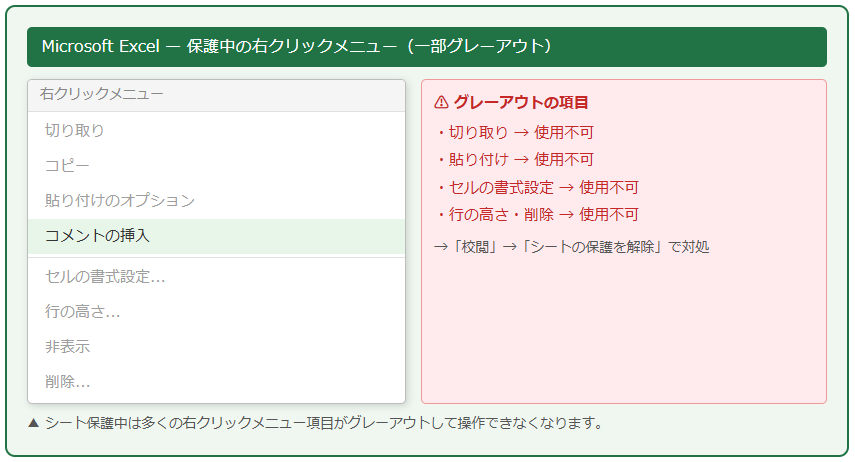
シートが保護されていると、右クリックで表示されるメニューの項目が一部または全部グレーアウトし、操作できなくなります。
たとえば「セルの書式設定」「挿入」「削除」「行の高さ」「列の幅」などの項目が灰色になって押せない場合、保護が有効になっていると考えられます。
画面上部の「校閲」タブに「シートの保護を解除」と表示されていれば、保護が有効な状態の証拠です。
保護の解除方法は後の章で詳しく解説しますが、パスワードが設定されていない場合はワンクリックで解除できます。
マウスやタッチパッドの物理的・ドライバー的な不具合
エクセルの設定とは無関係に、マウス本体やタッチパッドのハードウェア・ドライバーに問題が起きているケースもあります。
右ボタンだけが反応しない、特定の場所でだけ効かないといった症状はマウスの故障やドライバーの不具合を疑うサインです。
別のマウスを接続して試してみることが、原因の切り分けに有効です。
別のマウスで正常に右クリックできる場合は、元のマウスに問題があると判断できます。
タッチパッドの場合は、Windowsの設定からタッチパッドドライバーを更新するか、一度無効にして再度有効にする操作を試してみましょう。
アドインや他のアプリケーションとの干渉
エクセルに追加されたアドインや、バックグラウンドで動作している外部ツールが右クリックメニューの表示を妨げるケースがあります。
特定の操作後だけ右クリックが効かなくなる、または再起動後は一時的に直るという再現性のある症状の場合、アドインが原因である可能性が高いです。
エクセルをセーフモード(Ctrlキーを押しながら起動)で開いてみて、右クリックが正常に動作するならアドインが原因と特定できます。
【操作のポイント】
・右クリックが効かない時は「エクセル側の問題(保護・アドイン)」か「Windows側の問題(マウス・設定)」かをまず切り分けましょう
・セーフモード起動(Ctrlキー+エクセルアイコン)でアドイン干渉の有無を素早く確認できます
シートの保護が原因で右クリックできない場合の解除方法
シートの保護によって右クリックメニューが制限されている場合、保護を解除するか、許可する操作を変更することで解決できます。
操作手順はシンプルですが、パスワードの有無によって対応が変わります。
「校閲」タブからシートの保護を解除する
「校閲」タブをクリックし、「変更」グループ内の「シートの保護を解除」ボタンをクリックします。
パスワードが設定されていない場合は、クリックした瞬間に保護が解除されます。
解除後、ボタンの表示が「シートの保護」に戻っていれば成功です。
保護が解除されると、右クリックメニューのすべての項目が通常通り使えるようになります。
作業完了後に再保護したい場合は、同じ「校閲」→「シートの保護」から再設定できます。
をクリック
ボタンをクリック
に戻る ✓
パスワードの入力ダイアログが表示される
ファイル作成者へ確認
右クリックの特定操作だけを許可する保護設定の変更
保護を完全に解除せず、右クリックメニューの一部だけを使えるようにしたい場合は、保護の設定内容を変更する方法があります。
「校閲」→「シートの保護」をクリックしてダイアログを開き、「このシートのすべてのユーザーに許可する操作」の一覧から許可したい項目にチェックを入れます。
たとえば「セルの書式設定」にチェックを入れると、保護中でも右クリックから書式設定ダイアログを開けるようになります。
「行の挿入」「列の挿入」「行の削除」「列の削除」なども個別に許可できるため、必要な操作だけを選んで設定しましょう。
ブックの保護が原因でシートタブを右クリックできない場合
シートタブを右クリックすると通常は「シートの挿入」「削除」「移動またはコピー」などのメニューが表示されますが、これらがグレーアウトしている場合はブックの保護が有効になっています。
「校閲」→「ブックの保護」をクリックして保護を解除することで、シートタブの右クリックメニューが正常に戻ります。
ブックの保護はシートの構成(追加・削除・移動)を制限するものであり、セル内の操作制限とは別の機能です。
「シートのコピーがしたいのに右クリックで灰色になっている」という場合は、ブック保護を疑いましょう。
【操作のポイント】
・セル上の右クリック制限は「シートの保護を解除」で対処。シートタブの右クリック制限は「ブックの保護」の解除で対処します
・完全解除ではなく許可項目を選ぶことで、保護を維持しながら必要な右クリック操作だけを開放できます
マウス・タッチパッドの問題で右クリックできない時の確認と対処
エクセルの設定に問題がないにもかかわらず右クリックが効かない場合、マウスやタッチパッドのハードウェア・ドライバー側に原因がある可能性があります。
物理的な問題は、ソフトウェアの設定変更だけでは解決しないため、切り分けが重要です。
別のマウスで試して原因を切り分ける
最初に試すべきことは、別のマウスを接続して右クリックが正常に動作するかを確認することです。
別のマウスで正常に機能すれば、元のマウスの右ボタンが物理的に故障しているか、マウスドライバーに問題があると判断できます。
同じ問題が別のマウスでも発生する場合は、マウス側ではなくWindows・エクセル側に原因があることがわかります。
USBマウスの場合は、接続するUSBポートを変えてみることも有効です。
USBポートの接触不良が原因で右クリックの信号が届いていないケースもあります。
マウスドライバーを更新または再インストールする
マウスのドライバーが古かったり破損していたりすると、特定のボタン操作が正常に動作しないことがあります。
デバイスマネージャー(Windowsキー+Xを押して「デバイスマネージャー」を選択)を開き、「マウスとそのほかのポインティングデバイス」を展開して対象のマウスを右クリックし、「ドライバーの更新」を選びます。
更新後は再起動してエクセルで右クリックを試してみましょう。
それでも改善しない場合は、ドライバーを一度アンインストールしてから再起動すると、Windowsが自動的に標準ドライバーを再インストールします。
タッチパッドの右クリック設定を確認する
ノートPCのタッチパッドでは、右クリックの方法がモデルによって異なります。
二本指タップで右クリック、またはタッチパッド右下コーナーをタップで右クリック、という設定になっているモデルが多いです。
Windowsの「設定」→「Bluetoothとデバイス」→「タッチパッド」から、右クリックの割り当て方法を確認・変更できます。
タッチパッドのジェスチャー設定が変更されていると、右クリックが期待通りに動作しないことがあります。
設定を標準に戻すことで解消するケースも多いです。
【操作のポイント】
・別のマウスで試すことが最速の切り分け方法です。マウスが原因かエクセル・Windows側が原因かが即判明します
・タッチパッドの場合はWindowsの設定画面でジェスチャー割り当てを確認しましょう
Windowsの設定が原因で右クリックが動かない時の対処法
マウス自体は正常なのにエクセルで右クリックが効かない、または他のアプリでも動作がおかしいという場合は、Windows側の設定やシステムに問題が生じている可能性があります。
Windowsのマウスボタン設定を確認する
Windowsの設定で「マウスボタンの切り替え(左利き用)」が有効になっていると、右ボタンと左ボタンの機能が入れ替わります。
この設定が誤って有効になっていると、右クリックを押しても左クリックの動作になってしまいます。
「設定」→「Bluetoothとデバイス」→「マウス」から「プライマリマウスボタン」の設定を確認し、「左」になっているかを確認しましょう。
「右」に設定されていた場合は「左」に戻すことで正常な右クリック動作が復活します。
プライマリマウスボタン
左
← ここを「左」に
エクスプローラーやシステムの再起動で解消する方法
Windowsを長時間使っているとエクスプローラー(explorer.exe)が不安定になり、デスクトップや各アプリでの右クリックに影響が出ることがあります。
タスクマネージャー(Ctrl+Shift+Esc)を開き、「プロセス」タブで「Windowsエクスプローラー」を右クリックして「再起動」を選択します。
エクスプローラーが再起動されると、デスクトップやタスクバーが一時的に消えた後に再表示され、右クリックが正常に戻ることがあります。
それでも解消しない場合は、Windowsごと再起動するのが確実な対処法です。
システムの整合性チェックを実行する
Windowsのシステムファイルが破損している場合、さまざまな操作に不具合が生じることがあります。
コマンドプロンプトを管理者権限で開き、以下のコマンドを実行することでシステムファイルの整合性を確認・修復できます。
sfc /scannowスキャン完了まで数分かかりますが、破損ファイルが見つかった場合は自動的に修復が行われます。
修復後はWindowsを再起動してエクセルの右クリックを試してみましょう。
sfc /scannowは根本的なシステム修復に有効な手段で、繰り返し同じ問題が発生する場合にも効果的です。
【操作のポイント】
・マウスボタンの左右設定はWindows設定→Bluetoothとデバイス→マウスで確認できます
・sfc /scannowはコマンドプロンプトを必ず「管理者として実行」で開いてから実行しましょう
アドインや設定が原因で右クリックが動かない時の確認方法
エクセルに追加されたアドインが右クリックメニューに干渉し、メニューが表示されない・特定の項目が動作しないといったトラブルを引き起こすケースがあります。
セーフモードでアドインの影響を切り分ける
エクセルをセーフモードで起動するには、Ctrlキーを押しながらエクセルのアイコンをダブルクリックします。
「セーフモードで起動しますか?」というダイアログが表示されたら「はい」を選択します。
セーフモードではすべてのアドインが無効化された状態で起動するため、アドインが原因かどうかをすぐに確認できます。
セーフモードで右クリックが正常に動作した場合は、アドインが原因と特定できます。
次のステップとして、アドインを一つずつ無効化して原因を絞り込みます。
アドインを個別に無効化して原因を特定する
「ファイル」→「オプション」→「アドイン」の順に進み、画面下部の「管理」プルダウンから「COMアドイン」を選んで「設定」をクリックします。
一覧表示されているアドインのチェックを一つ外してエクセルを再起動し、右クリックが正常に戻るかを確認する操作を繰り返します。
問題のあるアドインが特定できたら、そのアドインを削除するかバージョンを更新することで根本解決できます。
よく干渉を起こすのはPDFアドイン・翻訳ツール・古いバージョンのOffice系プラグインなどです。
Officeの修復インストールを試みる
アドインを無効化しても解消しない場合や、エクセル自体のプログラムファイルに問題がある場合は、Officeの修復インストールが有効です。
「設定」→「アプリ」→「インストールされているアプリ」から「Microsoft Office」を選択して「変更」をクリックします。
「クイック修復」は数分で完了し、インターネット接続不要で実行できます。
「オンライン修復」はより深い修復が可能ですが、時間とインターネット接続が必要です。
修復後にエクセルを再起動して右クリックの動作を確認しましょう。
【操作のポイント】
・セーフモード起動(Ctrlキー+エクセルアイコン)でアドインを無効化し、問題が消えればアドインが原因と確定です
・根本解決にはOfficeの「クイック修復」→「オンライン修復」の順に試しましょう
右クリックを使わずに操作する代替キーボードショートカット
右クリックが使えない状況でも、キーボードショートカットを使えば同等の操作が可能です。
トラブルの対処を進めながら作業を止めないためにも、主要なショートカットを知っておくと大変役立ちます。
右クリックメニューを呼び出すキーボード操作
キーボードの「アプリケーションキー」(Windowsキーの右側にある三本線のキー)を押すと、右クリックメニューと同じコンテキストメニューが表示されます。
アプリケーションキーがない場合は、Shift+F10 の組み合わせで代替できます。
この操作はエクセルに限らず、Windowsのほぼすべての場面で使えるため、覚えておいて損はないでしょう。
右クリックの代替キーボードショートカット一覧
・右クリックメニューを開く → アプリケーションキー または Shift+F10
・コピー → Ctrl+C
・切り取り → Ctrl+X
・貼り付け → Ctrl+V
・形式を選択して貼り付け → Ctrl+Alt+V
・セルの書式設定 → Ctrl+1
・行の挿入 → Ctrl+Shift+プラス(+)
・行の削除 → Ctrl+マイナス(-)
・コメントの挿入 → Shift+F2
・名前ボックスでのセル移動 → F5(ジャンプ)
リボンからセルの書式設定を開く方法
右クリックから「セルの書式設定」を開く操作は、リボンからも実行できます。
「ホーム」タブの「セル」グループにある「書式」プルダウンから「セルの書式設定」を選択します。
または Ctrl+1 を押すだけで書式設定ダイアログが即座に開きます。
日常的に使う操作は、右クリックに頼らずキーボードで直接呼び出せるものを覚えておくと、トラブル時でも作業を止めずに済みます。
特定の場所での右クリックが効かない場合の対処
グラフ上での右クリックが効かない場合、グラフをシングルクリックで選択してからもう一度クリックすると、グラフ内の特定要素を選択状態にできます。
グラフが選択されていない状態で右クリックしても、シートのコンテキストメニューが表示されてしまうことがあります。
ピボットテーブル上の右クリックが効かない場合は、ピボットテーブルを一度クリックして「ピボットテーブルデザイン」タブが表示された状態にしてから試してみましょう。
場所によって右クリックの対象が変わるため、選択状態を確認してから操作するのが基本です。
【操作のポイント】
・右クリックの代替には Shift+F10 またはアプリケーションキーが最速です
・グラフやピボットテーブルで右クリックが効かない場合は、まず対象をクリックして選択状態にしてから試しましょう
まとめ:エクセルで右クリックできない時は原因を特定して今すぐ解決しよう
エクセルで右クリックできない問題は、シートの保護・マウスやタッチパッドの不具合・Windowsの設定・アドインの干渉という4つの原因に整理できます。
まず「校閲」タブを確認してシート保護の有無を判断し、保護が原因であれば解除または許可する操作の設定変更で対処しましょう。
シートタブの右クリックが効かない場合は、ブックの保護を解除するのが正解です。
マウス側の問題が疑われる場合は別のマウスで試し、Windowsのマウス設定でプライマリボタンの左右が正しく設定されているかを確認しましょう。
アドインの干渉はセーフモード起動(Ctrlキー+エクセルアイコン)で素早く切り分けができます。
解決まで時間がかかる場合でも、Shift+F10やCtrl+1などのキーボードショートカットを使えば作業を止めずに続けることが可能です。
エクセルで右クリックできない原因を一つずつ確認し、今すぐできる解決方法を試してみましょう。