「渚」の旧字体の出し方は?点(丶)がある字形の書き方や画数・文字コード・文字拡大も!【異体字?常用漢字?】
「渚」は人名や地名でよく使われる漢字ですが、点(丶)がある形の字を見かけて、どの字を使えばよいのか迷うことがあります。
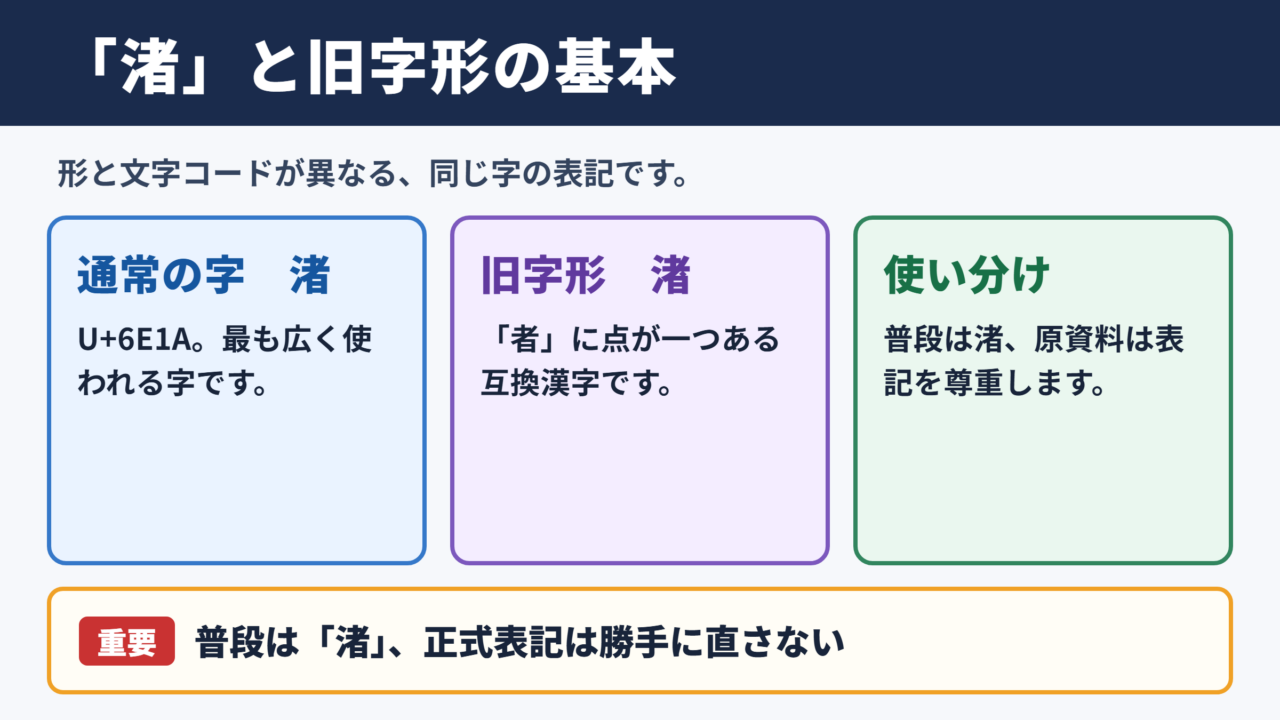
通常の「渚」と、旧字形として扱われる互換漢字では、文字コードや変換候補への出やすさが異なります。
特に戸籍、賞状、名簿、古い資料などの表記を写すときは、見た目だけで判断せず、文字データそのものを確認することが大切です。
この記事では、点(丶)がある字形の違い、画数の考え方、パソコンとスマホでの具体的な出し方を解説します。
「渚」の旧字形と通常の字の基本
それではまず「渚」の旧字形について解説していきます。
点(丶)がある字形の位置づけ
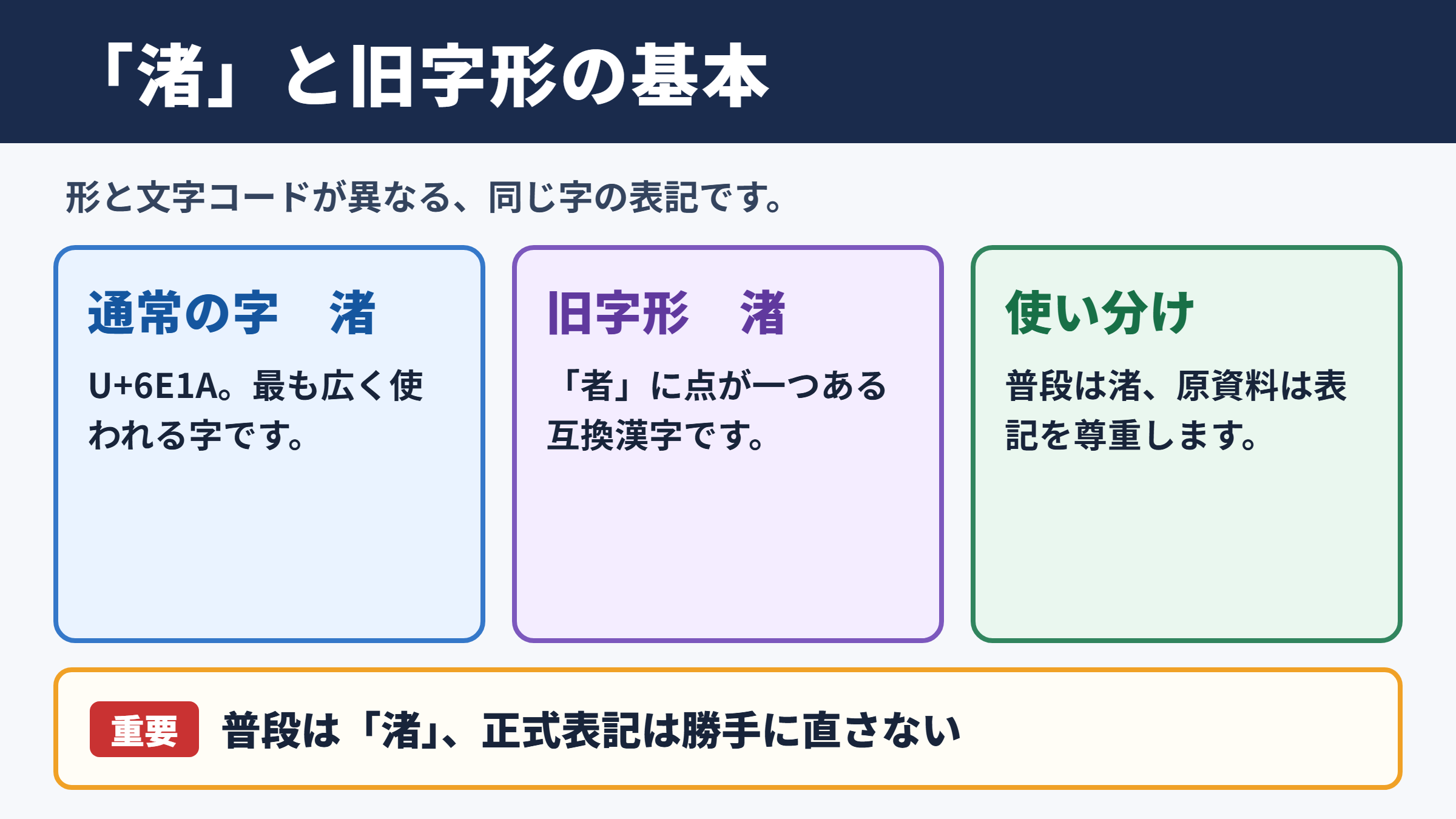
「者」の部分に点(丶)が1つある字は、「渚」の旧字形として扱われる互換漢字です。
普段もっとも広く使われる字は「渚」で、文字コードはU+6E1Aです。
一方、点(丶)がある字は渚(U+FA46)であり、JIS第3・第4水準に入る互換漢字です。
「渚(U+FA46)」は、通常の「渚」と完全に別の意味を持つ新しい漢字ではありません。
ただし、文字データとしては別のコードを持つため、名簿や原資料に忠実な表記が必要な場面では区別する必要があります。
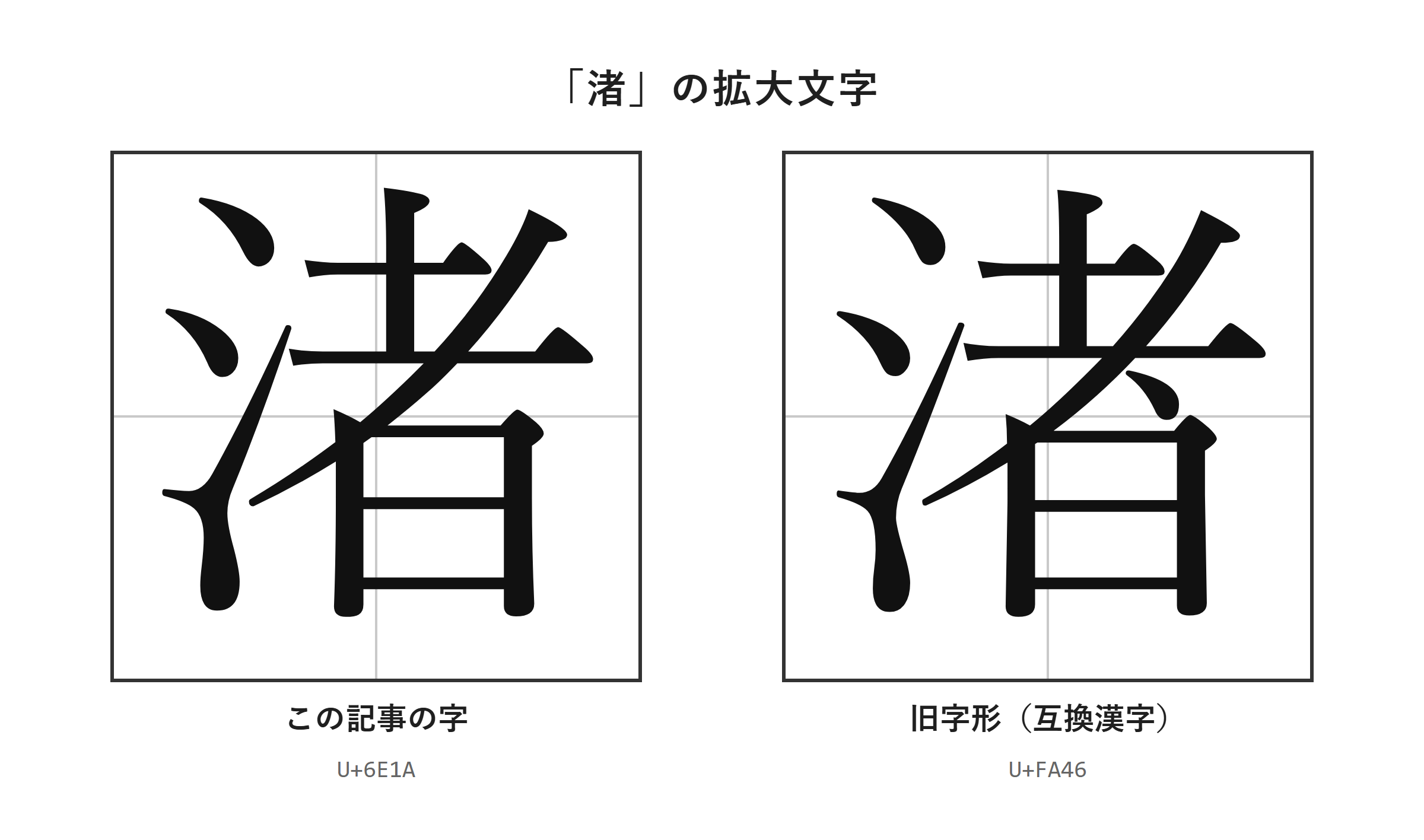
形の違いは、「者」の部分に点(丶)が1つあることです。通常の字との細部は、拡大画像で見比べると確認しやすいでしょう。
普段の連絡、学校の書類、一般的な文章では、原則として「渚」を使うのがわかりやすい方法です。
一方で、本人が渚(U+FA46)を正式な表記として使っている場合や、資料を正確に転記する場合には、勝手に通常の字へ直さない配慮も求められます。
・一般的に使う字は「渚」です。
・点(丶)がある渚(U+FA46)は旧字形として扱われる互換漢字です。
・普段の文章では「渚」を使うと、表示や検索で困りにくくなります。
・渚(U+FA46)を出すには、単語登録や文字コード入力が役立ちます。
常用漢字とJIS水準の違い
「渚」はJIS第1・第2水準に含まれ、通常の日本語入力で扱いやすい字です。
「渚」は常用漢字表にある字ではありませんが、人名、地名、文学作品などで広く見かけます。
常用漢字ではないことは、使ってはいけないという意味ではありません。
新聞や公的な案内でも、固有名詞に必要な字として「渚」が使われる場面があります。
「渚」は読みを入力して変換すれば、ほぼどのパソコンやスマホでも候補に出ます。
これに対して渚(U+FA46)はJIS第3・第4水準の字で、入力環境や使用しているIMEによっては候補に表示されないことがあります。
互換漢字は、ソフトやフォントによって通常の字と同じように見えたり、自動的に置き換えられたりする場合もあります。
そのため、画面で点(丶)が見えないからといって、入力した文字が必ず「渚」だったとは限りません。
データを扱う場面では、見た目だけでなく文字コードを確認する習慣を持つと安心です。
| 文字 | 文字コード | JIS水準 | 入力時の特徴 |
|---|---|---|---|
| 渚 | U+6E1A | JIS第1・第2水準 | 読みで変換しやすい |
| 渚(U+FA46) | U+FA46 | JIS第3・第4水準 | 環境によって候補に出ないことがある |
画数と氏名表記での注意点
画数を確認するときは、通常の「渚」と渚(U+FA46)を同じ字として決めつけないことが大切です。
「渚」は一般的な漢字辞典では11画として扱われます。
一方で、渚(U+FA46)のような旧字形や異体字は、辞書や姓名判断の流派によって数え方が異なることがあります。
点(丶)の扱いを含め、旧字形の画数を一律に断定するのは避けたほうがよいでしょう。
出生届、戸籍、住民票、運転免許証などの氏名表記は、手元の公的書類に記載された字を確認するのが確実です。
たとえば名刺に渚(U+FA46)が使われていても、本人確認書類では「渚」になっている場合があります。
反対に、古い卒業アルバムや賞状で点(丶)がある字形を見つけても、現在の登録名まで同じとは限りません。
姓名判断で画数を使う場合は、採用する流派の数え方を先に確認しましょう。
1. 戸籍謄本や住民票などの正式な表記を確認します。
2. コピーした文字をWordに貼り付けます。
3. 「Alt」+「X」で文字コードを確認します。
4. 判断が難しい場合は、書類の発行元に表記を確認します。
「渚」を文字拡大して確認
続いては通常の字と旧字形の見た目を確認していきます。
点(丶)の確認ポイント
渚(U+FA46)では、「者」の部分に点(丶)が1つある点が見分けるポイントです。
通常の「渚」と渚(U+FA46)は、文章全体の中では似て見えることがあります。
とくに小さな画面、細いフォント、印刷のかすれがある資料では、点(丶)を見落としやすいでしょう。
文字を大きく表示して確認するときは、コピーしてWordやメモ帳へ貼り付け、表示倍率を上げる方法が便利です。
ただし、使用中のフォントが互換漢字を通常の字と同じ形で表示する場合があります。
そのときは、拡大表示だけを根拠にせず、文字コードも確認してください。
「渚」はU+6E1Aであり、渚(U+FA46)は別の文字コードです。
画面上で同じように見えても、コピーした文字列を別のソフトへ移すと見た目が変わることがあります。
人名の表記を扱うときは、相手が指定している字をそのまま使う姿勢が重要です。
フォント表示と文字データの違い
フォントを変えて形が変わって見えても、文字コードまで変わるわけではありません。
Wordで「渚」を選び、「Batang」などのフォントに変更すると、旧字形に近い見た目になる場合があります。
しかし、この操作で文字データが渚(U+FA46)へ変更されるわけではありません。
文字コードがU+6E1Aのままであれば、相手のパソコンで別のフォントに表示されたときは通常の「渚」に戻ります。
見た目だけを整えたい資料ではフォント変更が役立つこともありますが、正式な氏名表記の置き換えには向きません。
相手に特定の字形を確実に見せたい場合は、文字データを確認したうえでPDFにする方法が安全です。
また、本文中に「渚(U+FA46)」と通常の「渚」を併記すれば、受け取る人も意図を確認しやすくなります。
印刷会社や外部の担当者へ入稿する際は、使用フォントと文字コードの両方を伝えると行き違いを減らせます。
| 確認方法 | 確認できる内容 | 注意点 |
|---|---|---|
| 拡大表示 | 点(丶)の見た目 | フォントによって形が変わる |
| 文字コード確認 | 文字データの違い | Wordでの確認が便利 |
| PDF化 | 送付時の見た目 | コピーして再利用しにくい |
資料転記での使い分け
原資料を写す場面では、元の表記を保ち、必要に応じて通常の「渚」を添える方法が実用的です。
古い名簿、石碑、系図、卒業証書などでは、現在の入力環境では出にくい字が使われていることがあります。
資料の引用では、勝手に「渚」へ統一すると、原文の表記情報が失われる可能性があります。
一方、検索用のデータベースや連絡先の登録では、「渚」でも検索できるように別表記を用意しておくと便利です。
たとえば注記として「渚(U+FA46) 通常表記は渚」と書けば、読者が字形と検索語の両方を把握できます。
メール本文では、相手の環境で文字化けや自動置換が起こることもあります。
大切な書類を送る場合はPDFにし、本文には「氏名の字形は添付PDFをご確認ください」と補足するとよいでしょう。
人名を扱う場合は、読みやすさより本人の希望や公的な登録内容を優先することが基本です。
・原資料に渚(U+FA46)がある場合は、可能な範囲で字形を保ちます。
・検索しやすさが必要なら、通常表記の「渚」も添えます。
・メールでは文字化けに備え、PDFや画像を併用します。
・本人の氏名は、本人または公的書類の表記を優先します。
「渚」の旧字形の出し方と入力手順
続いては渚(U+FA46)を入力する具体的な手順を確認していきます。
| 文字 | 種類 | Unicode | Wordで入力(Alt+X) | 読みで変換 |
|---|---|---|---|---|
| 渚 | この記事の字 | U+6E1A | 6E1A と入力してAlt+X | 出る |
| 渚 | 旧字形(互換漢字) | U+FA46 | FA46 と入力してAlt+X | 出ないことがある |
単語登録で出す方法
渚(U+FA46)を繰り返し使うなら、最初に単語登録すると入力の手間を減らせます。
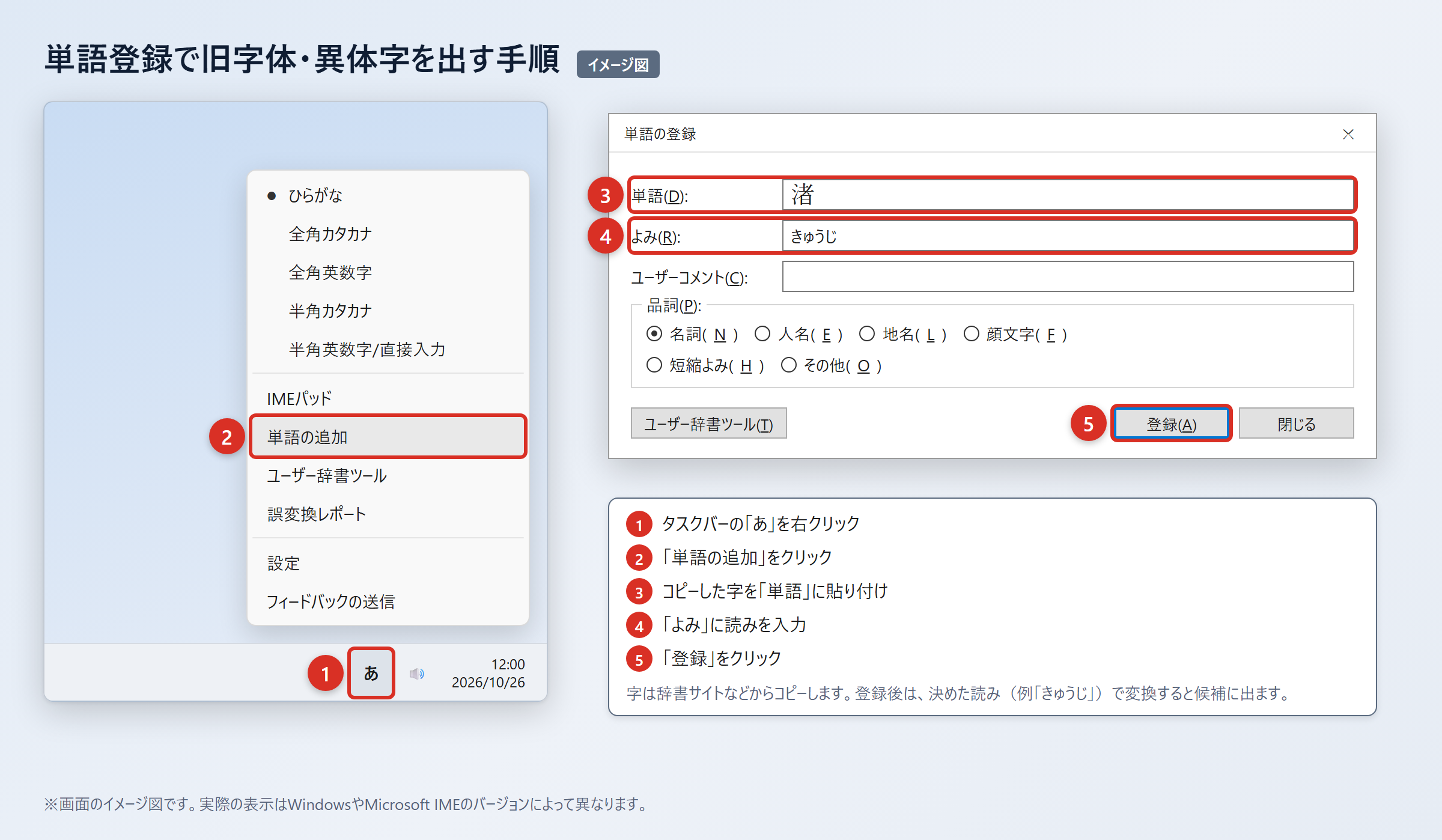
読みで変換して候補に出ない場合でも、単語登録をしておけば自分のIMEでは安定して呼び出せます。
まず、ウィクショナリー日本語版の「渚」のページなど、信頼できる辞書サイトから渚(U+FA46)をコピーします。
コピー先は、いったんWordやExcelにすると、余分な装飾やリンクが混ざっていないかを確認しやすくなります。
貼り付けた後は「貼り付けオプション」から「テキストのみ保持」を選び、字だけになっていることを確認してください。
Windowsではタスクバーの「あ」または「A」を右クリックし、「単語の追加」を選びます。
「単語」の欄へ渚(U+FA46)を貼り付け、「よみ」の欄に自分用の読みを入れて「登録」を押します。
読みは通常の変換と重なりにくい「なぎさきゅうじ」や「なぎさこてん」などがおすすめです。
1. 辞書サイトから渚(U+FA46)をコピーします。
2. WordやExcelへ貼り付け、「貼り付けオプション」の「テキストのみ保持」を選びます。
3. タスクバーの「あ」または「A」を右クリックし、「単語の追加」を選びます。
4. 「単語」に渚(U+FA46)、「よみ」に「なぎさきゅうじ」を入力し、「登録」を押します。
5. 「なぎさきゅうじ」と入力して変換し、候補に出ることを確認します。
単語登録は自分の端末内の設定なので、他人のパソコンやスマホで同じ読みが使えるとは限りません。
共有文書では、入力方法ではなく、最終的に保存された文字コードまで確認することが大切です。
IMEパッドと入力設定で出す方法
渚(U+FA46)が変換候補に見つからない場合は、IMEパッドで探す方法があります。
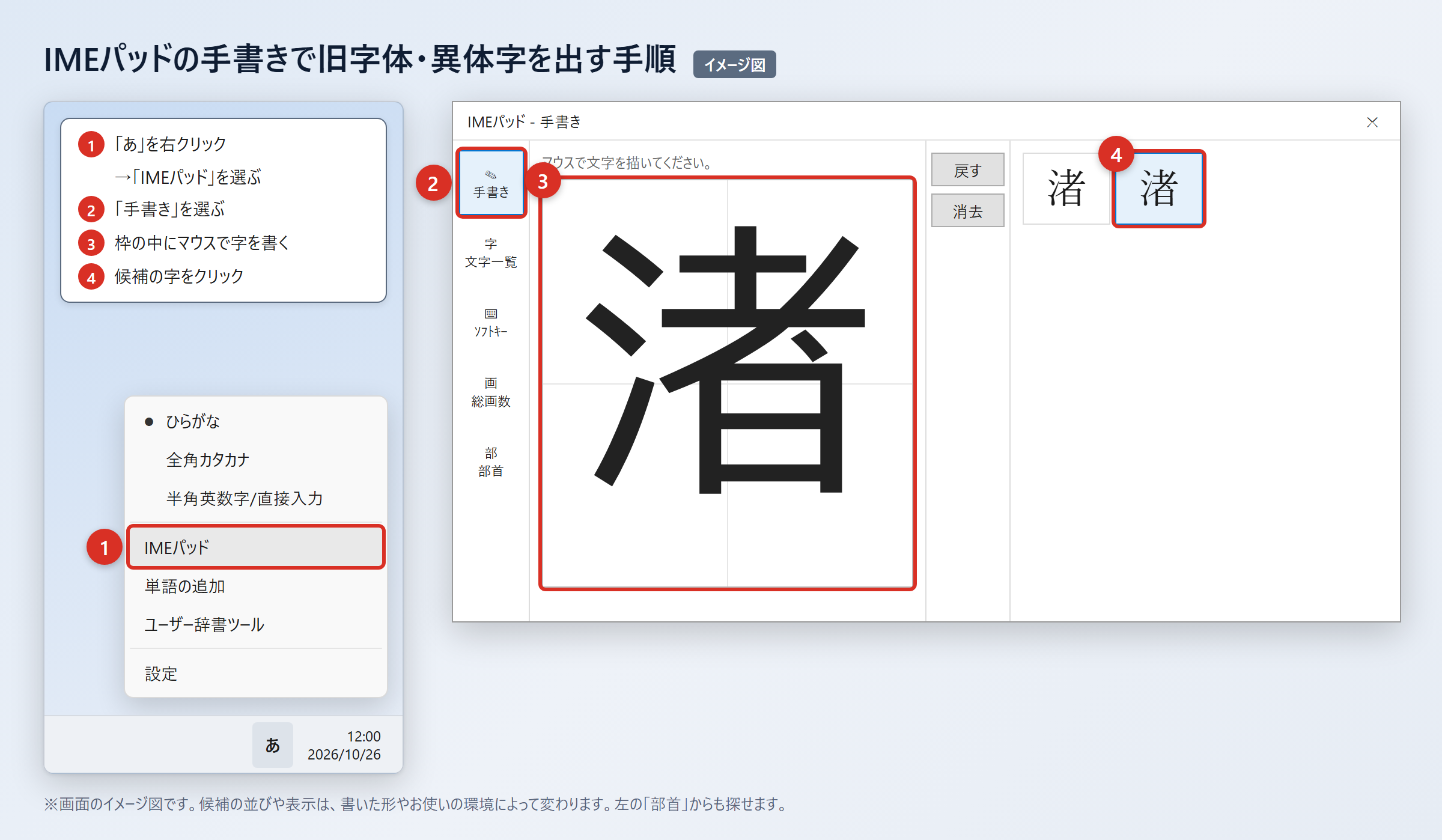
Windowsのタスクバーにある「あ」を右クリックし、「IMEパッド」を選びます。
「手書き」を開き、マウスで字を書いて候補を確認し、表示された渚(U+FA46)をクリックします。
手書きで候補が絞れないときは、「部首」タブを使って探す方法もあります。
ただし、候補の見た目が通常の「渚」と同じに見える場合もあるため、入力後に文字コードを確認すると確実です。
以前のバージョンのMicrosoft IMEでは、変換文字制限によって環境依存文字や旧字体が候補に出にくいことがあります。
その場合は「あ」を右クリックし、「プロパティ」から「詳細設定」を開きます。
「変換」タブの「詳細設定」で「変換文字制限」を「しない」に変更し、「OK」を押してください。
1. 「あ」を右クリックして「IMEパッド」を選びます。
2. 「手書き」を選び、字を書いて候補の渚(U+FA46)をクリックします。
3. 見つからない場合は「部首」タブから探します。
4. 「あ」を右クリックし、「プロパティ」から「詳細設定」を開きます。
5. 「変換」タブの「詳細設定」で「変換文字制限」を「しない」にし、「OK」を押します。
この設定により、環境依存文字や旧字体が変換候補に出やすくなることがあります。
ただし渚(U+FA46)は環境によって候補に出ないことがあり、設定を変えても必ず表示されるわけではありません。
文字コードで出す方法と送付時の対策
Wordでは「FA46」と入力してから「Alt」+「X」を押すと、渚(U+FA46)へ変換できます。
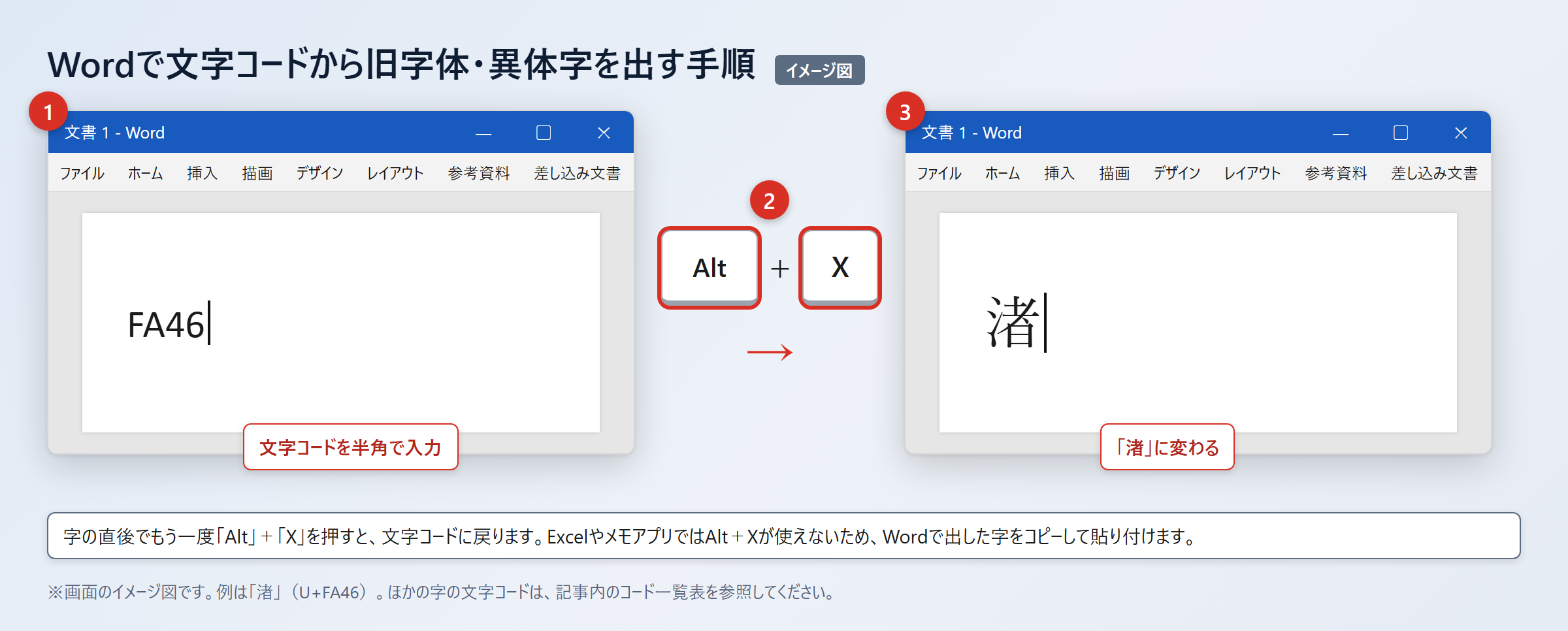
文字コード入力は、変換候補を探すよりも、目的の文字を指定して入力したいときに便利です。
Wordで半角英数字の「FA46」を入力し、直後に「Alt」+「X」を押すと「渚」に変わります。
通常の「渚」を文字コードで確認したい場合は、「6E1A」と入力して「Alt」+「X」を押すと「渚」に変わります。
Excelやメモアプリでは「Alt」+「X」が使えないため、Wordで出した字をコピーして貼り付けてください。
Macでは「control」+「command」+「スペース」で文字ビューアを開き、検索欄に「FA46」を入力して探し、候補をダブルクリックします。
スマホでは字をコピーし、iPhoneなら「設定」から「一般」、「キーボード」、「ユーザ辞書」、「+」の順に開いて登録します。
Androidでは「Gboardの設定」から「辞書」、「単語リスト」を開き、渚(U+FA46)と呼び出し用の読みを登録します。
| 端末やアプリ | 入力方法 | 操作 |
|---|---|---|
| Word | 文字コード変換 | FA46を入力し「Alt」+「X」 |
| Excel | Wordからコピー | Wordで変換してから貼り付け |
| Mac | 文字ビューア | 「control」+「command」+「スペース」 |
| iPhone | ユーザ辞書 | 「設定」から「一般」、「キーボード」 |
| Android | 単語リスト | 「Gboardの設定」から「辞書」 |
渚(U+FA46)はメールや相手のパソコンで文字化けすることがあるため、重要な送付物はPDFにして送ると安心です。
本文には「渚(通常表記は渚)」のように括弧で通常の字を添えると、表示できない環境でも意味を伝えやすくなります。
「渚」と渚の使い分けと注意点
続いては普段の文章や氏名表記での使い分けを確認していきます。
日常文書での表記選び
日常的な文章では、特別な指定がなければ「渚」を使うのが基本です。
「渚」は多くの端末で表示しやすく、検索、コピー、入力のどの場面でも扱いやすい字です。
学校のお知らせ、ブログ記事、社内メモ、案内状などでは、「渚」を選ぶことで読者の環境差による問題を減らせます。
たとえば旅行案内で海辺の風景を書くなら、「夕方の渚を散歩した」のように通常の「渚」を使えば十分です。
固有名詞では、表記を勝手に簡略化しないよう注意してください。
「渚」という名前の人が渚(U+FA46)を希望しているなら、可能な限り指定どおりに入力するのが礼儀です。
一方、相手のシステムが渚(U+FA46)を受け付けないときは、通常表記の扱いについて本人や管理者へ確認する必要があります。
見た目が近いという理由だけで別の文字へ置き換えると、氏名の誤記につながることがあります。
・一般的な文章や検索用の表記には「渚」を使います。
・氏名や原資料の転記では、指定された字形を優先します。
・渚(U+FA46)を使う文書は、PDF化や通常表記の併記を検討します。
・表示が不安定な環境では、相手に字形を確認します。
検索とデータ管理の工夫
検索漏れを防ぐには、「渚」と渚(U+FA46)の両方を検索語として意識することが重要です。
文字コードが異なるため、「渚」で検索しても渚(U+FA46)を含むデータが見つからない場合があります。
反対に、渚(U+FA46)で検索しても、通常の「渚」だけを使った文書は検索結果に出ません。
顧客名簿、古文書の整理、社内データベースなどでは、検索用の別表記欄を用意すると便利です。
たとえば正式表記を渚(U+FA46)にし、検索用表記を「渚」として登録すれば、画面表示と検索性を両立しやすくなります。
ファイル名に使う場合も、共有先の環境で表示できるかを確認しましょう。
文字化けが心配なときは、ファイル名には通常の「渚」を使い、本文や注記で正しい字形を示す方法があります。
データの統合やCSV出力を行うときは、文字コードの変換によって字形が置き換わらないか、事前に少数のデータで試すと安心です。
「渚」の旧字形と出し方のまとめ
点(丶)がある渚(U+FA46)は、「渚」の旧字形として扱われる互換漢字です。
普段の文章では、JIS第1・第2水準で入力しやすい「渚」を使うと、表示や検索で困りにくくなります。
渚(U+FA46)はJIS第3・第4水準の字であり、変換候補に出るかどうかはIMEや端末の環境によって変わります。
入力したいときは、単語登録、IMEパッド、Wordでの「FA46」と「Alt」+「X」の操作を使い分けてください。
「者」の部分に点(丶)が1つあることが、渚(U+FA46)の見分けるポイントです。
画数は通常の「渚」が11画ですが、旧字形は辞書や姓名判断の流派によって数え方が異なることがあります。
氏名や原資料を扱う場合は、見た目だけで判断せず、文字コード、公的書類、本人の指定を確認しましょう。
メールなどで表示が不安なときは、PDFにして送るか、括弧で通常の「渚」を添えて伝えてみてください。