「圧」の旧字体の出し方は?壓の書き方や画数・文字コード・文字拡大も!【異体字?常用漢字?】
「圧」と「壓」は見た目がよく似ていますが、古い資料、姓名、書道作品などで「壓」を見かけると、読み方や入力方法に迷うことがあります。
「壓」は「圧」の旧字体であり、現在の一般的な文章では「圧」を使うのが基本です。
ただし、旧字体を正確に表示したい場面では、文字コードを使った入力や単語登録が役立ちます。
この記事では、字の関係、画数の考え方、パソコンとスマホでの出し方を順に解説します。
「圧」の旧字体「壓」と常用漢字の基本
それではまず「圧」と「壓」の関係について解説していきます。
旧字体「壓」と現代表記の関係
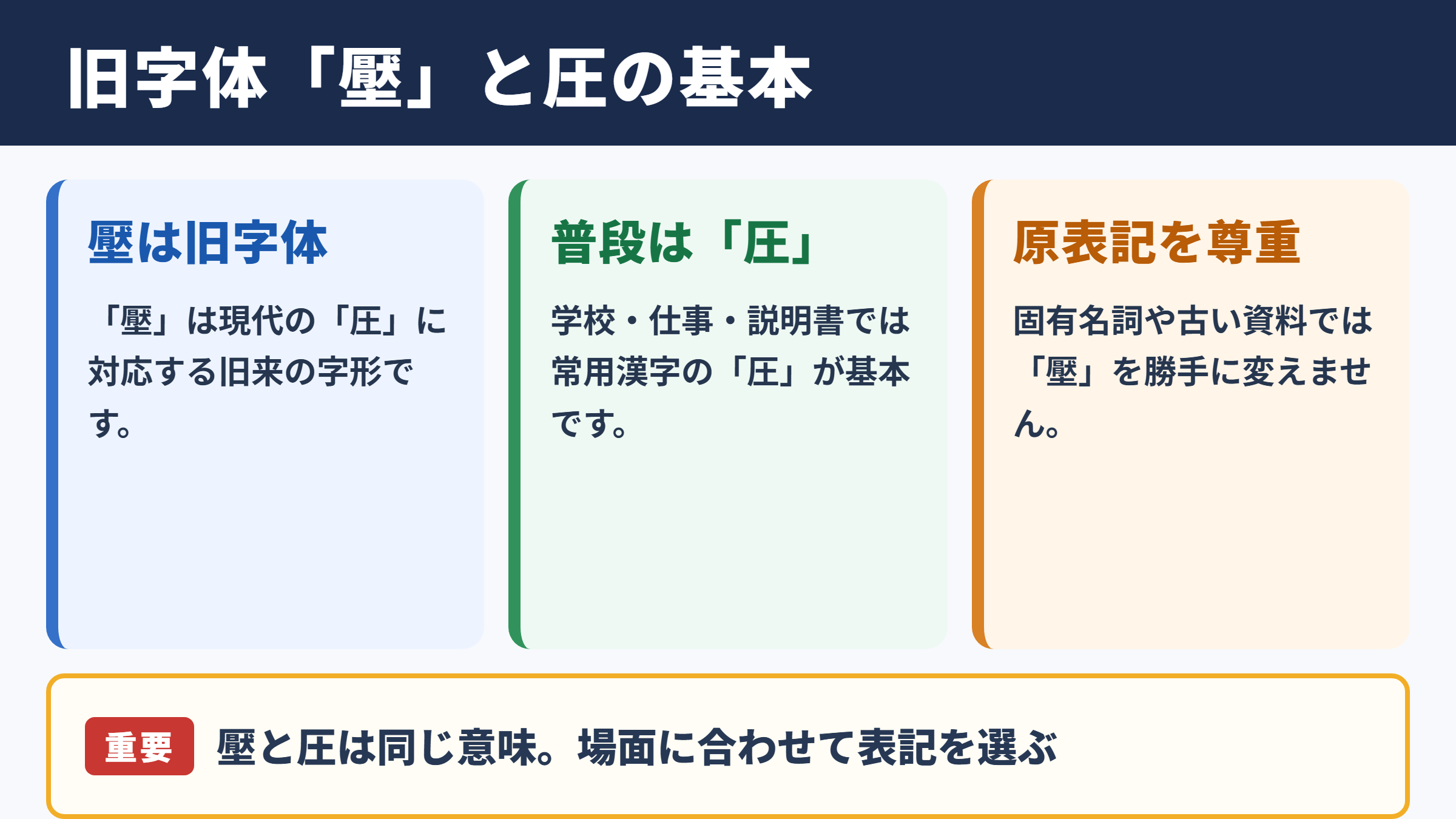
「圧」の部分が旧来の字形になっている字は、「圧」の旧字体である「壓」です。
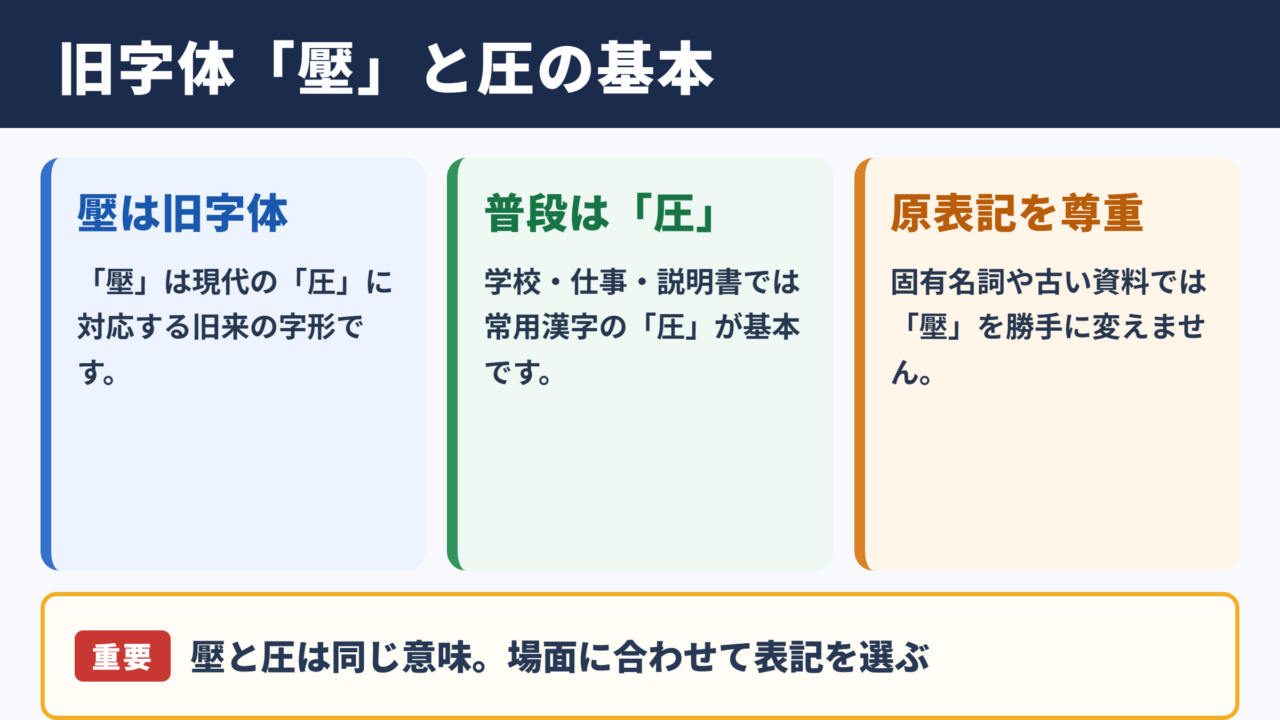
「壓」は、現在一般に使われる「圧」に対応する旧字体です。
戦後の字体整理以降、日常生活で使う文章では「圧」が標準的な表記になりました。
新聞記事、学校の教材、会社の文書、説明書などでは、通常は「気圧」「圧力」「圧迫」のように「圧」を使います。
一方で、古い書籍の復刻版、歴史資料、書道の作品、旧字体を残した固有名詞では「壓」が使われる場合があります。見た目を古風にしたいデザインだけで使われることもあるでしょう。
「壓」を見ても読み方は「あつ」であり、「圧」と別の意味を表す文字ではありません。
ただし、相手が作成した氏名や屋号などに旧字体が使われている場合は、勝手に「圧」へ置き換えない配慮が必要です。
・「壓」は「圧」の旧字体です
・普段の文章では常用漢字の「圧」を使います
・固有名詞や原資料では表記をそのまま尊重します
・パソコンでは読み変換、単語登録、文字コードで入力できます
常用漢字として使う場面
「圧」は常用漢字に含まれる、現在の文章で使いやすい表記です。
「血圧を測る」「気圧が下がる」「圧力を加える」のような語では、「圧」と書くのが自然でしょう。
学校の答案、仕事のメール、報告書では、特別な指定がない限り「圧」を選ぶのが基本です。
たとえば取扱説明書に「強い圧力をかけないでください」と書く場合、「壓力」とする必要はありません。
旧字体を使うと、相手の端末や使用フォントによっては読みづらく感じられることもあります。
意味を正確に伝えることが目的の文書では、読み手にとってなじみのある「圧」が向いています。
ただし、資料を引用するときは原文の表記を保つ必要がある場合があります。引用符の中だけ「壓」を残し、本文では「圧」とする書き方もあります。
画数と辞書での扱い
「圧」は常用漢字として辞書や学習資料に掲載されている字です。
「壓」は旧字体であり、画数の数え方は辞書によって扱いが異なることがあります。
旧字体の画数を調べるときは、検索結果だけで決めず、使用する辞書の見出しで確認することが大切です。
とくに書道の課題、漢字検定の学習、姓名判断などでは、採用する辞書や流派によって基準が異なる場合があります。
普段の文章で「圧」を使うだけなら、旧字体の画数を意識する場面は多くありません。
古文書を整理するときは、字形を「圧」に改めたのか、原文どおり「壓」と転記したのかを記録しておくと後で確認しやすくなります。
字形の細部は文字だけでは説明しにくいため、拡大した画像で見比べると安心です。
「壓」を文字拡大して確認
続いては「圧」と「壓」の見た目を確認していきます。
拡大画像で見る字形の確認
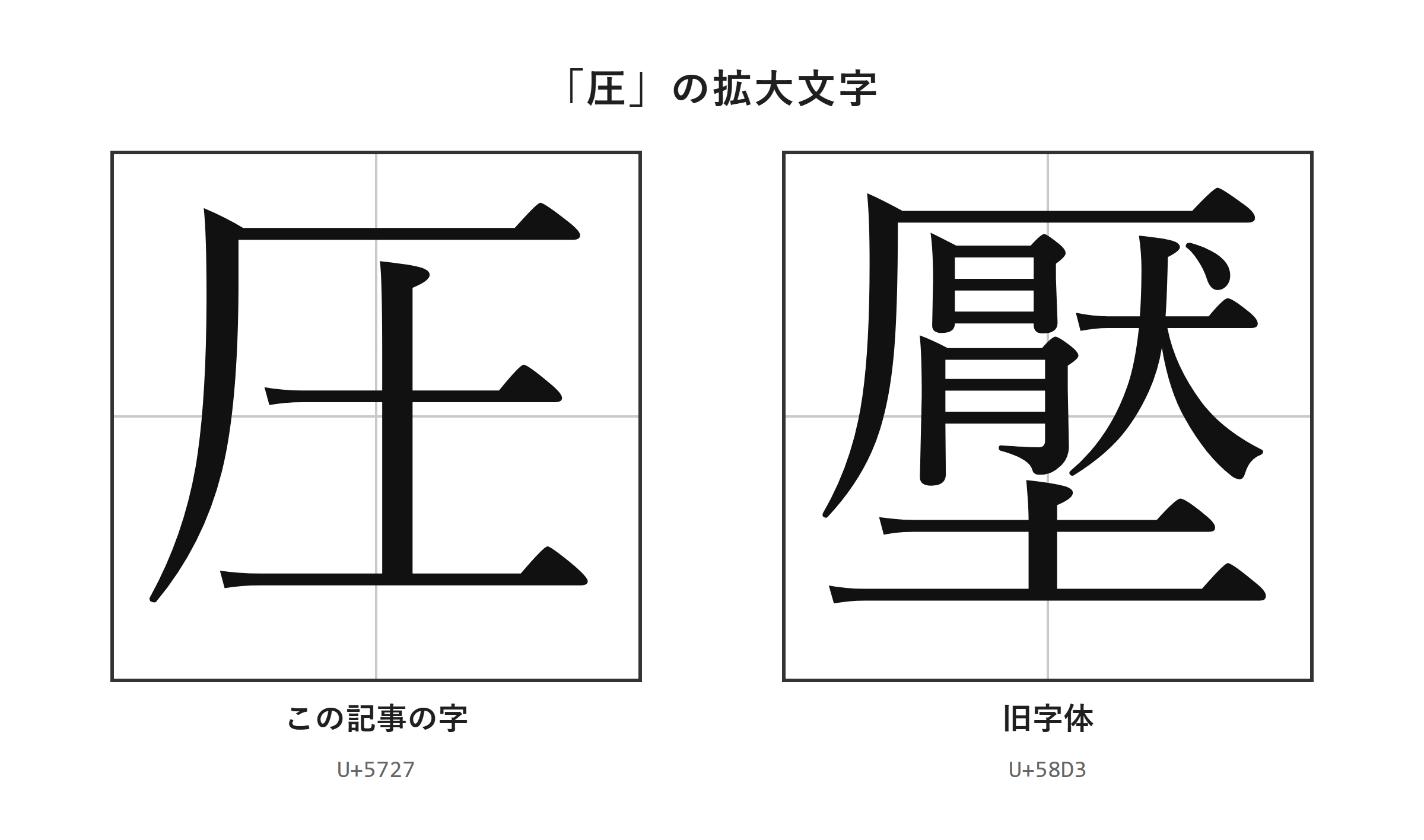
「壓」は、画面上では小さく表示されると「圧」との違いを見落としやすい文字です。
拡大表示では、旧字体としての字全体の構成を確認しやすくなります。
パソコンのブラウザでは「Ctrl」+「+」で表示を拡大でき、Macでは「command」+「+」が使えます。
スマホでは、画面を二本指で広げる操作によって文字を大きく見られるページもあります。
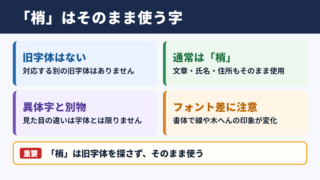
同じ「壓」でも、明朝体、ゴシック体、筆文字風の書体によって線の太さや印象は変わります。字そのものが別の文字になったわけではありません。
画像や資料を確認するときは、前後の語も一緒に読みましょう。
「壓力」と書かれていれば、現代表記の「圧力」に当たると判断しやすくなります。
字体とフォントの違い
字体は文字そのものの形の違いであり、フォントは表示方法の違いです。
「圧」と「壓」は別の文字データとして扱われます。
フォントを変えて古風に見せても、文字データが「圧」のままであれば「壓」を入力したことにはなりません。
Wordで「圧」を選択し、「ホーム」タブのフォント欄から「Batang」などへ変更すると、見た目が変わる場合があります。
しかし、この方法では文字データは通常の「圧」のままです。
ファイルを受け取った相手の環境に同じフォントがなければ、元の見た目と異なる表示になることもあります。
旧字体を正確に渡したいときは、フォント変更ではなく「壓」の文字そのものを入力してください。
圧の旧字体の出し方
続いてはパソコンやスマホで「壓」を入力する手順を確認していきます。
| 文字 | 種類 | Unicode | Wordで入力(Alt+X) | 読みで変換 |
|---|---|---|---|---|
| 圧 | この記事の字 | U+5727 | 5727 と入力してAlt+X | 出る |
| 壓 | 旧字体 | U+58D3 | 58D3 と入力してAlt+X | 出る |
単語登録で出す方法
頻繁に「壓」を使うなら、単語登録をしておくと毎回探す手間を減らせます。
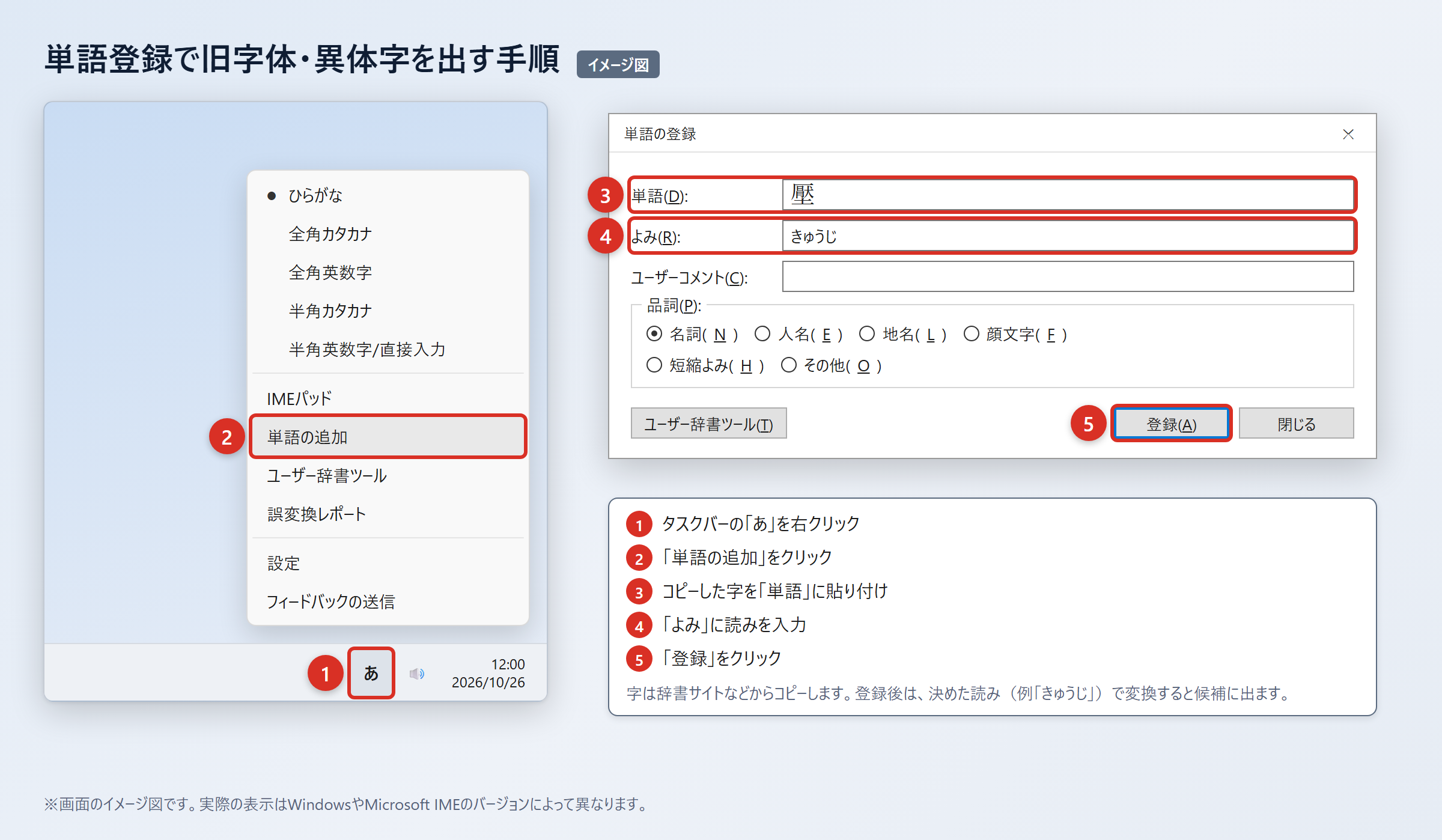
まず、ウィクショナリー日本語版の「圧」のページなどの辞書サイトから「壓」をコピーします。
2. WordやExcelに貼り付け、「貼り付けオプション」から「テキストのみ保持」を選びます。
3. 字だけになっていることを確認します。
4. タスクバーの「あ」または「A」を右クリックし、「単語の追加」を選びます。
5. 「単語」の欄に「壓」を貼り付け、「よみ」の欄に読みを入力して「登録」を押します。
6. 登録した読みで変換し、候補に「壓」が出ることを確認します。
登録する読みは「あつきゅうじ」「きゅうあつじ」など、普段の変換と重なりにくいものがおすすめです。
「あつ」と登録すると、「圧」「暑」「厚」などの候補と混ざり、目的の字を選びにくくなることがあります。
単語登録では、自分だけが分かる短い読みを決めると入力ミスを減らせます。
登録後は、Word、メール、ブラウザの入力欄など、同じIMEを使う多くの場所で候補を呼び出せます。
IMEパッドと入力設定で出す方法
読みが分からない文字や、候補に見つからない文字はIMEパッドから探せます。
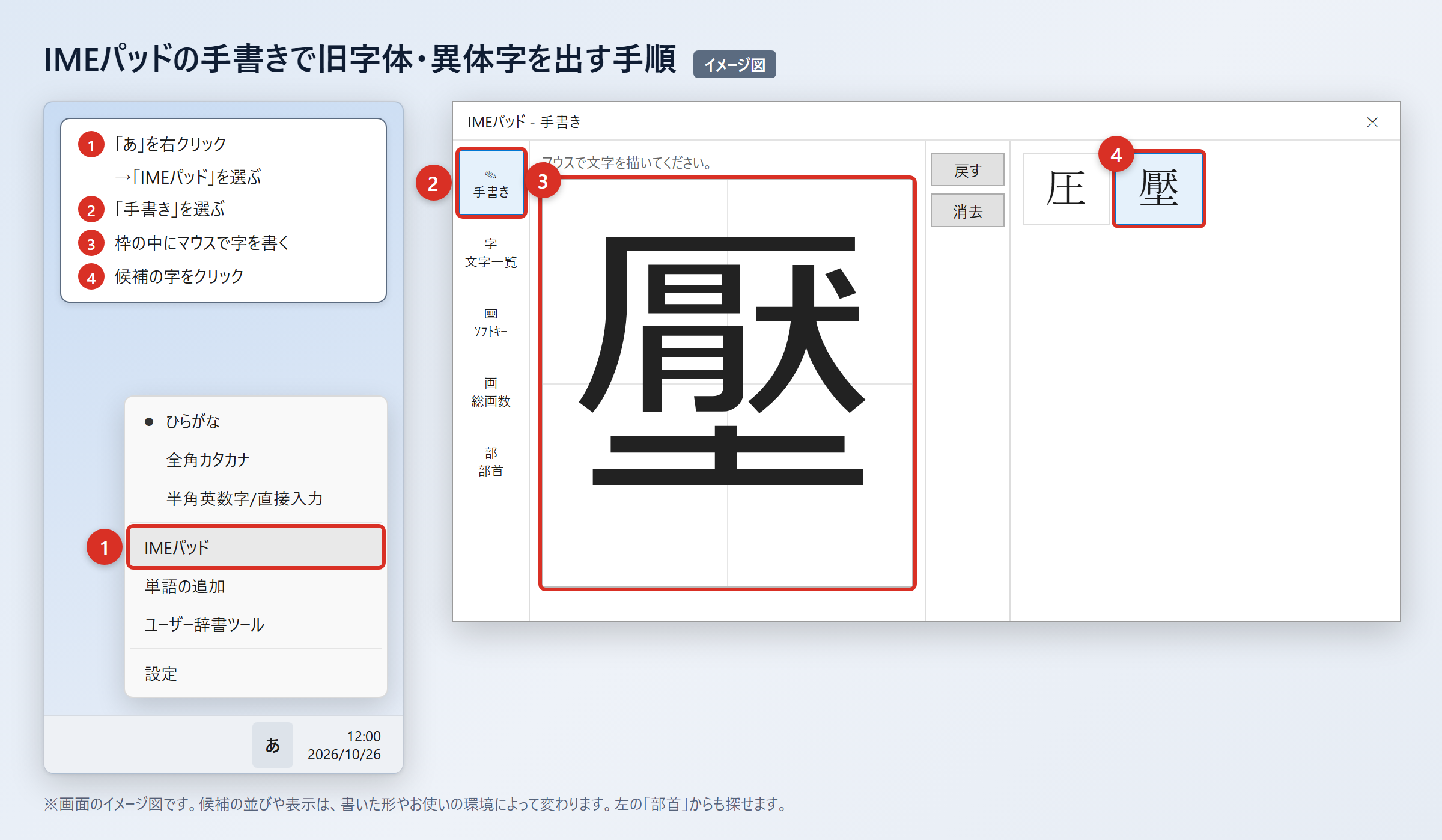
Windowsではタスクバーの「あ」を右クリックし、「IMEパッド」を選んでから「手書き」を開きます。
2. 「IMEパッド」をクリックします。
3. 「手書き」を選びます。
4. マウスで「壓」の形を書きます。
5. 候補に表示された「壓」をクリックします。
手書きで見つからない場合は、「部首」タブを選び、分かる部首から候補を絞り込む方法もあります。
以前のバージョンのMicrosoft IMEでは、変換候補の範囲を設定で広げられる場合があります。
2. 「プロパティ」を選びます。
3. 「詳細設定」を開きます。
4. 「変換」タブの「詳細設定」を選びます。
5. 「変換文字制限」を「しない」に変更します。
6. 「OK」を押します。
この設定により、環境依存文字や旧字体が変換候補に出やすくなることがあります。
「壓」は読みで変換すれば、ほぼどのパソコン・スマホでも候補に出る文字です。
文字コードで出す方法(Word・Mac・スマホ)
文字コードを使う方法は、字形を正確に指定して入力したいときに便利です。
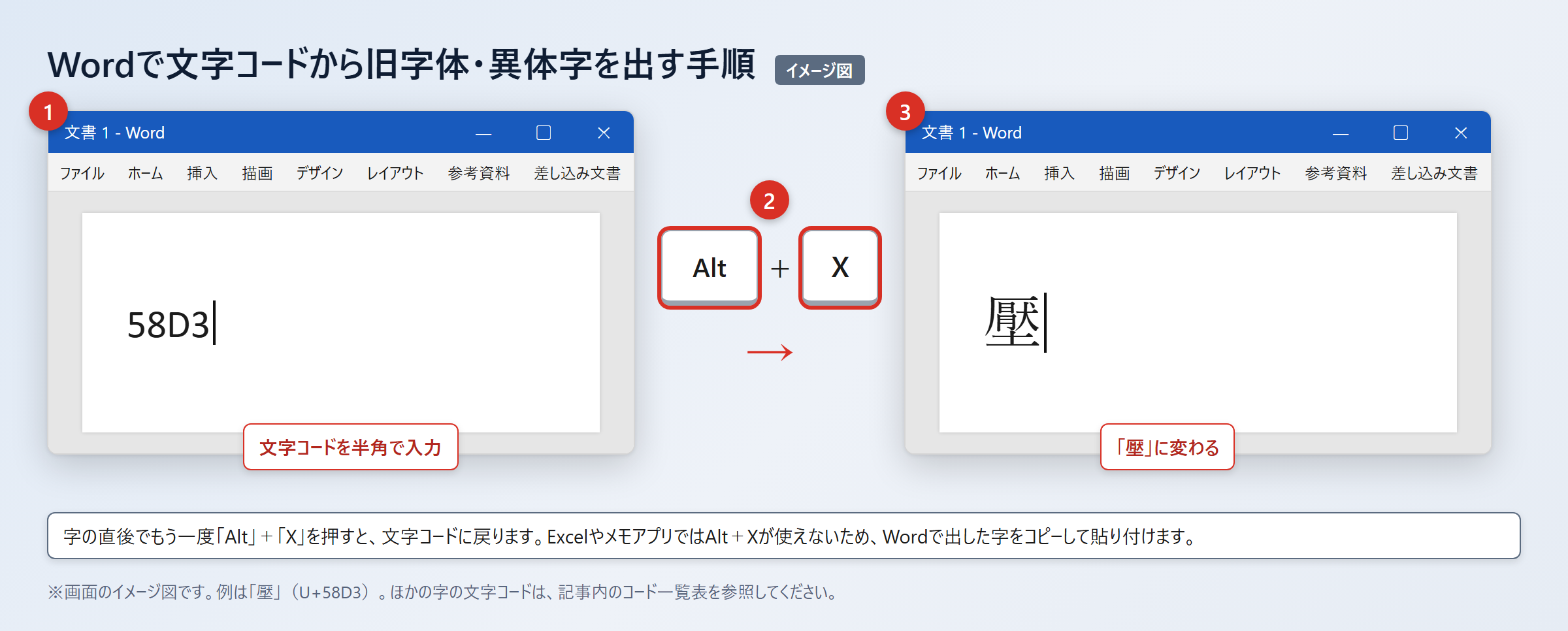
「壓」のUnicodeはU+58D3です。
「圧」のUnicodeはU+5727です。
Wordで「5727」と入力し、続けて「Alt」+「X」を押すと「圧」に変わります。
Excelやメモアプリでは「Alt」+「X」が使えないため、Wordで出した字をコピーして貼り付けてください。
Macでは「control」+「command」+「スペース」で文字ビューアを開き、検索欄に「58D3」を入力して「壓」を探し、ダブルクリックで入力します。
スマホでは「壓」をコピーして登録する方法が確実です。
iPhoneは「設定」から「一般」、「キーボード」、「ユーザ辞書」、「+」の順に開き、「単語」に「壓」、「よみ」に任意の読みを入れます。
Androidは「Gboardの設定」から「辞書」、「単語リスト」を開き、「壓」と読みを登録します。
文字コードと変換候補の確認
続いては文字コードと、入力時に迷いやすいポイントを確認していきます。
Unicodeと文字種の一覧
Unicodeは、コンピュータ上で文字を区別するための番号です。
「圧」と「壓」は似ていてもUnicodeが異なるため、検索や照合では別の文字として扱われます。
| 文字 | Unicode | 種類 | 変換候補 |
|---|---|---|---|
| 圧 | U+5727 | 常用漢字 | 読みで変換すれば、ほぼどのパソコン・スマホでも候補に出る |
| 壓 | U+58D3 | 旧字体 | 読みで変換すれば、ほぼどのパソコン・スマホでも候補に出る |
たとえば文書内検索で「圧力」を探しても、「壓力」と入力された箇所は見つからないことがあります。
資料を整理するときは、検索前に旧字体と現代表記が混在していないか確認すると効率的です。
コピーと貼り付けでの確認
WebページやPDFから文字をコピーすると、見た目では気付きにくい違いが残る場合があります。
貼り付け後は、検索、文字コード、変換候補のいずれかで文字を確認すると安心です。
Wordでは貼り付けた文字を選択し、検索欄へコピーして同じ文字が検索できるか試せます。
Excelではセルを編集状態にして、実際に入力されている文字を確認します。
画像の中の文字はコピーできないため、OCRで読み取った結果をそのまま信頼しないことも重要です。
「壓」が「圧」に変換されている場合も、その逆に誤認識される場合もあります。
原資料を扱う場面では、拡大画像と文字データの両方を確認すると誤記を防ぎやすくなります。
旧字体を使う場面と注意点
続いては旧字体を使うべき場面と、避けたい扱い方を確認していきます。
固有名詞と引用での表記
人名、店名、団体名、作品名などでは、登録された表記を尊重することが大切です。
固有名詞に「壓」が使われている場合は、原則として「圧」に簡略化せず、そのまま記載します。
名刺、契約書、賞状、宛名などでは、相手が指定した字形を確認してください。
ただし、システム上で旧字体を入力できない場合は、相手や受付先の案内に従って代替表記を使うことがあります。
古文書や書籍を引用する際にも、原文どおりの「壓」を残すのか、現代表記へ改めるのかを決めます。
現代表記に直す場合は、編集方針として統一し、引用文だけが不自然に混ざらないよう注意しましょう。
文字化けと共有時の注意
「壓」はJIS第1・第2水準の文字であり、読みで変換すれば、ほぼどのパソコン・スマホでも候補に出ます。
そのため、一般的な環境で入力や表示に困る可能性は比較的小さい文字です。
それでも古いソフト、特殊な帳票システム、独自フォントを使う環境では、表示結果を事前に確認したほうがよいでしょう。
大切な書類では、送信前にPDF化した画面と編集可能な元データの両方で「壓」が正しく表示されるか確認します。
メール本文では表示できても、相手がCSVとして取り込むと文字の扱いが変わることがあります。
氏名や住所など、誤字が許されない情報は、画像だけでなくテキストとしても確認してください。
・元データに「壓」が入力されているか確認します
・PDFで見た目が崩れていないか確認します
・検索で「圧」と「壓」を区別して確認します
・相手の指定表記がある場合はそちらを優先します
「圧」の旧字体と入力方法のまとめ
「壓」は「圧」の旧字体であり、普段の文章では常用漢字の「圧」を使うのが基本です。
「壓」は固有名詞、古い資料、原文引用など、字形を保つ必要がある場面で使われます。
画数は旧字体のため、辞書によって数え方が異なる場合があります。
字形を確かめたいときは、文字拡大した画像で確認すると見落としを防ぎやすくなります。
パソコンでは単語登録、IMEパッド、Wordの「58D3」から「Alt」+「X」で入力できます。
Macでは文字ビューア、スマホではユーザ辞書や単語リストへの登録が便利です。
「圧」と「壓」はUnicodeが異なるため、検索や資料整理では混在にも注意しましょう。
必要な場面では、この記事の手順で「壓」を登録し、いつでも正確に入力できる状態にしてみてください。