「菊」に旧字体はある?異体字の出し方や書き方・画数・文字コード・文字拡大も!【常用漢字?人名用漢字?】
「菊」は花の名前として身近な漢字ですが、賞状、名簿、住所、名前などで見かけると、旧字体や異体字があるのか気になることがあります。
とくに似た字を見たとき、普段使う「菊」と別の文字なのか、書き間違いなのかを判断したい場面もあるでしょう。
この記事では、「菊」の旧字体の有無、異体字との考え方、画数、文字コード、パソコンとスマホでの出し方を順に解説します。
文字を登録しておけば、名簿作成やWord文書の入力でも必要なときにすぐ呼び出せます。
「菊」の旧字体と異体字の基本
それではまず「菊」の旧字体と異体字について解説していきます。
現在の字体として使う「菊」
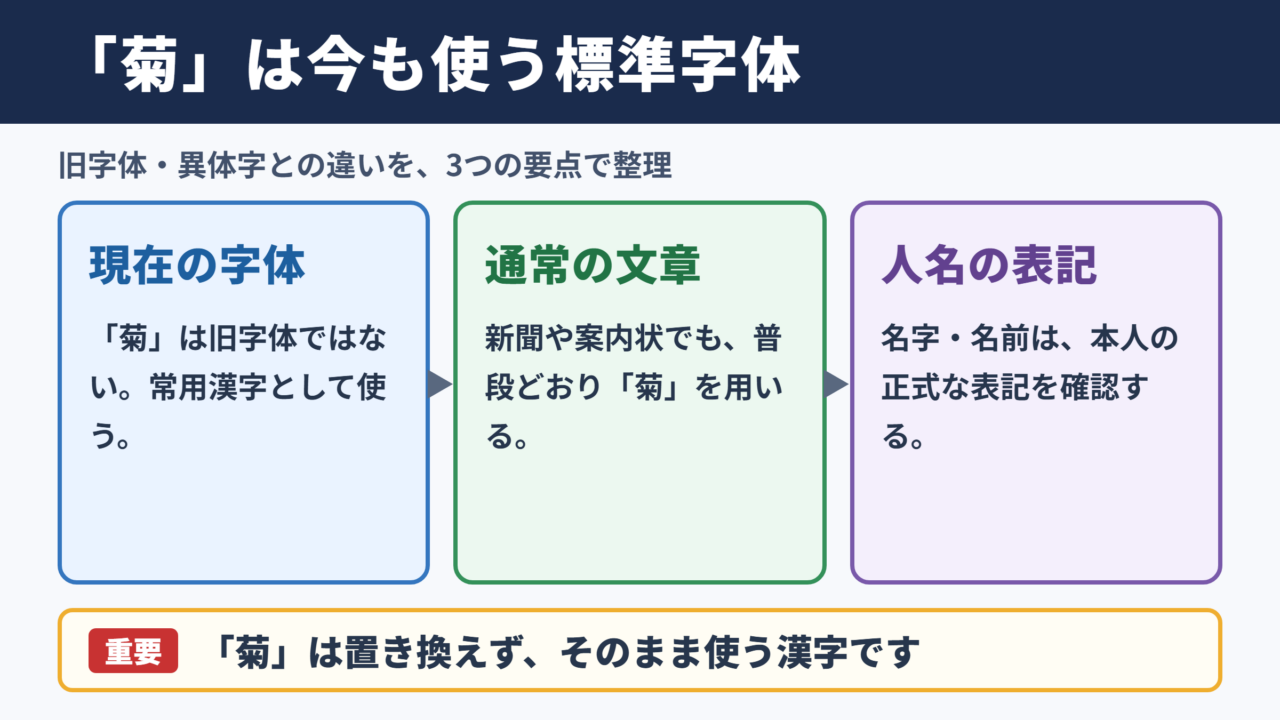
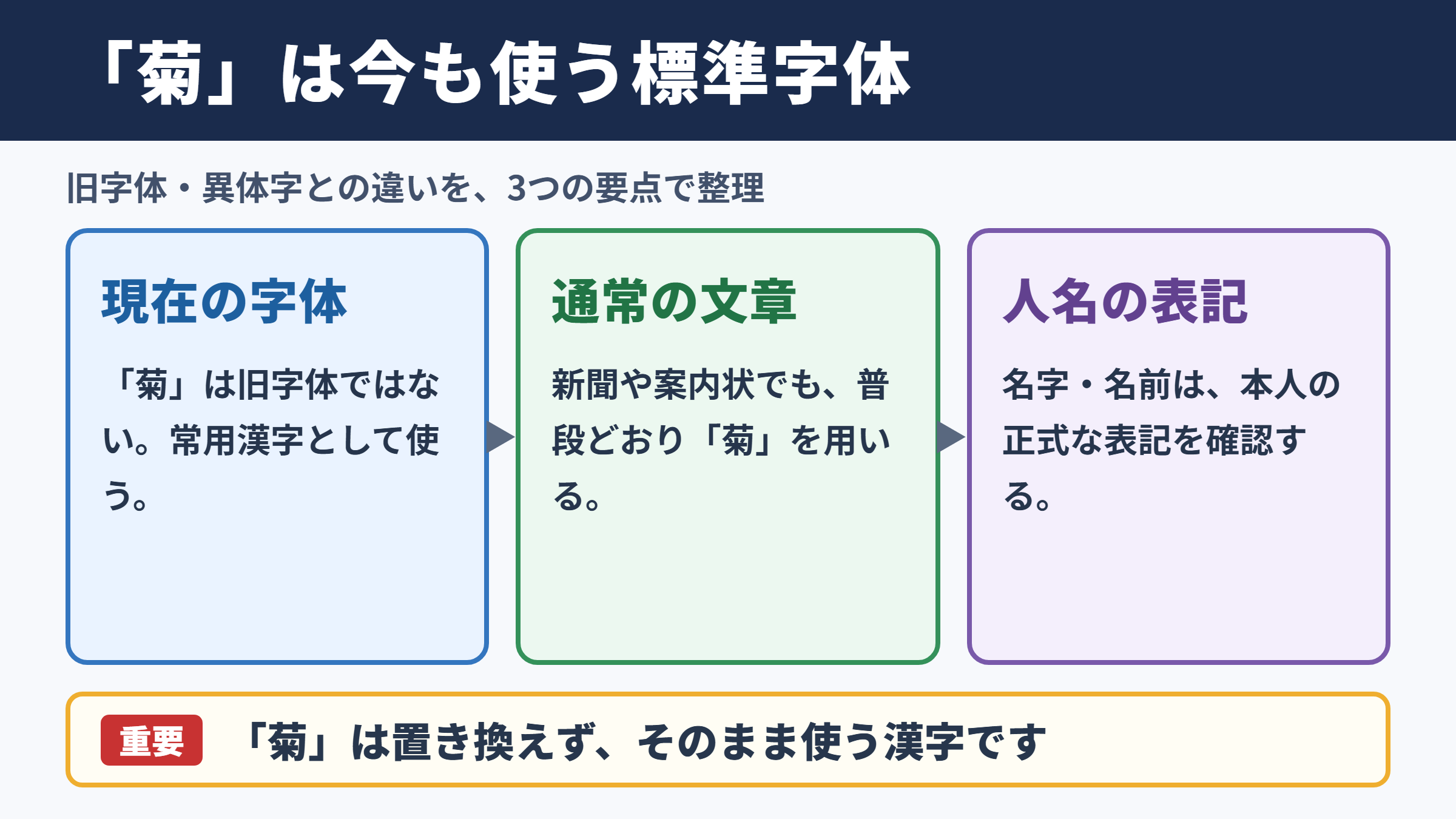
「菊」は旧字体ではなく、常用漢字として現在も使われる字体です。
「菊」は、キク科の植物や花を表すほか、菊花、菊人形、菊の節句のような言葉にも使われます。
新字体への整理によって別の字に置き換えられた漢字ではないため、通常の文章では「菊」をそのまま用います。
学校で習う漢字としても定着しており、新聞、案内状、商品名などで特別な字体を選ぶ必要はありません。名字や名前に使われる場合でも、まずは戸籍や本人の表記を確認することが大切です。
「菊の花を飾る」「菊池さんに連絡する」のように、日常の入力では一般的な変換候補から選べます。
画数は一般に11画として扱われます。
部首は「艹」で、辞書では草冠の部に載ることが多いでしょう。
・「菊」は旧字体ではなく、現在使う常用漢字です。
・通常の文章では、普段どおり「菊」を使います。
・人名では本人の正式表記を確認します。
・パソコンやスマホでは「きく」と入力して変換できます。
旧字体と異体字の考え方
旧字体とは、新字体が定められる前に標準的に使われていた字形を指します。
たとえば「國」と「国」のように、旧字体と新字体が対応する例では、通常の文章では新字体を使うのが基本です。
一方、異体字は、同じ語や字として扱われることがある異なる字形を指します。
異体字には歴史的な書体差、辞書ごとの扱い、氏名や地名に残る表記などがあり、すべてを日常文に使うわけではありません。
「菊」については、普段の文章で旧字体を探して置き換える必要はありません。
似た字を見かけた場合は、見た目だけで「菊の旧字体」と決めず、原資料の表記、文字コード、氏名の届出表記を確かめましょう。
名刺や卒業証書の名前は、本人の希望する字形が重要になることがあります。
ただし、メールや検索フォームでは、相手の利用環境によって特殊な字形が正しく扱われない場合もあります。
公的な書類へ入力する際は、画面上の候補だけで判断せず、提出先が指定する入力方法に従うのが安全です。
1. 普通の文章では「菊」を入力します。
2. 人名は戸籍、名刺、本人確認書類の表記を確認します。
3. 読めない字形は画像だけで決めず、元の文書を確かめます。
4. 提出書類は受付先の入力案内に従います。
常用漢字と人名用漢字の位置づけ
「菊」は常用漢字に含まれる漢字です。
常用漢字は、一般の社会生活で広く用いる漢字の目安として示されており、「菊」も通常の文章で問題なく使えます。
人名用漢字は、常用漢字以外で人名に使える漢字として定められた範囲です。
そのため、「菊」は人名用漢字だけに属する文字ではなく、常用漢字でもあるため名前にも使える漢字です。
「菊」は常用漢字であり、名前に使う際も特別な漢字登録を前提としません。
たとえば「菊子」「菊乃」「菊池」のように、名前や姓の構成要素として見かけることがあります。
名前に使われているからといって、必ずしも旧字体や異体字であるとは限りません。
表記を写す仕事では、読みが同じでも文字が異なる可能性を考え、原本の文字を丁寧に照合しましょう。
「菊」を文字拡大して確認
続いては「菊」の字形を確認していきます。
細部を見比べる際の確認点
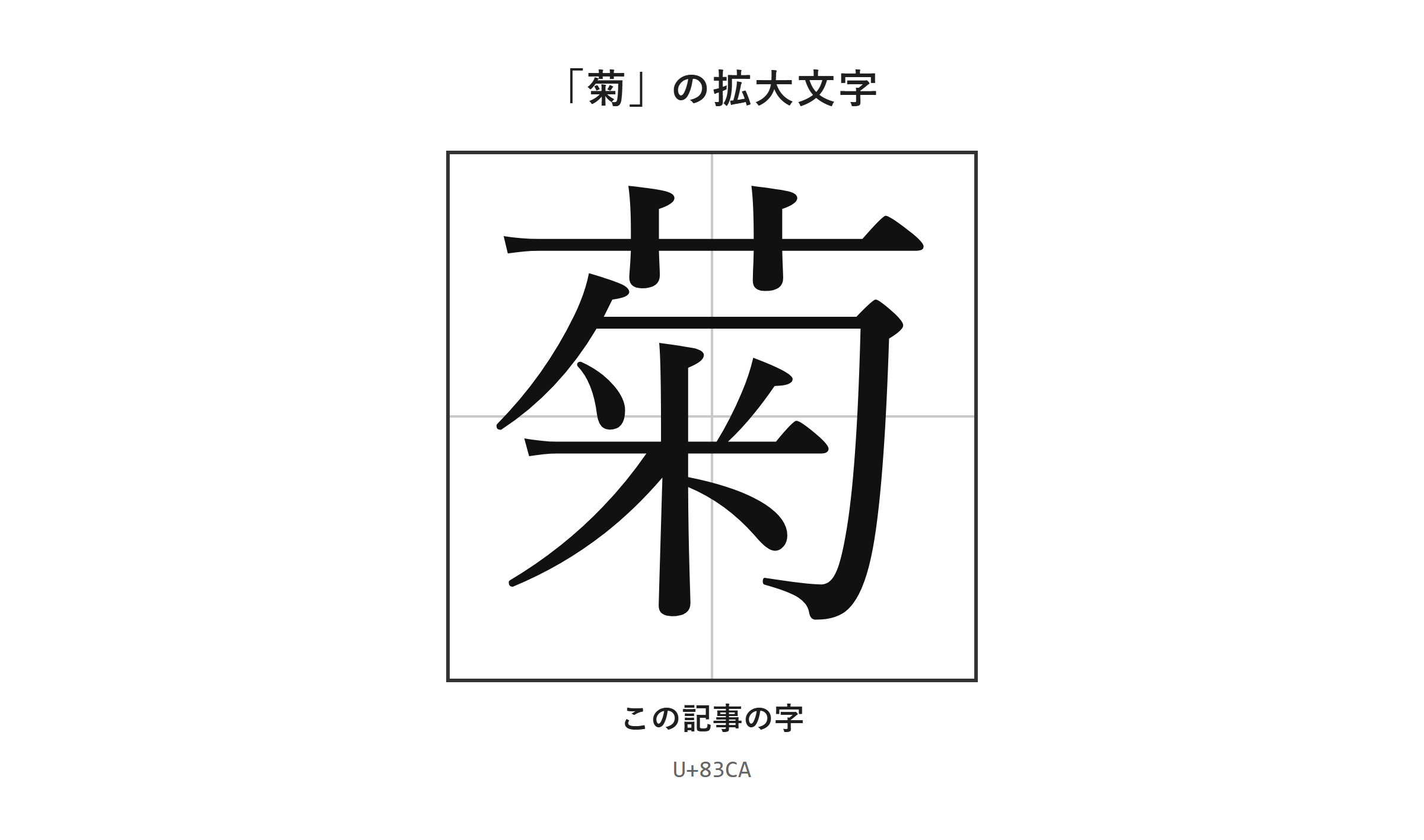
「菊」は拡大画像で確認すると、書類上の字形を落ち着いて見比べやすくなります。
小さな文字では、草冠や内部の線がつながって見えたり、印刷のかすれで別の字のように見えたりすることがあります。
とくに古い資料、毛筆の宛名、解像度の低い画像では、文字を一目で断定しないことが重要です。
拡大した画像で細部を見比べられます。
画数を数えるときは、フォントの線の太さではなく、漢字としての筆順を基準にします。
「菊」は一般に11画として数えられますが、手書きの癖によって線の見え方が変わる場合があります。
印刷された氏名を転記するなら、拡大表示したうえで、元の資料と入力した文字を並べて確認すると安心です。
スマホで撮影した書類は、拡大しすぎると輪郭がぼやけることもあります。
画像を見て判断しにくい場合は、本人や発行元に確認できるなら、その確認を優先しましょう。
手書きとフォントによる見え方
パソコンの文字は、利用するフォントによって線の太さ、払い、空間の取り方が変わります。
同じ「菊」でも、明朝体では線の強弱が出やすく、ゴシック体では線が均一に見えやすい傾向があります。
この違いは書体の違いであり、文字データそのものが別の漢字になったことを意味しません。
フォントを変えて見た目が変わっても、入力した文字が「菊」であれば文字コードは同じです。
Wordで「菊」を選択し、ホームタブのフォント一覧から「游明朝」や「MS ゴシック」を選ぶと、見え方の違いを比較できます。
名前の字形を確認する目的なら、装飾的なフォントよりも、読みやすい標準的なフォントでまず照合するのがおすすめです。
帳票の文字が小さいときは、WordやPDFの表示倍率を上げて確認するとよいでしょう。
ただし、フォントを変えて見た目だけを別の字形に近づけても、文字データは通常の字のままです。
相手の環境で同じフォントが使われていなければ、表示は元の見え方に戻る可能性があります。
「菊」の出し方と文字コード
続いては「菊」の出し方と文字コードを確認していきます。
| 文字 | 種類 | Unicode | Wordで入力(Alt+X) | 読みで変換 |
|---|---|---|---|---|
| 菊 | この記事の字 | U+83CA | 83CA と入力してAlt+X | 出る |
単語登録で出す方法
「菊」は「きく」と入力して変換すれば、ほぼどのパソコンやスマホでも候補に出ます。
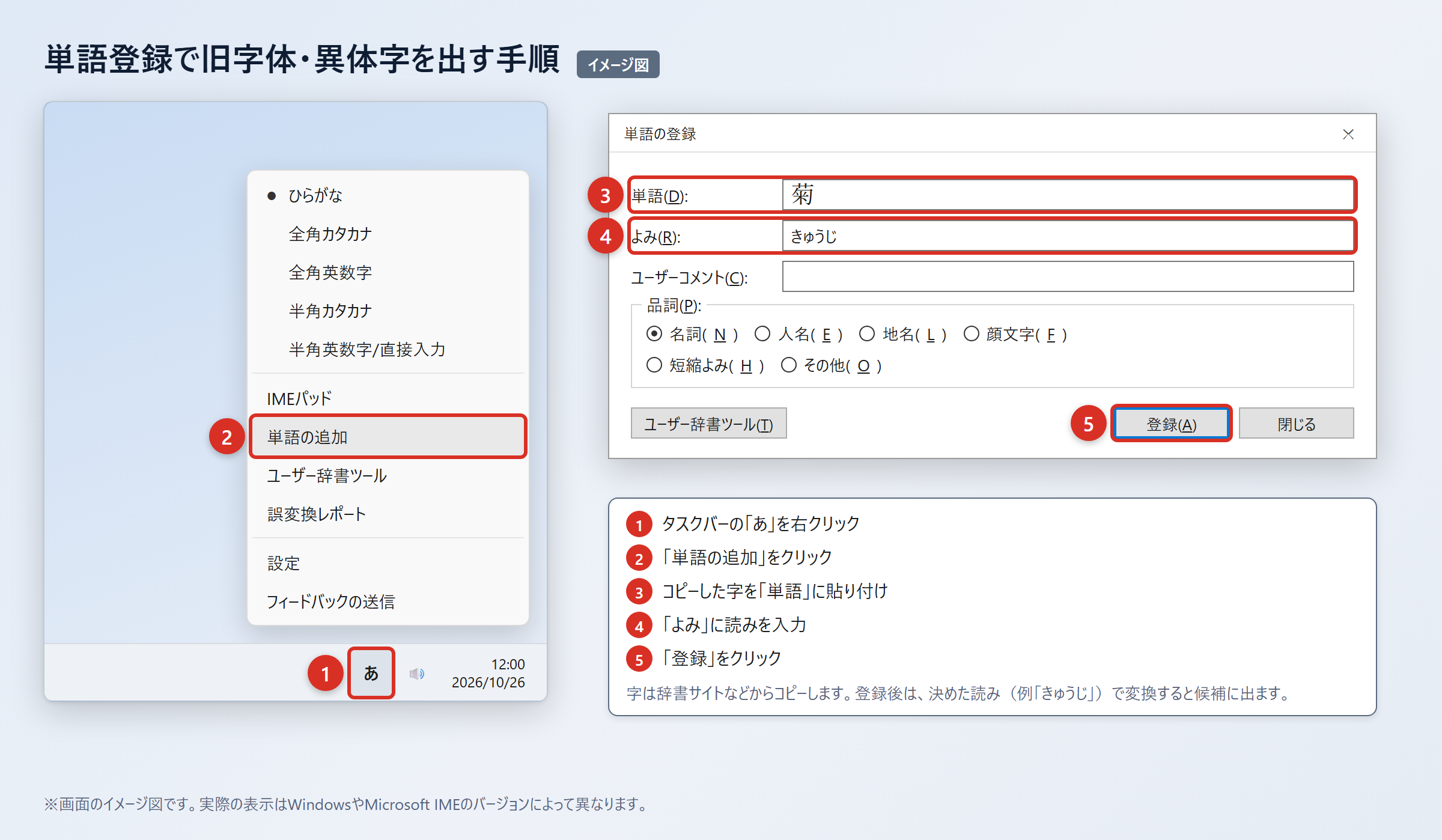
それでも氏名入力などで候補をすぐ出したいときは、単語登録をしておくと入力の手間を減らせます。
辞書サイトのウィクショナリー日本語版の「菊」のページなどから、必要な字をコピーします。
WordやExcelへ貼り付けたら、「貼り付けオプション」から「テキストのみ保持」を選び、字だけになっていることを確認してください。
単語登録では、普段の変換と重ならない読みを付けると候補を選びやすくなります。
たとえば「きくかんじ」「きくめいぼ」のような読みなら、通常の文章入力と区別しやすいでしょう。
2. WordやExcelに貼り付け、「貼り付けオプション」から「テキストのみ保持」を選びます。
3. タスクバーの「あ」または「A」を右クリックし、「単語の追加」を選びます。
4. 「単語」の欄に「菊」を貼り付け、「よみ」の欄に「きくかんじ」と入れて「登録」を押します。
5. 「きくかんじ」と入力して変換し、「菊」が候補に出ることを確認します。
登録後は、Wordだけでなく対応する入力環境で候補として呼び出せる場合があります。
ただし、会社や学校の共有パソコンでは、個人用の単語登録を残してよいか確認しましょう。
IMEパッドと入力設定で出す方法
読み方が分からない字を確認したいときは、Microsoft IMEの手書き入力を使えます。
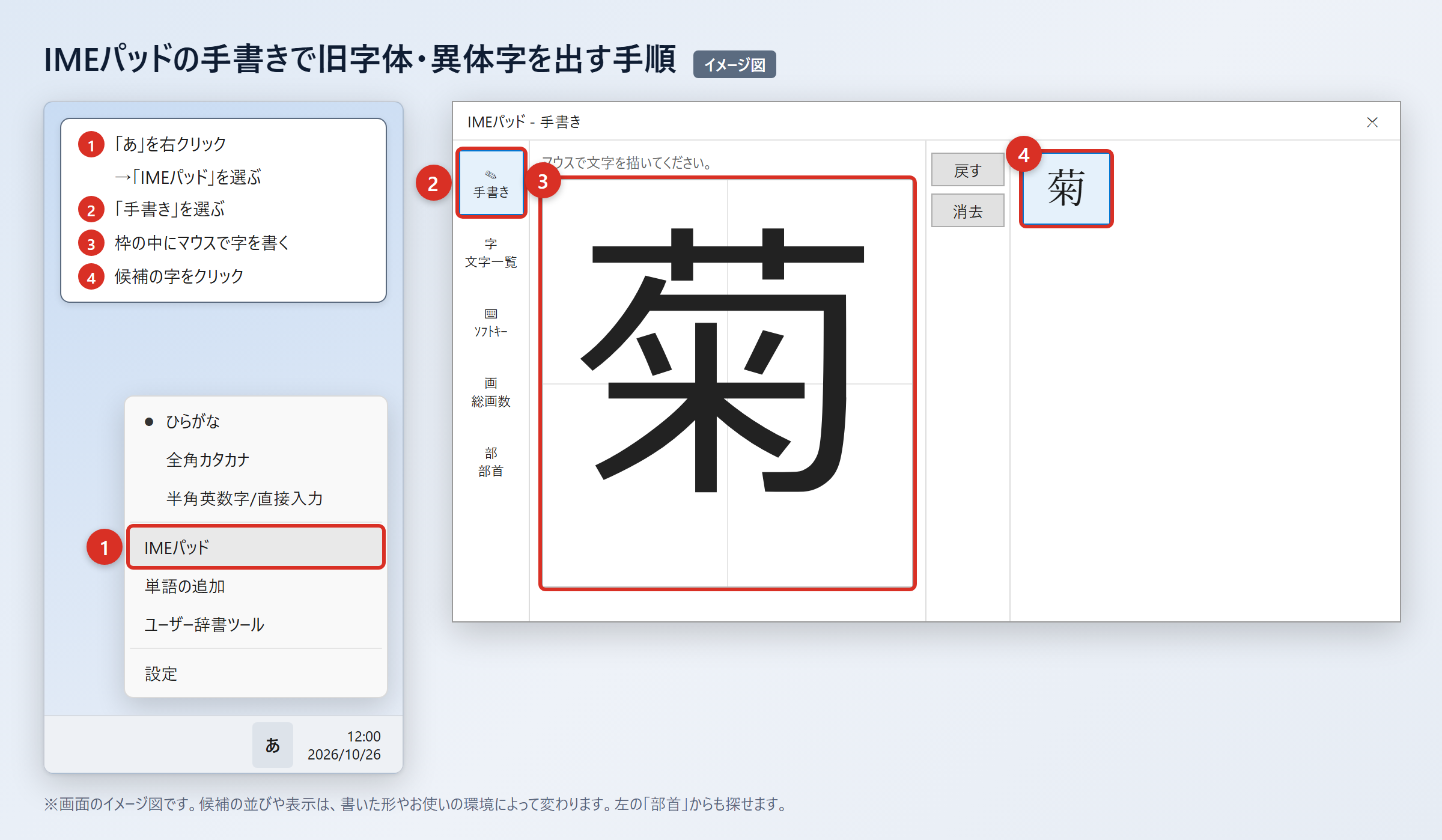
タスクバーの「あ」を右クリックして「IMEパッド」を選び、「手書き」を開いてから、マウスで字を書きます。
候補に表示された字をクリックすると、入力欄へ入れられます。
「菊」は読みで変換できる字ですが、字形を照合したいときにはIMEパッドの候補表示も役立ちます。
部首から探す場合は、「IMEパッド」の「部首」タブを開き、部首を選んで候補を絞り込みます。
以前のバージョンのMicrosoft IMEで変換候補が少ない場合は、変換文字制限の設定を見直せます。
2. 「詳細設定」を選びます。
3. 「変換」タブの「詳細設定」を選びます。
4. 「変換文字制限」を「しない」に変更します。
5. 「OK」を押し、もう一度「きく」と入力して変換候補を確認します。
この設定では、環境依存文字や旧字体が変換候補に出やすくなることがあります。
ただし「菊」は、読みで変換すればほぼどの環境でも候補に出る字なので、設定変更をしなくても入力できる場合がほとんどです。
文字コードで出す方法とWord・Mac・スマホの入力
「菊」のUnicodeはU+83CAです。
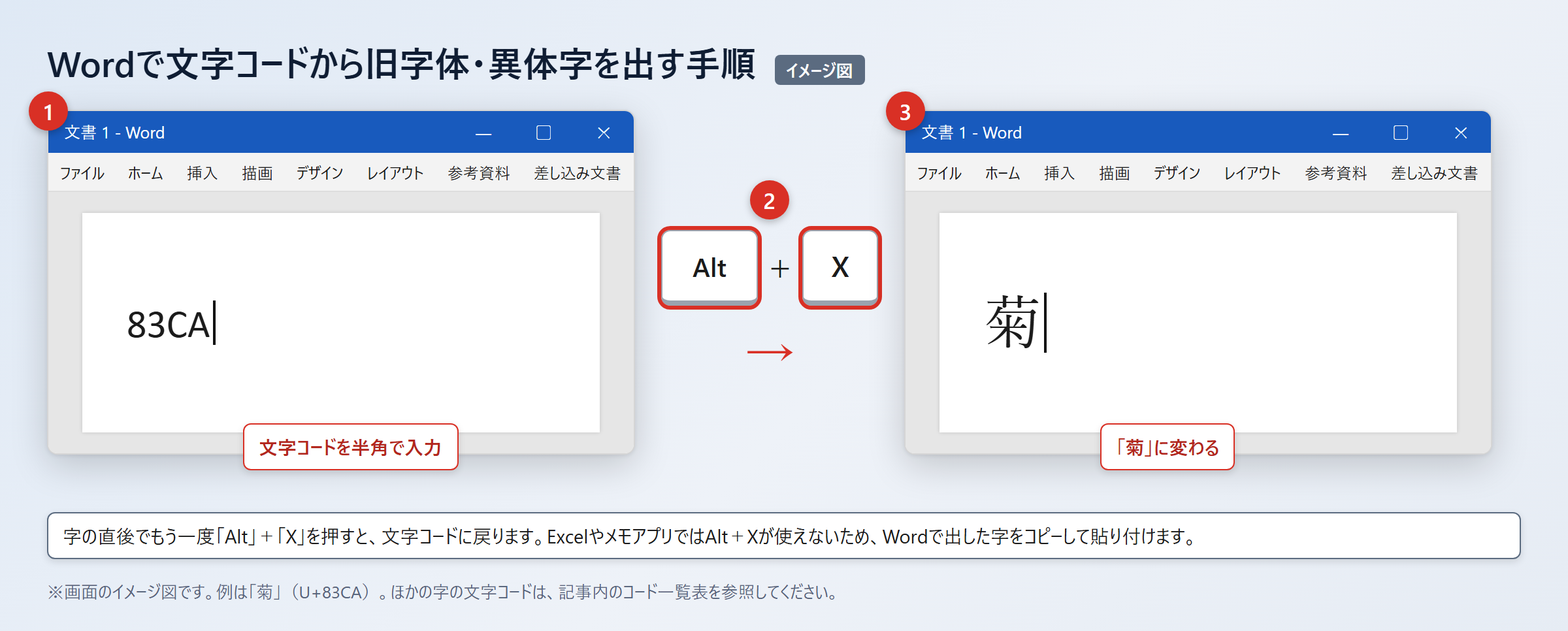
Wordでは「83CA」と入力し、続けて「Alt」+「X」を押すと「菊」に変わります。
この操作はWordの文書編集で使える方法であり、Excelやメモアプリでは「Alt」+「X」を使えません。
Excelやメモアプリで「菊」を使う場合は、Wordで変換した字をコピーして貼り付けます。
Macでは「control」+「command」+「スペース」を押して文字ビューアを開きます。
検索欄に「83CA」を入力して探し、表示された「菊」をダブルクリックすると入力できます。
・「菊」のUnicodeはU+83CAです。
・Wordでは「83CA」の直後に「Alt」+「X」を押します。
・ExcelではWordで作った「菊」をコピーして貼り付けます。
・Macでは文字ビューアで「83CA」を検索します。
スマホでは「菊」をコピーし、iPhoneなら「設定」から「一般」「キーボード」「ユーザ辞書」「+」の順に開いて登録します。
Androidでは「Gboardの設定」から「辞書」「単語リスト」を開き、「菊」と好みのショートカットを登録してください。
文字コードと利用環境の確認
続いては文字コードと利用環境の確認をしていきます。
UnicodeとJIS水準の基礎
「菊」のUnicodeはU+83CAです。
Unicodeは世界中の文字に番号を割り当てる文字コードの仕組みで、異なる機器間で文字を扱う際の基準になります。
「菊」はJIS第1・第2水準に含まれる漢字として扱われます。
そのため、一般的なパソコン、スマホ、Webサイト、Word文書などで表示や入力がしやすい文字です。
「菊」はJIS第1・第2水準の漢字であり、特殊な環境を前提にしない文字です。
ただし、古い業務システムや独自の文字制限があるフォームでは、入力可能な文字種が個別に定められていることがあります。
画面に表示されていても、送信時にエラーになる場合は、文字自体ではなくサービス側の入力規則を確認しましょう。
文字化けが心配なときは、送信前のプレビュー、PDF出力、相手側での表示確認を行うと安心です。
| 項目 | 「菊」の情報 | 確認の場面 |
|---|---|---|
| Unicode | U+83CA | Word、Macの文字ビューア |
| JIS水準 | JIS第1・第2水準 | 業務ソフト、古いシステム |
| 読み | きく | 日本語入力の変換 |
| 画数 | 一般に11画 | 学習、辞書の確認 |
氏名・書類・データ送信時の注意
氏名に「菊」が含まれるときは、本人が示す正式な表記を優先します。
一般的な「菊」であれば、文字コード上の扱いや変換候補で困る可能性は低いでしょう。
一方で、手書きの原本をデータ化する際には、文字の取り違えがないよう確認が必要です。
氏名の入力では、読みや見た目の印象よりも、本人確認書類や原本の表記を基準にします。
Webフォームで入力した文字が正しく表示されない場合は、別のフォントを試す前に、コピー元と入力欄の文字を照合してください。
相手にメールで確認するときは、「お名前は『菊』の表記でよろしいでしょうか」のように、確認したい文字を引用すると行き違いを減らせます。
ファイル名に氏名を使うときも、「菊」のような一般的な漢字は扱いやすい一方、機密情報を含む書類では命名規則にも注意が必要です。
| 場面 | 確認する内容 | 対応の目安 |
|---|---|---|
| Word文書 | 表示と印刷結果 | プレビューで「菊」を確認 |
| Excel名簿 | 貼り付け後の文字 | 数式バーでも表記を確認 |
| Webフォーム | 入力制限と送信結果 | エラー文と案内を確認 |
| メール | 宛名の正式表記 | 原本や本人の記載を優先 |
「菊」の旧字体と入力方法のまとめ
「菊」は旧字体ではなく、常用漢字として普段の文章に使う漢字です。
画数は一般に11画で、花の名前、姓、名前など幅広い場面で用いられます。
旧字体や異体字らしく見える字に出会ったときは、見た目だけで判断せず、原本や正式な表記を確認しましょう。
「菊」のUnicodeはU+83CAで、JIS第1・第2水準の漢字です。
通常は「きく」と入力して変換すれば、ほぼどのパソコンやスマホでも候補に出ます。
Wordでは「83CA」と入力して「Alt」+「X」を押すと「菊」に変換できます。
氏名で使う場合は、単語登録や文字ビューアも活用しながら、本人が示す表記を正確に写してください。