「宣」に旧字体はある?異体字の出し方や書き方・画数・文字コード・文字拡大も!【常用漢字?人名用漢字?】
「宣」という漢字を入力するとき、旧字体や異体字があるのではないかと気になることがあります。
人名、社名、寺社名、古い資料の写しなどでは、見慣れない字形に見えて判断に迷う場面もあるでしょう。
しかし、「宣」は常用漢字として使える字であり、日常の文章では基本の字形をそのまま使えます。
この記事では、「宣」の旧字体と異体字の扱い、書き方、画数、文字コード、パソコンやスマホでの出し方を順に確認します。
拡大画像で細部を確認する方法も紹介するため、手書きの文字を見比べたいときにも役立ちます。
「宣」の旧字体と異体字の基本
それではまず「宣」の旧字体と異体字について解説していきます。
旧字体と異体字の有無
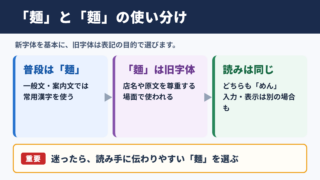
「宣」には、日常的に使い分ける旧字体や異体字はありません。
「宣」は、現在も「宣」の字形で使う漢字です。
旧字体とは、戦後の字体整理より前に使われていた字形を指し、たとえば「國」と「国」のように、新字体との対応関係がはっきりしているものがあります。
一方で「宣」は、普段の文章で別の旧字体へ置き換える必要がある字ではありません。
人名簿、戸籍、契約書、学校の書類などでも、本人が正式に用いている表記を確認できる場合を除き、「宣」と書けば問題ありません。
古い印刷物や筆文字では線の太さ、点の位置、屋根の広がり方によって違う字に見えることがあります。けれども、見た目の印象だけで旧字体や異体字と決めるのは早計です。
字形の違いが気になる場合は、原本の文字を拡大し、前後の文字や固有名詞の表記も合わせて確認しましょう。
・「宣」は普段使う字形のままで正しい漢字です。
・一般的に使い分ける旧字体や異体字はありません。
・日常文、学校文書、ビジネス文書では「宣」を使います。
・パソコンでは「せん」と入力して変換するか、文字コードで入力できます。
常用漢字と人名用漢字の位置づけ
「宣」は常用漢字に含まれるため、一般的な文章でそのまま使える漢字です。
常用漢字は、法令、公用文、新聞、教科書などで使う目安となる漢字の一覧です。
「宣」は常用漢字なので、案内文の「宣言」、会社の「宣伝」、式典の「宣誓」などにも無理なく使えます。
人名に使える漢字には、常用漢字と人名用漢字があります。
「宣」は常用漢字であるため、名前にも使用できる漢字です。
たとえば男性名では「宣行」「宣之」、女性名では「宣子」などの表記が考えられますが、実際の読み方は名付けた人の意図によって異なります。
名前を書く場面では、字そのものが「宣」であっても、読みを推測だけで決めないことが大切です。名刺、本人の署名、公式プロフィールなどで確認する配慮が求められます。
「常用漢字だから人名に使える」という点と、「人名として一般的な読み方が決まっている」という点は別です。
・宣言
・宣伝
・宣誓
・宣告
・人名の「宣」
意味と使われる言葉
「宣」は、広く知らせることや、意向を表明することに関わる漢字です。
「宣言」は、自分たちの考えや方針をはっきり述べる言葉です。
たとえば「大会の開催を宣言する」のように、開始や決定を公に示す場面で使われます。
「宣伝」は、商品、店、催しなどを多くの人に知らせることを意味します。
「新商品の特徴を宣伝する」という文では、情報を伝えて関心を持ってもらう働きを表しています。
「宣誓」は、守るべきことを公の場で誓う言葉です。入学式、スポーツ大会、裁判など、責任を伴う場面で見かけることがあるでしょう。
このように「宣」は、単に声に出すことではなく、内容を明らかにして伝えるニュアンスを持ちます。
熟語の意味を覚えておくと、「宣」を見たときに別の字形ではないかと迷った場合でも、文脈から判断しやすくなります。
「宣」を文字拡大して確認
続いては「宣」の細部を確認していきます。
拡大画像による字形の確認
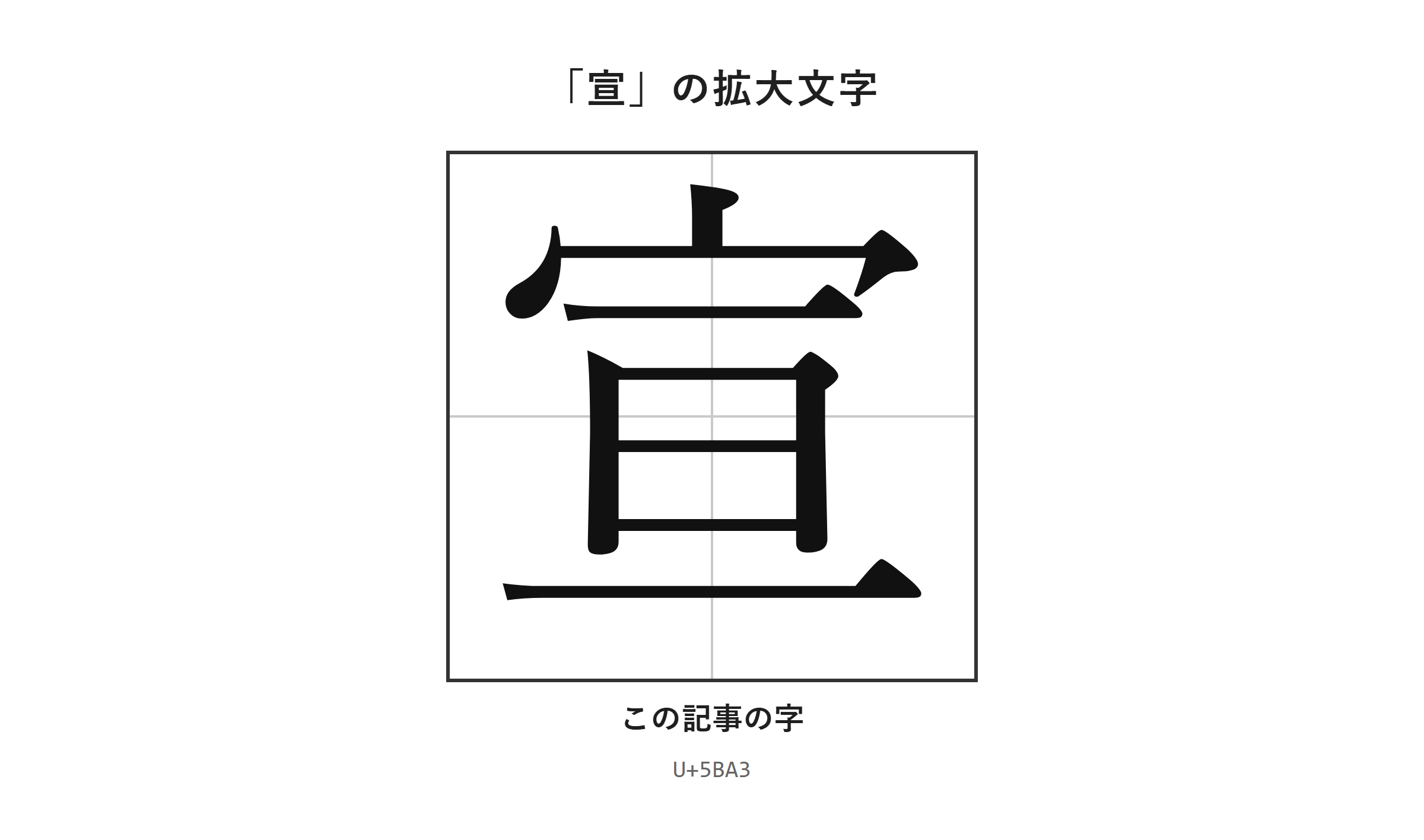
「宣」は、拡大した画像で全体のバランスを見ながら確認すると判別しやすくなります。
小さな文字では、点や横線の間隔が詰まって見え、別の漢字や旧字体のように感じることがあります。
特に印刷が薄い書類、手書きの住所録、低解像度の画像では、細部だけを見て判断しないことが重要です。
拡大した文字では、上から下までを一度に見るよりも、中央の線の位置や各部分の間隔を順に比べると確認しやすくなります。
文字の太さはフォントや筆記具によって大きく変わります。
明朝体、ゴシック体、毛筆体で見た目が異なっても、文字データとしては同じ「宣」である場合があります。
古い文書を転記するときは、原本を画像で保存したうえで、本文には読み取った「宣」を入力する方法が実用的です。
読めない部分が残る場合は、推測した字を確定表記にせず、資料の管理者や作成者に確認できるか検討しましょう。
書き方と画数の確認
「宣」の画数は9画として扱われるのが一般的です。
書き順を確認するときは、見た目の形をなぞるだけでなく、各部分を落ち着いて書き分けることが大切です。
急いで書くと、上の部分がつぶれたり、中央の横線が短くなったりして、読みづらい字になりやすいでしょう。
学校のノートや申請書では、マス目の中央に文字全体を収める意識を持つと、整った印象になります。
手書きでは、線の長さを完全にそろえる必要はありません。
ただし、点と横線の間隔が極端に狭いと、文字が重なって見えるため、少し余白を残して書くと読みやすくなります。
画数は辞書や学習教材で確認できますが、古い資料にある崩した筆文字では、筆順や画数を見た目だけから数えないようにしましょう。
・「宣」は一般に9画です。
・線が重ならないように余白を取ります。
・筆文字の太さだけで別字と判断しません。
・不明な字形は拡大画像と原本で見比べます。
| 確認する場面 | 見方のポイント |
|---|---|
| 手書きの氏名 | 字全体の配置と線の間隔を見る |
| 古い印刷物 | かすれやにじみを字形の違いと混同しない |
| パソコンの文書 | フォントを変えても文字データを確認する |
| 画像の文字 | 拡大して周囲の文脈と合わせて読む |
「宣」の出し方と文字コード
続いては「宣」を入力する具体的な出し方を確認していきます。
| 文字 | 種類 | Unicode | Wordで入力(Alt+X) | 読みで変換 |
|---|---|---|---|---|
| 宣 | この記事の字 | U+5BA3 | 5BA3 と入力してAlt+X | 出る |
単語登録で出す方法
「宣」は「せん」と入力して変換できますが、よく使う場合は単語登録をしておくと便利です。
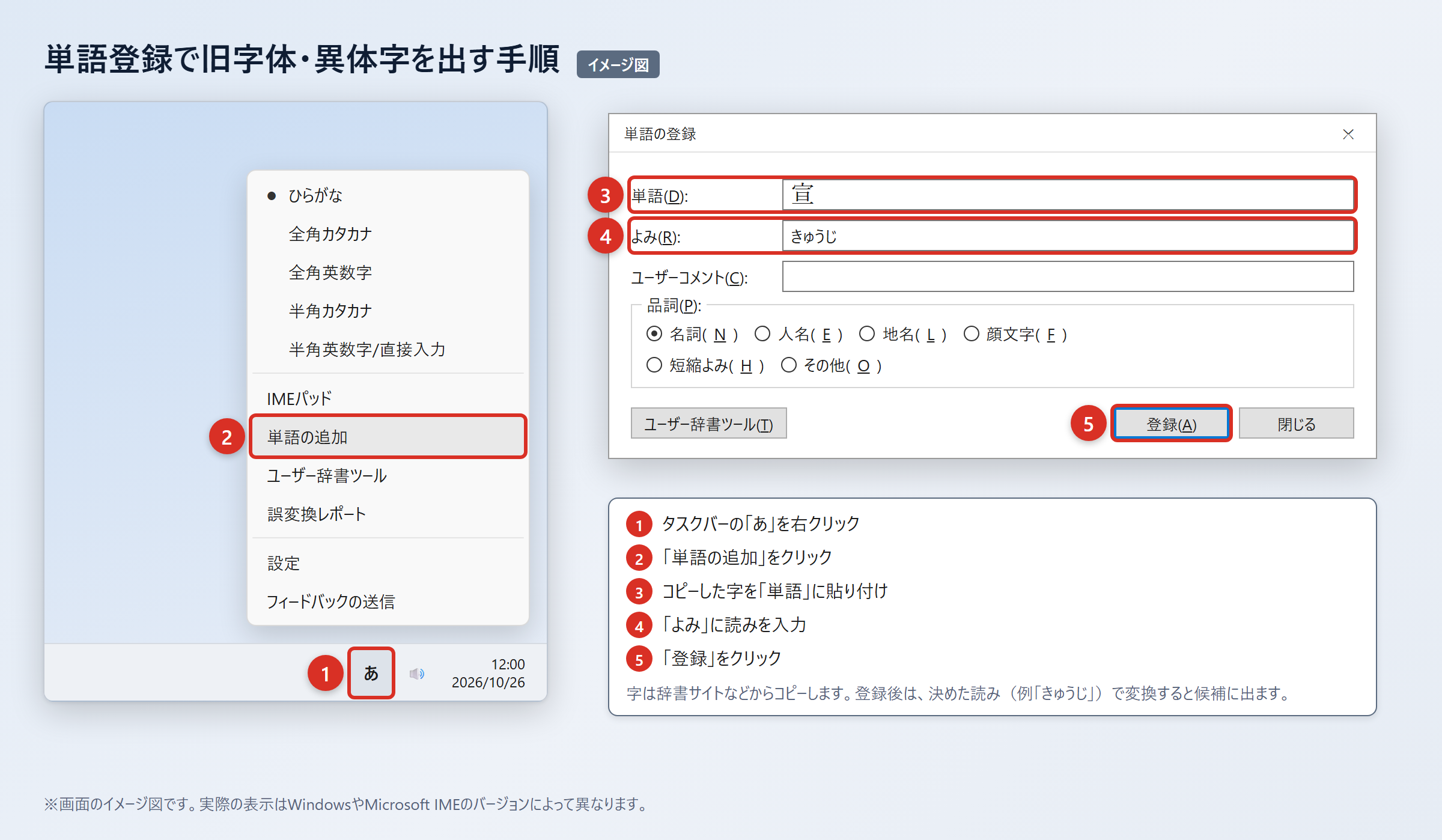
「宣」には一般的に使い分ける旧字体や異体字がないため、登録する文字も通常の「宣」です。
まず、辞書サイトのウィクショナリー日本語版の「宣」のページなどから「宣」をコピーします。
WordやExcelに貼り付け、「貼り付けオプション」から「テキストのみ保持」を選び、字だけになっていることを確認します。
その後、タスクバーの「あ」または「A」を右クリックし、「単語の追加」を選びます。
「単語」の欄に「宣」を貼り付け、「よみ」の欄には「せんじ」と入力して「登録」を押します。
「せん」だけでは「線」「選」「戦」などの候補と重なりやすいため、「せんじ」のように自分用の読みを決めると探しやすくなります。
登録後は、文書入力欄で「せんじ」と打ち、変換候補に「宣」が表示されることを確認しましょう。
1. 辞書サイトから「宣」をコピーします。
2. WordやExcelに貼り付け、「テキストのみ保持」を選びます。
3. タスクバーの「あ」または「A」を右クリックし、「単語の追加」を選びます。
4. 「単語」に「宣」、「よみ」に「せんじ」と入れて「登録」を押します。
5. 「せんじ」で変換し、「宣」が候補に出ることを確認します。
IMEパッドと入力設定による確認
読み方が分からない文字を確認したいときは、IMEパッドの手書き入力が役立ちます。
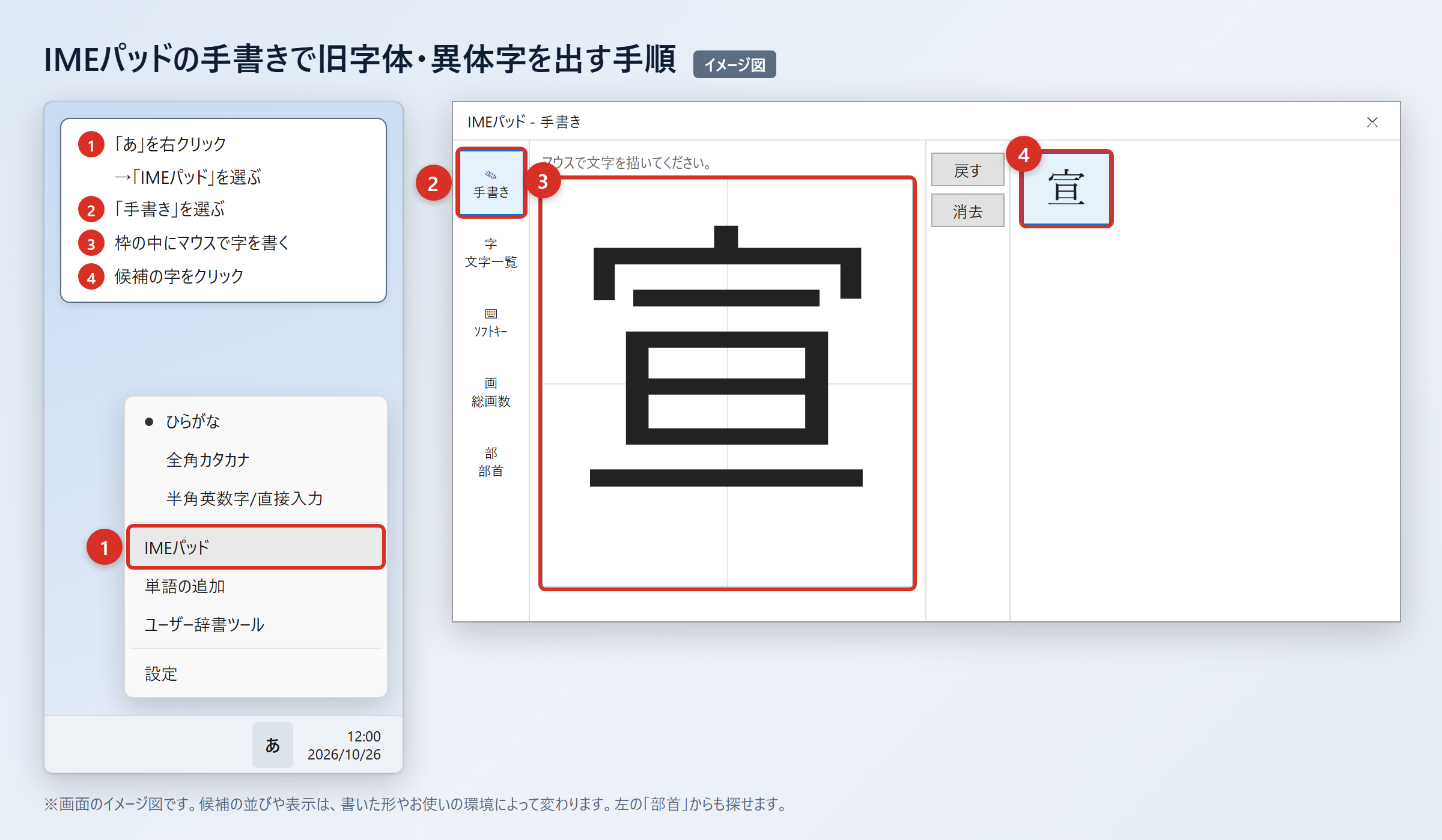
Windowsでは、タスクバーの「あ」を右クリックし、「IMEパッド」を選んでから「手書き」を開きます。
入力欄にマウスで「宣」を書くと、候補が表示されるため、候補の「宣」をクリックして入力できます。
部首から探したい場合は、「IMEパッド」の「部首」タブを開き、画数などを手掛かりに候補を絞り込みます。
以前のバージョンのMicrosoft IMEでは、変換候補の範囲を広げる設定も確認できます。
タスクバーの「あ」を右クリックし、「プロパティ」から「詳細設定」を開き、「変換」タブの「詳細設定」を選びます。
「変換文字制限」を「しない」に変更して「OK」を押すと、環境依存文字や旧字体が変換候補に出やすくなる場合があります。
ただし、「宣」については、読みで変換すればほぼどのパソコンやスマホでも候補に出るため、特別な設定をしなくても入力できることがほとんどです。
・「せん」と入力して変換候補を確認します。
・候補が多いときは「せんじ」などを単語登録します。
・読めない文字は「IMEパッド」から手書きで探せます。
・変換文字制限の変更は、古いIMEで候補を広げたいときに行います。
文字コードで出す方法と端末別の操作
「宣」の文字コードはU+5BA3で、Wordでは「5BA3」と「Alt」+「X」で入力できます。
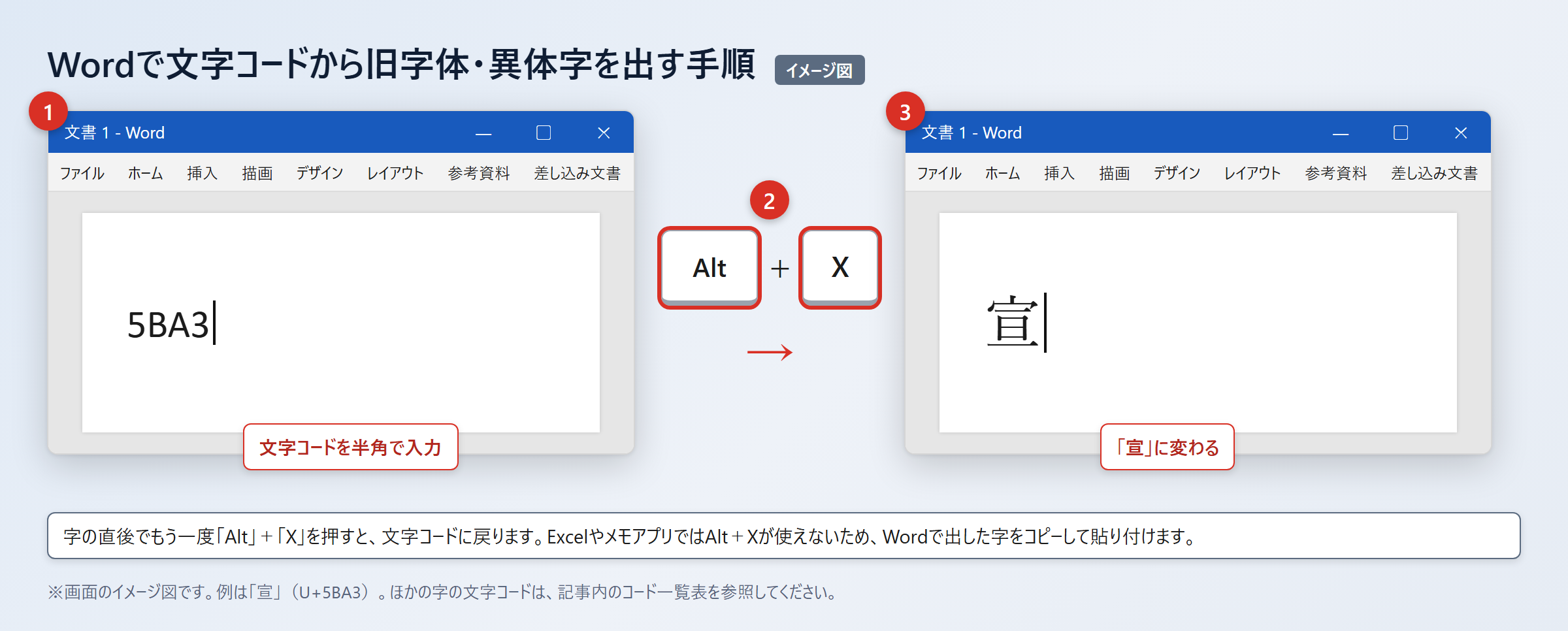
Wordでは、半角英数字で「5BA3」と入力し、続けて「Alt」+「X」を押すと「宣」に変わります。
この方法は、読み方が分からない文字を文字コードから入力したいときに便利です。
Excelやメモアプリでは「Alt」+「X」が使えないため、Wordで「宣」を出してコピーし、目的のアプリに貼り付けます。
Macでは「control」+「command」+「スペース」を押して文字ビューアを開き、検索欄に「5BA3」を入力します。
候補に表示された「宣」をダブルクリックすると、カーソル位置へ入力できます。
スマホでは「宣」をコピーし、iPhoneは「設定」から「一般」「キーボード」「ユーザ辞書」「+」の順に開いて登録します。Androidは「Gboardの設定」から「辞書」「単語リスト」を開いて登録できます。
Wordでフォントを「Batang」などに変えると見た目の印象は変わりますが、文字データは通常の「宣」のままです。相手の環境で同じフォントが使われていなければ、表示は元の字形に戻ることがあります。
| 項目 | 内容 |
|---|---|
| 文字 | 宣 |
| Unicode | U+5BA3 |
| Windows Word | 5BA3を入力後に「Alt」+「X」 |
| Mac | 「control」+「command」+「スペース」 |
| スマホ | コピー後にユーザ辞書へ登録 |
「宣」の使用場面と表記の注意点
続いては「宣」を使う場面と表記上の注意点を確認していきます。
日常文と公的文書での表記
日常文でも公的文書でも、通常は「宣」をそのまま使うのが基本です。
「宣言」「宣伝」「宣誓」のような熟語では、別の旧字体や異体字を探す必要はありません。
会社のお知らせで「新サービスを宣伝する」と書く場合も、学校の式典で「宣誓を行う」と書く場合も、「宣」を使います。
公的な申請書、履歴書、契約書では、相手の氏名や団体名を正確に転記することが特に重要です。
本人が提示した名刺や公的書類に「宣」が使われているなら、そのまま同じ字で記載します。
読み方に迷う名前の場合でも、漢字を勝手に別の文字へ置き換えてはいけません。
文章全体で字体を統一することも大切です。本文では「宣」を使い、引用箇所だけ原資料どおりの表記を残すといった整理をすると、読者にも意図が伝わりやすくなります。
フォントによる見え方の違い
フォントが変わると「宣」の線の太さや間隔は変わりますが、文字コードが同じなら同じ文字です。
明朝体は横線の強弱が見えやすく、ゴシック体は線の太さがそろうため、同じ「宣」でも印象が異なります。
資料を作るときに「字形が違う」と感じた場合は、まず文字そのものではなくフォント設定を確認しましょう。
Wordでは文字を選択し、「ホーム」タブのフォント欄から別の書体を選ぶことで見比べられます。
ただし、フォント変更は見た目を変える操作であり、別の旧字体や異体字へ変換する操作ではありません。
取引先へ送る文書やWebページでは、特殊なフォントだけを前提にすると、相手の端末で意図した表示にならないことがあります。
読みやすさを優先するなら、一般的なフォントで「宣」を入力し、必要に応じて画像や原本の写しを併記する方法が安全です。
| 状況 | 確認すべきこと | 対応 |
|---|---|---|
| 字形が違って見える | フォント設定 | 別のフォントで表示を比べる |
| 氏名を転記する | 原本の表記 | 名刺や公的書類と照合する |
| 古い資料を読む | かすれと筆文字 | 画像を拡大して文脈も確認する |
| 文字化けが心配 | Unicode対応 | U+5BA3の「宣」を使う |
人名と固有名詞の確認手順
人名や固有名詞では、見た目の印象よりも本人や公式資料の表記を優先します。
「宣」は人名にも使える常用漢字ですが、名前の読み方や表記の由来は人によって異なります。
電話で確認するときは、「漢字は宣言の宣でしょうか」のように、一般的な熟語を添えると伝わりやすくなります。
ただし、電話口で聞き取った内容だけでは確定できない場合もあります。
重要な書類では、メール、名刺、本人確認書類など、文字として確認できる資料を基準にしましょう。
相手が手書きした文字が読み取りにくい場合も、似て見える別の漢字へ勝手に変換しないことが必要です。
データベースへ登録する際には、コピーと貼り付けを活用すると入力ミスを減らせます。
その後に検索画面や印刷プレビューで表示を確認し、文字化けや誤変換がないかを見ると安心です。
1. 名刺、メール、公式サイトなどで表記を確認します。
2. 文字をコピーして入力欄へ貼り付けます。
3. 「宣」が意図した位置に表示されているか確認します。
4. 保存後に検索結果や印刷画面でも見直します。
5. 読み方が必要な場合は本人の表記を優先します。
「宣」の旧字体と入力方法のまとめ
「宣」は常用漢字であり、日常的に使い分ける旧字体や異体字はありません。
普段の文章、学校や会社の文書、人名の表記では、基本の「宣」を使います。
画数は一般に9画で、手書きでは線の間隔を整えると読みやすくなります。
小さな文字や古い資料で字形が気になる場合は、拡大画像を使い、かすれやフォントの違いと混同しないようにしましょう。
パソコンでは「せん」と入力して変換でき、より早く出したい場合は「せんじ」などの読みで単語登録できます。
文字コードはU+5BA3で、Wordでは「5BA3」の入力後に「Alt」+「X」を押すと「宣」に変換されます。
Macやスマホでも文字ビューアやユーザ辞書を使えば、必要なときにすぐ入力できます。
人名や固有名詞では、見た目だけで判断せず、本人や公式資料の表記を確認してから入力してみてください。