「麺」の旧字体の出し方は?麵の書き方や画数・文字コード・文字拡大も!【異体字?常用漢字?】
ラーメン店の看板や商品名、古い資料などで、普段よく見る「麺」と少し異なる「麵」を見かけることがあります。
どちらを使えばよいのか、パソコンやスマホでどう入力するのか迷う人も多いでしょう。
「麵」は旧字体として扱われる字で、通常の変換では候補に出ない環境もあります。
この記事では、「麺」と「麵」の位置づけ、文字コード、画数の考え方、実際に入力する手順を順番に紹介します。
画像で細部を見比べる方法や、相手に送るときの文字化け対策も確認していきましょう。
「麺」の旧字体「麵」と基本の位置づけ
それではまず「麺」と「麵」の違いと基本的な位置づけについて解説していきます。
旧字体「麵」と常用漢字「麺」の関係
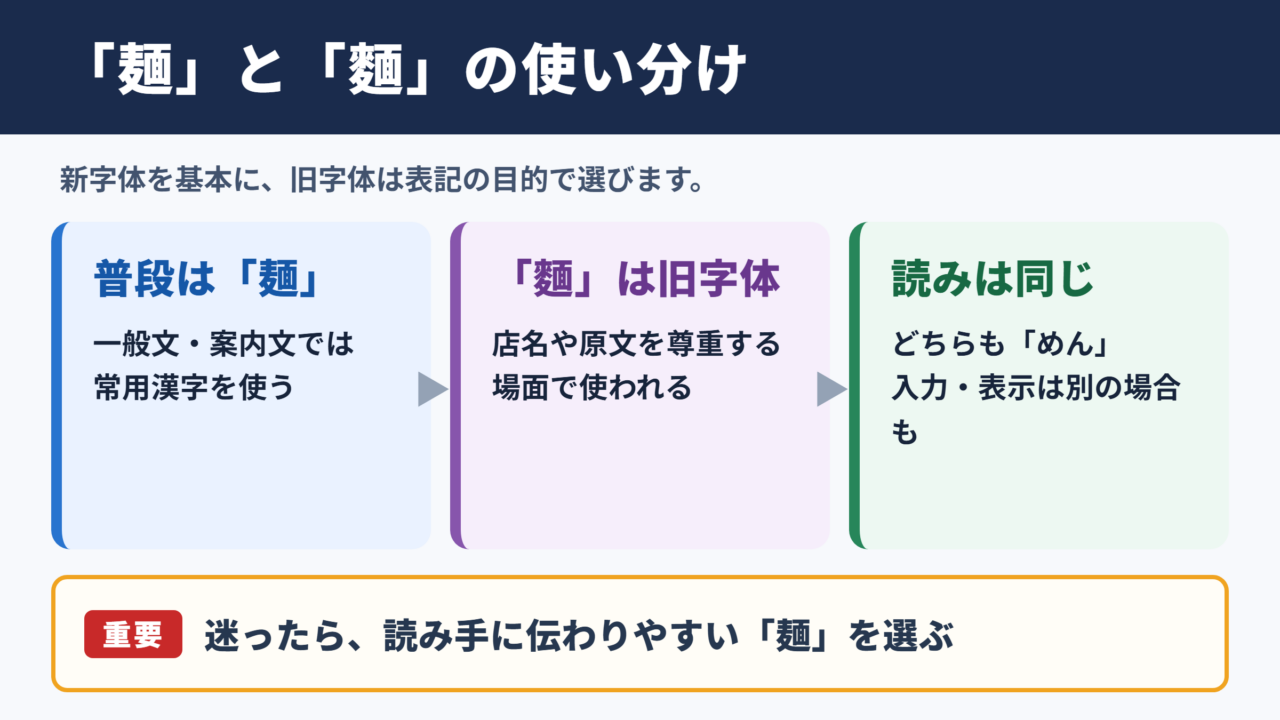
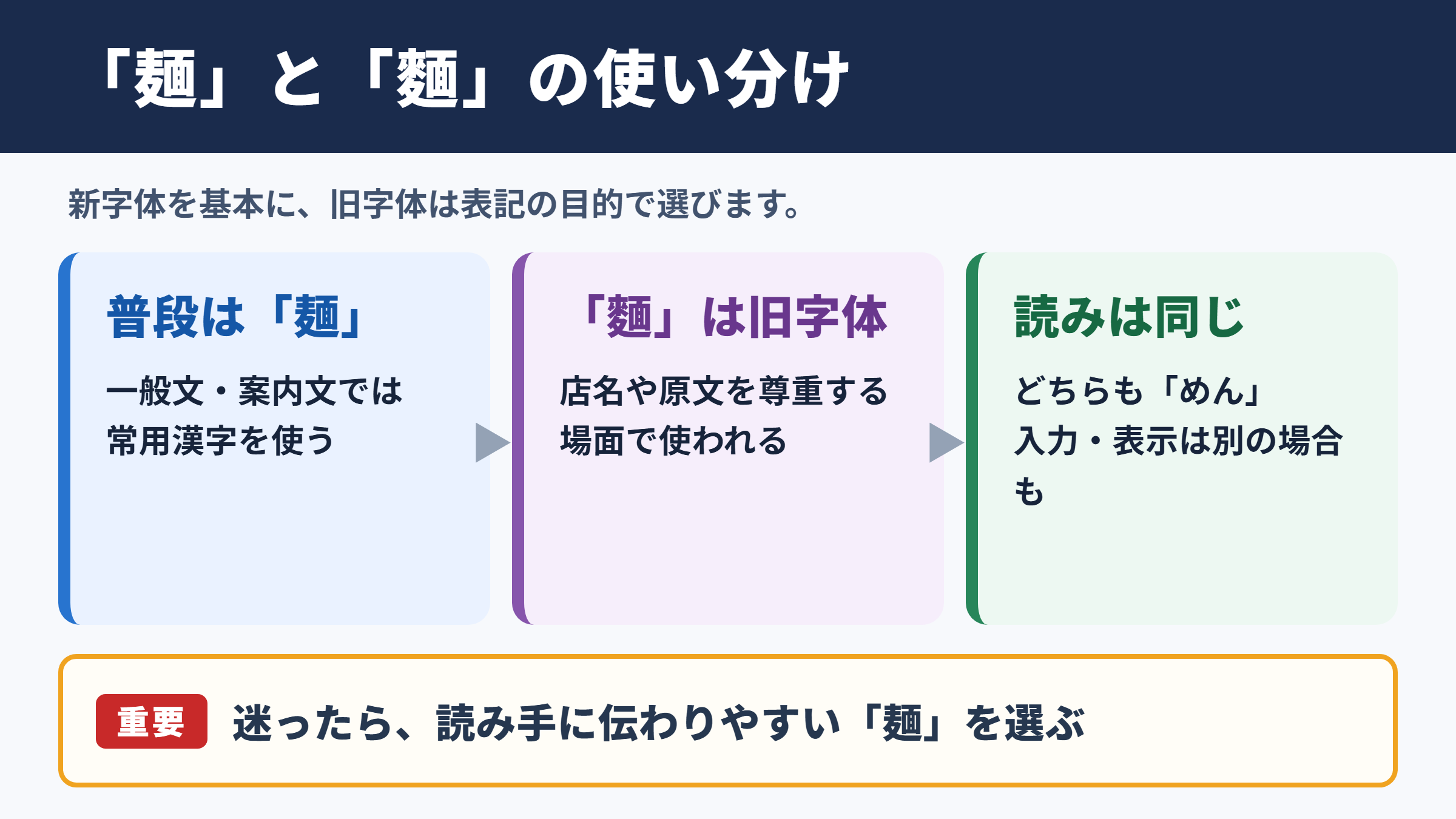
「麵」は「麺」の旧字体であり、普段の文章では常用漢字の「麺」を使うのが基本です。
「麺」は、うどん、そば、ラーメンなどの食べ物に使う一般的な漢字です。
学校教育、新聞、案内文、商品の説明などでは、「麺」の表記を見かける機会が多いでしょう。
一方で「麵」は旧字体として扱われる字です。店名、屋号、伝統を意識した商品名、古い文献の引用などでは使われる場合があります。
読み方はどちらも「めん」です。
ただし、字の見た目が似ているからといって、入力や表示の扱いまで同じとは限りません。
「麺」はU+9EBAで、JIS第1・第2水準の文字です。
「麺」は読みで変換すれば、ほぼどのパソコンやスマホでも候補に出ます。
「麵」はU+9EB5で、JIS第3・第4水準の文字に分類されます。
そのため、「めん」と入力して変換しても候補に出ることはありますが、環境依存文字として扱われ、出ない環境もあります。
結論としては
・普段の文章や一般的な案内では「麺」を使います。
・「麵」は「麺」の旧字体です。
・屋号や原文の表記を尊重したい場面では「麵」を使うことがあります。
・「麵」をパソコンで出すには、単語登録、IMEパッド、文字コード入力などが役立ちます。
公的な案内や学校への提出物で迷ったときは、特別な指定がなければ「麺」を選ぶと読み手に伝わりやすくなります。
旧字体を使う場面と普段の文章の使い分け
「麵」を使うかどうかは、正誤だけで決めるのではなく、表記を使う目的で判断します。
たとえば、店舗の正式名称が「○○麵店」であれば、看板や名刺、紹介文でも正式表記を尊重するのが自然です。
ただし、料理の説明として「当店の自家製麺を使用しています」と書くなら、「麺」とするほうが一般的でしょう。
固有名詞では正式な「麵」を保ち、一般名詞では読みやすい「麺」を選ぶという使い分けが実用的です。
原文を引用する場合も、資料に「麵」と記されていれば、そのまま残す意味があります。
引用したあとに読者が迷いそうなら、「麵(めん)」のように読みを補う方法もあります。
一方、SNS投稿や社内連絡などでは、変換しやすく表示の安定した「麺」が便利です。
相手の端末で「麵」が正しく表示されるとは限らないためです。
使用例
「新作の担々麺を販売します」
「店名は『麵彩堂』が正式表記です」
「資料の表記に合わせて『麵』を引用しました」
店名の一部だけを勝手に「麺」に改めると、正式名称と異なる場合があります。
反対に、一般的な料理名まで無理に旧字体へ置き換える必要はありません。
文字コードと画数の確認ポイント
「麺」と「麵」を正確に扱うには、見た目だけでなく文字コードも確認すると安心です。
文字コードは、コンピューターが文字を区別するために付けている番号です。
「麺」の文字コードはU+9EBAです。
「麵」の文字コードはU+9EB5です。
文字が似て見えても文字コードが異なるため、検索、登録、コピーの際には別の文字として扱われます。
たとえば、店名を検索するとき、「麺」で入力した結果と「麵」で入力した結果が完全には一致しないことがあります。
名簿、商品データ、住所録などで正式表記を管理する場合は、コピー元がどちらの字か確認しましょう。
画数については、「麺」は辞書で確認しやすい常用漢字です。
「麵」のような旧字体は、部首の取り方や構成の数え方によって辞書ごとに扱いが異なることがあります。
画数を調べるときの注意点
・「麺」は国語辞典や漢和辞典で確認します。
・「麵」は辞書によって数え方が異なる場合があります。
・履歴書、試験、書類の記入では、指定された表記を優先します。
・見た目だけで画数を推測せず、使う辞書で確認します。
旧字体の画数を問われた場合は、利用する辞書の表記を確認してから記入するとよいでしょう。
「麺」を文字拡大して確認
続いては「麺」と「麵」の細部を拡大した画像で確認していきます。
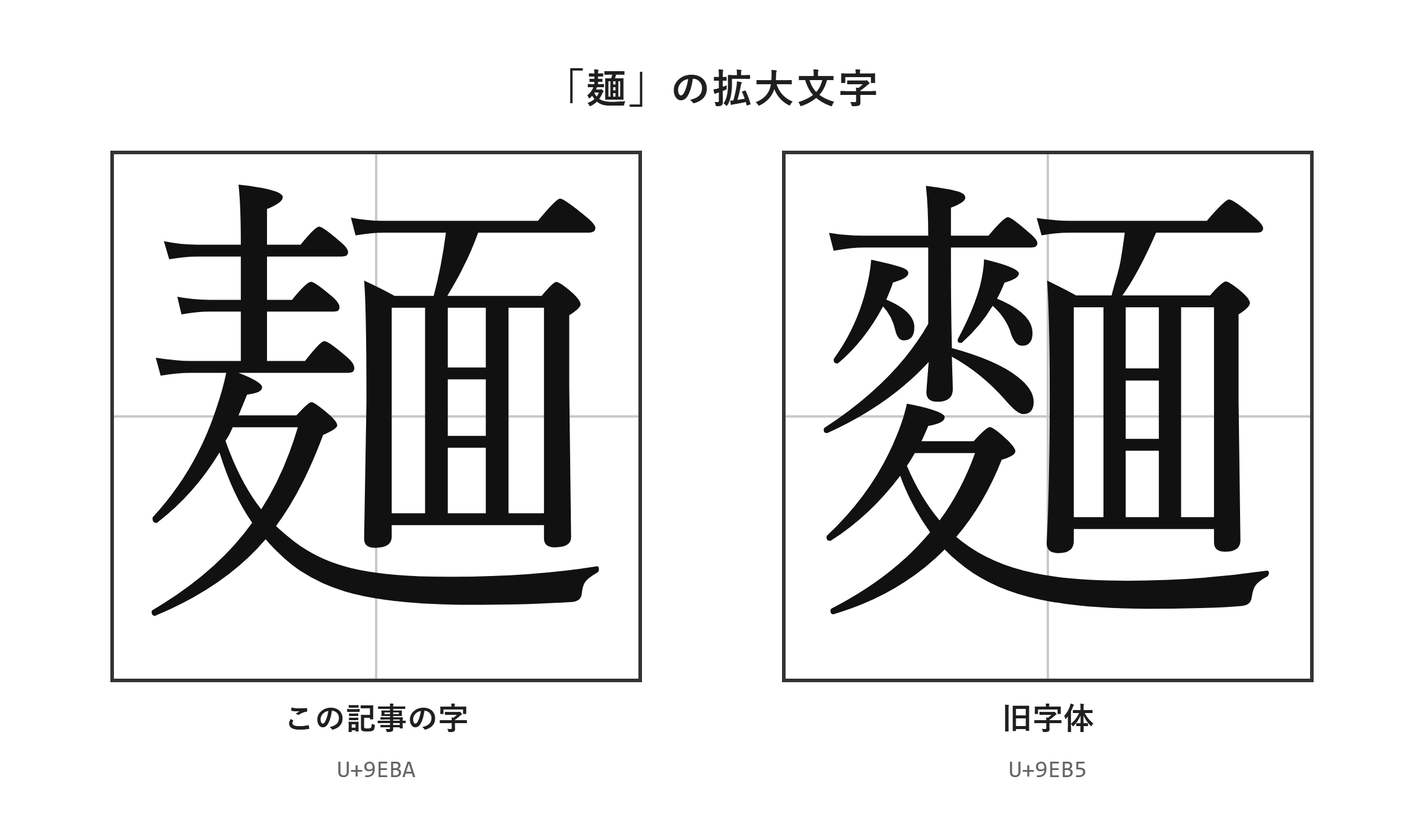
拡大画像で見る字形の確認方法
「麺」と「麵」は、拡大した画像で見比べると、通常の文字サイズでは気づきにくい細部を確認しやすくなります。
スマホの小さな画面や本文中の小さな文字では、どちらが使われているか判断しにくいことがあります。
とくに店名の画像、古い印刷物、PDFの見出しなどでは、文字を拡大して確かめるのが確実です。
画面の拡大機能を使う場合は、文字全体が切れない倍率で表示すると比較しやすくなります。
ブラウザなら「Ctrl」+「+」で拡大できる環境が多くあります。
Macでは「command」+「+」を使うと、ブラウザの表示倍率を上げられます。
拡大後は、片方だけを見るのではなく、「麺」と「麵」を並べて確認しましょう。
字の細部を言葉だけで決めつけず、拡大画像で見比べることが取り違えを防ぐ近道です。
看板を撮影した写真では、照明の反射や書体のデザインで判別しにくい場合もあります。
その場合は、店の公式サイト、名刺、商標表記など、別の正式資料も確認すると安心です。
フォントによる見え方と文字データの違い
同じ文字でも、使うフォントによって太さ、線の形、余白の見え方は変わります。
そのため、フォントを変更しただけで旧字体になったように見えることがあります。
しかし、フォントの見た目と、入力されている文字データは別のものです。
フォントを変えて見た目を旧字体風にしても、文字データが「麺」のままであれば、相手の環境では通常の表示に戻ることがあります。
たとえばWordで「麺」を入力し、Batangなどのフォントに変更する方法があります。
この方法は資料のデザインを整える目的には使えますが、「麵」という文字そのものを入力したことにはなりません。
他の人が別のフォントで開いたとき、見た目が変わる可能性があります。
正式な屋号や原文引用で「麵」を必要とするなら、U+9EB5の文字を入力する必要があります。
確認の手順
1. 文書内の対象文字をコピーします。
2. 文字コードを確認できるツールや文字ビューアで調べます。
3. U+9EBAなら「麺」、U+9EB5なら「麵」と判断します。
4. フォント変更前後で、文字コードが変わっていないことを確認します。
印刷物を作るときも、入稿先が旧字体の表示に対応しているか事前に確かめておくとよいでしょう。
画像資料や手書きでの注意点
手書きの文字やロゴ画像では、フォントよりも判別が難しくなる場合があります。
筆文字やデザイン文字では、線がつながっていたり、装飾で一部が省略されていたりするためです。
そのような場合は、文字を自分で打ち直す前に、元の画像を拡大して保管しておきましょう。
正式表記を確認できない画像は、推測で「麺」または「麵」に置き換えず、確認先を探すことが大切です。
店名なら公式の連絡先、資料名なら発行元、人物名なら本人の公表情報が確認先になります。
OCRで画像から文字を読み取る方法もありますが、似た字を別の字として認識することがあります。
読み取った結果をそのまま使わず、画像と文字を照合してください。
手書きで書く場面では、相手が読めることを優先したいなら「麺」を選ぶのが無難です。
正式名称として「麵」を書く必要があるなら、印刷された見本や登録済みのデータを見ながら記入すると間違いを減らせます。
画像や手書きで確認するときの要点
・小さな文字は拡大して確認します。
・書体や装飾だけで旧字体と判断しません。
・正式名称は公式資料の表記を優先します。
・OCRの結果は必ず元画像と見比べます。
「麵」の出し方と入力手順
続いては「麺」と「麵」をパソコンやスマホで入力する出し方を確認していきます。
| 文字 | 種類 | Unicode | Wordで入力(Alt+X) | 読みで変換 |
|---|---|---|---|---|
| 麺 | この記事の字 | U+9EBA | 9EBA と入力してAlt+X | 出る |
| 麵 | 旧字体 | U+9EB5 | 9EB5 と入力してAlt+X | 出ないことがある |
単語登録で出す方法
「麵」を何度も使うなら、最初に単語登録しておくと毎回コピーする手間を減らせます。
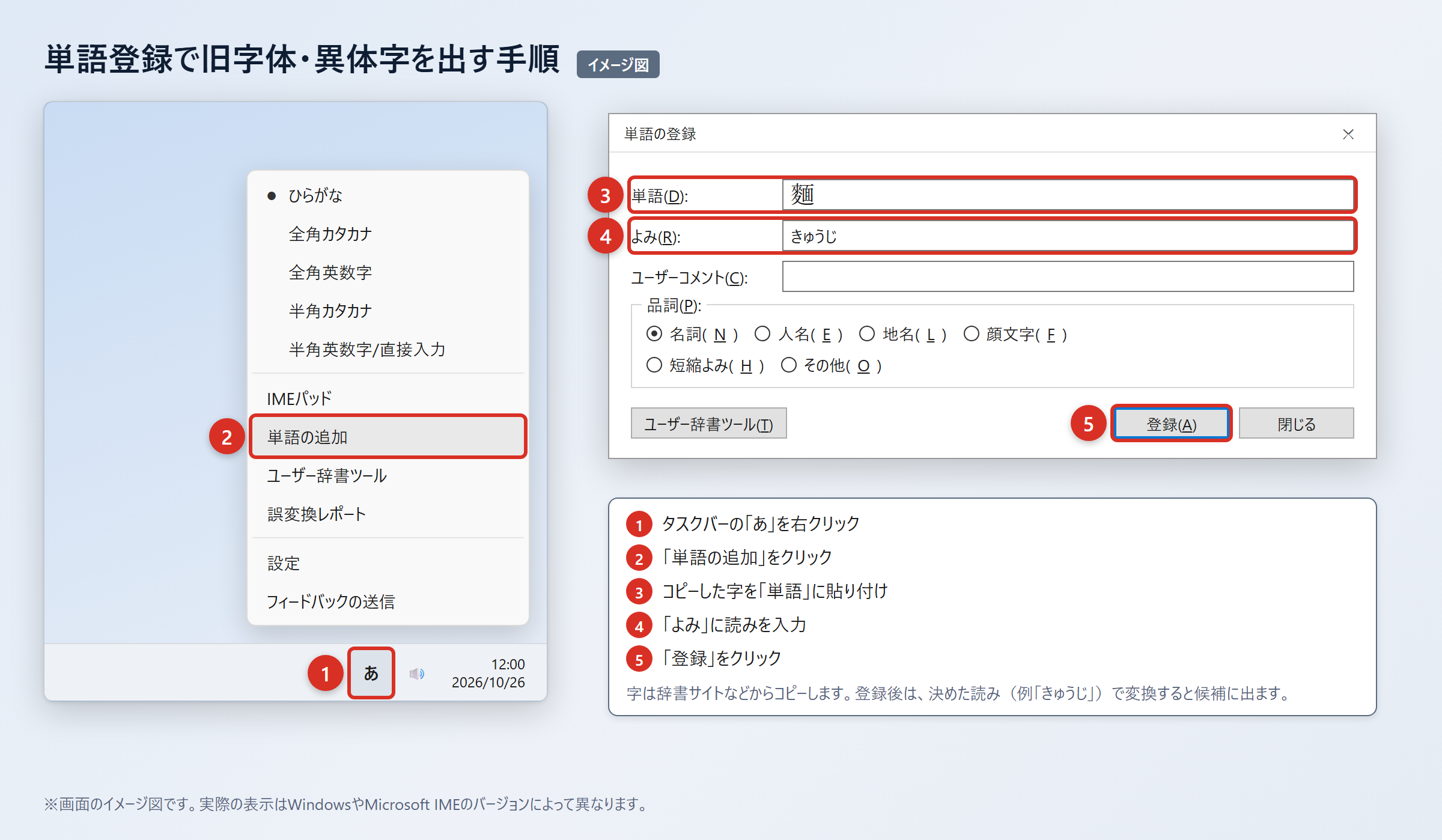
単語登録では、普段の変換と重なりにくい読みを決めることがポイントです。
1. 辞書サイトのウィクショナリー日本語版にある「麺」のページなどから、旧字体の「麵」をコピーします。
2. WordやExcelに貼り付け、「貼り付けオプション」から「テキストのみ保持」を選び、字だけになっていることを確認します。
3. タスクバーの「あ」または「A」を右クリックし、「単語の追加」を選びます。
4. 「単語」の欄に「麵」を貼り付け、「よみ」の欄に読みを入れて「登録」を押します。
5. 登録した読みで変換し、候補に「麵」が出ることを確認します。
登録する読みは、「きゅうめん」「めんきゅうじ」「みせめん」など、普段の変換と重なりにくいものが使いやすいでしょう。
「めん」だけで登録すると、料理名や人名を入力するたびに候補が増え、かえって探しにくくなることがあります。
単語登録は、旧字体を繰り返し入力する人にとって最も安定した方法の一つです。
会社名、店舗名、商品名など、毎日入力する可能性がある文字に向いています。
登録後に別のパソコンへ移る場合は、単語登録の内容が自動では移らないこともあります。
その際は「麵」を保存したメモを用意しておくか、新しい端末でも同じ手順で登録しましょう。
IMEパッドと入力設定で出す方法
単語登録をする前に一度だけ「麵」を出したい場合は、IMEパッドで探す方法があります。
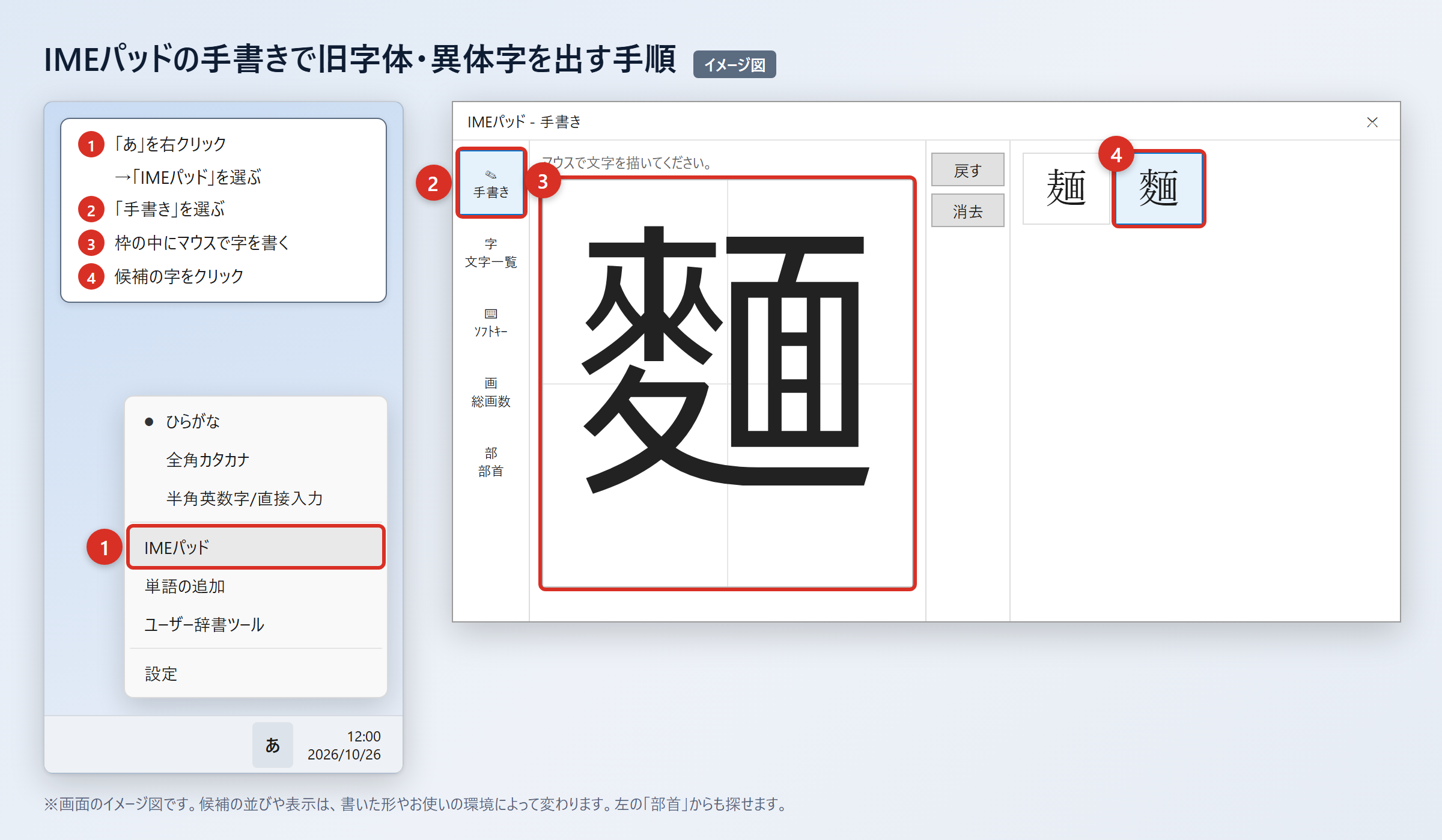
Windowsでは、タスクバーの「あ」を右クリックして「IMEパッド」を選び、「手書き」を開きます。
マウスで「麵」を書き、表示された候補から目的の字をクリックしてください。
部首から探したいときは、「IMEパッド」の「部首」タブを開き、候補を絞り込みます。
以前のバージョンのMicrosoft IMEで変換文字制限を確認する手順
1. タスクバーの「あ」を右クリックします。
2. 「プロパティ」を選びます。
3. 「詳細設定」を選びます。
4. 「変換」タブの「詳細設定」を開きます。
5. 「変換文字制限」を「しない」に変更し、「OK」を押します。
この設定により、環境依存文字や旧字体が変換候補に出やすくなる場合があります。
ただし、「麵」は環境によって候補に出ることがある文字であり、設定を変えても必ず変換できるわけではありません。
「麺」は読みで変換すればほぼ候補に出るため、この設定を使わなくても入力できます。
「麵」が変換候補に出ないときは、IMEパッドで直接選ぶか、単語登録または文字コード入力へ進みましょう。
IMEパッドで見つけた字は、そのままWordやメモ帳に入力できます。
一度入力できたら、コピーして単語登録まで済ませておくと、次回からの作業が楽になります。
文字コードで出す方法とWord・Mac・スマホの操作
文字コードを使う方法は、「麵」を正確に呼び出したいときに役立ちます。
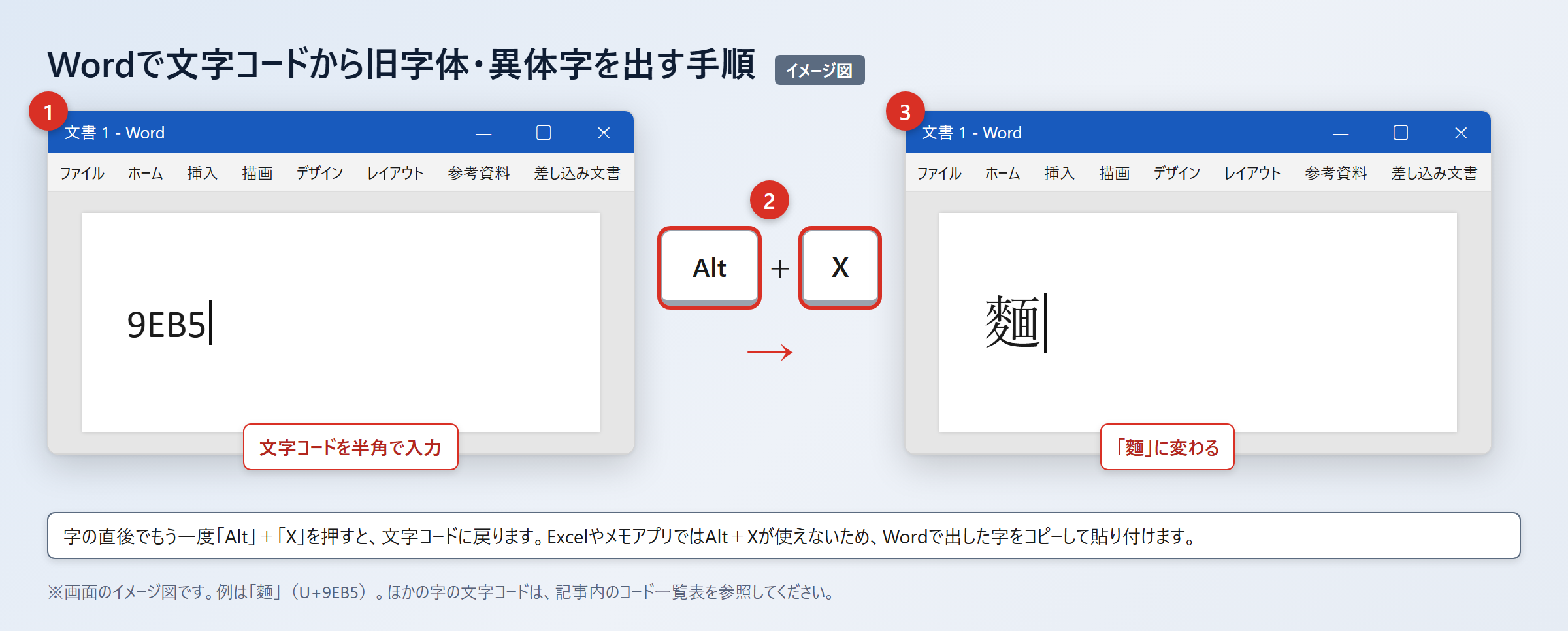
Wordでは、文字コードを入力した直後に「Alt」+「X」を押すと、対応する文字へ変換できます。
Wordでの入力手順
1. 「9EBA」と入力します。
2. 続けて「Alt」+「X」を押すと「麺」に変わります。
3. 「9EB5」と入力します。
4. 続けて「Alt」+「X」を押すと「麵」に変わります。
Excelやメモアプリでは「Alt」+「X」を使えないため、Wordで出した字をコピーして貼り付けます。
Macでは「control」+「command」+「スペース」で文字ビューアを開きます。
文字ビューアの検索欄に「9EBA」または「9EB5」を入力して探し、目的の文字をダブルクリックして入力してください。
スマホでは、まず「麵」をコピーし、iPhoneなら「設定」から「一般」、「キーボード」、「ユーザ辞書」、「+」の順に開いて登録します。
Androidでは「Gboardの設定」から「辞書」、「単語リスト」を開き、読みと「麵」を登録します。
スマホではコピーした「麵」をユーザ辞書に登録しておくと、必要なときに安定して呼び出せます。
メールや他人のパソコンでは、「麵」が文字化けしたり、別の表示になったりすることがあります。
大切なロゴや正式表記を送る場合はPDFにして送るか、「麵(麺)」のように括弧で通常の字を添えると意図が伝わりやすくなります。
「麺」と「麵」の表記確認と利用場面
続いては「麺」と「麵」を使う場面ごとの考え方を確認していきます。
一般文章と固有名詞の表記一覧
普段の文章では、「麺」を使うと多くの読者が読みやすく、入力や検索も行いやすくなります。
一方で、固有名詞は本人や店舗が定めた正式表記を優先する必要があります。
| 利用場面 | おすすめの表記 | 判断の目安 |
|---|---|---|
| 料理名 | 麺 | 一般的な表記を使う |
| レシピ記事 | 麺 | 読みやすさを優先する |
| 店名の正式表記 | 公式表記に従う | 看板や公式サイトを確認する |
| 商品名 | 公式表記に従う | パッケージや登録情報を確認する |
| 古い資料の引用 | 麵 | 原文表記を残す |
| 学校や社内の一般文書 | 麺 | 共有しやすさを優先する |
一般名詞としての「めん」は「麺」、正式名称としての表記は公式資料に合わせるのが基本です。
たとえば、店名が「麵処○○」であっても、説明文の「おすすめの麺料理」は「麺」と書くことができます。
固有名詞と一般名詞を混同しないことが、自然な文章につながります。
検索・データ入力での取り扱い
検索窓では、「麺」と「麵」が別の文字として認識される場合があります。
店名や施設名を探すときは、片方で見つからなければ、もう一方の字でも検索してみましょう。
| 作業内容 | 確認すること | 実用的な対応 |
|---|---|---|
| Web検索 | 表記の違い | 「麺」と「麵」の両方で検索する |
| 顧客名簿 | 正式表記 | 本人や公式資料で確認する |
| 商品データ | 登録文字 | コピー元の文字コードを確認する |
| ファイル名 | 共有先の環境 | 必要に応じて「麺」を併記する |
| メール送信 | 文字化けの可能性 | PDF添付や括弧書きを使う |
データベースでは、一文字違いでも別の商品や別の店名として登録されることがあります。
入力担当者が複数いる場合は、表記ルールを決めておくと重複登録を防げます。
「正式名称は麵、検索用の別名は麺」のように、用途別の項目を作る方法も実務的です。
相手に正しく伝えるための送付方法
「麵」を含む文書を送るときは、相手が同じ環境で見られるとは限りません。
とくに古いソフト、特殊な業務システム、印刷用の入稿データでは、表示を確認することが大切です。
| 送付方法 | 向いている場面 | 注意点 |
|---|---|---|
| 通常のメール本文 | 簡単な連絡 | 「麺」の併記があると安心 |
| 見た目を保ちたい書類 | 送信前に文字表示を確認する | |
| 画像添付 | ロゴや看板の表記 | 検索できる文字にはならない |
| Word文書 | 編集してもらう資料 | 相手のフォントで表示が変わる場合がある |
| 括弧書き | 初出の説明 | 「麵(麺)」のように補う |
見た目を崩さずに届けたい書類は、PDFにして送ると文字化けやフォント差の影響を抑えやすくなります。
相手が編集する必要がある文書では、本文中に通常の「麺」を添えておくと確認の負担を減らせます。
「麺」と「麵」の出し方と使い分けのまとめ
「麵」は「麺」の旧字体で、普段の文章では常用漢字の「麺」を使うのが基本です。
「麺」はU+9EBAで、読みから変換すればほぼどの端末でも入力できます。
「麵」はU+9EB5で、環境によって変換候補に出ないことがあるため、単語登録、IMEパッド、文字コード入力を使うと確実です。
Wordでは「9EB5」と入力して「Alt」+「X」を押すと、「麵」を入力できます。
店名や商品名などの固有名詞では正式表記を優先し、料理名などの一般的な文章では「麺」を使い分けましょう。
文字の細部が気になるときは、拡大画像で確認し、フォントの見た目と文字データを混同しないことも大切です。
メールや共有文書で「麵」を使う場合は、PDFにするか、「麵(麺)」のように通常の字を添えると伝わりやすくなります。
まずは必要な「麵」を一度コピーしてユーザ辞書へ登録し、次回から迷わず入力できる状態に整えてみてください。