「兼」の旧字体の出し方は?旧字形の書き方や画数・文字コード・文字拡大も!【異体字?常用漢字?】
「兼」は、「兼任」「兼業」「兼ねる」などで使われる常用漢字です。
旧字体や異体字ではないか、書類で使う字を間違えていないかと気になる場面もあるでしょう。
とくに人名、寺社名、古い資料を扱うときは、似た字形を見たために別の文字だと考えてしまいやすいものです。
この記事では、「兼」の位置づけ、書き方の確認方法、パソコンやスマホでの出し方、文字コードを順に説明します。
「兼」は常用漢字で旧字体ではない基本
それではまず「兼」の旧字体や異体字としての位置づけについて解説していきます。
常用漢字「兼」と旧字体・異体字の関係
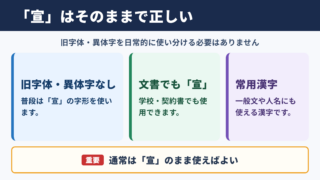
「兼」は常用漢字であり、通常の文章で別の旧字体や異体字へ置き換える必要はない字です。
「兼」は、二つ以上の役割や目的をあわせ持つこと、または一方がもう一方をあわせることを表します。
「社長を兼任する」「趣味と実益を兼ねる」のように、現代の文章でもそのまま使える漢字です。
旧字体とは、主に戦後の字体整理より前に広く用いられた字形を指します。
異体字とは、同じ語や同じ意味を表しながら、字形が異なる文字のことです。
「兼」については、日常的な文書で使い分けるべき旧字体・異体字があるという前提で考えないことが大切でしょう。
古い印刷物や手書き文字では、線の長さや払い方に個人差、書風の差が見えることがあります。 ただし、それだけで別の文字コードの字だと判断する必要はありません。
・「兼」は常用漢字として使う字です。
・普段の文章では「兼」をそのまま使います。
・旧字体や異体字を探して置き換える必要は基本的にありません。
・パソコンでは「けん」と入力して変換するか、文字コードで入力できます。
公的書類、学校のレポート、会社のメールでも、特別な指定がなければ「兼」のままで問題ありません。
字形が少し違って見えても、まずは文字そのものが「兼」かを確認する姿勢が重要です。
読み方・意味・画数の基本
「兼」の音読みは「ケン」で、訓読みには「かねる」があります。
「兼務」「兼用」「兼備」では音読みを使い、「仕事と育児を兼ねる」では訓読みを使うのが基本です。
画数は10画として扱われます。
「兼」は常用漢字なので、学校で習う漢字の書き順や画数を確認したいときにも、一般的な漢字辞典で調べやすいでしょう。
「兼」と「兼ねる」は意味が近くても、文中での役割が異なります。 名詞の一部として使うのか、動詞として使うのかを見分けると書きやすくなります。
「部長は営業部長と企画部長を兼任している。」
「この部屋は会議室と休憩室を兼用している。」
「休日は家族との時間も仕事の勉強も兼ねたい。」
人名や固有名詞では、本人や組織が指定する表記を優先します。
一般語の「兼任」や「兼業」では、常用漢字の「兼」を選べば十分です。
画数や読み方を確認したうえで、通常の文書では標準的な「兼」を使うのが自然です。
「兼」を文字拡大して確認
続いては「兼」の字形を見分けるための確認ポイントを確認していきます。
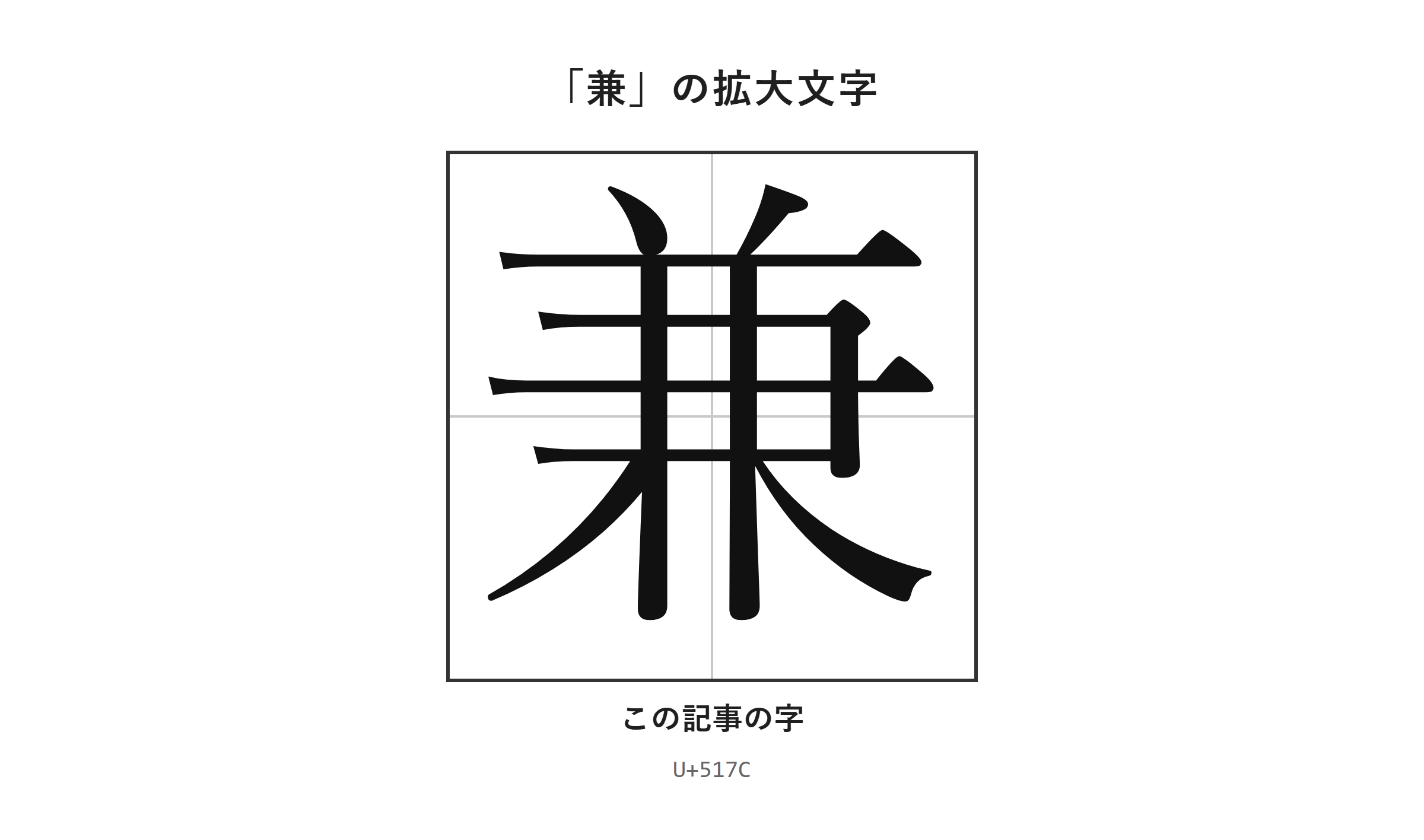
拡大表示で見る細部の確認
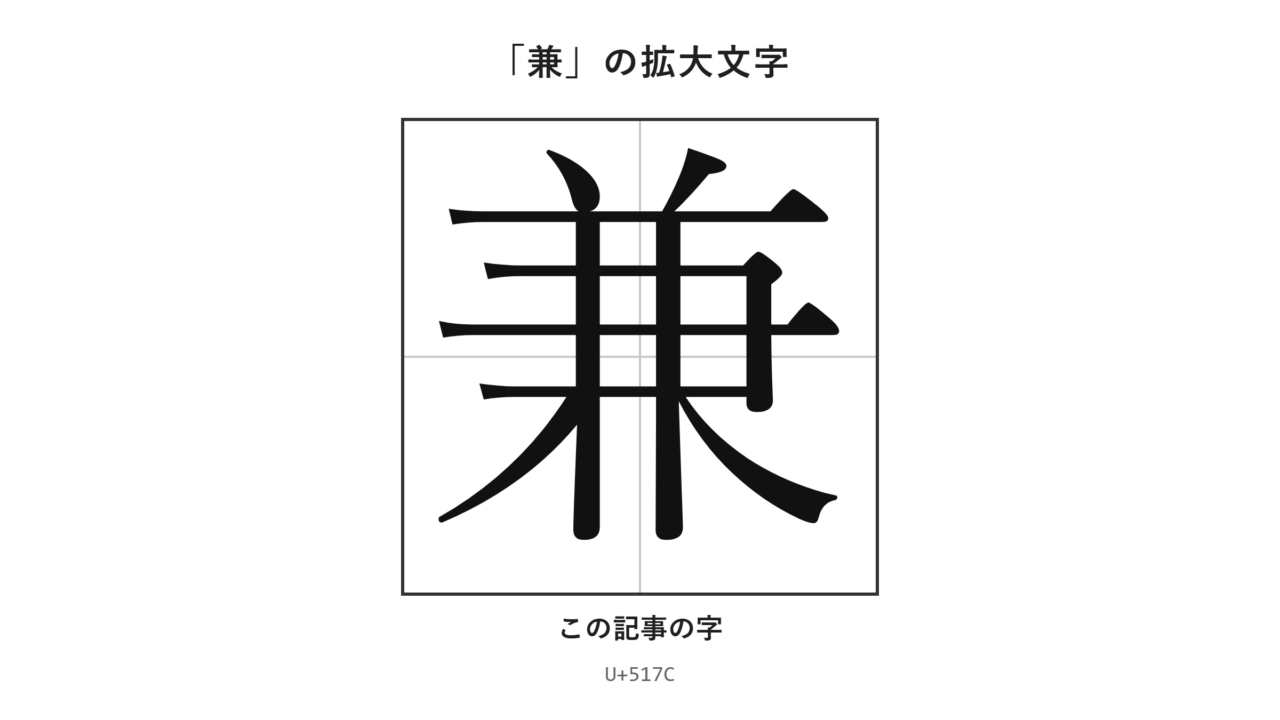
拡大した画像では、「兼」の各線がつながって見える位置や、中央部のバランスを落ち着いて確認できます。
小さな画面や低解像度の印刷では、線が重なって見え、別の字体のように感じることがあります。
「兼」は、拡大しても文字コード上はU+517Cの一文字として扱われる漢字です。
書類を確認するときは、文字の一部だけで決めず、前後の語も一緒に読みましょう。
たとえば「兼任」と書かれていれば、職務をあわせて担当する意味から「兼」であると判断しやすくなります。
「兼業」なら、本業のほかに別の仕事をする意味です。
フォントによって横線の太さ、縦線の角度、はらいの見え方は変わります。 これは表示上の違いであり、通常は別の文字へ変換されたことを意味しません。
画像を拡大して確認するときは、本文の表示倍率を上げるか、ブラウザの拡大機能を使うと見やすくなります。
見た目だけで旧字体だと決めず、入力した文字が「兼」であることをコピーや文字コードで確かめると安心です。
フォントによる見え方と確認方法
Word、Excel、Webページでは、選ばれているフォントによって「兼」の印象が変わります。
明朝体では線の強弱が目立ち、ゴシック体では均一で読みやすく見える傾向があります。
フォントを変えても、入力した文字が「兼」であれば文字データは通常同じです。
Wordで文字を選択し、「ホーム」タブのフォント名を変更すると、表示の違いを比べられます。
たとえば「MS 明朝」「游明朝」「メイリオ」などを順に選ぶと、線の形が異なって見えることがあります。
・表示の違いと文字そのものの違いを分けて考えます。
・「兼」をコピーして別のアプリに貼り付けても、通常は同じ文字として扱われます。
・固有名詞では、見た目よりも指定された正式表記を優先します。
WordでBatangなどのフォントに変える方法もありますが、これは見た目を変える操作です。
文字データは通常の「兼」のままなので、相手の環境に同じフォントがなければ元のような表示に戻ることがあります。
印刷物の字形を再現したい場合は、提出先や制作ルールを先に確認するとよいでしょう。
「兼」の出し方と入力手順
続いては「兼」をパソコンやスマホで入力する具体的な手順を確認していきます。
| 文字 | 種類 | Unicode | Wordで入力(Alt+X) | 読みで変換 |
|---|---|---|---|---|
| 兼 | この記事の字 | U+517C | 517C と入力してAlt+X | 出る |
単語登録で出す方法
「兼」は「けん」と入力して変換すれば、ほぼどのパソコンやスマホでも候補に出ます。
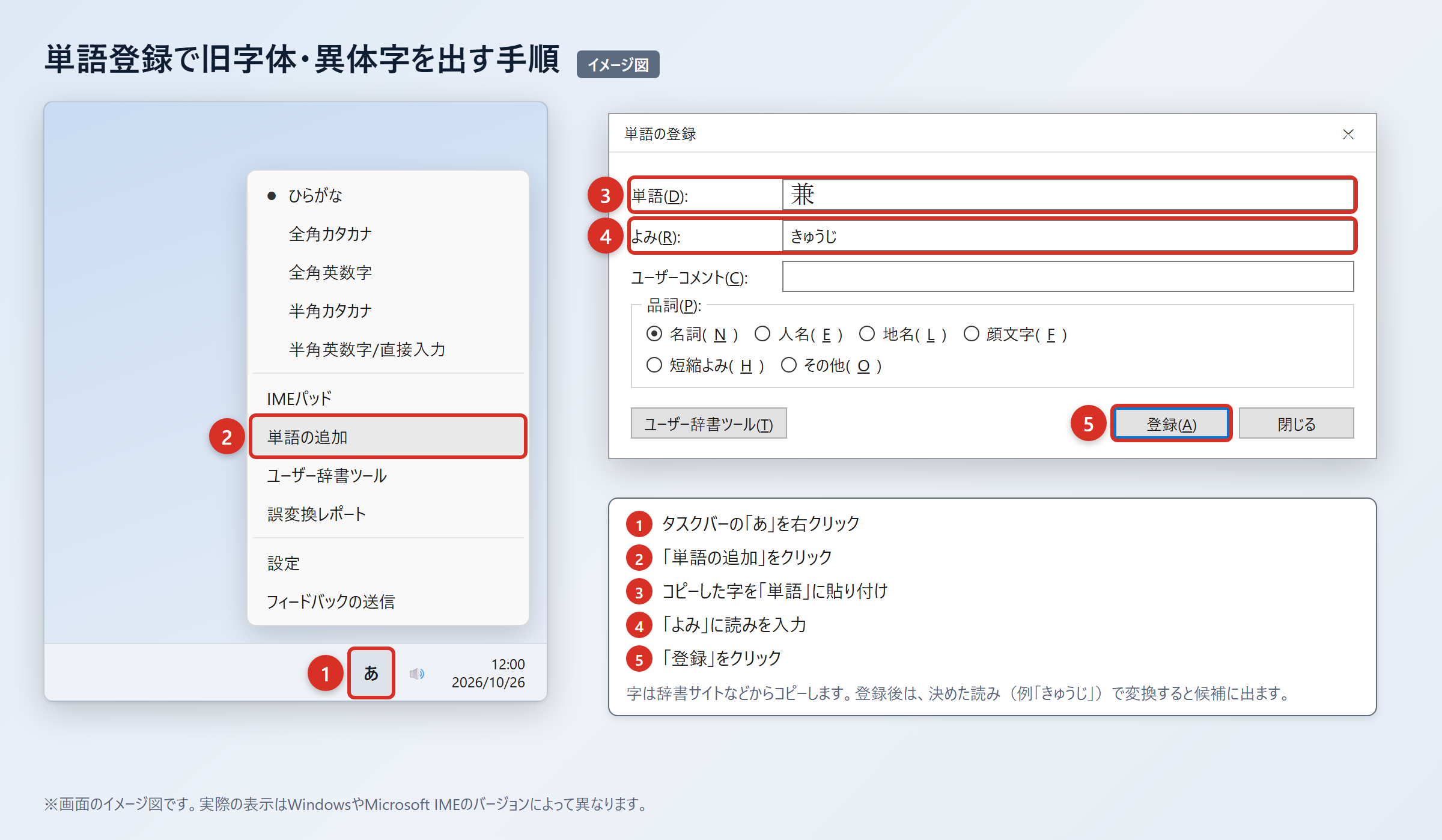
それでも特定の読みで素早く出したい場合は、単語登録を使うと便利です。
2. WordやExcelに貼り付け、「貼り付けオプション」から「テキストのみ保持」を選び、字だけになっていることを確認します。
3. タスクバーの「あ」または「A」を右クリックし、「単語の追加」を選びます。
4. 「単語」の欄に「兼」を貼り付け、「よみ」の欄に「かねじ」と入力して「登録」を押します。
5. 「かねじ」と入力して変換し、候補に「兼」が出ることを確認します。
登録する読みは、普段の変換と重なりにくいものを選ぶのがコツです。
「かねじ」のように、自分だけが意味を分かる読みを使うと、通常の文章入力で候補が増えすぎません。
すでに「けん」で出せる字でも、定型入力が多い場合は単語登録で操作を短縮できます。
コピー元には、余計な空白や装飾が含まれていることがあります。
貼り付け後に「兼」だけが選択できるか確認してから登録すれば、不要な文字を一緒に保存する失敗を避けられます。
IMEパッドと入力設定で出す方法
読み方が分からない字を探す場合は、IMEパッドの手書き入力を使えます。
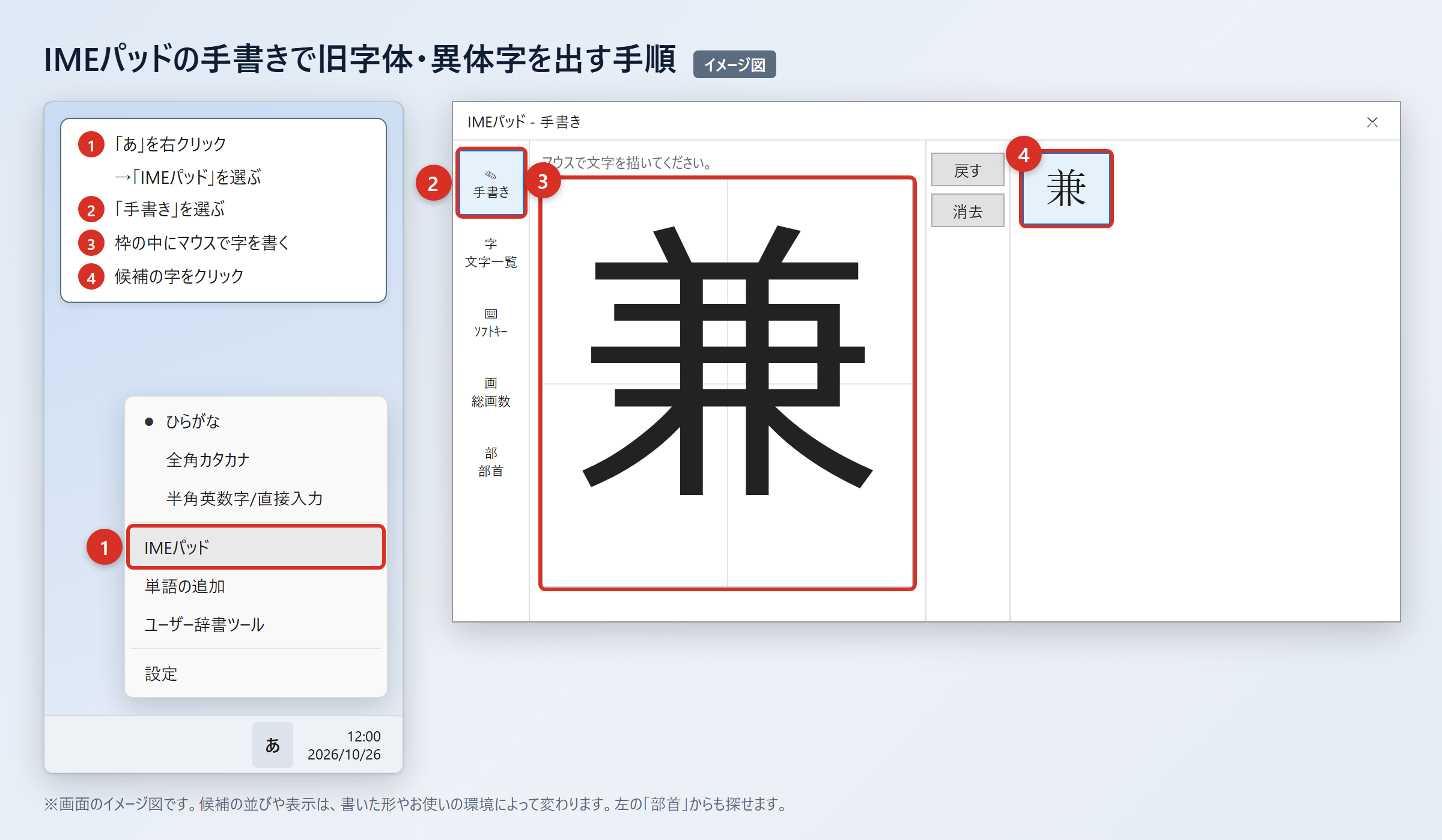
操作する前に、日本語入力が有効になっていることを確認しましょう。
2. 「IMEパッド」を選びます。
3. 「手書き」を選びます。
4. マウスで「兼」を書きます。
5. 候補に表示された「兼」をクリックして入力します。
部首から探したいときは、IMEパッドの「部首」タブを選び、一覧から候補を絞り込みます。
以前のバージョンのMicrosoft IMEで変換候補が少ない場合は、変換文字制限を確認する方法もあります。
2. 「プロパティ」を選びます。
3. 「詳細設定」を選びます。
4. 「変換」タブの「詳細設定」を選びます。
5. 「変換文字制限」を「しない」にして「OK」を押します。
この設定では、環境依存文字や旧字体が変換候補に出やすくなる場合があります。
ただし「兼」は読みで変換すればほぼ候補に出る字なので、通常はこの設定を変更しなくても入力できます。
手書き入力は、字形を確認しながら目的の漢字を選びたいときに役立つ方法です。
文字コードで出す方法(Word・Mac・スマホ)
「兼」の文字コードはU+517Cです。
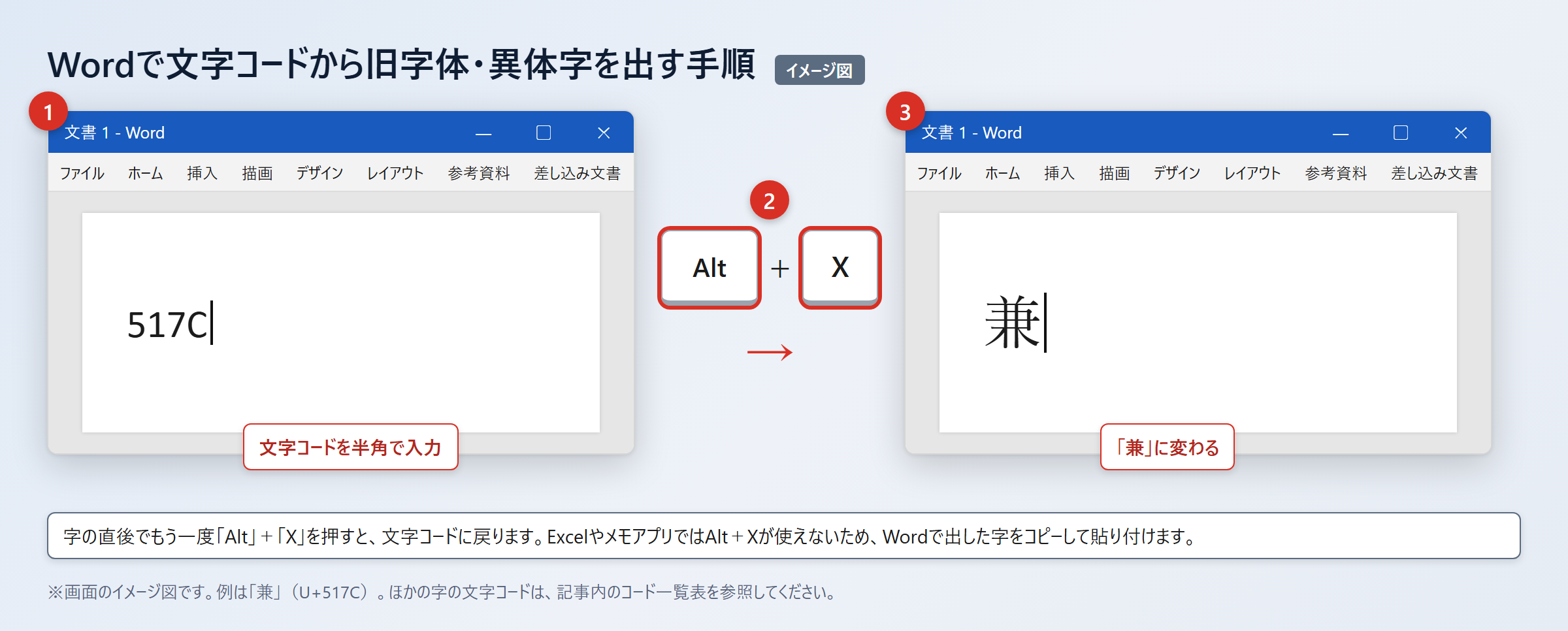
文字コードを使う入力は、変換候補が多いときや、同じ文字を正確に確認したいときに向いています。
| 文字 | Unicode | JIS水準 | 変換での出しやすさ |
|---|---|---|---|
| 兼 | U+517C | JIS第1・第2水準 | 「けん」で変換すれば、ほぼどのパソコン・スマホでも候補に出る |
Wordでは「517C」と入力し、続けて「Alt」+「X」を押すと「兼」に変わります。
Excelやメモアプリでは「Alt」+「X」を使えないため、Wordで出した「兼」をコピーして貼り付けてください。
Macでは「control」+「command」+「スペース」を押して文字ビューアを開き、検索欄に「517C」と入力します。 候補の「兼」をダブルクリックすると入力できます。
スマホでは「兼」をコピーし、iPhoneは「設定」から「一般」、「キーボード」、「ユーザ辞書」、「+」の順に進んで登録します。
Androidでは「Gboardの設定」から「辞書」、「単語リスト」の順に開き、「兼」と任意の読みを登録します。
・普段は「けん」と入力して変換します。
・Wordでは「517C」のあとに「Alt」+「X」を押します。
・スマホではコピーした字をユーザ辞書に登録すると再利用しやすくなります。
・表示の違いを見たいときは、文字を変えずにフォントを比較します。
U+517Cを確認できれば、入力した文字が標準的な「兼」であることを確かめられます。
「兼」の使用場面と表記の注意点
続いては「兼」を使う語句と、書類で確認したい表記上の注意点を確認していきます。
熟語と訓読みの使い分け
「兼」は、熟語では「ケン」と読み、動詞では「かねる」と読む使い分けが基本です。
文の意味に合わせて読み方と語の形を選ぶと、文章が自然になります。
| 語句 | 読み | 意味 | 使用例 |
|---|---|---|---|
| 兼任 | けんにん | 二つ以上の役職をあわせて担当すること | 部長を兼任する |
| 兼業 | けんぎょう | 本業のほかに別の仕事をすること | 農業と兼業する |
| 兼用 | けんよう | 一つの物を複数の用途に用いること | 仕事と旅行に兼用する |
| 兼備 | けんび | 複数の性質や条件をあわせ持つこと | 機能性とデザイン性を兼備する |
| 兼ねる | かねる | 二つの役割や目的をあわせること | 挨拶を兼ねて訪問する |
「挨拶を兼ねて連絡する」のように、「兼ねて」は目的を二つ持たせる表現として使えます。
一方で「できかねる」は、「することが難しい」という意味の補助動詞的な使い方です。
同じ「兼」でも、熟語か動詞かによって読み方と文中での働きが変わります。
「兼任」と「兼業」は近い言葉ですが、役職を複数担う場合は「兼任」、仕事を複数行う場合は「兼業」が合います。
書類では、実際の職務内容に応じて語を選ぶと誤解を減らせるでしょう。
人名・固有名詞・提出書類の確認
人名、地名、会社名では、一般的な漢字の説明だけで正式表記を決めないことが重要です。
戸籍、住民票、名刺、登記情報、団体の公式サイトなど、本人または組織が示す表記を確認してください。
| 場面 | 確認するもの | 表記の考え方 |
|---|---|---|
| 履歴書 | 本人の公的書類 | 氏名欄は正式表記を優先する |
| 社内文書 | 社員名簿、名刺 | 登録済みの表記に合わせる |
| 案内状 | 相手先の名刺、公式情報 | 宛名を自己判断で変えない |
| 古文書の転記 | 原資料、翻刻方針 | 原字の再現か現代表記かを分ける |
固有名詞では、常用漢字かどうかよりも、登録された正式な表記を守ることが優先されます。
原稿を受け取ったときに「兼」が別の字のように見えても、勝手に置換しないよう注意が必要です。
相手に確認できない場合は、コピーした文字のUnicodeを調べたり、元データを再確認したりすると判断材料になります。
一般語としての「兼任」「兼業」などは、標準的な「兼」を使えばよいでしょう。
「兼」の旧字体・出し方・文字コードのまとめ
「兼」は常用漢字であり、普段の文章では標準的な「兼」をそのまま使います。
「兼任」「兼業」では「ケン」と読み、「兼ねる」では「かねる」と読む点を押さえておくと便利です。
画数は10画で、文字コードはU+517Cです。
パソコンやスマホでは「けん」と入力して変換すれば、ほぼ候補に出ます。
Wordでは「517C」と入力してから「Alt」+「X」を押す方法も使えます。
字形が違って見えるときは、まずフォントによる表示差かどうかを確認しましょう。
人名や団体名では、一般的な表記判断よりも正式な指定を優先してください。
必要な場面では「兼」をユーザ辞書に登録し、迷わず入力できる状態にしておくと安心です。