「呪」に旧字体はある?異体字「咒」の出し方や書き方・画数・文字コード・文字拡大も!【常用漢字?】
「呪」と「咒」はよく似ていますが、辞書や文書で見かけると、どちらを使うべきか迷いやすい漢字です。
とくに氏名、書道作品、古い資料の引用では、表示されている字をそのまま入力したい場面があるでしょう。
この記事では、「呪」と異体字「咒」の関係、出し方、文字コード、書き方を整理します。
パソコン、Word、スマホで実際に入力する手順も、操作順に沿って確認できます。
画数の考え方や、常用漢字としての扱いもあわせて見ていきましょう。
「呪」の異体字「咒」と基本の扱い
それではまず「呪」と「咒」の関係について解説していきます。
異体字「咒」と日常文での使い分け
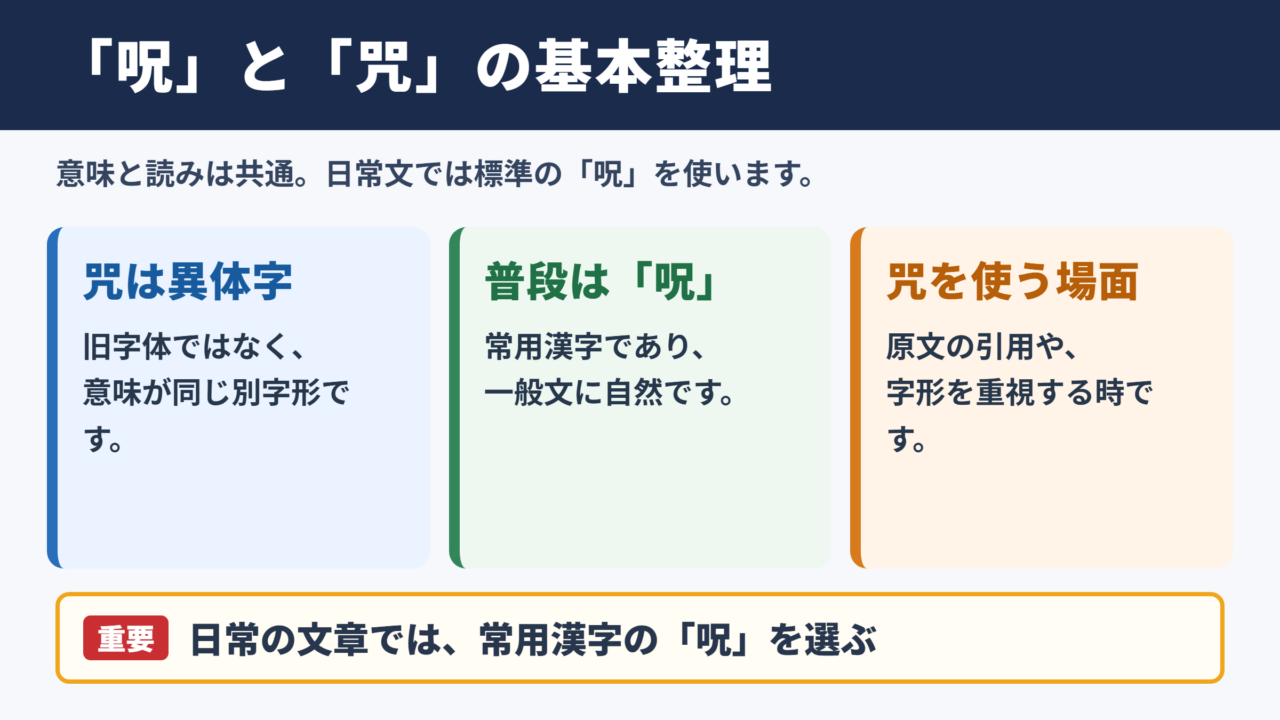
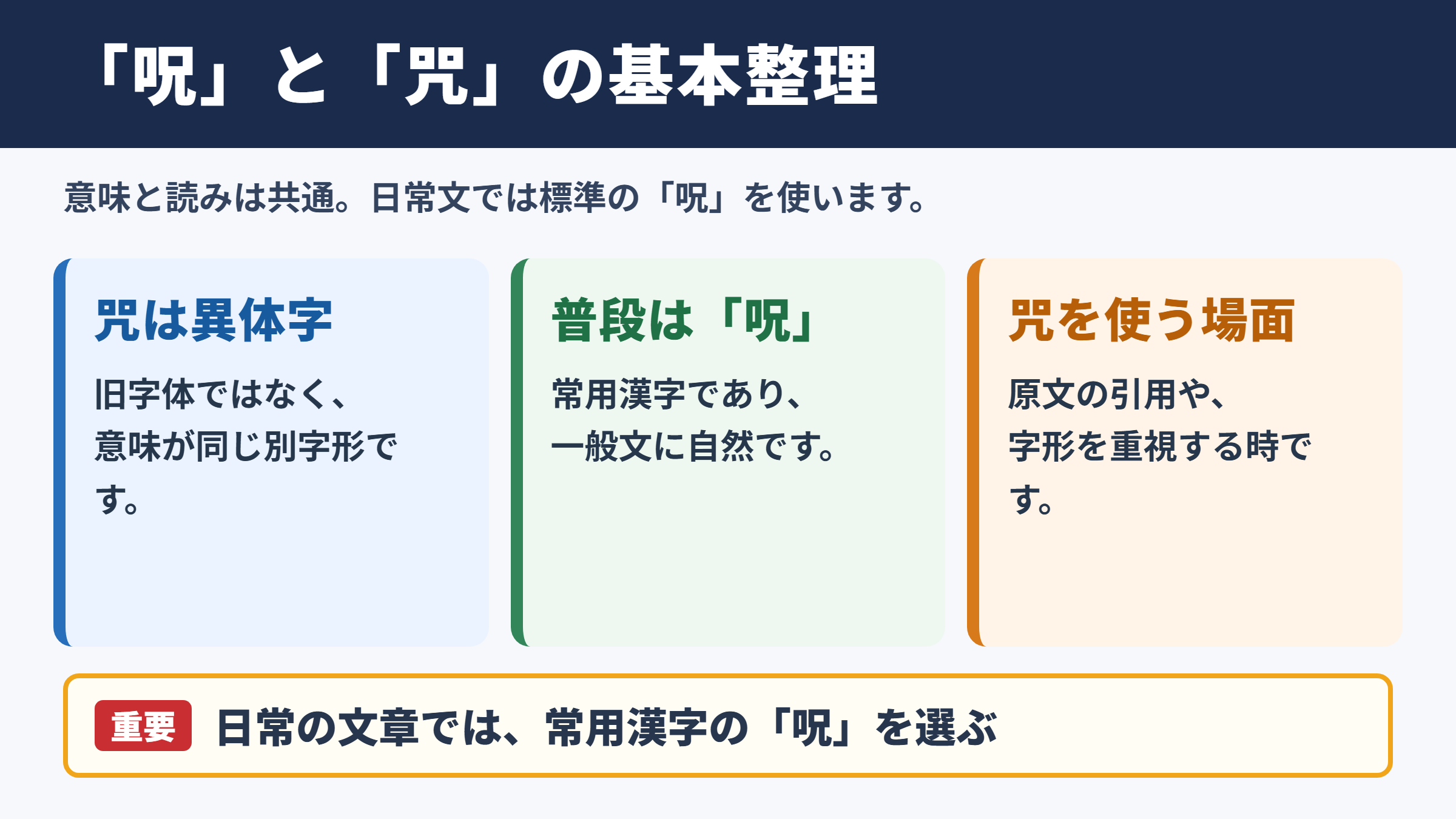
「咒」は「呪」の旧字体ではなく、異体字です。
「呪」は日常的な文章で使う標準的な字で、「呪文」「呪術」「呪い」のような言葉にも使われます。
一方の「咒」は、同じ意味を表す異体字として扱われる字です。
異体字とは、意味や読みが共通しながら、字形が異なる漢字を指します。
そのため、「呪」を「咒」に置き換えても、字そのものの意味が別物になるわけではありません。古い本の表記を写すときや、作品で字形を大切にしたいときに見かけることがあります。
普段のメール、学校の文章、仕事の書類では、「呪」を使うのが自然です。
常用漢字表にあるのは「呪」であり、一般の読者にも伝わりやすい表記でしょう。
「咒」を使う必要があるのは、原文の表記を保つ引用、固有の表記、書道やデザインなど、字形自体に意味がある場面に限られます。
読みはどちらも、熟語では「じゅ」と読むことが多く、「呪い」では「のろい」と読みます。
ただし、入力候補に出るかどうかと、常用漢字かどうかは別の話です。
「咒」は「呪」と意味を共有する異体字です。
常用漢字として扱われるのは「呪」です。
「咒」を使いたいときは、読みで変換するか文字コードで入力できます。
常用漢字とJIS水準の基礎
「呪」は常用漢字であり、「咒」は常用漢字ではありません。
常用漢字は、一般的な社会生活で目安として用いられる漢字です。
新聞、行政文書、学校教育、一般的な案内文では、常用漢字を中心に表記する傾向があります。
「呪」は常用漢字なので、「呪文」や「呪い」という語を通常の文章に書いても不自然ではありません。
「咒」は常用漢字表にはありませんが、入力や表示が極端に難しい字ではありません。
「呪」はU+546Aで、JIS第1・第2水準に入っています。
「咒」はU+5492で、こちらもJIS第1・第2水準に入っています。
JIS水準は、日本語環境で扱われる漢字の目安の一つです。両方とも読みで変換すれば、ほぼどのパソコンやスマホでも候補に出ます。
ただし、相手が同じ字を読めることと、相手がその字を普段から使うことは同じではありません。
契約書や申請書など、表記の統一が求められる文書では、指定がない限り「呪」を選ぶとよいでしょう。
一方で、資料に「咒」と印刷されている場合は、勝手に「呪」へ直す前に、引用の目的を確認することが大切です。
書き方と画数を確認するときの注意点
字形を正確に確認したいときは、拡大表示と信頼できる辞書を組み合わせるのが安心です。
「呪」と「咒」は意味や読みが近い一方で、画面上では違いを見落とすことがあります。
とくに小さい文字のままコピーすると、別の字を選んだことに気付きにくいかもしれません。
書道、手書きの宛名、作品の題字では、見本を拡大してから書き始めると確認しやすくなります。
部品の形の違いを言葉だけで覚えようとせず、実際の字を並べて見る方法が確実です。
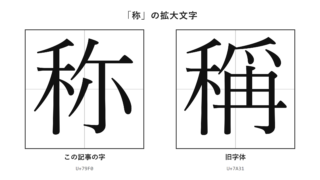
この記事の文字拡大の箇所でも、細部を見比べられます。
画数は、字体や辞書の方針によって数え方が異なることがあります。
とくに異体字の「咒」は、画数だけを頼りに字を特定しようとすると、辞書ごとに説明が異なる場合があります。
字を調べる目的が入力であれば、画数よりも「呪」「咒」の字を見て確認するほうが早いでしょう。
手書きで書く場合も、先に正しい字を表示し、見本を横に置くと書き間違いを減らせます。
1. 調べたい字を画面に大きく表示します。
2. 「呪」と「咒」を同じ大きさで並べます。
3. 引用元や辞書の表記と見比べます。
4. 画数は補助情報として扱い、字形を優先して確認します。
「呪」と「咒」の意味と使用場面
続いては、それぞれを使う場面と文章での判断を確認していきます。
一般的な文章における表記の選び方
読者に意味を確実に伝えたい一般文では、「呪」を選ぶのが基本です。
「呪」は現代日本語で広く使われる字なので、読む側が変換や表示を気にせず理解できます。
たとえば、感想文に「物語には呪文を唱える場面がある」と書くなら、「呪文」とするのが自然です。
商品説明、ブログ記事、学校のレポートでも、一般的な用語には標準的な表記が向いています。
「咒」を使うと誤りになるわけではありません。
しかし、字形への意図を説明しないまま一般文に使うと、誤字ではないかと受け取られることがあります。
古典作品の題名、原典に忠実な翻刻、作者が定めた表記などでは、「咒」を維持する理由があります。
このような場面では、原文を尊重することが表記を変えない理由になります。
引用文の途中だけを現代表記に直すと、資料としての正確さが損なわれるおそれもあります。
一方、検索されやすさを意識する見出しや説明文では、「呪」を基本にして、必要に応じて「異体字の咒」と補足すると親切です。
読み手が検索した語と、本文中の表記をつなげやすくなります。
| 使用場面 | 選びやすい表記 | 判断の理由 |
|---|---|---|
| 学校の作文 | 呪 | 常用漢字で読みやすい |
| 仕事の文書 | 呪 | 一般的な表記にそろえやすい |
| 古い資料の引用 | 咒 | 原文の字形を保ちやすい |
| 書道作品 | 目的に応じて選ぶ | 字形の表現を重視できる |
| 検索用の説明文 | 呪 | 日常的な検索語に合いやすい |
引用と固有表記における確認事項
固有の表記として「咒」が使われている場合は、入力前に出典の字を確認します。
本の題名、作品名、人名、店名などでは、表記そのものが識別情報になっていることがあります。
この場合、「読みが同じだから」と考えて「呪」に置き換えると、正式名称と異なる表記になるかもしれません。
画像で見た字を入力する前に、公式サイト、奥付、原資料など複数の箇所を確認すると安心です。
たとえば作品紹介文では、正式名称を「咒」と記し、その後の説明では読みやすさを考えて「呪」とする方法もあります。
ただし、そのように使い分けるなら、最初に異体字であることを短く説明しておくと読者が迷いません。
手書きの資料をデジタル化するときも、似た字に自動変換されていないか確認が必要です。
文字認識の結果をそのまま採用せず、元の画像と照合しましょう。
フォントによっては、画面での印象が変わることがあります。
そのため、提出先が指定するフォントや文字コードの条件があるなら、送信前にPDF化した見え方も確認すると確実です。
正式名称や原文では、出典にある字を優先します。
説明文では、読者に伝わる「呪」を基本にできます。
置き換える場合は、異体字であることを補足します。
画像、原本、公式情報を見比べてから確定します。
「呪」と異体字「咒」の出し方
続いては、パソコン、Word、スマホで入力する操作を確認していきます。
| 文字 | 種類 | Unicode | Wordで入力(Alt+X) | 読みで変換 |
|---|---|---|---|---|
| 呪 | この記事の字 | U+546A | 546A と入力してAlt+X | 出る |
| 咒 | 異体字 | U+5492 | 5492 と入力してAlt+X | 出る |
単語登録で出す方法
何度も入力するなら、使いたい字を単語登録しておくと最も手早く出せます。
まず、ウィクショナリー日本語版の「呪」のページなど、字を確認できる辞書サイトから「呪」または「咒」をコピーします。
コピーした字は、WordやExcelに貼り付けて確認すると、別の書式が付いていないか見分けやすくなります。
貼り付けた後は、「貼り付けオプション」から「テキストのみ保持」を選び、字だけになっていることを確認します。
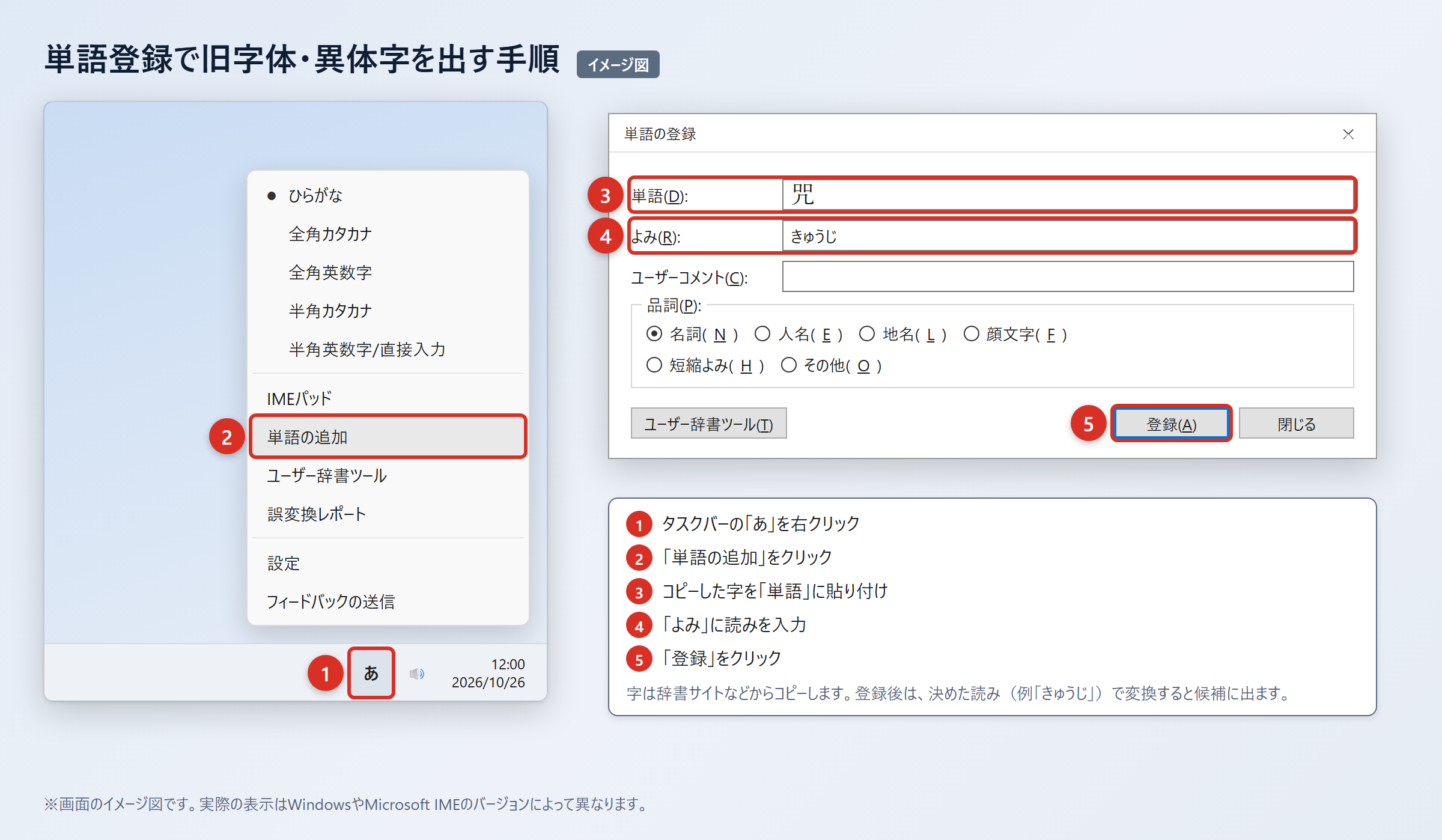
次に、Windowsのタスクバーにある「あ」または「A」を右クリックします。
表示されたメニューから「単語の追加」を選んでください。
「単語」の欄に、コピーした「呪」または「咒」を貼り付けます。
「よみ」の欄には、自分だけが使いやすい読みを入れます。
たとえば「咒」なら「じゅい」、資料用なら「こじゅ」とするなど、普段の変換と重なりにくい読みがおすすめです。
最後に「登録」を押し、登録した読みを入力して変換候補に字が出ることを確認しましょう。
1. 辞書サイトから「呪」または「咒」をコピーします。
2. WordやExcelに貼り付け、「貼り付けオプション」の「テキストのみ保持」を選びます。
3. タスクバーの「あ」または「A」を右クリックし、「単語の追加」を選びます。
4. 「単語」に字を貼り付け、「よみ」に「じゅい」や「こじゅ」を入れます。
5. 「登録」を押し、登録した読みで変換して候補を確認します。
登録後は、メールや文書を作るたびにコピー元を探さなくても入力できます。
ただし、共通の読みで登録すると通常の変換候補に影響するため、短くても固有性のある読みを決めると便利です。
IMEパッドと入力設定で出す方法
読みが分からない字や候補を見つけたいときは、IMEパッドの手書き入力が役立ちます。
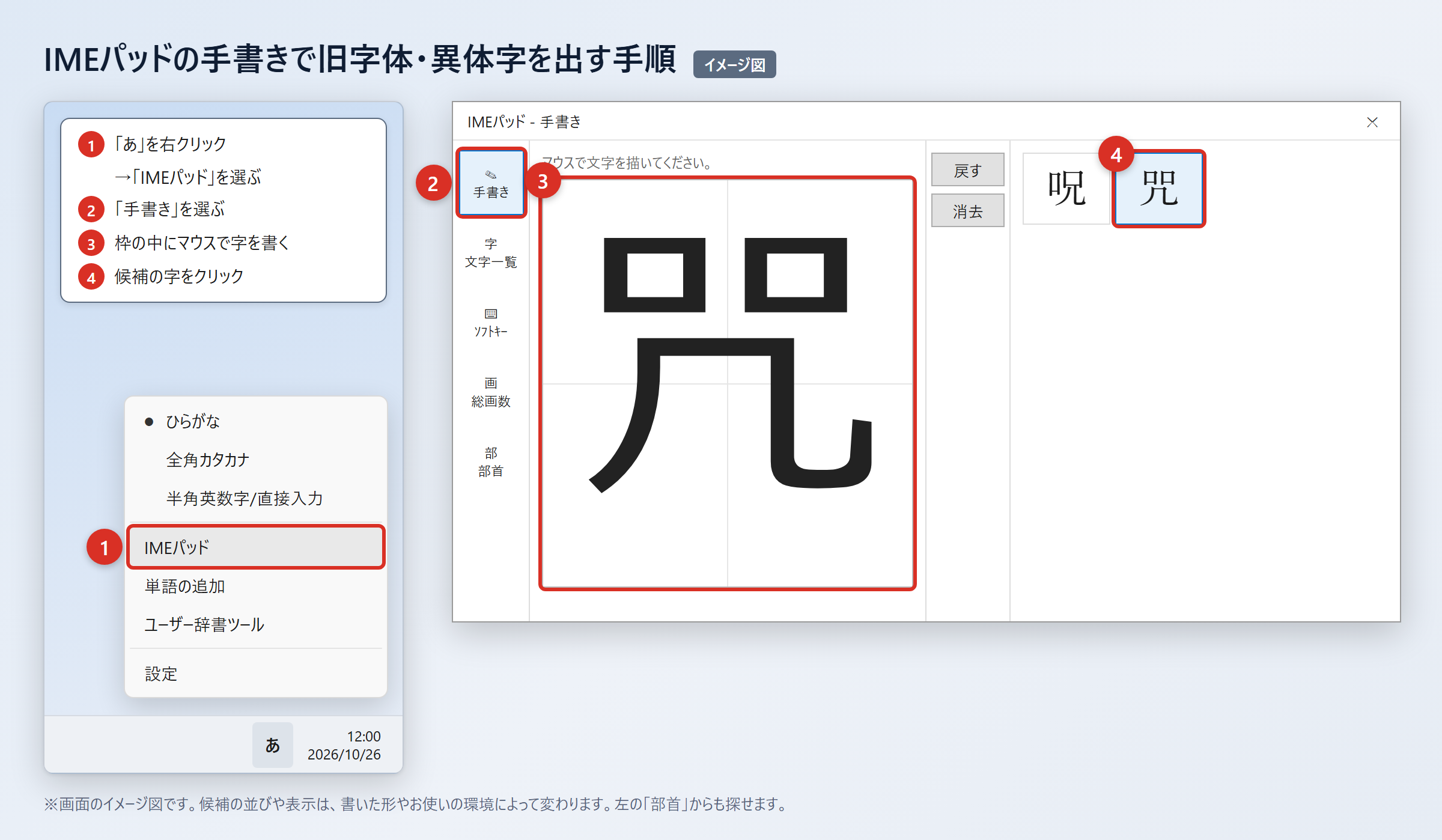
Windowsでは、タスクバーの「あ」を右クリックして「IMEパッド」を選びます。
次に「手書き」を開き、マウスで「呪」または「咒」を書いてください。
候補が表示されたら、目的の字をクリックすると、入力中の場所に入れられます。
手書きの線が多少整っていなくても候補が出る場合がありますが、確定前には字形をよく見比べましょう。
画数や構成から探したい場合は、IMEパッドの「部首」タブを使う方法もあります。
目的の字が読みで見つからないと感じたときに、候補を絞る手がかりになります。
以前のバージョンのMicrosoft IMEでは、変換文字制限を確認する方法もあります。
「あ」を右クリックし、「プロパティ」から「詳細設定」を開きます。
「変換」タブの「詳細設定」を選び、「変換文字制限」を「しない」にして「OK」を押します。
この設定により、環境依存文字や旧字体が変換候補に出やすくなる場合があります。
「呪」と「咒」はどちらも読みで変換すれば、ほぼどのパソコンやスマホでも候補に出る字なので、まずは「じゅ」で変換して確認するとよいでしょう。
1. 「あ」を右クリックし、「IMEパッド」を選びます。
2. 「手書き」を選び、マウスで目的の字を書きます。
3. 候補の「呪」または「咒」をクリックします。
4. 必要なら「部首」タブで候補を絞ります。
5. 以前のMicrosoft IMEでは、「プロパティ」「詳細設定」「変換」「詳細設定」を開きます。
6. 「変換文字制限」を「しない」にして「OK」を押します。
この設定は候補を広げるための補助であり、目的の字を必ず正しく選べるようにするものではありません。
候補に出た後は、文字コードや見本と照合して確定する習慣を付けましょう。
文字コードで出す方法とWord・Mac・スマホの操作
Wordでは文字コードを入力して「Alt」+「X」を押すと、目的の字へ直接変換できます。
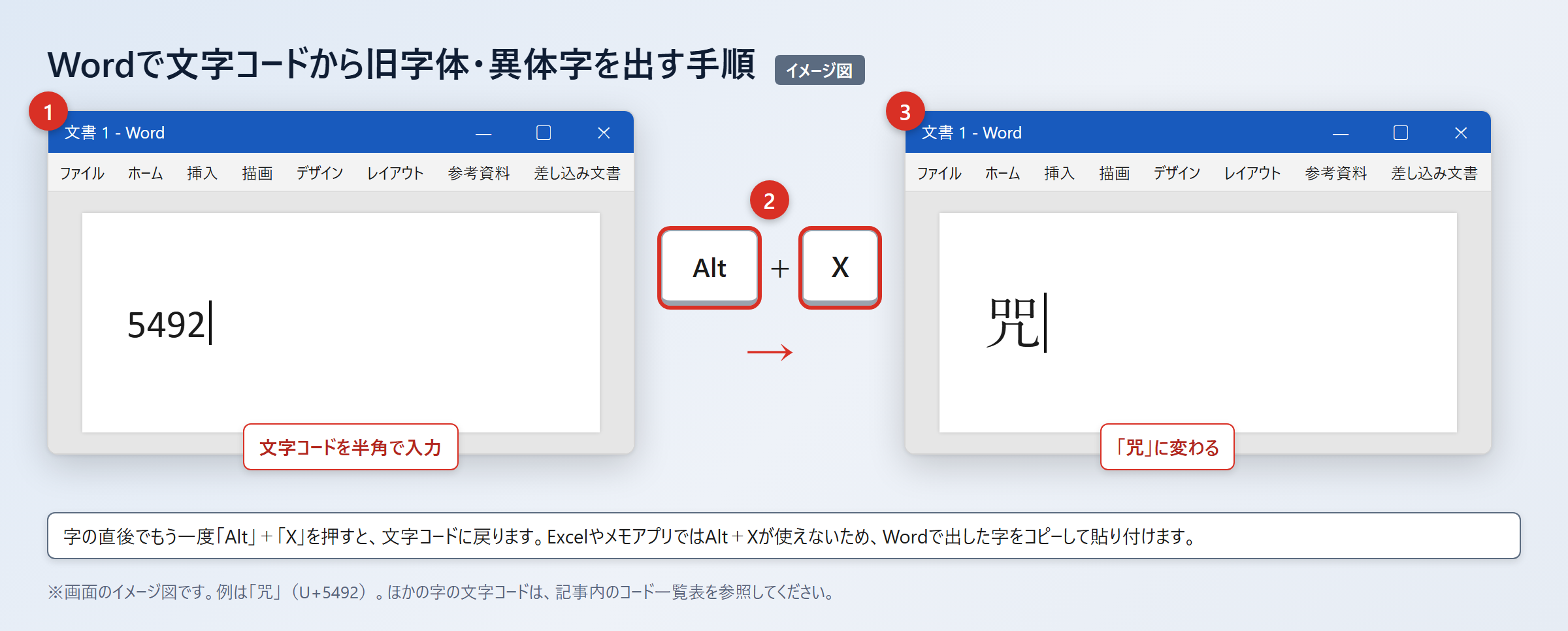
「呪」をWordで出す場合は、半角で「546A」と入力します。
続けて「Alt」+「X」を押すと、「呪」に変わります。
「咒」を出す場合は、半角で「5492」と入力し、続けて「Alt」+「X」を押すと、「咒」に変わります。
この操作はWordで使える方法なので、Excelやメモアプリでは同じように使えません。
Excelやメモアプリで必要なときは、Wordで出した字をコピーして貼り付けてください。
Macでは「control」+「command」+「スペース」を押し、文字ビューアを開きます。
検索欄に「546A」または「5492」を入力して字を探し、候補をダブルクリックすると入力できます。
スマホでは、コピーした字を辞書に登録すると次回から入力しやすくなります。
iPhoneは「設定」から「一般」「キーボード」「ユーザ辞書」「+」の順に開きます。
Androidでは「Gboardの設定」から「辞書」「単語リスト」を開き、字と読みを登録します。
1. Wordで「546A」と入力し、「Alt」+「X」を押して「呪」を出します。
2. Wordで「5492」と入力し、「Alt」+「X」を押して「咒」を出します。
3. Excelやメモアプリでは、Wordで出した字をコピーして貼り付けます。
4. Macでは「control」+「command」+「スペース」を押し、文字ビューアで文字コードを検索します。
5. iPhoneは「設定」「一般」「キーボード」「ユーザ辞書」「+」で登録します。
6. Androidは「Gboardの設定」「辞書」「単語リスト」で登録します。
WordでフォントをBatangなどに変えて見た目だけを変えることもできます。
ただし、この方法では文字データは通常の字のままなので、相手の環境では元の見え方に戻ることがあります。
字そのものを「咒」として渡したい場合は、フォント変更ではなく、U+5492の文字を入力しているか確認しましょう。
「呪」と「咒」を文字拡大して確認
続いては、拡大した字を見ながら確認したいポイントを見ていきます。
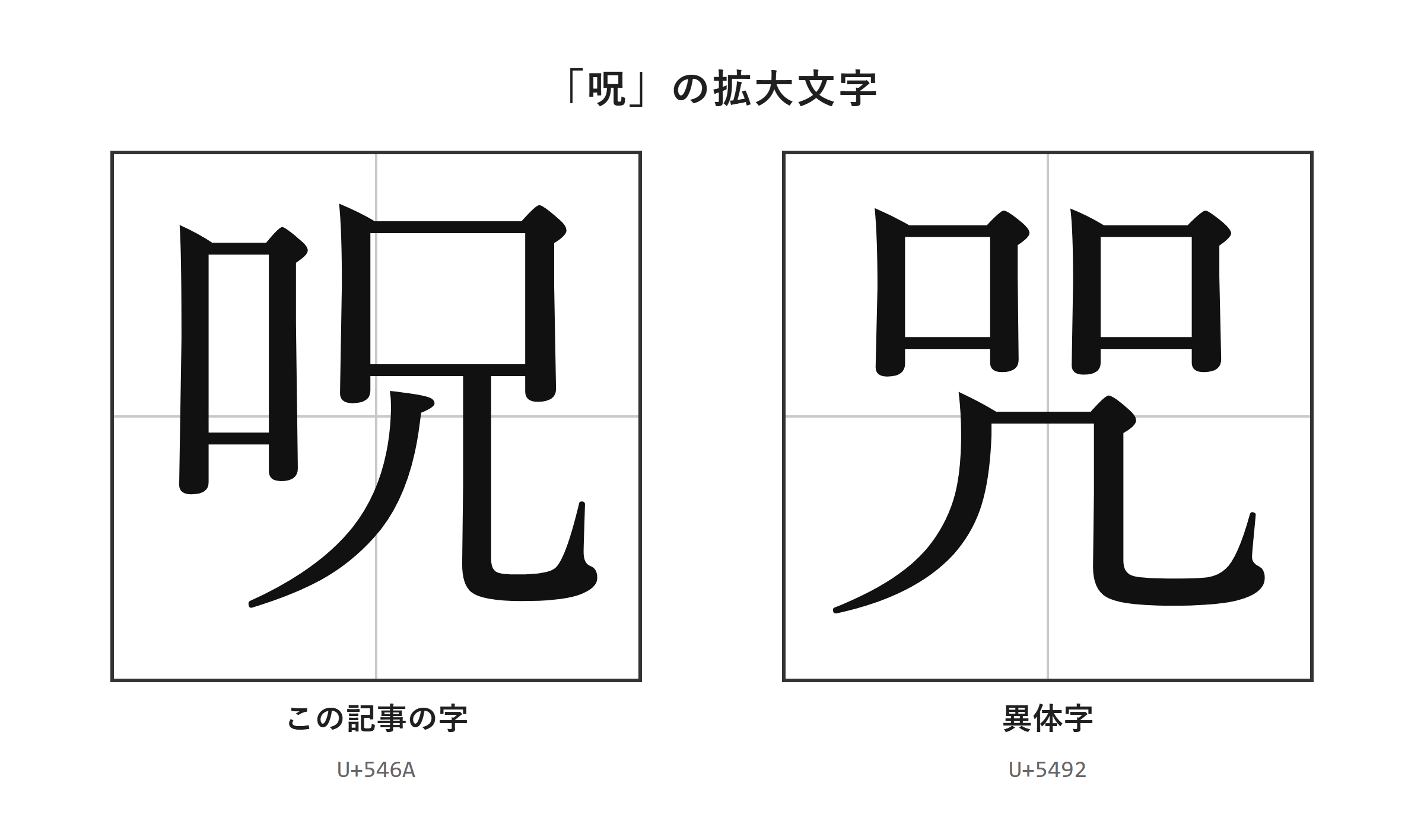
小さい表示で起こりやすい見間違い
小さな文字では判断せず、拡大した画像で「呪」と「咒」を確認することが大切です。
パソコンの一覧画面やスマホの検索結果では、漢字が小さく表示されます。
小さい状態では、目的の字をコピーしたつもりで、別の字を選んでしまうことがあります。
特に複数のフォントが混ざる文書では、太さや余白の違いが字形の違いのように見える場合もあります。
確認したい字をコピーしたら、Wordなどに貼り付けて表示倍率を上げると見やすくなります。
画面の拡大機能を使うほか、印刷プレビューで確認する方法も有効です。
印刷物にする予定があるなら、実際の用紙サイズに近い状態で見ておくと安心でしょう。
拡大表示で確認するときは、字の一部分だけを見て判断しないことも重要です。
全体の字形を見比べることで、同じ字を何度も入力しているか、異体字が混ざっているかを見つけやすくなります。
ファイル名、見出し、本文で表記が統一されているかも、検索機能で確認できます。
「呪」と「咒」をそれぞれ検索し、意図しない混在がないか調べると効率的です。
コピー後の文字データとフォントの確認
見た目が似ていても文字データが同じとは限らないため、文字コードで確認すると確実です。
WebサイトやPDFからコピーした字は、貼り付け先のフォントによって見え方が変わります。
しかし、フォントが変わっても文字コードが同じなら、入力した文字データ自体は同じです。
「呪」はU+546Aであり、「咒」はU+5492です。
必要な字を厳密に指定された文書では、見た目だけでなく、この文字コードを基準に確認すると判断しやすくなります。
Wordの「Alt」+「X」で変換できるかを試すことも、入力した字を確かめる手がかりになります。
「咒」を求められているのに「呪」をフォントで飾っても、文字データは「咒」にはなりません。
逆に、「咒」を入力した後にフォントを変えると、相手の端末で字形の印象が変わる可能性があります。
提出前には、別のフォントに変更しても目的の文字として表示されるか確認するとよいでしょう。
文字化けが心配な場合は、古い形式で保存するより、Unicodeを扱える一般的な形式で保存するのが基本です。
「呪」の文字コードはU+546Aです。
「咒」の文字コードはU+5492です。
フォント変更は見た目を変えても、文字データを別の字にはしません。
厳密な表記では、コピー後に文字コードと字形を確認します。
手書きとデジタル文書における確認手順
手書きでもデジタル文書でも、完成直前に見本と照合する工程を入れると安心です。
手書きで「咒」を書く予定なら、まず画面に正しい字を表示しておきます。
表示倍率を上げ、書き始める前に全体の字形を確認してください。
一度書いた後にも、見本と並べて見直すと、思い込みによる書き間違いを見つけやすくなります。
デジタル文書では、コピーと貼り付けを繰り返すうちに、違う字が混ざることがあります。
タイトル、本文、注記の順に検索して、表記が統一されているかを確かめるとよいでしょう。
共同編集の文書では、相手が入力し直した箇所も確認対象になります。
「咒」を使う理由が原文表記にあるなら、コメント欄や注記に「原文の表記を保持」と残しておくと、後から変更されにくくなります。
反対に、読みやすさを優先して「呪」に統一するなら、その方針も最初に共有しておくと作業が進めやすくなります。
字形の確認は細かな作業ですが、固有名詞や引用では文書の信頼性に関わります。
最後に拡大表示で確認するひと手間を加えるだけで、入力ミスを防ぎやすくなります。
「呪」と異体字「咒」のまとめ
「咒」は「呪」の旧字体ではなく、意味や読みを共有する異体字です。
一般的な文章では、常用漢字である「呪」を使うと読み手に伝わりやすくなります。
「咒」は、古い資料の引用、正式名称、書道作品など、字形を保つ理由がある場面で使います。
「呪」はU+546A、「咒」はU+5492で、どちらもJIS第1・第2水準に入っています。
読みで変換すれば、両方ともほぼどのパソコンやスマホでも候補に出ます。
繰り返し使う字は、単語登録しておくと入力がスムーズです。
Wordでは文字コードを入れて「Alt」+「X」を押し、目的の字に変換できます。
見た目だけをフォントで変える方法では文字データは変わらないため、必要な字そのものを入力しましょう。
用途に合う表記を選び、拡大表示と文字コードで最後に確認してみてください。