「称」の旧字体の出し方は?稱の書き方や画数・文字コード・文字拡大も!【異体字?常用漢字?】
「称」と「稱」は見た目が似ているため、戸籍や古い資料、氏名、寺社名などで見かけたときに、どちらを使えばよいか迷うことがあります。
特にパソコンで旧字体を入力したい場合は、読みで変換できるのか、文字コードは何か、スマホでも登録できるのかを先に知っておくと安心です。
「稱」は常用漢字ではありませんが、文字そのものはJIS第1・第2水準に含まれており、一般的な環境でも扱いやすい字です。
この記事では、「称」と「稱」の関係、書き方や画数を見る際の注意点、パソコンやスマホでの具体的な出し方を順番に解説します。
「称」の旧字体「稱」と常用漢字の基本
それではまず「称」と「稱」の関係について解説していきます。
「稱」が「称」の旧字体である理由
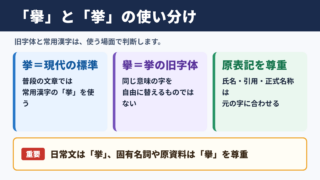
「称」の旧字体は「稱」であり、普段の文章では常用漢字の「称」を使うのが基本です。
「稱」は、現在一般に使われる「称」を旧字体で表した字です。
公用文や学校教育で日常的に用いる漢字としては「称」が使われるため、通常の案内文、レポート、メールでは「称」を選ぶと読みやすくなります。
たとえば「名称」「愛称」「称賛」のような言葉は、現在の文章では「名諸」などとせず、「名称」「愛称」「称賛」と書くのが自然でしょう。
一方で、家系図、古文書の翻刻、寺社の名称、個人名の表記などでは、「稱」が必要になる場面があります。
本人や団体が「稱」を正式な表記として使っている場合は、読みやすさだけを理由に「称」へ置き換えないことが大切です。
旧字体と異体字は同じ意味で使われることもありますが、この場合の「稱」は「称」の旧字体として扱います。
「称」と「稱」は意味が大きく異なる別の漢字ではなく、新字体と旧字体の関係にある字です。用途に応じて字形を選ぶ点がポイントになります。
・「稱」は「称」の旧字体です。
・普段の文章では常用漢字の「称」を使います。
・固有名詞や原資料では「稱」の表記を確認します。
・パソコンやスマホでは読み入力、単語登録、文字コードで出せます。
常用漢字と旧字体の使い分け
日常の文章では「称」、正式名称や原資料を正確に写す場面では「稱」を確認して使い分けます。
常用漢字は、一般的な社会生活で使う目安として示されている漢字です。
「称」は常用漢字に含まれるため、学校の文書、社内資料、自治体の案内、新聞調の文章などでは「称」が標準的な表記になります。
ただし、常用漢字にない字だからといって、「稱」を使ってはいけないわけではありません。
たとえば、資料に「○○稱」と記されている場合、引用文や資料名では原文の字形を残すことで、資料としての正確さを保てます。
人名や屋号でも、登録されている文字をそのまま扱う必要があります。
相手の氏名、会社名、店舗名に旧字体が含まれるときは、名刺、公式サイト、登記情報などを見て表記を確かめる習慣を付けるとよいでしょう。
読みが同じだからといって、自動的に新字体へ統一すると、固有名詞の表記を誤るおそれがあります。
「商品を正式名称で紹介します。」
資料引用の例
「原資料では『稱』の字が使われています。」
固有名詞の例
「公式表記を確認してから入力します。」
文字コードと変換候補の確認
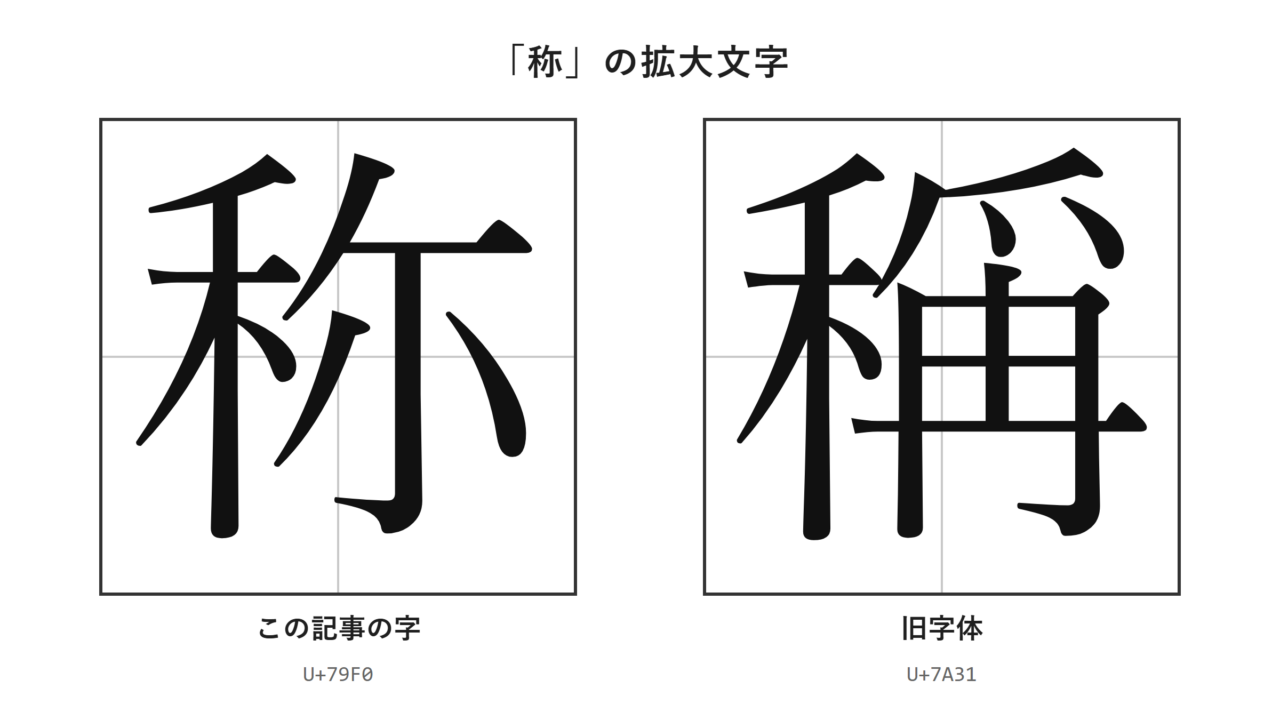
「称」はU+79F0、「稱」はU+7A31で、どちらもJIS第1・第2水準に含まれる文字です。
Unicodeの文字コードは、文字をコンピューター上で区別するための番号です。
「称」の文字コードはU+79F0で、「稱」の文字コードはU+7A31です。
どちらもJIS第1・第2水準に含まれているため、特別に珍しい機種依存文字として扱う必要は基本的にありません。
読みで変換すれば、ほぼどのパソコンやスマホでも候補に出ます。
ただし、変換候補の並び順は、使用しているIME、学習履歴、入力した語句によって変わります。
「しょう」だけで探すより、「しょうこ」「しょうする」など、目的の熟語の読みで入力すると候補を見つけやすい場合があります。
候補がすぐ見つからないときは、文字コードを使う方法や単語登録を使えば、入力を安定させられます。
| 文字 | Unicode | JIS水準 | 変換候補 |
|---|---|---|---|
| 称 | U+79F0 | JIS第1・第2水準 | 読みで変換すると候補に出る |
| 稱 | U+7A31 | JIS第1・第2水準 | 読みで変換すると候補に出る |
「称」と「稱」の文字拡大による確認
続いては「称」と「稱」を見分ける際の確認ポイントを確認していきます。
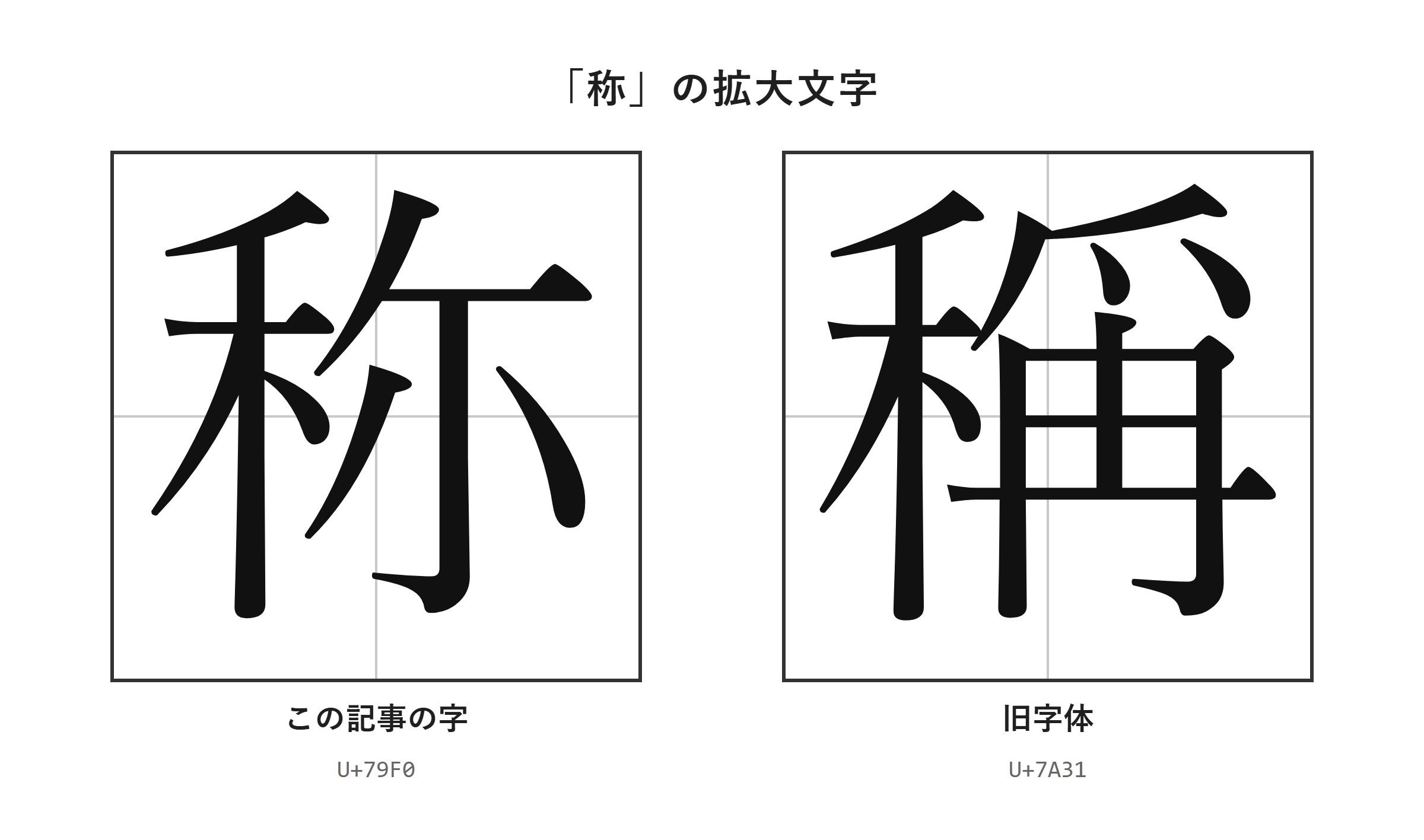
「稱」を文字拡大して確認
「稱」の細部は、拡大した画像で「称」と見比べると確認しやすくなります。
「稱」は通常の文字サイズでは細かな部分まで見えにくいため、資料を転記する前に拡大して確認するのがおすすめです。
旧字体を扱うときは、読みだけで決めず、表示された文字そのものを拡大して確認することが重要です。
特にPDFの古い資料、画像化された帳簿、手書きに近い書体では、文字の一部がつぶれて見えることがあります。
画面を拡大しただけでは判別しにくい場合は、元データの解像度が十分かどうかも確認しましょう。
Wordやブラウザでは表示倍率を上げられますが、拡大しても元画像が粗い場合は、細部がはっきりしないことがあります。
氏名や資料名の転記では、曖昧なまま入力を進めず、別の資料や公式の掲載ページと照合する方法が安全です。
文字を大きくして見た後は、コピーした文字が本当に「稱」になっているか、文字コードでも確認すると誤入力を減らせます。
・小さな表示だけで字形を判断しません。
・拡大画像と元資料を見比べます。
・固有名詞は公式表記とも照合します。
・入力後は文字コードでも確認できます。
書き方と画数を見るときの注意点
「稱」の画数は辞書によって数え方が異なることがあるため、用途に合った辞書で確認することが大切です。
漢字の画数は、学習用の基準、漢和辞典の部首分類、書道での数え方などによって扱いが異なることがあります。
特に旧字体は、字形の取り方や部首の考え方によって画数の表示が変わる場合があります。
そのため、「稱」の画数を履歴書、命名、書道課題などで確認するときは、ひとつの検索結果だけで決めないほうが安心です。
学校の宿題であれば、教科書や学校で指定された漢字辞典の数え方を優先します。
書道や印鑑に関する相談では、使用する流派や作成先の基準を確認すると、後から数え方の違いに困りにくくなります。
「称」は常用漢字として広く使われる字ですが、「稱」は旧字体なので、検索結果で画数が複数出た場合にも慌てる必要はありません。
字の形を説明文だけで覚えようとするより、拡大表示した字を確認し、辞書の見出し字と照合するほうが確実です。
旧字体を扱う場面ごとの確認基準
原文を写す場面では字形の正確さを優先し、一般向けの文章では読みやすい常用漢字を優先します。
旧字体を使うかどうかは、文字の難しさではなく、何のために書くのかで判断します。
原資料の引用では、原文に「稱」が使われているなら、その字を保って記載するのが基本になります。
現代語として説明する文章では、「称」を使ってから、必要に応じて旧字体が「稱」であることを補足すると伝わりやすくなります。
たとえば歴史資料の解説なら、本文では「称号」と書き、引用部分だけ原文どおりの表記を残す方法があります。
一方、相手の氏名や団体名では、読みやすくする目的で字を変更しないよう注意が必要です。
入力した文字が環境によって別の字体に見えることもあるため、送信前にコピー先の画面で確認する習慣も役立ちます。
表記を統一する必要がある文書では、「本文は新字体」「引用と固有名詞は原表記」のようにルールを決めると、文章全体が整います。
| 場面 | 基本の表記 | 確認するもの |
|---|---|---|
| 一般的な説明文 | 称 | 常用漢字として自然か |
| 古い資料の引用 | 原文の表記 | 画像や原本の字形 |
| 氏名や団体名 | 公式表記 | 名刺、公式サイト、登録情報 |
| 学校の課題 | 指定された表記 | 教科書、指定辞書 |
称の旧字体の出し方
続いてはパソコンやスマホで「稱」を入力する手順を確認していきます。
| 文字 | 種類 | Unicode | Wordで入力(Alt+X) | 読みで変換 |
|---|---|---|---|---|
| 称 | この記事の字 | U+79F0 | 79F0 と入力してAlt+X | 出る |
| 稱 | 旧字体 | U+7A31 | 7A31 と入力してAlt+X | 出る |
単語登録で出す方法
「稱」を何度も使うなら、単語登録をして専用の読みで呼び出せるようにすると便利です。
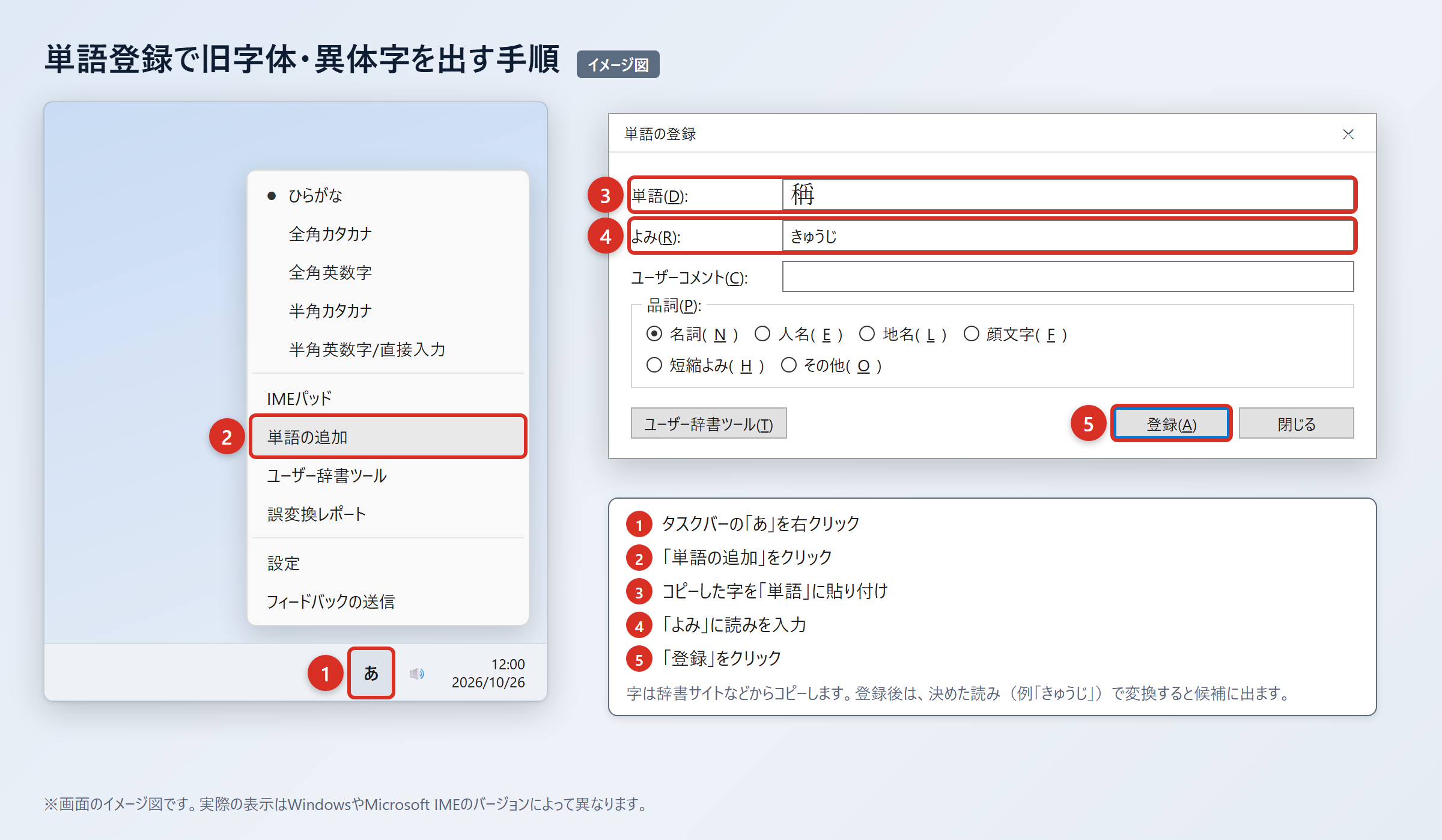
まず、辞書サイトのウィクショナリー日本語版にある「称」のページなどから、旧字体の「稱」をコピーします。
WordやExcelに貼り付け、「貼り付けオプション」から「テキストのみ保持」を選び、字だけになっていることを確認します。
タスクバーの「あ」または「A」を右クリックし、「単語の追加」を選びます。
「単語」の欄に「稱」を貼り付け、「よみ」の欄に読みを入れて「登録」を押します。
登録後は、設定した読みで変換し、候補に「稱」が出ることを確認します。
普段の変換候補と重ならないように、「しょうきゅうじ」「しょうきゅうたい」「しょうこじ」などの専用の読みを使うと探しやすくなります。
「しょう」だけで登録すると、賞、章、商、証など多くの候補に埋もれやすいため、短すぎる読みは避けるとよいでしょう。
1. 辞書サイトから「稱」をコピーします。
2. WordやExcelに貼り付け、「貼り付けオプション」の「テキストのみ保持」を選びます。
3. タスクバーの「あ」または「A」を右クリックし、「単語の追加」を選びます。
4. 「単語」に「稱」、「よみ」に「しょうきゅうじ」などを入れて「登録」を押します。
5. 登録した読みで変換し、「稱」が候補に出ることを確認します。
IMEパッドと入力設定で出す方法
変換候補から見つけにくいときは、IMEパッドの手書き入力で「稱」を探せます。
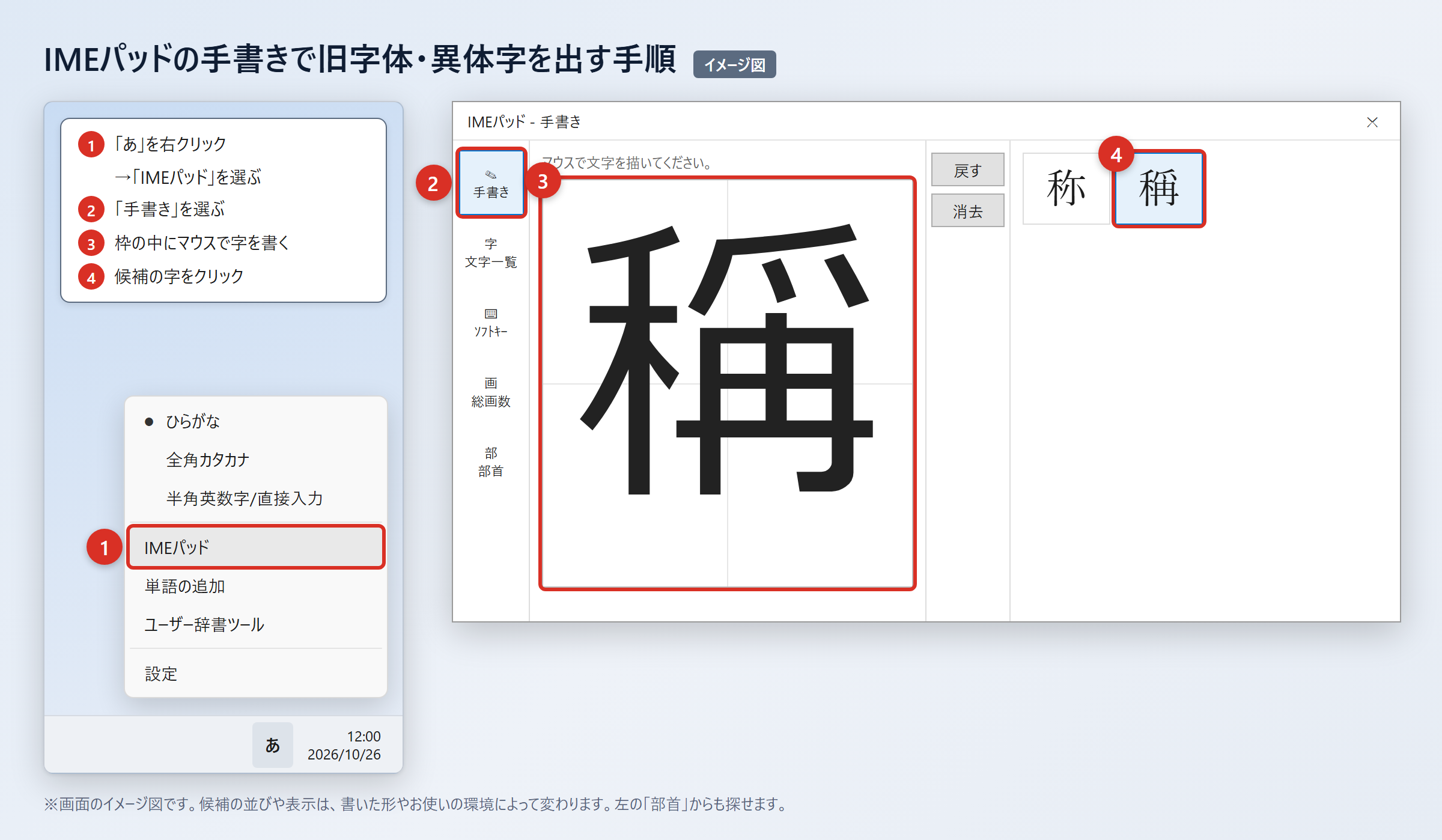
Windowsでは、タスクバーの「あ」を右クリックし、「IMEパッド」を選んでから「手書き」を開きます。
マウスで字を書き、表示された候補の中から「稱」をクリックすれば、入力中の位置に文字を入れられます。
文字全体を書きにくいときは、「部首」タブを開き、部首から候補を絞り込む方法もあります。
以前のバージョンのMicrosoft IMEを使っていて候補が少ない場合は、変換文字制限の設定を確認します。
「あ」を右クリックし、「プロパティ」から「詳細設定」を開き、「変換」タブの「詳細設定」を選びます。
「変換文字制限」を「しない」に変更して「OK」を押すと、環境依存文字や旧字体が変換候補に出やすくなります。
「稱」は読みで変換すればほぼどのパソコンやスマホでも候補に出る字なので、この設定を確認した後に改めて読み入力を試す価値があります。
1. タスクバーの「あ」を右クリックします。
2. 「IMEパッド」を選びます。
3. 「手書き」を選び、マウスで字を書きます。
4. 候補の「稱」をクリックします。
5. 見つからない場合は「部首」タブでも探します。
文字コードで出す方法(Word・Mac・スマホ)
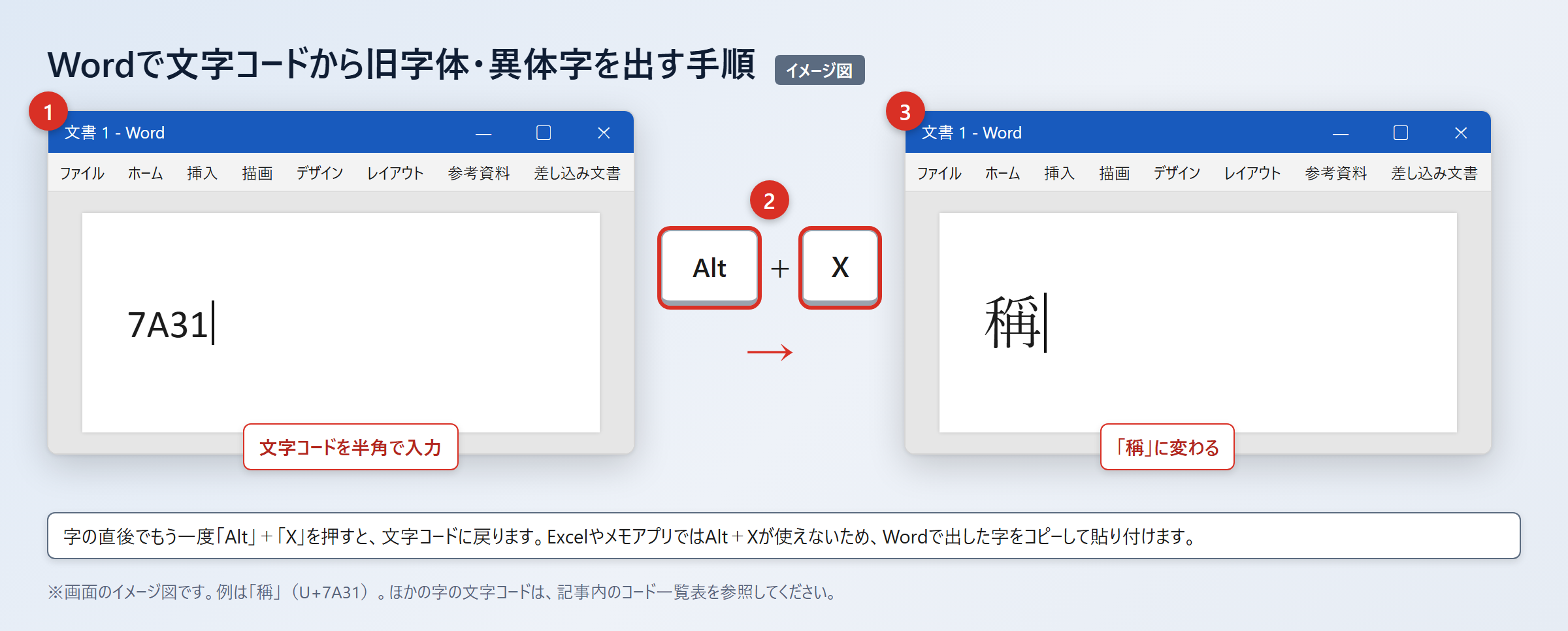
Wordでは文字コードを入力して「Alt」+「X」を押すと、目的の字を直接入力できます。
Wordで「稱」を出す場合は、「7A31」と入力してから続けて「Alt」+「X」を押すと、「稱」に変わります。
「称」を出す場合は、「79F0」と入力してから続けて「Alt」+「X」を押すと、「称」に変わります。
Excelやメモアプリでは「Alt」+「X」が使えないため、Wordで出した字をコピーして貼り付けます。
Macでは「control」+「command」+「スペース」を押して文字ビューアを開き、検索欄に文字コードを入れて探します。
「7A31」または「79F0」で検索し、目的の字をダブルクリックすると入力できます。
スマホでは字をコピーして登録すると再利用しやすく、iPhoneは「設定」から「一般」、「キーボード」、「ユーザ辞書」、「+」の順に進みます。
Androidでは「Gboardの設定」から「辞書」、「単語リスト」を開き、よみと文字を登録します。
1. Wordに「7A31」と入力します。
2. 続けて「Alt」+「X」を押します。
3. 「7A31」が「稱」に変わったことを確認します。
4. 「称」が必要な場合は「79F0」と入力して「Alt」+「X」を押します。
5. Excelやメモでは、Wordで変換した字をコピーして貼り付けます。
入力後の表示とフォントの注意点
続いては入力した旧字体を文書で使う際の注意点を確認していきます。
フォント変更と文字データの違い
フォントを変えて見た目を旧字体らしくしても、文字データ自体が「稱」に変わるわけではありません。
Wordで「称」を入力した後にBatangなどのフォントへ変更すると、見た目が普段とは異なって見えることがあります。
しかし、その場合でも文字データが通常の「称」のままであれば、相手の環境では元の見た目に戻る可能性があります。
正式な旧字体として「稱」を送る必要がある場合は、フォントの見た目ではなく、文字そのものを「稱」として入力します。
確認したいときは、Wordで文字コードを使って入力し直すか、コピーした字を別のアプリに貼り付けて表示を見ます。
メール、PDF、ウェブフォームなどは、作成時と閲覧時でフォント環境が異なることがあります。
見た目だけで判断すると、相手の画面で意図した字形にならないおそれがあります。
そのため、氏名、資料名、見出しなど誤りが許されにくい場所では、Unicodeの文字コードまで確認しておくと安心です。
・見た目だけで旧字体かどうかを判断しません。
・必要なら「稱」を文字として直接入力します。
・別のアプリへ貼り付けて表示を確認します。
・重要な固有名詞は公式表記と照合します。
コピー貼り付けと送信前の確認
コピーした旧字体は、貼り付け先で別の文字になっていないかを送信前に確認します。
ウェブページやPDFから文字をコピーすると、見た目には同じでも余分な空白や書式が一緒に入ることがあります。
WordやExcelへ貼り付けるときは、「貼り付けオプション」の「テキストのみ保持」を選ぶと、文字だけを確認しやすくなります。
フォーム入力では、入力欄に貼り付けた後にカーソルで文字をなぞり、意図した一文字になっているか確認します。
氏名や団体名を扱う場合は、公式サイトの表記と自分が入力した表記を並べて見比べると、転記ミスを防ぎやすくなります。
相手に確認を依頼するメールでは、「旧字体を使用しています」のように補足すると、文字化けと誤解されにくくなります。
PDFとして保存する前には、別の端末やPDF閲覧ソフトでも表示を確認できるとより安心です。
「稱」はJIS第1・第2水準に含まれる字なので、一般的な環境で扱いやすい一方、重要な文書では最終確認を省かないことが大切です。
| 確認する場面 | 見るポイント | おすすめの対応 |
|---|---|---|
| Wordへの貼り付け | 書式や余分な文字 | 「テキストのみ保持」を選ぶ |
| Excelへの貼り付け | セル内の表示 | 文字列として見直す |
| メール送信前 | 固有名詞の表記 | 公式表記と照合する |
| PDF保存後 | 別環境での表示 | 閲覧ソフトで開き直す |
「称」の旧字体と入力方法のまとめ
「稱」は「称」の旧字体であり、普段は「称」を使い、原資料や固有名詞では正しい表記を確認して使います。
「称」は常用漢字ですが、「稱」は旧字体として現在も資料名や正式名称などで使われます。
「稱」の文字コードはU+7A31で、「称」の文字コードはU+79F0です。
どちらもJIS第1・第2水準に含まれるため、読みで変換すれば、ほぼどのパソコンやスマホでも候補に出ます。
繰り返し使う場合は、専用の読みを付けて単語登録すると、入力の手間を減らせるでしょう。
Wordでは「7A31」を入力して「Alt」+「X」を押すと「稱」に変換でき、ExcelなどではWordからコピーして使えます。
字形を迷ったときは、拡大した表示で確認し、画数は用途に合った辞書で確かめることが大切です。
フォント変更だけでは文字データそのものは変わらないため、旧字体が必要な場面では「稱」を直接入力してください。
まずはWordで「7A31」から「稱」を出し、必要なら単語登録して使いやすく整えてみましょう。