「挙」の旧字体の出し方は?擧の書き方や画数・文字コード・文字拡大も!【異体字?常用漢字?】
「挙」と「擧」は見た目が似ていますが、使う場面や入力方法を確認したい人は多いでしょう。
普段の文章では「挙」を使うことが基本であり、「擧」は旧字体として氏名、資料、古い文献などで目にする字です。
旧字体を入力したいときは、変換候補だけに頼らず、単語登録や文字コードを知っておくと安心できます。
この記事では「擧」の位置づけ、書き方、画数の考え方、パソコンとスマホでの具体的な出し方を順番に解説します。
「挙」の旧字体「擧」と常用漢字の基本
それではまず「挙」と「擧」の違いについて解説していきます。
旧字体「擧」と普段使う「挙」
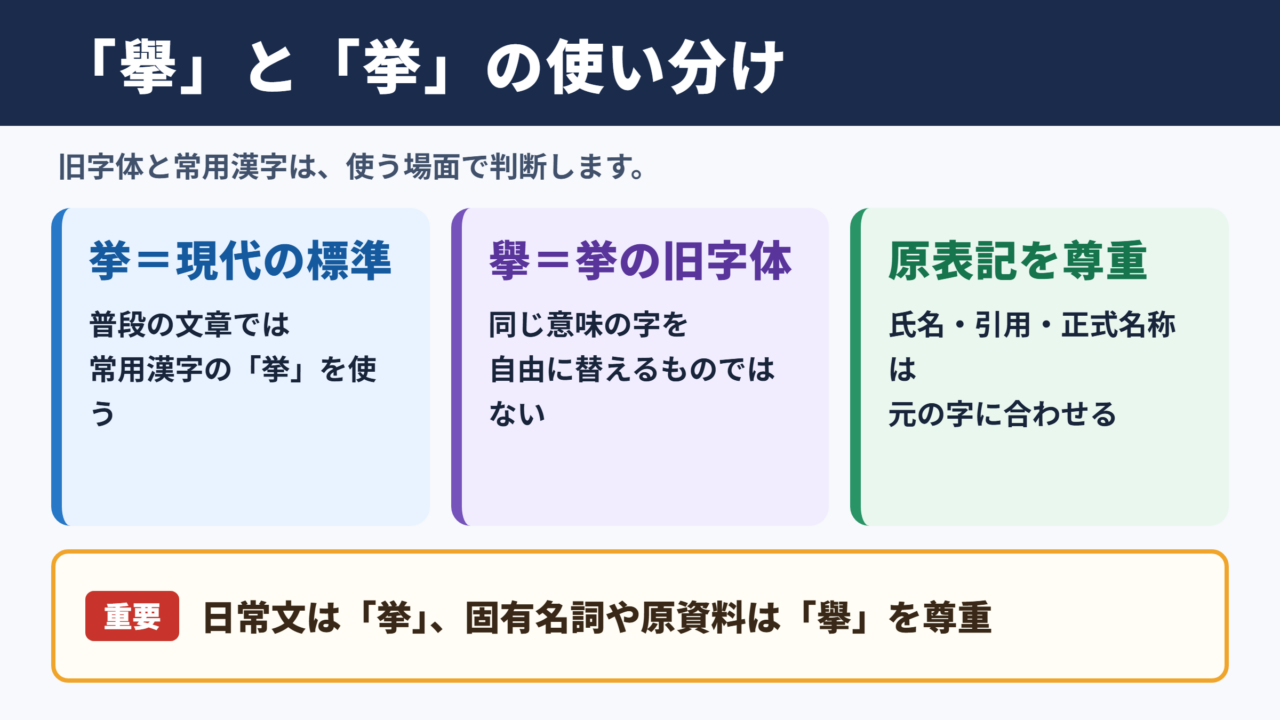
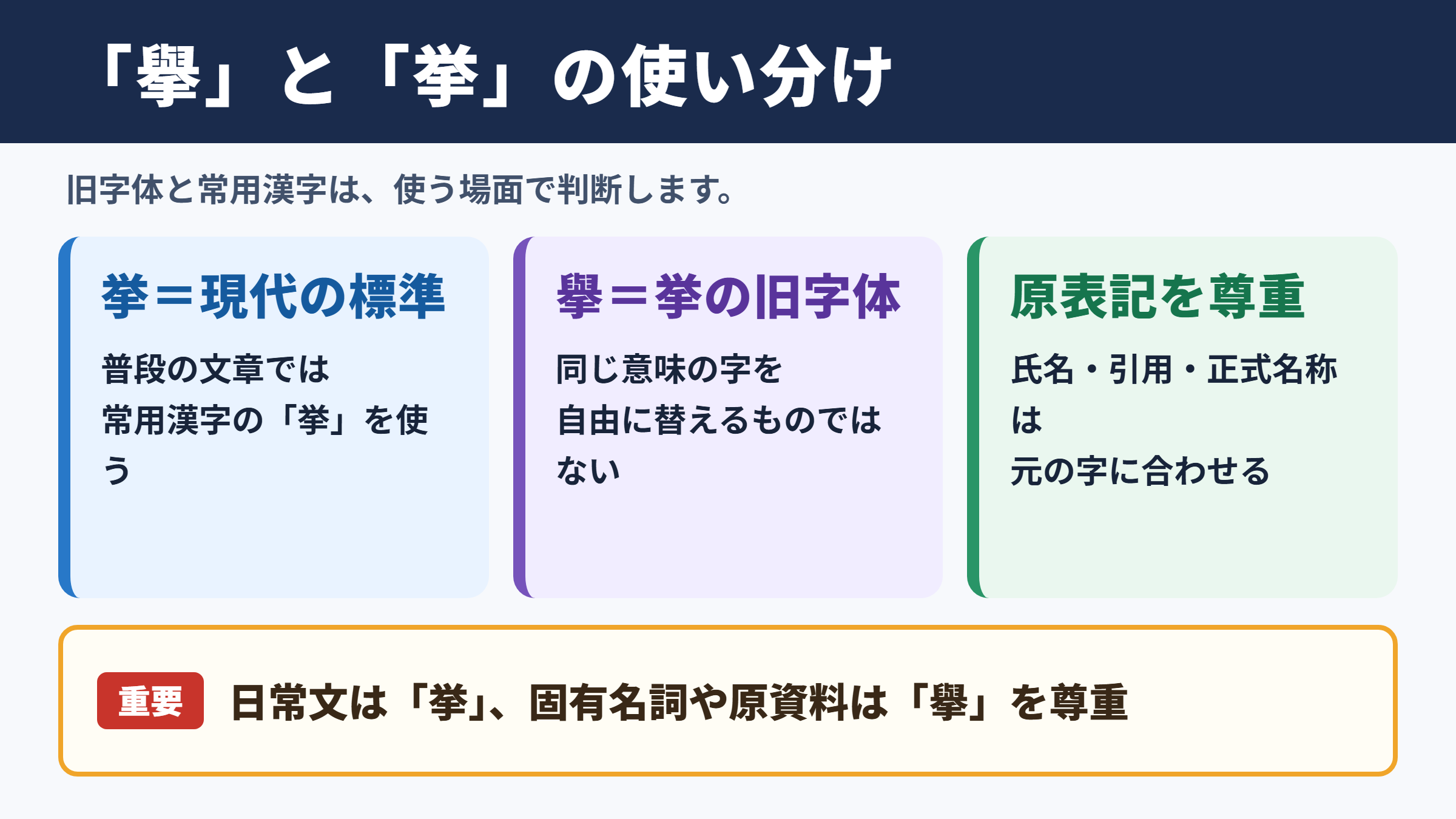
「挙」の旧字体は「擧」であり、普段の文章では常用漢字の「挙」を使います。
「挙」は「挙げる」「選挙」「一挙」などに使われる、現在の標準的な字体です。
一方の「擧」は、「挙」に対応する旧字体です。異体字として同じ意味で自由に使い分ける字ではなく、現行の字体と旧字体の関係として捉えるとわかりやすいでしょう。
戦前の文献、家系図、古い看板、歴史資料などでは「擧」が用いられている場合があります。
たとえば古い資料に「擧行」と書かれていても、現代の一般的な文章では「挙行」と書くのが自然です。意味を現代の読者へ伝える文書では、読みやすさを優先できます。
「擧」を見つけたからといって、必ず「挙」へ書き換える必要があるわけではありません。
原文の表記を保つ必要がある引用、氏名、社寺や団体の正式名称では、記載されている字を尊重することが大切です。
・「擧」は「挙」の旧字体です。
・日常的な文章や学校、仕事の文書では「挙」を使います。
・固有名詞や原資料では、元の表記に合わせます。
・パソコンでは読みで変換でき、文字コードでも入力できます。
常用漢字と旧字体が使われる場面
常用漢字は一般的な文章で使いやすく、旧字体は正式表記や原文の再現で必要になることがあります。
常用漢字は、新聞、行政文書、学校教育、案内文などで広く使われる目安となる字体です。
「挙」は常用漢字として扱われるため、「選挙に行く」「例を挙げる」のような文章では「挙」を選べば問題ありません。
旧字体の「擧」は、古い資料を転記するときや、特定の名称を正確に示すときに役立ちます。
たとえば展示資料の説明文で原題を引用する場合、原資料が「擧」となっていれば、そのまま表記し、必要に応じて本文で「挙」に相当する字だと補足できます。
氏名に使われる漢字は、本人や公的な書類に記された表記が優先されます。読みが同じでも、自己判断で「擧」を「挙」に置き換えないよう注意しましょう。
画数を扱う場面でも、字体を混同しないことが必要です。
「挙」の画数は10画として扱われますが、「擧」の画数は辞書によって数え方が異なる場合があります。旧字体の画数を記入する書類では、指定先の辞書や案内を確認するのが安全です。
| 確認する場面 | 選びやすい表記 | 判断のポイント |
|---|---|---|
| 学校の作文 | 挙 | 現代の標準的な表記 |
| 社内メール | 挙 | 読みやすさを優先 |
| 古文書の引用 | 擧 | 原文の表記を保つ |
| 人名や団体名 | 正式表記 | 登録されている字を確認 |
| 検索用の説明文 | 挙 | 一般的な検索語を使う |
文字コードと変換候補の確認
「挙」はU+6319、「擧」はU+64E7で、どちらもJIS第1・第2水準の文字です。
文字コードは、コンピューターが一つひとつの文字を区別するための番号です。
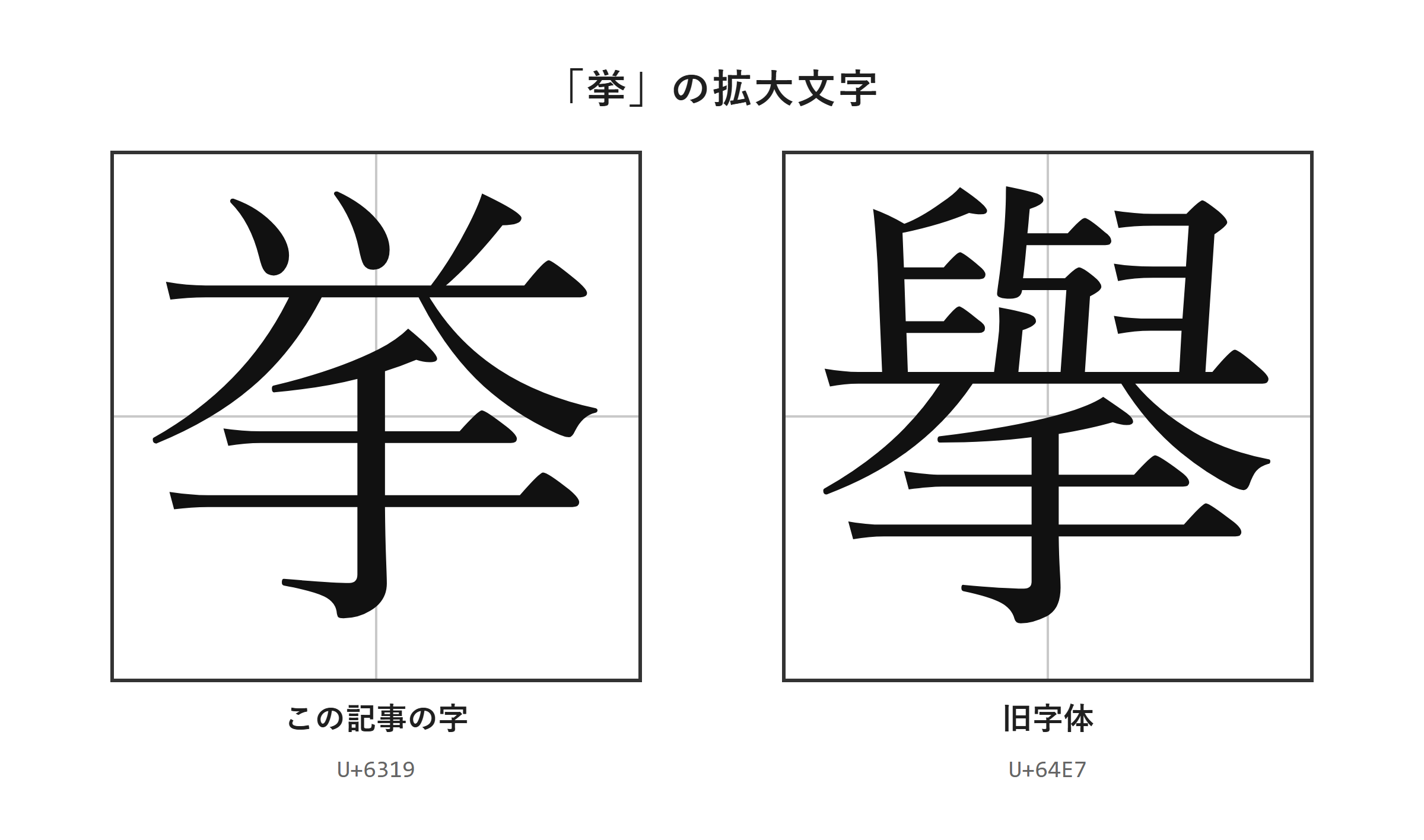
「挙」の文字コードはU+6319であり、「擧」の文字コードはU+64E7です。書体の見た目ではなく、文字そのものを確認したいときに役立ちます。
どちらの字も、読みで変換すれば、ほぼどのパソコン・スマホでも候補に出ます。
ただし、使用しているキーボードアプリ、辞書設定、変換履歴によって、候補の並ぶ順番は変わります。最初の候補だけで決めず、候補一覧を開いて字を確認しましょう。
「挙」は「あげる」「きょ」などの読みで出せます。
「擧」も読みで変換候補に出ることがありますが、確実に使いたい場合は単語登録をしておくと、必要なときに迷いません。
1. 「あげる」と入力します。
2. 「変換」を押します。
3. 候補から「挙」を選びます。
4. 表示された字が「挙」になっていることを確認します。
「擧」を文字拡大して確認
続いては「挙」と「擧」の見た目の確認方法を確認していきます。
拡大画像による細部の見比べ
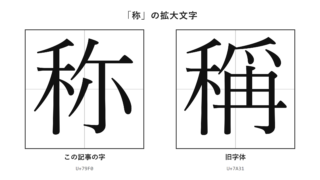
「挙」と「擧」は、拡大して見ることで、現行字体と旧字体であることを落ち着いて確認できます。
小さな文字では、旧字体かどうかを一目で判断しにくいことがあります。
特にスマホの候補一覧、PDFの注釈、画像化された古い文書では、字の細部がつぶれて見えることもあるでしょう。
拡大した画像で細部を見比べられます。
画面上で確認するときは、文字の形だけでなく、前後にある語も合わせて読むことが重要です。
たとえば「選擧」と見える語は、現代の「選挙」に対応する旧字体表記として理解できます。単独の一字だけを急いで判定するより、語全体で意味を確認するほうが誤読を防げます。
スクリーンショットを拡大しても不鮮明な場合は、元のPDFを拡大表示したり、コピーできるテキストか確認したりするとよいでしょう。
画像の文字を自動認識した結果は、旧字体が別の字に置き換わる場合があります。
認識結果をそのまま使わず、原画像と照合する習慣をつけると、引用や転記のミスを減らせます。
画数と書き方を確認する際の注意点
「挙」は10画として扱われますが、「擧」の画数は辞書によって数え方が異なるため、用途に合う資料で確認します。
漢字の画数は、学習、姓名判断、書道、各種の申請書などで確認する機会があります。
「挙」は現代の字体として画数を調べやすく、学校で習う漢字としても扱われるため、10画という情報を使いやすい字です。
一方、「擧」は旧字体です。
旧字体は部首の取り方や字形の扱いにより、辞書ごとに画数表記が異なる場合があります。画数が必要な場面では、一般的な検索結果だけで決めないほうがよいでしょう。
たとえば書道作品の題字で旧字体を使う場合、画数よりも、手本となる字典や作品の表記を確認することが優先されます。
戸籍、住民票、契約書などの氏名表記では、画数を数えるより、登録された文字を正確に写すことが重要です。
| 確認したい内容 | 「挙」 | 「擧」 |
|---|---|---|
| 位置づけ | 現行の字体 | 旧字体 |
| 一般的な文章 | 使用しやすい | 原則として使わない |
| 画数 | 10画 | 辞書によって数え方が異なる場合がある |
| 文字コード | U+6319 | U+64E7 |
| 変換候補 | 読みで候補に出る | 読みで候補に出る |
「挙」の旧字体の出し方と入力手順
続いてはパソコンやスマホで旧字体を出す手順を確認していきます。
| 文字 | 種類 | Unicode | Wordで入力(Alt+X) | 読みで変換 |
|---|---|---|---|---|
| 挙 | この記事の字 | U+6319 | 6319 と入力してAlt+X | 出る |
| 擧 | 旧字体 | U+64E7 | 64E7 と入力してAlt+X | 出る |
単語登録で出す方法
一度「擧」を単語登録すれば、決めた読みを入力するだけで毎回同じ字を出せます。
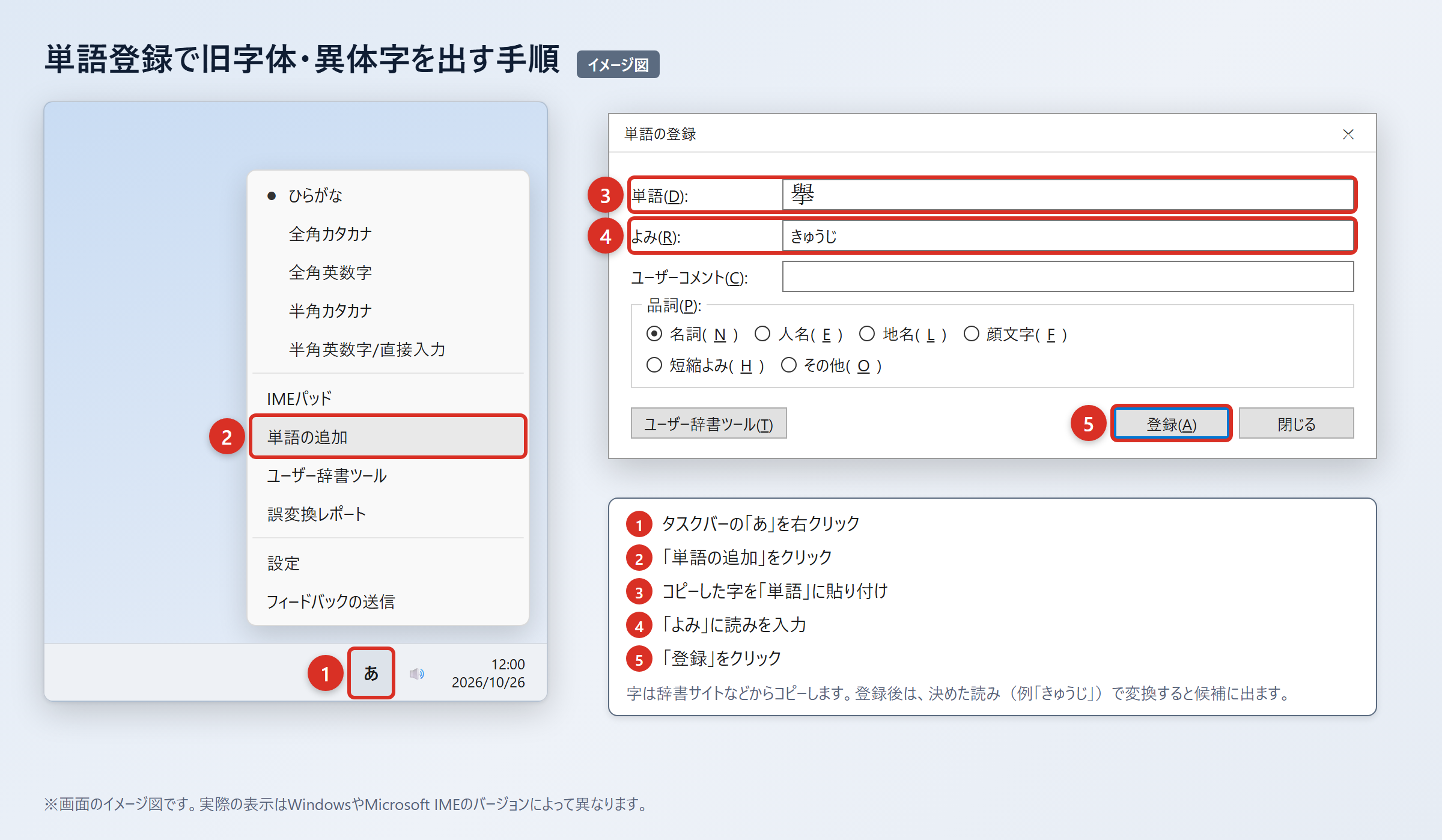
まず、ウィクショナリー日本語版の「挙」のページなど、信頼できる辞書サイトから旧字体の「擧」をコピーします。
コピーした字は、WordやExcelに貼り付け、「貼り付けオプション」から「テキストのみ保持」を選びます。文字色やリンクなどが残っていない、字だけの状態になっていることを確認しましょう。
次に、Windowsのタスクバーにある「あ」または「A」を右クリックします。
表示されたメニューから「単語の追加」を選びます。
「単語」の欄に「擧」を貼り付け、「よみ」の欄に読みを入れ、「登録」を押します。
読みは普段の変換と重なりにくいものがおすすめです。
たとえば「きゅうきょじ」「あげるきゅうじ」「きゅうたいじ」などにすると、通常の文章で誤って候補を選ぶ可能性を抑えられます。自分が覚えやすく、ほかの単語と重ならない読みを選びましょう。
最後に、登録した読みを入力して「変換」を押し、候補に「擧」が出ることを確認します。
1. 辞書サイトから「擧」をコピーします。
2. WordやExcelへ貼り付け、「貼り付けオプション」の「テキストのみ保持」を選びます。
3. タスクバーの「あ」または「A」を右クリックし、「単語の追加」を選びます。
4. 「単語」に「擧」、「よみ」に「きゅうきょじ」などを入力し、「登録」を押します。
5. 登録した読みで変換し、「擧」が候補に出ることを確認します。
IMEパッドと入力設定で出す方法
読みで見つけにくいときは、IMEパッドの手書き入力で「擧」を探せます。
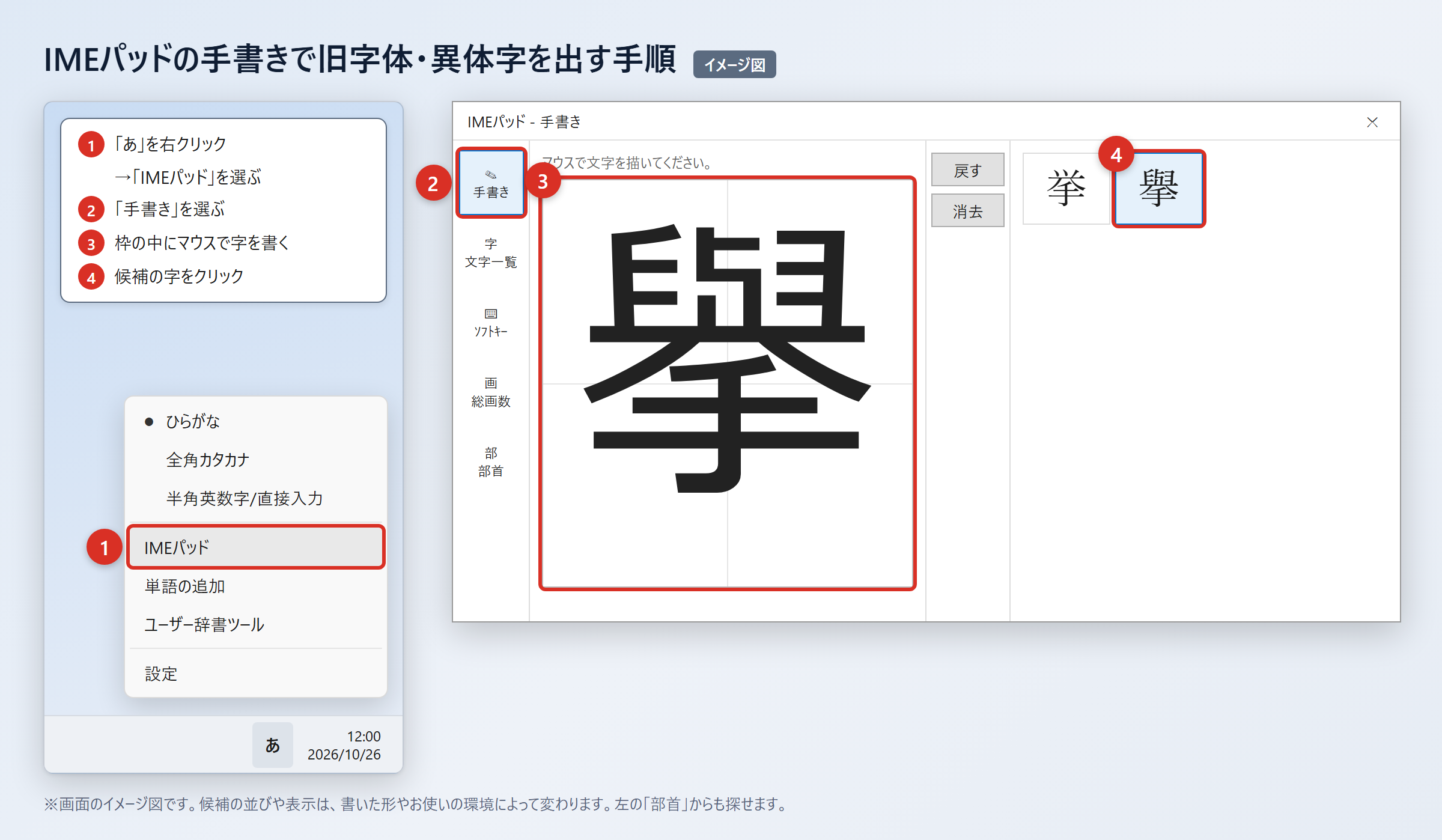
Windowsでは、タスクバーの「あ」を右クリックし、「IMEパッド」を選びます。
「手書き」を選んだら、マウスで字を書き、表示された候補から「擧」をクリックします。
手書きでうまく認識されない場合は、一度に速く書こうとせず、画面を大きくしてゆっくり入力するのがコツです。
IMEパッドには「部首」タブもあるため、手書き候補が多すぎるときは、部首から絞り込んで探すこともできます。
以前のバージョンのMicrosoft IMEを使っている場合は、変換文字制限を確認するとよいでしょう。
「あ」を右クリックして「プロパティ」を選び、「詳細設定」を開きます。「変換」タブの「詳細設定」を選び、「変換文字制限」を「しない」にして「OK」を押します。
この設定により、環境依存文字や旧字体が変換候補に出やすくなる場合があります。
「挙」と「擧」はどちらも読みで変換すれば、ほぼどのパソコン・スマホでも候補に出る字です。そのため、候補が見当たらないときは、設定変更後に読みを入れ直して確認してみましょう。
1. タスクバーの「あ」を右クリックします。
2. 「IMEパッド」を選びます。
3. 「手書き」を選びます。
4. マウスで「擧」を書きます。
5. 候補の「擧」をクリックして入力します。
文字コードで出す方法(Word・Mac・スマホ)
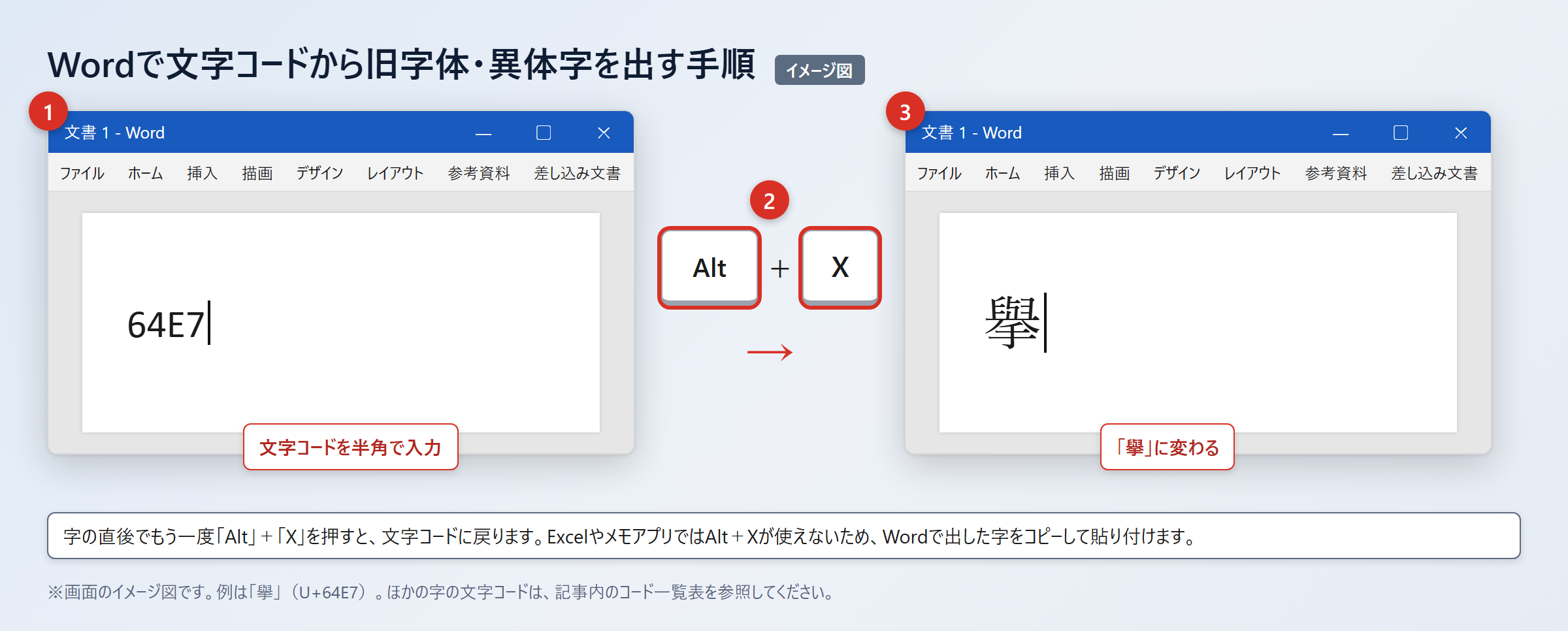
Wordでは文字コードを入力して「Alt」+「X」を押すと、目的の字へ直接変換できます。
Wordで「挙」を出すときは、「6319」と入力し、続けて「Alt」+「X」を押します。
「6319」が「挙」に変われば、文字コードによる入力は成功です。
旧字体の「擧」を出すときは、「64E7」と入力し、続けて「Alt」+「X」を押します。「64E7」が「擧」に変わることを確認してください。
Excelやメモアプリでは「Alt」+「X」が使えません。
その場合はWordで目的の字を出してコピーし、Excelやメモアプリへ貼り付けます。貼り付けたあとに字が変わっていないか確認すると安心です。
Macでは「control」+「command」+「スペース」を押して文字ビューアを開きます。
検索欄に「6319」または「64E7」を入力して字を探し、目的の文字をダブルクリックすると入力できます。
スマホでは、まず「擧」をコピーします。
iPhoneは「設定」から「一般」、「キーボード」、「ユーザ辞書」、「+」の順に進み、単語に「擧」、よみに任意の文字を入れて登録します。Androidでは「Gboardの設定」から「辞書」、「単語リスト」を開き、同じように登録できます。
WordでフォントをBatangなどへ変えると、見た目が旧字体風に見えることがあります。
ただし文字データが通常の「挙」のままなら、相手の環境では元の字に戻ります。正式に「擧」を渡したいときは、フォントではなく文字そのものを入力しましょう。
旧字体を使う文書と表記の注意点
続いては旧字体を文章へ使うときの注意点を確認していきます。
固有名詞と原文表記の扱い
人名、地名、団体名、作品名では、読みやすさより正式表記を優先する場合があります。
旧字体は、固有名詞の中で現在も使われていることがあります。
名刺、契約書、賞状、案内状などでは、本人や団体が定めた字を正確に使う必要があります。
たとえば相手の氏名に旧字体が含まれる場合、入力しやすいからといって新字体へ置き換えると、別の表記として扱われる可能性があります。
メール本文で表示できても、送付先のシステムで正しく登録できるとは限りません。
会員登録や申請フォームで旧字体が入力できない場合は、画面の案内を確認し、必要なら運営元へ問い合わせるのが確実です。勝手に別の字で登録し、後から修正が必要になる事態を避けられます。
引用文についても、原文の字体を残すか、現代表記へ改めるかを文書全体でそろえます。
学習用の記事なら「原文では『擧』、現代表記では『挙』」のように補足すると、読者が意味と表記の両方を理解しやすくなります。
| 文書の種類 | 表記の考え方 | 注意点 |
|---|---|---|
| 一般的な説明記事 | 挙を使う | 読者が読みやすい表記を選ぶ |
| 古い資料の引用 | 擧を残す | 必要なら現代表記を補足する |
| 氏名の記載 | 登録された表記を使う | 自己判断で字体を変えない |
| 作品名や社名 | 公式表記を確認する | 公式サイトや資料を参照する |
| 検索用の見出し | 挙を中心にする | 旧字体は本文で補足する |
文字化けとフォント表示の確認
「擧」を入力できても、送信先のフォントやシステムによって表示を確認することが大切です。
「擧」はJIS第1・第2水準の文字であり、読みで変換すれば、ほぼどのパソコン・スマホでも候補に出ます。
それでも、古い業務システム、特殊な帳票ソフト、限定されたフォントを使う環境では、表示の確認が必要になることがあります。
入力後に四角い記号、空白、不自然な別字になっていないかを確認しましょう。
PDFへ出力する文書では、作成後のPDFを開き、本文だけでなく見出し、表、注釈の中まで確認すると安心です。
相手へWordファイルを送る場合は、相手のパソコンに同じフォントがないと見た目が変わることがあります。字体の情報を確実に見せたい文書では、PDFで共有する方法も考えられます。
ただし、PDFにしても文字データそのものを誤って「挙」で作成していれば、「擧」にはなりません。
コピー元、貼り付け先、送信後の画面という三つの段階で字を見直すと、表記ミスを防ぎやすくなります。
・入力前に、必要なのが「挙」か「擧」かを決めます。
・固有名詞では、公式資料にある表記を優先します。
・貼り付け後は、文字が別の字に変わっていないか確認します。
・送付する文書は、PDFなど最終形式でも表示を確認します。
「挙」と旧字体「擧」の出し方と使い方のまとめ
「擧」は「挙」の旧字体であり、通常の文章では常用漢字の「挙」を使うのが基本です。
「擧」は異体字として自由に置き換えるというより、現行字体の「挙」に対応する旧字体として理解すると迷いません。
古い資料や正式な固有名詞では、元の表記を尊重する必要があります。
「挙」は10画として扱われますが、「擧」の画数は辞書によって数え方が異なる場合があります。
文字コードは「挙」がU+6319、「擧」がU+64E7です。
Wordでは「64E7」を入力して「Alt」+「X」を押すと、「擧」を直接入力できます。
頻繁に使うなら、コピーした「擧」を単語登録し、重なりにくい読みを設定しておくと便利でしょう。
入力した後は、字体を変えるフォント設定ではなく、文字そのものが「擧」になっているかを確認してください。
必要な場面では、この記事の手順を使って「擧」を登録し、正式な表記を落ち着いて扱ってみてください。