「弐」の旧字体の出し方は?貳の書き方や画数・文字コード・文字拡大も!【異体字?常用漢字?】
契約書や領収書、賞状などで使われる「弐」は、数字の「二」を改ざんされにくくするための大字として知られています。
「弐」のさらに古い字として「貳」を見かけたとき、どちらが正しいのか、パソコンでどう入力すればよいのか迷う人もいるでしょう。
「貳」は普段の変換で候補に出る場合がありますが、確実に使うには文字コードや単語登録を知っておくと便利です。
この記事では、「弐」と「貳」の関係、画数の考え方、Wordやスマホでの具体的な出し方を順に解説します。
「弐」の旧字体「貳」と基本的な位置付け
それではまず「弐」の旧字体について解説していきます。
旧字体「貳」と「弐」の関係
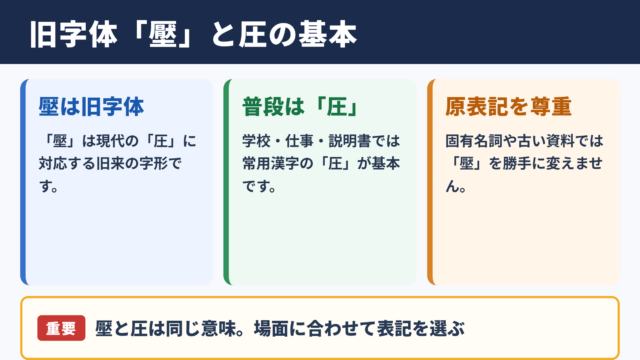
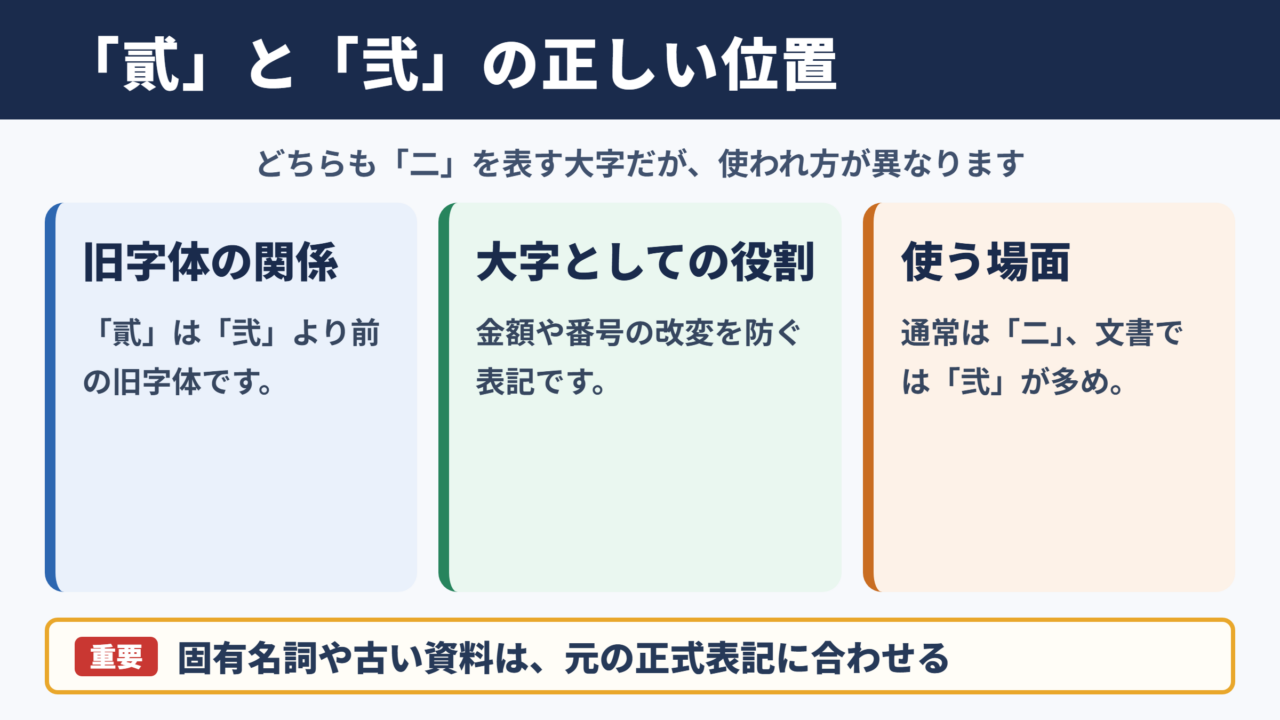
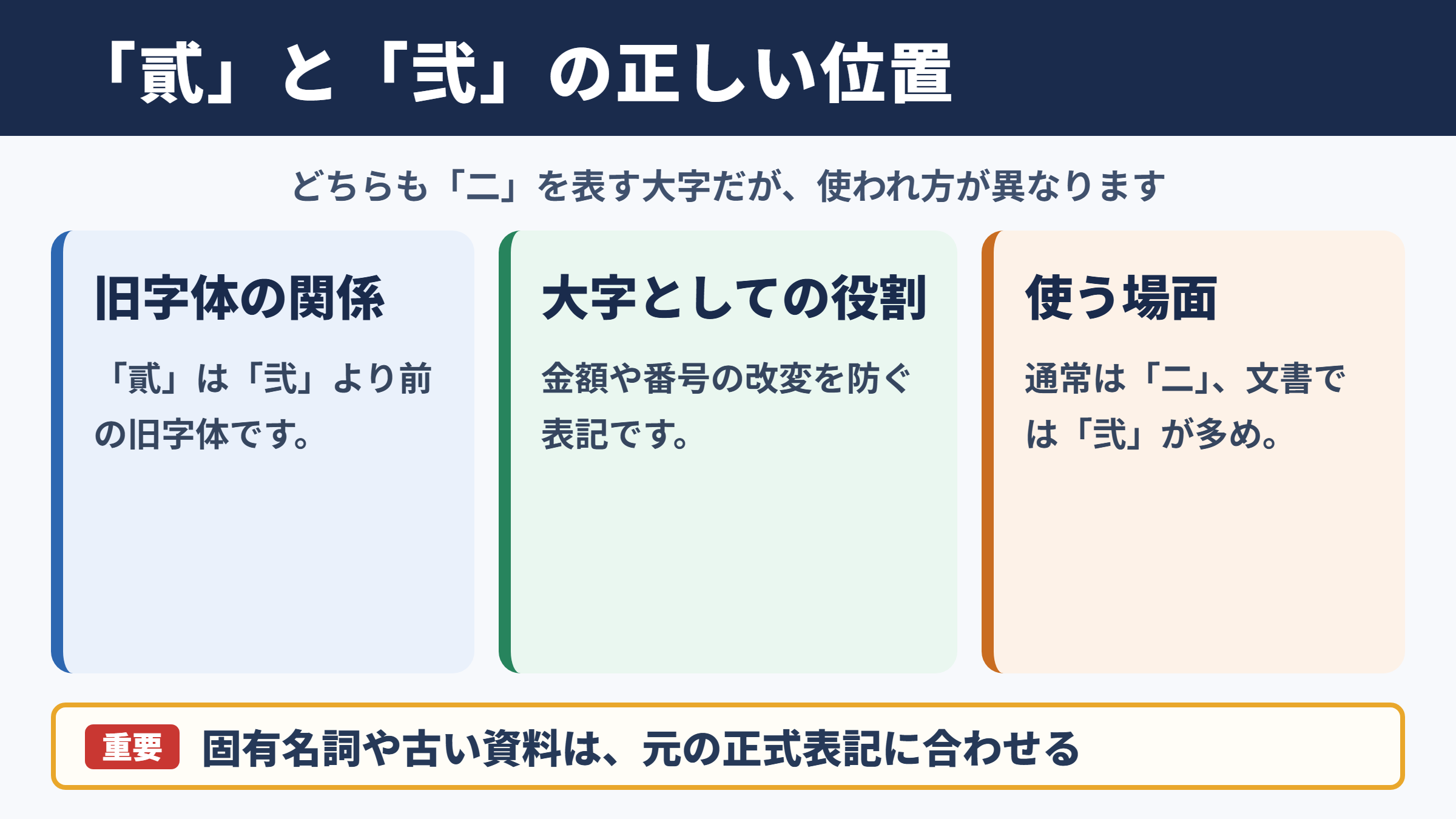
「弐」の旧字体は「貳」で、「貳」は「弐」より前の字体として使われてきた字です。
「弐」も「貳」も、数量の二を表す大字として扱われます。
大字は、数字を書き足したり読み替えたりしにくくする目的で、金額や番号を記す場面に用いられる表記です。
たとえば「二万円」と書くより「弐万円」と書くほうが、書類上で数字の扱いを明確にしたい場面に向きます。銀行関係の古い書類や、格式を意識する文書で目にすることがあるでしょう。
「貳」は「弐」の旧字体であり、現代の一般的な文章では「弐」のほうが見慣れた表記です。
ただし、歴史的な資料の転記、寺社名、屋号、作品名などでは「貳」が固有の表記として残っている場合があります。
文字の形を細かく説明すると誤認につながることがあるため、違いは拡大した画像で見比べるのが確実です。
結論としては「貳」は「弐」の旧字体です。
・一般的な文書では「弐」を使う場面が多いです。
・古い資料や固有名詞では「貳」が使われることがあります。
・パソコンやスマホでは、読みで変換するか文字コードで入力できます。
「弐」と「貳」は、見た目が似ているからといって自由に置き換えるより、元の文書や相手先の表記に合わせることが大切です。
とくに人名、店名、文化財の名称などは、正式表記を確認してから入力しましょう。
常用漢字と大字としての使われ方
「弐」と「貳」は常用漢字の「二」とは区別される大字で、日常文では通常「二」を使います。
常用漢字表で一般的に使う数字の字は「二」であり、学校教育や通常の文章でも「二」が基本になります。
「弐」は「二」の意味を持つものの、文章を読みやすくするために日常的に使う字ではありません。
領収書に「金弐万円」と書くような用法では、数字の意味よりも、金額の改変を防ぎたいという実務上の役割が前面に出ます。
一方、友人へのメモに「弐人で行く」と書くと、意味は通じても大げさで読みづらく感じられることがあります。普段の連絡なら「二人」と書くほうが自然です。
「貳」はさらに旧字体なので、現代語の本文では必要な場合に限って使うのがよいでしょう。
旧字体だから誤字というわけではなく、どの字体を採用するかは文書の目的と正式表記によって決まります。
| 表記 | 主な位置付け | 使われやすい場面 | 普段の文章での扱い |
|---|---|---|---|
| 二 | 通常の数字表記 | 会話、学校、一般文書 | 基本となる表記 |
| 弐 | 二の大字 | 金額、証書、格式ある表記 | 必要な場面で使用 |
| 貳 | 弐の旧字体 | 古文書、固有名詞、歴史的表記 | 正式表記を尊重して使用 |
表記を選ぶ際は、読みやすさだけでなく、書類の慣例や提出先の指定も確認してください。
指定がない一般的な書類では「二」、大字が求められる金額欄では「弐」を選ぶと判断しやすくなります。
「弐」と「貳」を文字拡大して確認
続いては二つの字を見分ける際の確認ポイントを見ていきます。
拡大画像で確認する字体の違い
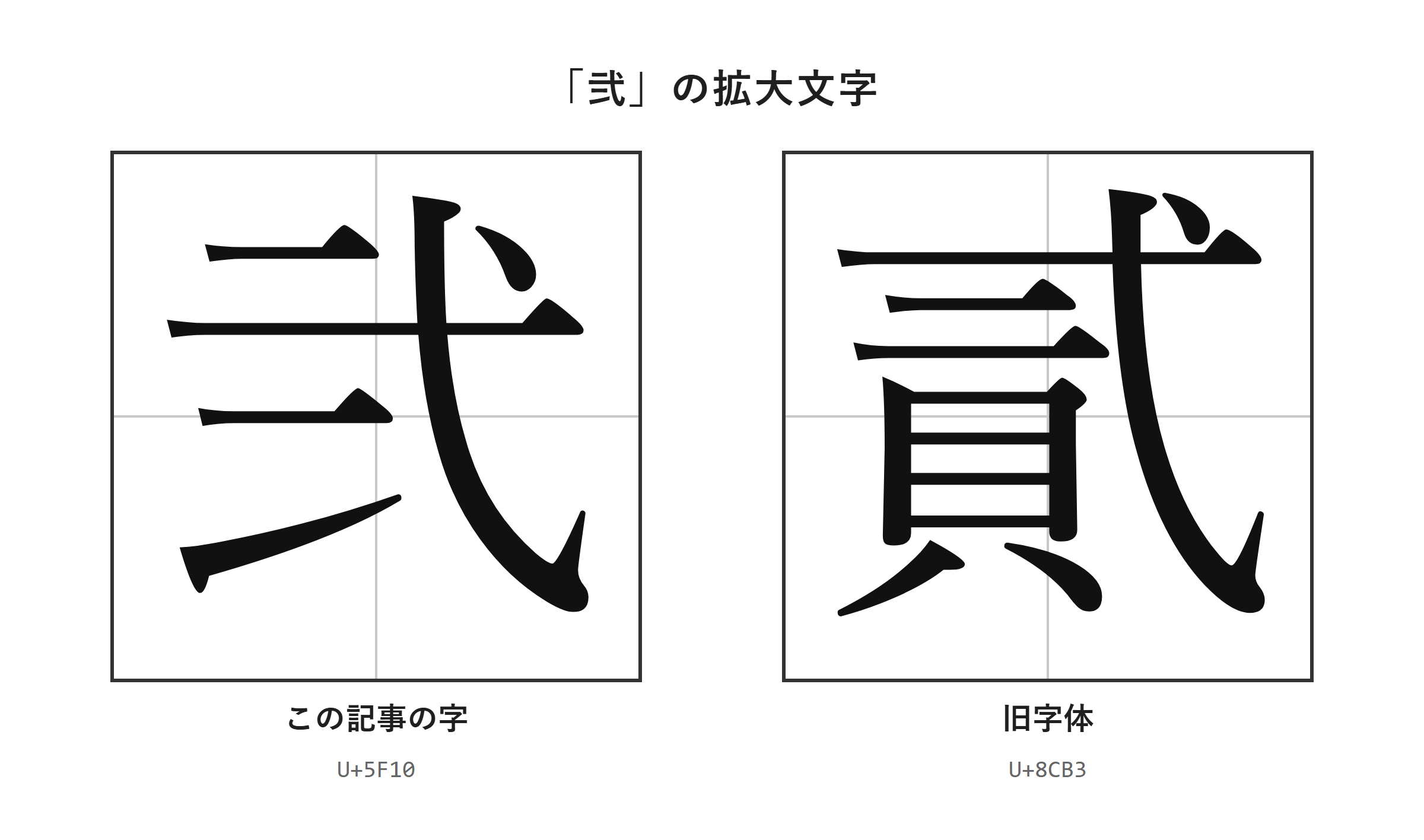
「弐」と「貳」を読み違えないためには、小さな表示のまま判断せず、文字拡大で確認することが重要です。
画面上の文字は、使用しているフォントや表示倍率によって細部がつぶれて見えることがあります。
とくに本文が小さいWebページ、PDFの一覧画面、表のセル内では、旧字体かどうかを一目で断定しにくい場合があります。
下の拡大表示では、同じ大字の系統にある「弐」と「貳」を落ち着いて見比べられます。
画像で確認するときは、字全体の印象だけでなく、元の文書でどちらが採用されているかを照合しましょう。
手書きで書き写す必要がある場合も、拡大表示を見ながら一画ずつ写すより、コピーできるデータがあるかを先に確認するほうが安全です。
古い印刷物では文字がかすれていることがあり、拡大しても判読できないことがあります。その場合は、同じ資料内にある別の箇所や、信頼できる翻刻資料と照らし合わせます。
確認する順番は次のとおりです。
1. 元の書類で「弐」または「貳」が使われている箇所を確認します。
2. 表示倍率を上げて、字を画像としてではなく文字として選択できるか確認します。
3. コピーした文字をWordなどに貼り付け、字体が変わっていないか見ます。
4. 固有名詞なら、公式資料の表記とも照合します。
見た目が似ていても、文字データが異なれば検索結果や入力候補に影響することがあります。
そのため、名称や引用文では、画面で見える形だけでなく、コピーした文字そのものを扱う意識が必要です。
画数と手書きでの注意点
「貳」の画数は辞書によって数え方が異なるため、提出物では指定された辞書や教材の基準を優先します。
「弐」や「貳」のような大字・旧字体は、部首の取り方や構成要素の捉え方によって画数表示が異なることがあります。
とくに漢字検定の学習、筆順の確認、書道作品の題字などでは、自己判断で画数を断定しないほうが安心です。
学校の宿題やドリルで数字の「二」の画数を問われている場合は、常用漢字である「二」の基準に従います。旧字体の「貳」まで広げて考える必要は通常ありません。
契約書などへ手書きする場合は、字形の正確さだけでなく、記入欄に収まる大きさで書くことも大切です。
金額欄に大字を使う書式では、前後に余白を残しすぎると追記の余地が生まれるため、書類の記入ルールも確認しましょう。
| 確認したい内容 | 確認先の目安 | 注意点 |
|---|---|---|
| 画数 | 学校教材、指定辞書 | 辞書によって数え方が異なる場合があります |
| 筆順 | 漢字辞典、学習用資料 | 旧字体の筆順は資料をそろえて確認します |
| 正式な字体 | 原本、公式サイト、提出先 | 固有名詞は勝手に字体を変えません |
| 入力用の文字 | コピーしたテキスト、文字コード | 画像からの見た目だけで判断しません |
手書きの「書き方」を調べるときは、旧字体を含む見本を見つけたら、掲載元が辞書や公的機関など信頼できるものかも確認してください。
フォントごとの装飾的な形を、そのまま正しい筆順や正式な字形と思い込まないことがポイントです。
「弐」の旧字体の出し方と入力手順
続いてはパソコンやスマホで「弐」と「貳」を入力する方法を確認していきます。
| 文字 | 種類 | Unicode | Wordで入力(Alt+X) | 読みで変換 |
|---|---|---|---|---|
| 弐 | この記事の字 | U+5F10 | 5F10 と入力してAlt+X | 出る |
| 貳 | 旧字体 | U+8CB3 | 8CB3 と入力してAlt+X | 出る |
単語登録で出す方法
「貳」を何度も使うなら、コピーした字を単語登録して専用の読みで呼び出す方法が便利です。
まず、辞書サイトのウィクショナリー日本語版にある「弐」のページなどから、必要な旧字体・異体字をコピーします。
コピー元は画像ではなく、マウスで文字を選択できるテキストを使うと、入力用の文字として扱いやすくなります。
次にWordやExcelへ貼り付け、「貼り付けオプション」から「テキストのみ保持」を選び、字だけになっていることを確認してください。余分な書式やリンクが残っていると、後の確認がしにくくなります。
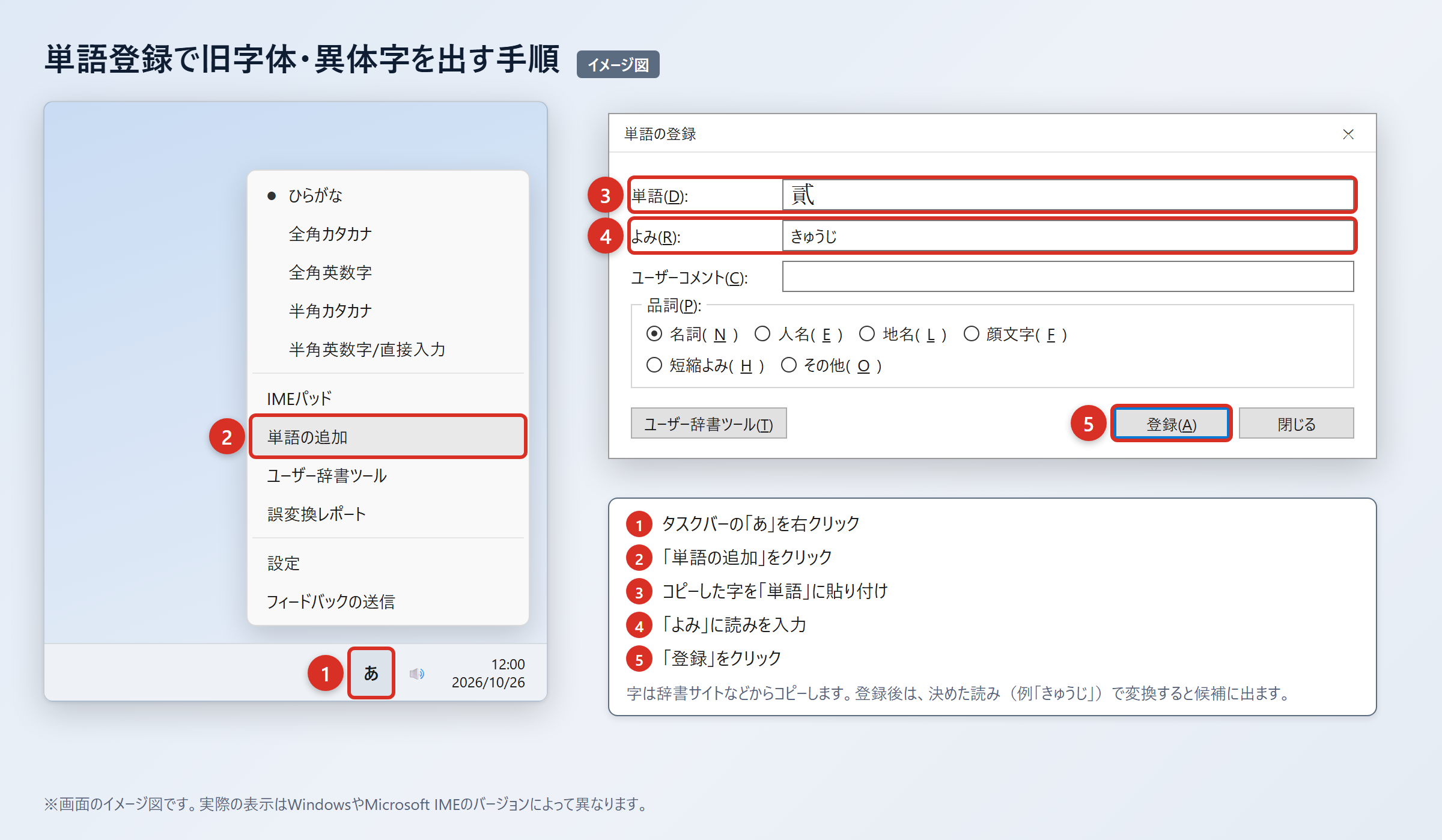
タスクバーの「あ」または「A」を右クリックし、「単語の追加」を選びます。
「単語」の欄にコピーした字を貼り付け、「よみ」の欄に読みを入力して「登録」を押します。
単語登録の操作は次の順番です。
1. 辞書サイトから「貳」をコピーします。
2. WordまたはExcelに貼り付け、「貼り付けオプション」の「テキストのみ保持」を選びます。
3. タスクバーの「あ」または「A」を右クリックし、「単語の追加」を選びます。
4. 「単語」に「貳」、「よみ」に「だいじに」、「登録」を入力して「登録」を押します。
5. 「だいじに」と入力して変換し、「貳」が候補に出ることを確認します。
読みには「に」だけでなく、「だいじに」「きゅうじに」のように、普段の変換と重なりにくい文字列を使うと探しやすくなります。
「に」で登録すると、日常的に変換する「二」「荷」「に」などの候補に埋もれやすいためです。
「弐」と「貳」の両方を登録する場合は、「だいじに」を「弐」、「きゅうじに」を「貳」のように読みを分けると、意図しない字を選ぶ失敗を減らせます。
IMEパッドと入力設定で出す方法
読みで見つからないときは、IMEパッドの手書き入力を使うと候補から目的の字を探せます。
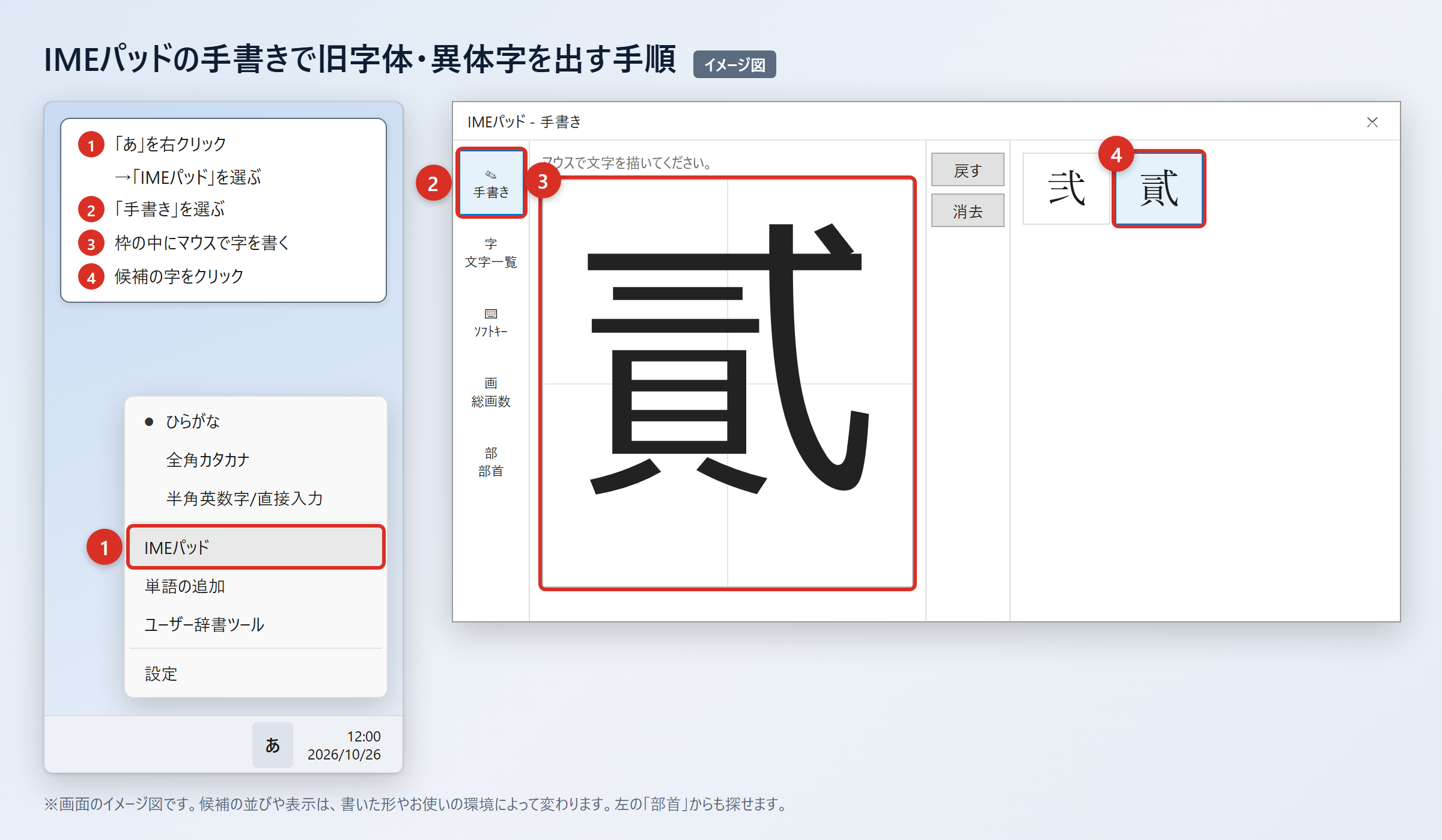
Windowsでは、タスクバーの「あ」を右クリックし、「IMEパッド」を選んでから「手書き」を開きます。
入力欄にマウスで字を書き、表示された候補の中から「弐」または「貳」をクリックしてください。
字を正確に書けなくても、全体の形を近づけることで候補が出る場合があります。最初から細部にこだわりすぎず、候補一覧を見ながら探すのがコツです。
部首から調べたい場合は、IMEパッド内の「部首」タブを開き、候補を絞り込んで探します。
以前のバージョンのMicrosoft IMEを使っている環境では、変換文字制限が候補表示に影響することがあります。
以前のバージョンのMicrosoft IMEで設定を見直す手順です。
1. タスクバーの「あ」を右クリックします。
2. 「プロパティ」を選びます。
3. 「詳細設定」を選びます。
4. 「変換」タブの「詳細設定」を選びます。
5. 「変換文字制限」を「しない」に変更します。
6. 「OK」を押して設定を保存します。
この設定により、環境依存文字や旧字体が変換候補に出やすくなることがあります。
「弐」と「貳」はともに読みで変換すれば、ほぼどのパソコン・スマホでも候補に出る字ですが、候補の並び順は利用中のIMEや学習履歴で変わります。
表示されない場合は、一度IMEパッドで入力して単語登録へ進むと、次回以降の作業を短縮できます。
文字コードで出す方法とWord・Mac・スマホの操作
文字コードを使う方法では、Wordにコードを入力して「Alt」+「X」を押すと目的の字へ変換できます。
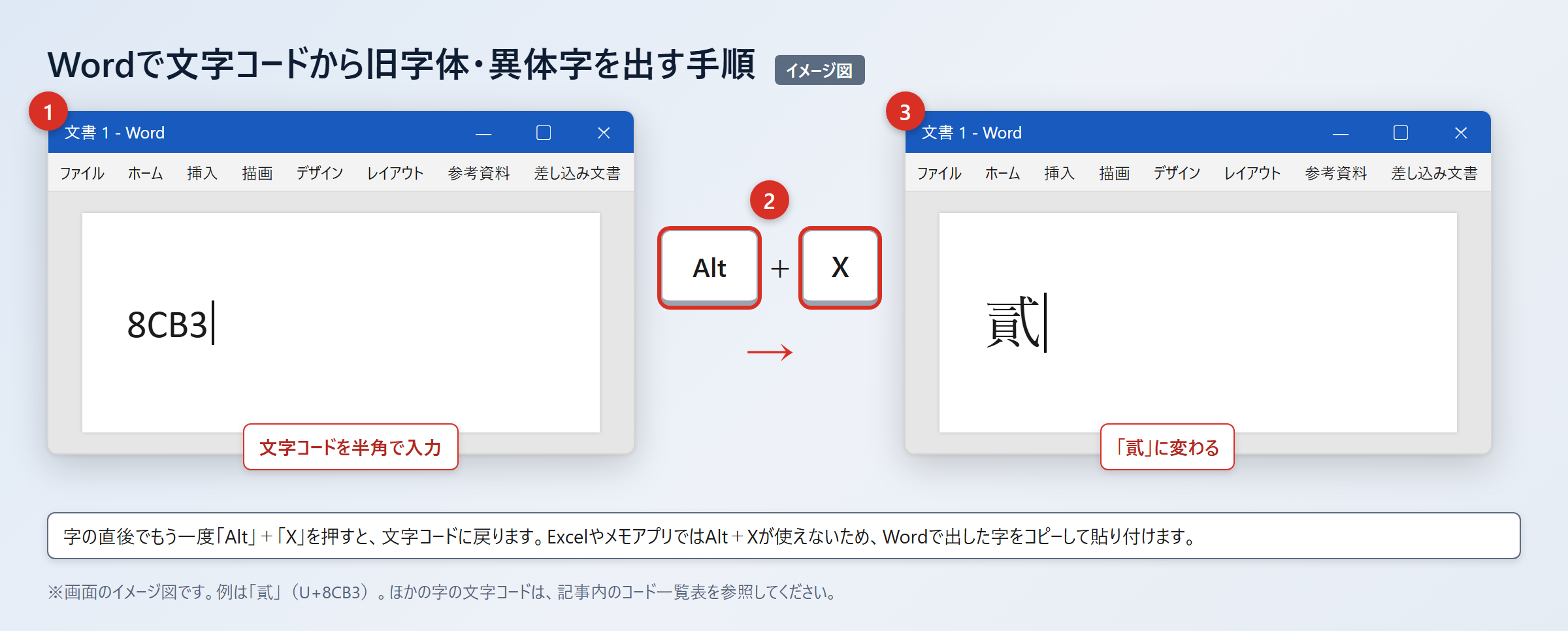
「弐」の文字コードはU+5F10です。
Wordで「5F10」と入力し、続けて「Alt」+「X」を押すと「弐」に変わります。
「貳」の文字コードはU+8CB3です。
Wordで「8CB3」と入力し、続けて「Alt」+「X」を押すと「貳」に変わります。
Excelやメモアプリでは「Alt」+「X」が使えないため、Wordで出した字をコピーして貼り付けてください。
| 文字 | Unicode | Wordで入力する文字 | 変換操作 |
|---|---|---|---|
| 弐 | U+5F10 | 5F10 | 「Alt」+「X」 |
| 貳 | U+8CB3 | 8CB3 | 「Alt」+「X」 |
Macでは「control」+「command」+「スペース」を押して文字ビューアを開き、検索欄に「5F10」または「8CB3」を入力します。
見つかった文字をダブルクリックすると、カーソル位置へ入力できます。
スマホでは、コピーした字をユーザ辞書へ登録すると再利用しやすくなります。iPhoneは「設定」から「一般」「キーボード」「ユーザ辞書」「+」の順に開き、単語とよみを登録してください。
Androidでは「Gboardの設定」から「辞書」「単語リスト」を開き、使用中の言語を選んで文字とショートカットを登録します。
WordでフォントをBatangなどへ変えて見た目だけ旧字体風にする方法もありますが、文字データは通常の字のままです。相手の環境では元の表示に戻る可能性があるため、正式に「貳」を送る必要がある場合は文字コードで入力した字を使いましょう。
書類・名前・デジタル文書での使い分け
続いては用途ごとに字体を選ぶときの考え方を確認していきます。
金額欄と公的書類での表記
金額欄では書式の指定を優先し、指定がなければ日常的な表記へ勝手に旧字体を加えないことが基本です。
領収書や契約書では、「金弐万円」のように大字を用いる慣行が残っていることがあります。
これは「二」を別の数字へ書き換える余地を小さくし、金額の表示を明瞭にするためです。
ただし、すべての書類で大字が必要というわけではありません。オンライン申請、請求書作成サービス、行政の入力フォームなどは、半角数字や通常の漢数字を指定している場合があります。
入力欄の注意書きに「数字で入力」「全角数字で入力」「漢数字で記入」などの案内があれば、その指示に従いましょう。
会社の社内文書でも、部署ごとに「二」と「弐」の運用が統一されていないことがあります。過去の文書を確認するか、担当者に書式を合わせると安心です。
書類で迷ったときの判断基準です。
・提出先の記入例や注意書きがある場合は、その表記を使います。
・金額欄で大字を指定されている場合は「弐」を使います。
・原本に「貳」とある固有の名称は、原則として原表記を保ちます。
・自由記述の一般文では、通常は「二」を使います。
「貳」は歴史的な文書や名称で重要になる字ですが、現代の事務書類で「弐」の代わりに選べば丁寧になるわけではありません。
目的に合った表記を選ぶことが、正確な文書作成につながります。
固有名詞と検索での注意点
人名・店名・資料名に含まれる「貳」は、検索しやすさよりも正式表記を優先して扱います。
固有名詞では、旧字体か新字体かによって検索結果が分かれることがあります。
たとえば資料の題名に「貳」が使われているのに「弐」で検索すると、目的の資料が見つからない場合があります。
反対に、閲覧者に見つけてもらうWebページでは、「貳」を正式表記として示したうえで、本文中に「弐」「二」も補助的に記載すると検索語の違いを補いやすくなります。
ただし、見出しやロゴ、会社名などの正式名称をSEO目的だけで別字体に変えることは避けてください。
ファイル名、URL、メールアドレスでは、漢字をそのまま使えないことや、環境によって文字化けのように見えることがあります。ファイルの管理名には「ni」「daiiji」など、運用ルールに沿った別名を使う方法もあります。
固有名詞をデジタルで扱うときの確認手順です。
1. 公式サイト、原本、名刺などで正式な字体を確認します。
2. コピー可能な文字で「貳」または「弐」を取得します。
3. 検索では正式表記と一般的な表記の両方を試します。
4. 文書へ引用するときは、貼り付け後に字体が変わっていないか確認します。
外部へ送るPDFやWord文書では、相手の端末にないフォントの影響も考えられます。
送信前にPDFへ書き出して表示を確認すると、字体が意図どおり伝わるかを見直しやすいでしょう。
「弐」の旧字体と入力方法のまとめ
「貳」は「弐」の旧字体であり、一般的な文章では通常「二」や「弐」を目的に応じて使い分けます。
「弐」は二を表す大字として、金額や格式を意識する書類で使われることがあります。
「貳」は旧字体なので、古い資料、固有名詞、原表記を尊重すべき場面で確認する字です。
画数は旧字体では辞書によって数え方が異なるため、学習や提出では指定された資料の基準を優先してください。
入力は読みでの変換、IMEパッド、単語登録、Wordの文字コード入力を使い分けると確実です。
Wordでは「5F10」に「Alt」+「X」で「弐」、「8CB3」に「Alt」+「X」で「貳」を入力できます。
スマホで繰り返し使う場合は、ユーザ辞書へ登録しておくと作業がスムーズになります。
正式名称や引用文に使うときは、見た目だけで判断せず、コピーした文字と原本の表記を照らし合わせて入力してみてください。