「画」の旧字体の出し方は?畫の書き方や画数・文字コード・文字拡大も!【異体字?常用漢字?】
「画」と「畫」は見た目が似ていますが、戸籍に関する書類、歴史的な資料、氏名や地名の表記などでは、どちらを使うべきか迷うことがあります。
特に「畫」をパソコンやスマホで入力したいとき、変換候補に見つからず、コピーで済ませてよいのか不安になる人もいるでしょう。
この記事では、「畫」が「画」の旧字体なのか、画数の扱い、文字コード、Wordやスマホでの具体的な出し方を解説します。
文字を拡大して見比べるポイントも紹介するので、書類へ正確に入力したい場面で役立ててください。
「画」の旧字体「畫」と基本の違い
それではまず「画」の旧字体について解説していきます。
「畫」が「画」の旧字体である理由
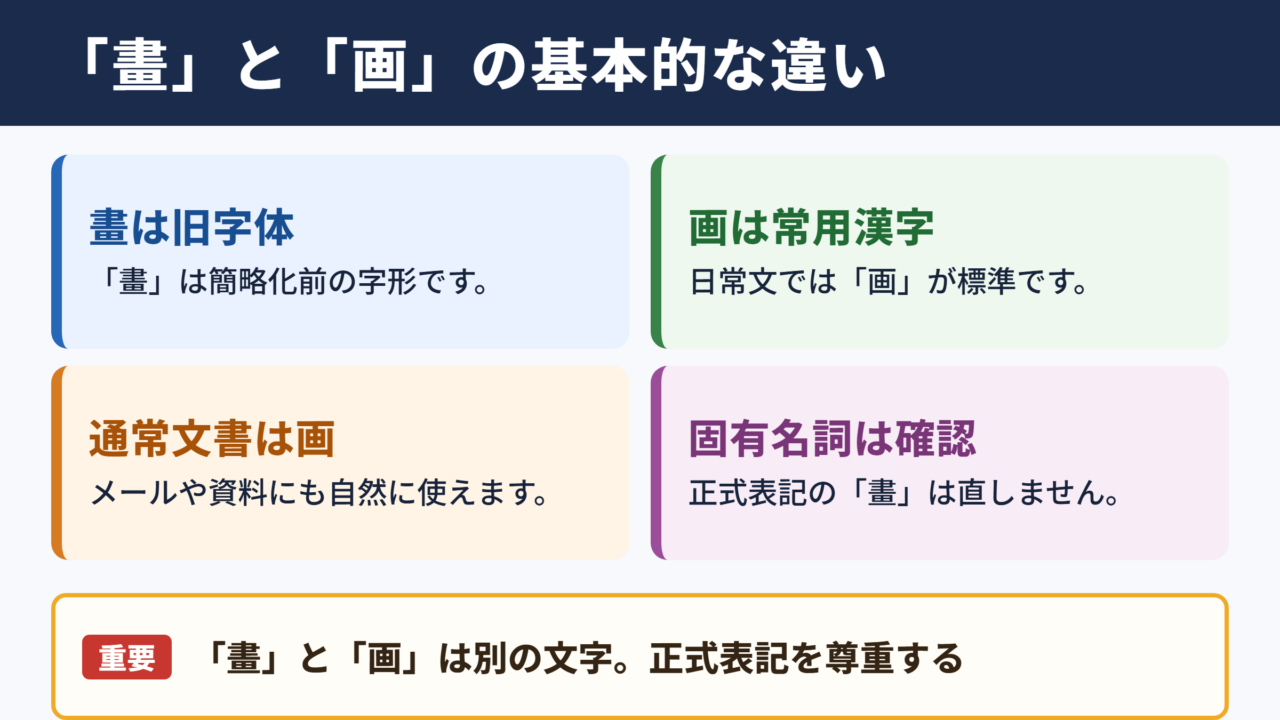
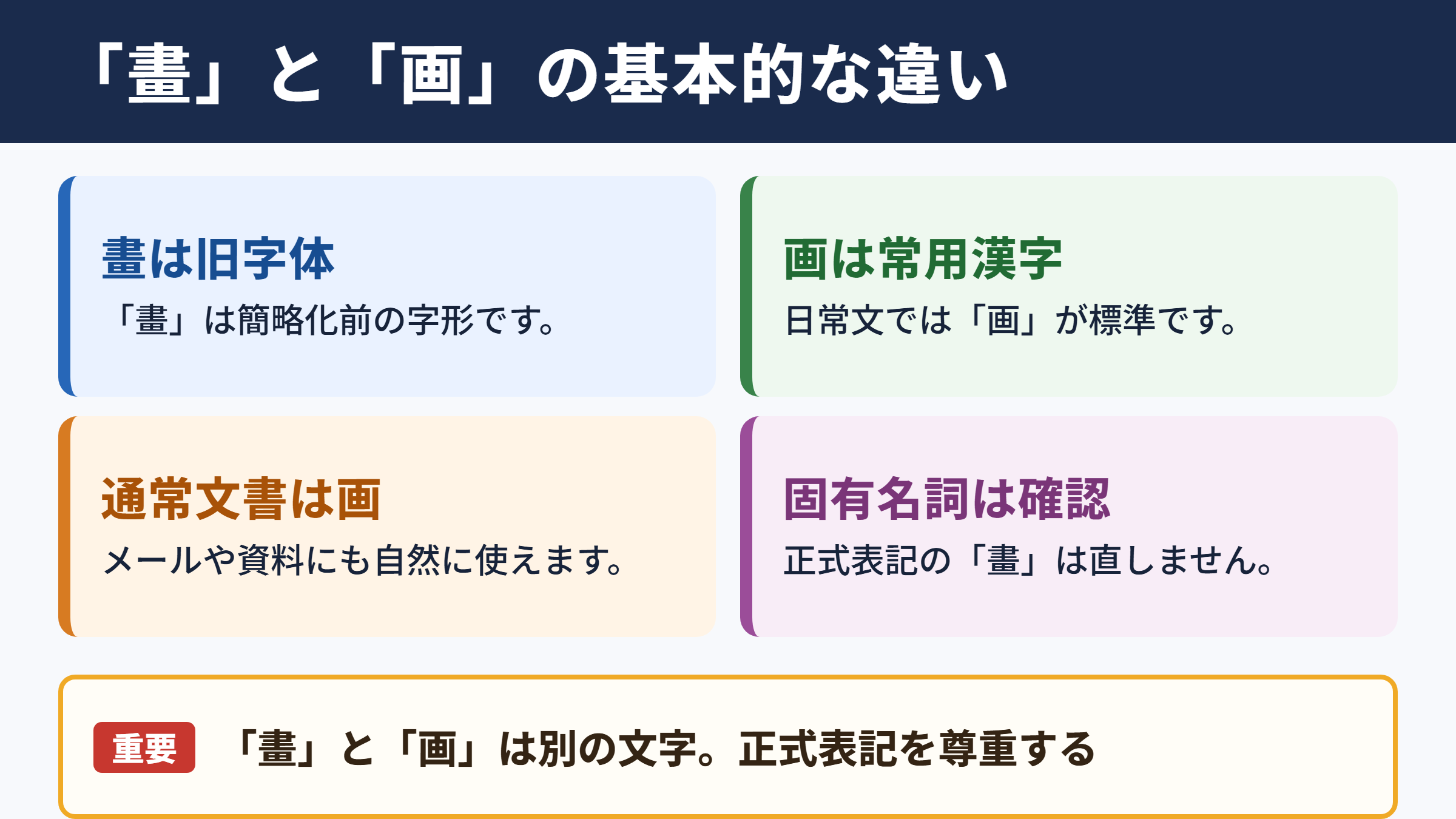
「畫」の部分が旧来の字形になっている字は、「画」の旧字体です。
「画」は、現在の日本で一般に使われる常用漢字です。
一方の「畫」は、簡略化される前に使われていた旧字体に当たります。
戦後の字体整理によって、日常的な文章では「畫」ではなく「画」が標準的に使われるようになりました。
たとえば「映画」「計画」「絵画」は、学校の教科書、新聞、会社の資料でも通常は「画」と書きます。相手に読みやすく伝えるためにも、特別な理由がなければ「画」を選ぶのが自然でしょう。
ただし、古い看板、歴史資料、作品名、家に伝わる文書などでは「畫」がそのまま使われている場合があります。
人名や団体名など、正式表記として「畫」が採用されているときは、勝手に「画」へ直さないことが大切です。
・「畫」は「画」の旧字体です。
・普段の文章では常用漢字の「画」を使います。
・正式名称や原資料では表記を確認します。
・パソコンやスマホでは読みで変換でき、文字コードでも入力できます。
「旧字体」は、現在一般的な字体になる前の字形を指す言葉です。
「畫」は単なる飾り文字ではなく、文字データとして「画」と別の文字なので、氏名や固有名詞を扱う場面では特に注意しましょう。
常用漢字と旧字体の使い分け
日常の文章、学校の課題、仕事の通常文書では「画」を使うのが基本です。
常用漢字は、一般的な文章で使う目安として定められている漢字です。
「画」は常用漢字に含まれているため、案内文、メール、報告書、商品説明などで問題なく使えます。
「畫」は旧字体であり、古い字形を保ちたい事情がある場合に使われます。
たとえば美術館の展示で作品名を原題どおりに載せる場合や、史料を翻刻せずに引用する場合には、「畫」という表記を残すことがあります。原文の雰囲気や資料としての正確さを保つ必要があるからです。
反対に、社内メールで「計畫を確認してください」と書くと、意味は通じても、通常の表記から外れて見えることがあります。
読みやすさを優先する文章なら、「計画」「映画」「画面」のように「画」を使いましょう。
| 場面 | 基本の表記 | 考え方 |
|---|---|---|
| 学校の作文 | 画 | 常用漢字で書く |
| 仕事のメール | 画 | 読みやすさを優先する |
| 古文書の引用 | 畫 | 原資料の表記を尊重する |
| 正式な名称 | 確認が必要 | 登録済みの表記に合わせる |
旧字体を見かけたからといって、すべての日常文へ取り入れる必要はありません。
使う目的が原表記の再現なのか、通常の文章作成なのかを分けて考えると、迷いにくくなります。
画数と異体字の考え方
「畫」は「画」の旧字体であり、一般的には異体字として扱うより旧字体として理解するのが適切です。
異体字とは、同じ語を表す漢字に複数の字形がある場合に用いられる広い呼び方です。
「畫」は現代の「画」と対応する古い字体なので、この記事では旧字体として扱います。
「画」の画数は、一般的な漢和辞典では8画です。
「畫」の画数は辞書によって数え方が異なるため、画数だけを根拠に本人確認や文字の判定をしないほうが安心です。
履歴書や申請書に氏名を記入するときは、画数よりも、住民票、戸籍、本人確認書類に使われている字形を優先しましょう。似た字でも文字データが違えば、検索や照合で一致しない場合があるためです。
「画」と「畫」は意味の上では対応しますが、デジタル上では同じ1文字として自動的に置き換わるとは限りません。
1. 普段使う「画」は8画として確認します。
2. 「畫」は辞書によって数え方が異なることを前提にします。
3. 氏名や正式表記では、画数ではなく公的書類の字形を確認します。
4. 入力後は見た目だけでなく、コピー先でも字が保たれるか確認します。
画数は漢字学習や辞書引きの手掛かりになりますが、正式な文字選択の決め手ではありません。
とくに旧字体を扱うときは、画数より正しい字そのものを確認する姿勢が重要です。
畫の出し方と文字コード
続いてはパソコンやスマホで入力する手順を確認していきます。
| 文字 | 種類 | Unicode | Wordで入力(Alt+X) | 読みで変換 |
|---|---|---|---|---|
| 画 | この記事の字 | U+753B | 753B と入力してAlt+X | 出る |
| 畫 | 旧字体 | U+756B | 756B と入力してAlt+X | 出る |
単語登録で出す方法
「畫」を何度も使うなら、単語登録をして任意の読みで変換できるようにすると便利です。
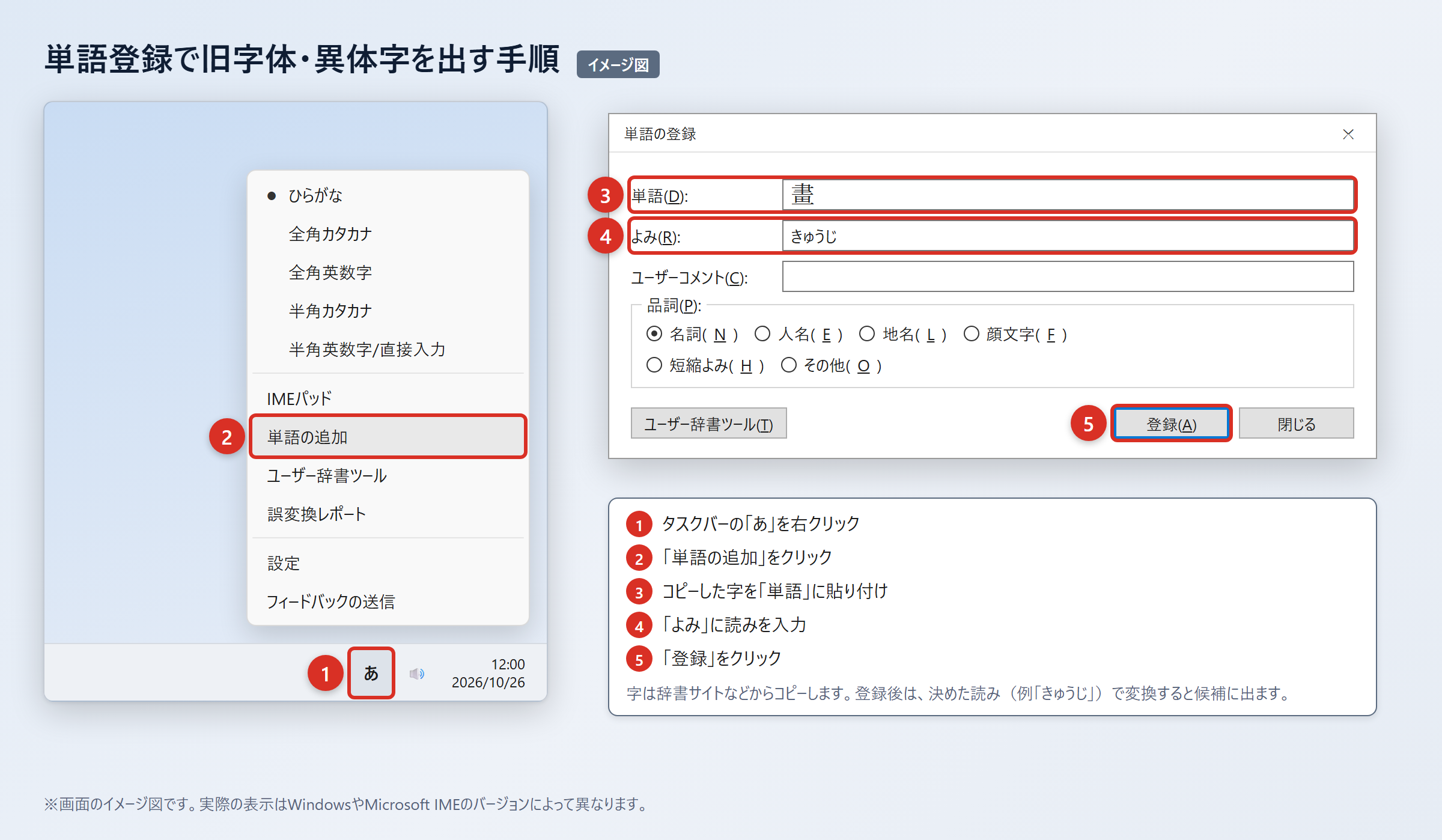
最初に、ウィクショナリー日本語版の「画」のページなど、信頼できる辞書サイトから「畫」をコピーします。
コピーした文字は、WordやExcelへ貼り付けて、余計な書式や空白が混ざっていないかを確認します。
WordやExcelに貼り付けた後は、「貼り付けオプション」から「テキストのみ保持」を選び、字だけになっていることを確かめてください。
Windowsでは、タスクバーにある「あ」または「A」を右クリックし、「単語の追加」を選びます。
表示された登録画面の「単語」の欄に「畫」を貼り付け、「よみ」の欄へ「がきゅうじ」などの読みを入力して「登録」を押します。普段の変換と重なりにくい読みを選ぶと、通常の「が」や「かく」の変換を邪魔しにくくなります。
1. 辞書サイトから「畫」をコピーします。
2. WordやExcelに貼り付け、「貼り付けオプション」の「テキストのみ保持」を選びます。
3. タスクバーの「あ」または「A」を右クリックし、「単語の追加」を選びます。
4. 「単語」に「畫」、「よみ」に「がきゅうじ」と入力して「登録」を押します。
5. 「がきゅうじ」と入力して変換し、「畫」が候補に出ることを確認します。
登録後は、メール作成画面やWordでも同じ読みで候補を呼び出せます。
「がきゅうじ」以外では、「きゅうが」「がふるじ」など、自分が覚えやすく、普段の単語と競合しにくい読みを決めるとよいでしょう。
IMEパッドと入力設定で出す方法
読みで候補を探しにくいときは、IMEパッドの手書き入力から「畫」を選べます。
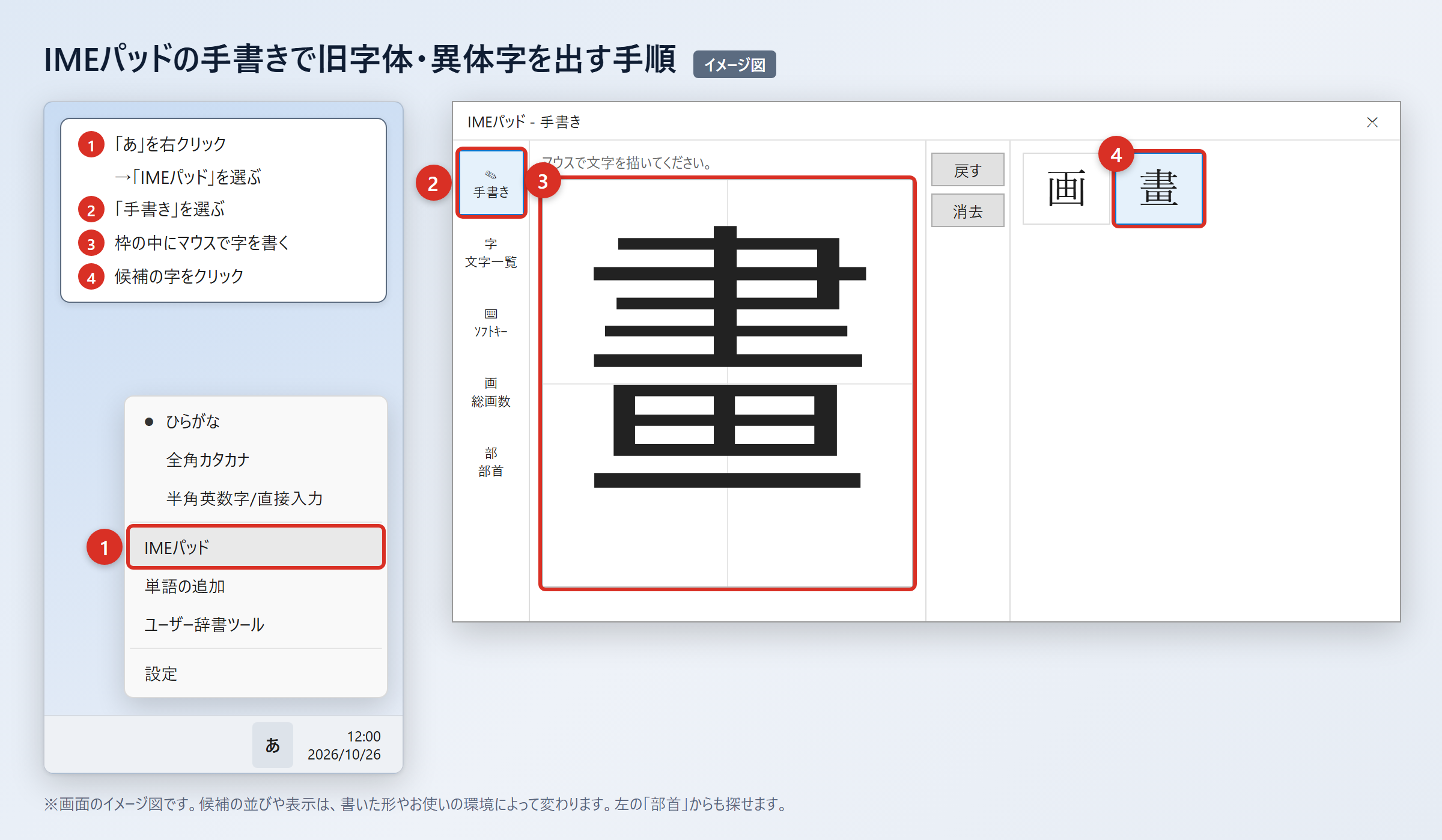
Windowsでタスクバーの「あ」を右クリックし、「IMEパッド」を選んでから「手書き」を開きます。
手書き欄にマウスで「畫」を書くと、認識候補が表示されるので、目的の字をクリックしてください。
手書きでうまく認識されない場合は、「部首」タブを開いて部首から絞り込む方法もあります。
候補に表示された字をクリックする前に、入力欄へ出る字形をよく見て確認しましょう。
以前のバージョンのMicrosoft IMEでは、変換文字制限が影響して候補が出にくい場合があります。その場合は、タスクバーの「あ」を右クリックして「プロパティ」を選びます。
「詳細設定」を開き、「変換」タブの「詳細設定」へ進み、「変換文字制限」を「しない」にしてから「OK」を押してください。
1. タスクバーの「あ」を右クリックします。
2. 「プロパティ」を選びます。
3. 「詳細設定」を選び、「変換」タブを開きます。
4. 「詳細設定」から「変換文字制限」を「しない」にします。
5. 「OK」を押して設定を保存します。
この設定により、環境依存文字や旧字体が変換候補に出やすくなる場合があります。
「画」も「畫」もJIS第1・第2水準に含まれ、読みで変換すれば、ほぼどのパソコン・スマホでも候補に出ます。
ただし、表示候補はIMEの種類、辞書、設定によって順番が変わるため、候補の字形を確認してから確定してください。
文字コードで出す方法(Word・Mac・スマホ)
Wordでは文字コードを入力して「Alt」+「X」を押すと、目的の漢字へ直接変換できます。
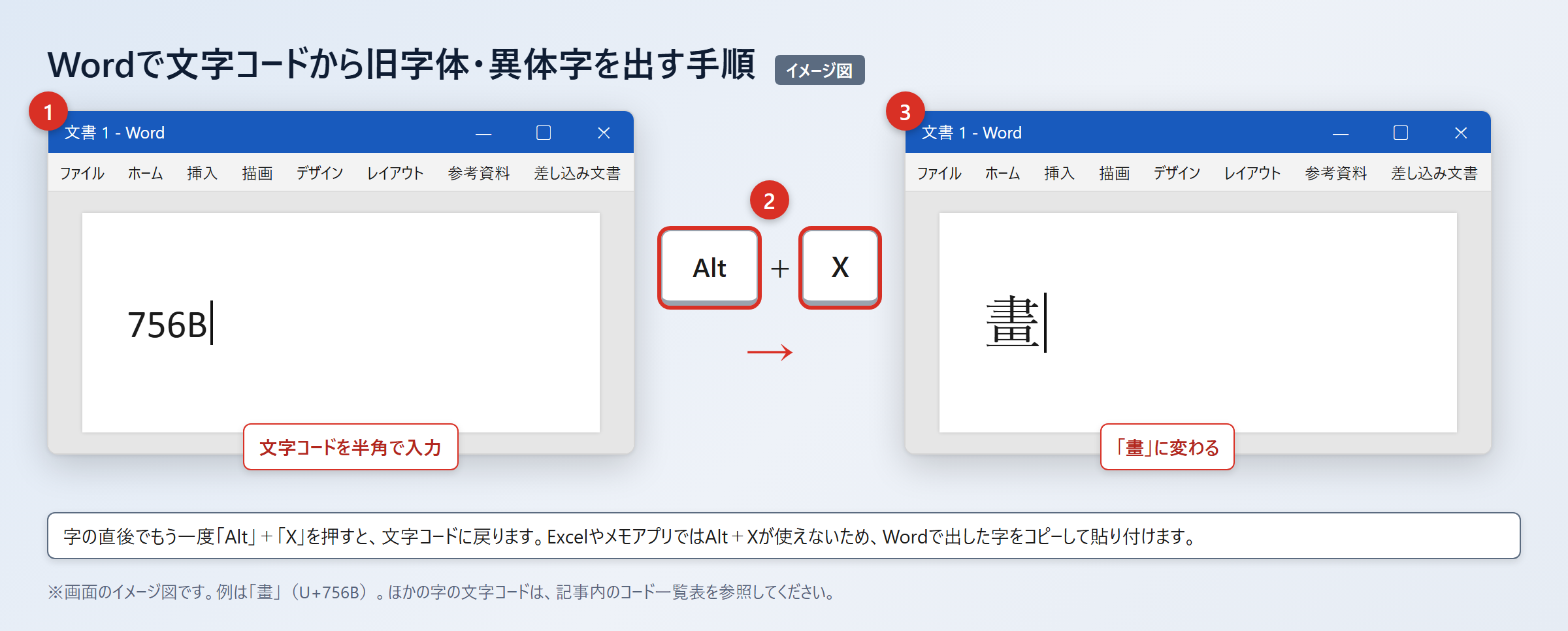
「畫」の文字コードはU+756Bです。
Wordでは「756B」と入力し、続けて「Alt」+「X」を押すと「畫」に変わります。
「画」の文字コードはU+753Bです。
Wordでは「753B」と入力し、続けて「Alt」+「X」を押すと「画」に変わります。
Excelやメモアプリでは「Alt」+「X」が使えないため、Wordで出した字をコピーして貼り付けてください。
Macでは「control」+「command」+「スペース」を押して文字ビューアを開き、検索欄へ「756B」または「753B」を入力して探します。目的の文字をダブルクリックすると、カーソル位置へ入力できます。
スマホでは字をコピーしてから、iPhoneは「設定」→「一般」→「キーボード」→「ユーザ辞書」→「+」を開き、単語と読みを登録します。
Androidでは「Gboardの設定」→「辞書」→「単語リスト」を開き、「畫」と任意の読みを登録してください。
・「画」はU+753Bです。
・「畫」はU+756Bです。
・Wordではコード入力後に「Alt」+「X」を押します。
・Excelやスマホでは登録またはコピーを使うと確実です。
Wordでフォントを「Batang」などへ変えると見た目が変化することがありますが、文字データは通常の「画」のままである場合があります。
見た目だけ旧字体風にしても、相手の環境では元の字形に戻る可能性があるため、正式に「畫」を使いたいときはU+756Bの文字そのものを入力しましょう。
「画」と「畫」を文字拡大して確認
続いては字形を見分けるための確認ポイントを見ていきます。
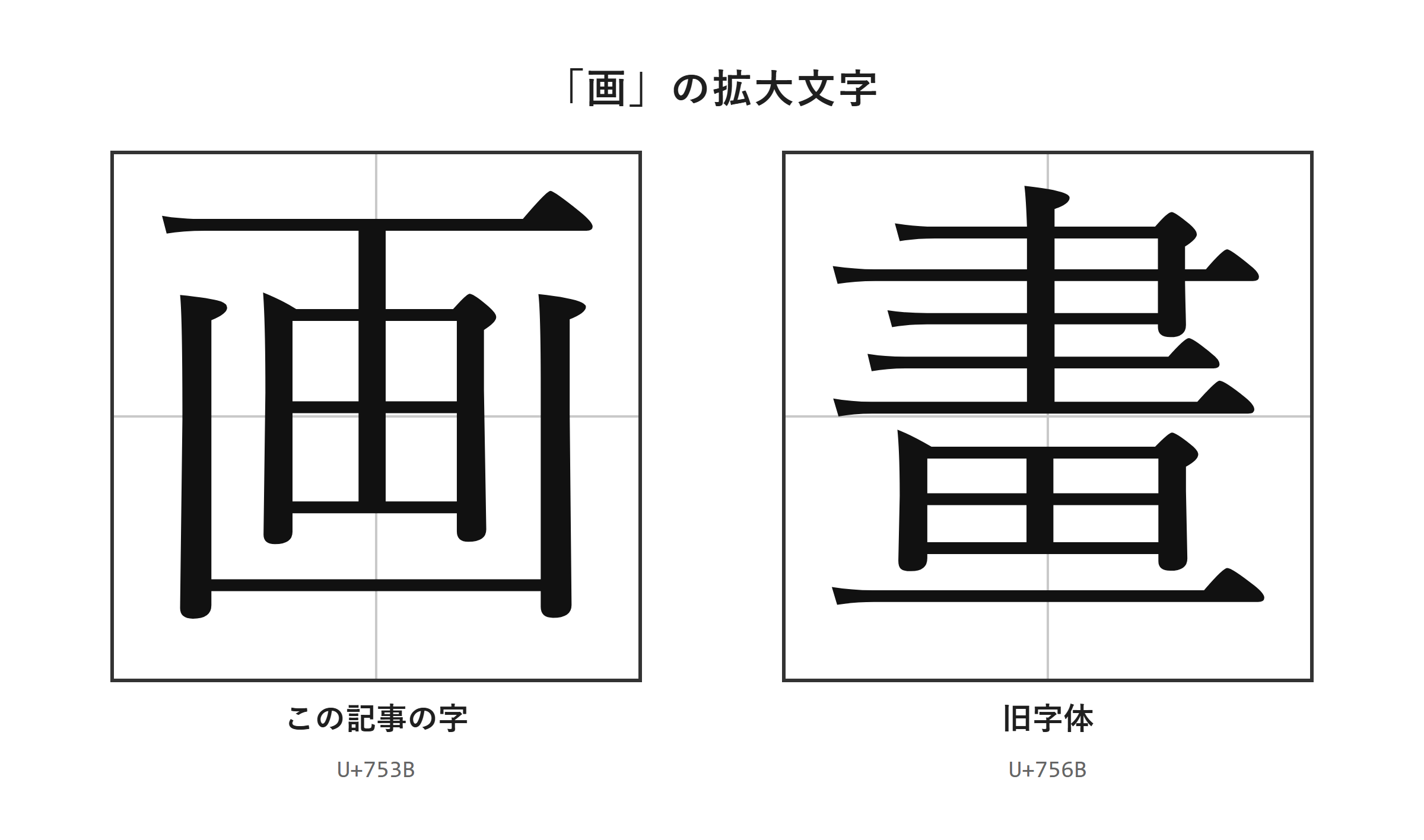
拡大画像で確認する字形
「画」と「畫」は、拡大した画像で細部を見比べると、別の文字として入力されているかを確認しやすくなります。
小さな文字サイズでは、画面の解像度やフォントによって違いが分かりにくいことがあります。
とくに表計算ソフトのセル内、スマホの候補一覧、PDFの縮小表示では、字形の細部を見誤りやすいでしょう。
ここでは拡大した文字を見ながら、コピーした字と入力した字が同じかを確認してください。
「畫」を入力したつもりでも、貼り付け元のサイトや変換候補の選択によって「画」になっていることがあります。
逆に、古い資料からコピーした「畫」を通常文の中へ混ぜてしまうケースもあります。
文字を選択してコピーし、Wordの検索欄や文字コード表示で確認すると、見た目だけに頼らず確認できます。
拡大画像では、細部の字形を見比べることに集中しましょう。
画面上で違いが読み取れないときは、フォントサイズを一時的に大きくして確認するより、文字コードやコピー元の表記を照合するほうが確実です。
入力後の確認とフォント表示
正しい字を入力できたかは、見た目に加えて文字コードとコピー先での表示を確認すると安心です。
Wordで「畫」を入力した後、別のWord文書、Excel、メールの下書きへ貼り付けて表示を見てください。
複数のアプリで同じ字形として表示されれば、データとして正しい文字が入っている可能性が高まります。
ただし、利用しているフォントが対応していない場合、文字が豆腐のような四角い記号で表示されることもあります。
その場合は、文字自体が間違っているとは限らず、表示用フォントの対応状況を確認する必要があります。
「畫」を使う書類をPDFで送るときは、作成後のPDFも開き、文字化けや別字形への置換がないか確かめましょう。受け取る相手の端末で見え方が変わる可能性を減らせます。
| 確認する場面 | 確認方法 | 注意点 |
|---|---|---|
| Wordでの入力直後 | 文字コードを確認する | 「畫」はU+756B |
| Excelへの貼り付け | セル内の字を見直す | Alt+Xは使えない |
| メール本文 | 下書きで表示を見る | 相手側の環境も考える |
| PDFの作成後 | PDFを開き直す | 文字化けを確認する |
フォントを変えても、入力済みの文字コードまで自動で変わるわけではありません。
表記の正確さが必要な書類では、フォントの見た目と文字データを別々に確認する習慣を付けましょう。
旧字体を使う場面と書き方の注意点
続いては旧字体を実際の文書へ使うときの注意点を確認していきます。
氏名・固有名詞・原資料での表記
氏名、団体名、作品名、史料の引用では、元の表記を確認してから「画」か「畫」かを選びます。
氏名に旧字体が含まれる場合、普段のパソコン入力で常用漢字へ置き換えてよいとは限りません。
名刺、契約書、申請書、宛名などは、本人または公式資料で使われている表記を確認するのが安全です。
たとえば名簿に「畫」を使う名前が登録されているなら、社内の便宜だけで「画」に変更しないようにしましょう。本人確認やデータ照合で別表記として扱われる可能性があるためです。
作品名や古い書籍の題名でも、表紙や公式データベースの表記を尊重します。
引用文では、原文の字を保つのか、読みやすさのために現代表記へ改めるのかを、文書全体の方針として決めておくとよいでしょう。
現代表記へ改めた場合は、学術的な文章などでは、その旨を注記する必要がある場面もあります。
・氏名は本人の公的書類や本人の指定を確認します。
・団体名や作品名は公式サイトや正式資料を確認します。
・史料の引用は原文表記を保つか方針を決めます。
・通常文へ戻すときは「画」を使います。
日常の入力しやすさだけで字形を選ぶと、相手に失礼になったり、記録の正確さを損ねたりすることがあります。
特別な表記には理由があると考え、確認のひと手間を惜しまないようにしてください。
検索・コピー・共有時の注意点
「画」と「畫」は別の文字として扱われることがあるため、検索、並べ替え、コピーでは両方を確認する必要があります。
Web検索では「画」で探した結果と「畫」で探した結果が完全に同じになるとは限りません。
旧字体を含む固有名詞を探すときは、「画」と「畫」の両方で検索すると見落としを減らせます。
ファイル名やフォルダー名に使う場合も、入力した字が正しいかを保存前に確認してください。
たとえば「計画書」と「計畫書」は見た目が近くても別の文字列として扱われることがあり、検索結果や重複ファイルの判断に影響することがあります。
コピーするときは、周囲の空白、改行、装飾まで一緒に入っていないかを確認しましょう。
貼り付け先で「テキストのみ保持」を選ぶと、文字だけを取り出しやすくなります。
| 作業 | 確認する文字 | 実践のポイント |
|---|---|---|
| Web検索 | 画、畫 | 両方の表記で検索する |
| 氏名の入力 | 正式な字形 | 公的書類と照合する |
| ファイル名の作成 | 入力済みの文字 | 保存前に見直す |
| 文書の貼り付け | 画、畫 | 「テキストのみ保持」を選ぶ |
共有先で文字が正しく表示されない場合は、画像に置き換える前に、対応フォントの利用やPDF化を検討してください。
ただし、画像化すると文字検索やコピーがしにくくなるため、文字データを保つ必要がある書類では慎重に判断しましょう。
「画」の旧字体と入力方法のまとめ
「畫」は「画」の旧字体であり、普段の文章では常用漢字の「画」を使うのが基本です。
「畫」を必要とするのは、氏名、固有名詞、原資料、作品名などで正式表記を保つ場面です。
「画」はU+753B、「畫」はU+756Bであり、Wordでは文字コードを入力して「Alt」+「X」を押すと入力できます。
読みで変換して候補を探す方法に加え、単語登録をして「がきゅうじ」などの読みを付ける方法も便利です。
WindowsではIMEパッドの手書き入力、Macでは文字ビューア、スマホではユーザ辞書や単語リストを使うと入力しやすくなります。
「畫」の画数は辞書によって数え方が異なるため、正式な表記の判定には使わないほうが安心です。
見た目が似ていても文字コードは別なので、書類やデータでは字形、コード、コピー先での表示を確認しましょう。
まずは「畫」をコピーして単語登録し、必要なときに正しい表記をすぐ入力できる状態にしておくと安心です。