「郷」の旧字体の出し方は?鄕の書き方や画数・文字コード・文字拡大も!【異体字?常用漢字?】
「郷」と「鄕」は見た目がよく似ていますが、戸籍、地名、賞状、古い資料などでは使い分けが気になることがあります。
とくに「鄕」をパソコンで入力したいときは、普段どおりに変換しても見つけにくく、どの方法を選べばよいか迷いやすいでしょう。
この記事では、「郷」の旧字体である「鄕」の位置付け、画数の考え方、文字コード、Windows、Word、Mac、スマホでの具体的な出し方を解説します。
文字が相手の環境で正しく表示されるかという注意点も確認し、書類やメールで使う際に困らないようにしましょう。
「郷」の旧字体「鄕」と基本知識
それではまず「郷」の旧字体と基本知識について解説していきます。
旧字体「鄕」と常用漢字「郷」の関係
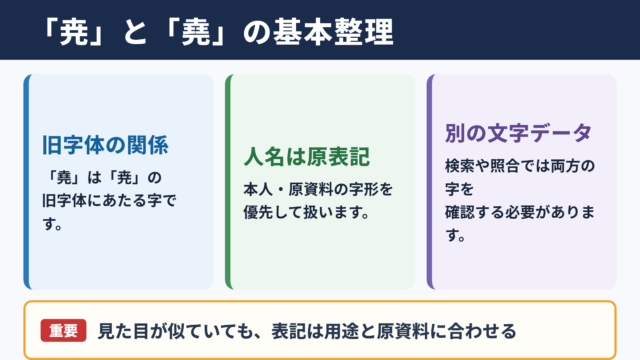
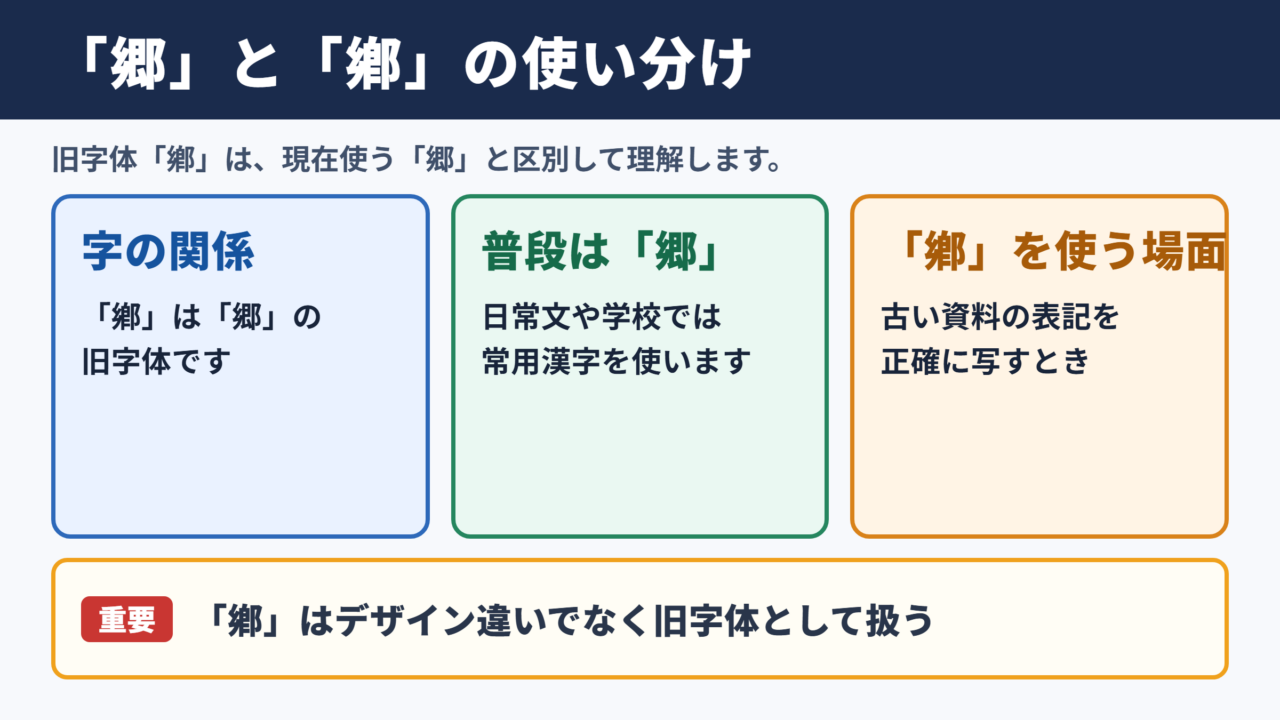
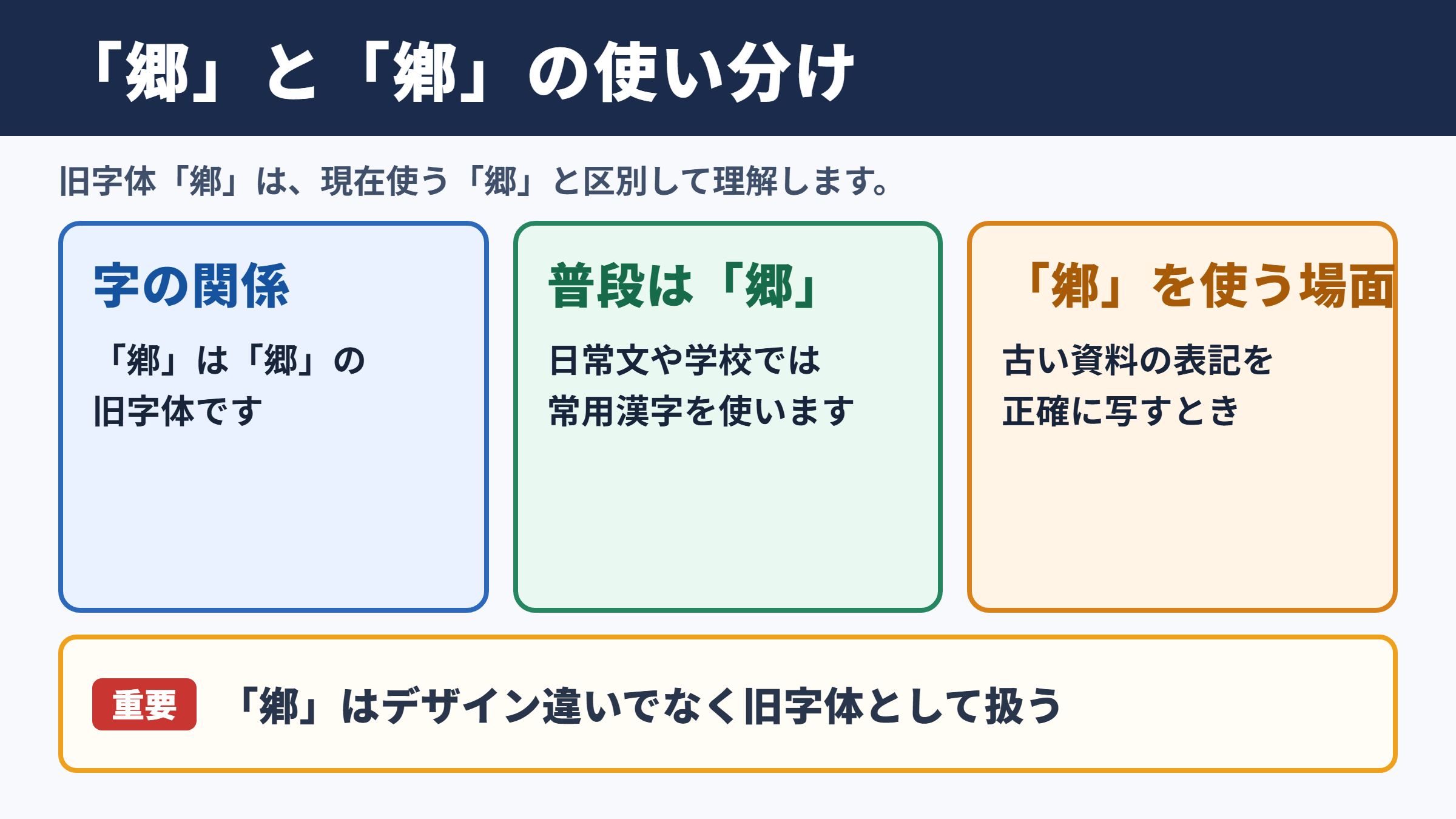
「郷」に対応する「鄕」は、「郷」の旧字体です。
現在、日常の文章で一般的に使う字は「郷」です。
「郷」はU+90F7の文字で、JIS第1・第2水準に含まれており、読みを入力して変換すれば、ほぼどのパソコンやスマホでも候補に出ます。
一方の「鄕」はU+9115の文字で、Windowsの拡張文字に分類される機種依存文字です。
Windowsでは「きょう」などの読みで変換すると候補に出ることがありますが、候補の横に「環境依存」と表示されることが多いでしょう。
旧字体は、常用漢字として使われる現在の字体より前に用いられていた字体を指します。したがって、「鄕」を単なるデザイン違いとして扱うのではなく、旧字体として理解することが大切です。
たとえば、普段の案内文では「故郷」「郷土」「帰郷」のように「郷」を使うのが自然です。
古い家系図や原資料に記された表記をそのまま写す必要がある場面では、「鄕」が必要になる場合があります。
・普段の文章や学校教育では「郷」を使います。
・「鄕」は古い表記を正確に写す場面で使います。
・「鄕」を入力するには文字コード入力や単語登録が役立ちます。
異体字との違いと使う場面
「鄕」は「郷」の旧字体として扱い、日常文では常用漢字の「郷」を選ぶのが基本です。
異体字は、同じ漢字として扱われることがある字形の違いを広く指す言葉です。
しかし「鄕」を入力する目的が旧字体の表記を再現することであれば、まずは「旧字体」と説明するほうが意図を伝えやすくなります。
戸籍謄本、古文書、石碑、卒業証書のように、記載された文字を正確に転記したいケースでは、元の表記を確認しましょう。
一方で、社内メールや学校のレポートまで旧字体に統一する必要は通常ありません。
「ふるさと」という意味で文章を書く場合には、「郷里」「郷土」「故郷」のように常用漢字の「郷」を使えば十分です。
相手が旧字体に慣れていない場合、「鄕」を見て別の字だと受け取ることもあります。
そのため、初めて登場する箇所では「鄕(郷の旧字体)」のように通常の字を添えると、読み手に親切でしょう。
原資料の表記を写す場合は「鄕」を使います。
説明文や補足では「郷の旧字体」と添えます。
通常の文章では「郷」に統一します。
画数と文字コードの確認
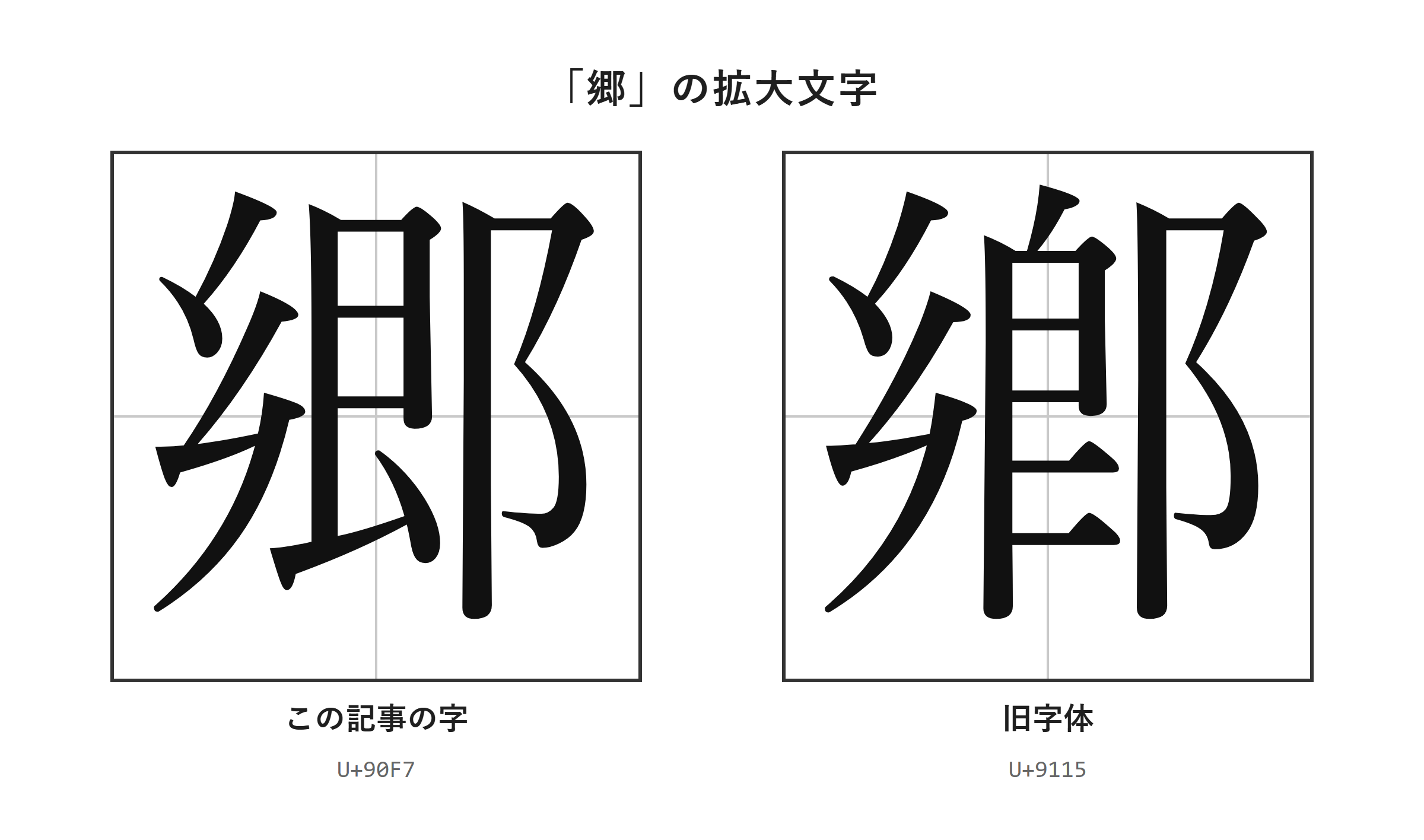
「郷」はU+90F7、「鄕」はU+9115であり、入力時はこの文字コードを使い分けられます。
「郷」は常用漢字として広く使われているため、画数を調べる必要がある学習場面では、一般的な漢字辞典の表記を確認しやすい字です。
「鄕」のような旧字体については、辞書によって部首の取り方や画数の数え方が異なる場合があります。
履歴書、名簿、宛名などで画数を根拠にした判定が必要なときは、使う辞書を決めて確認するのが安全です。
文字コードは、文字をコンピューター上で区別するための番号です。
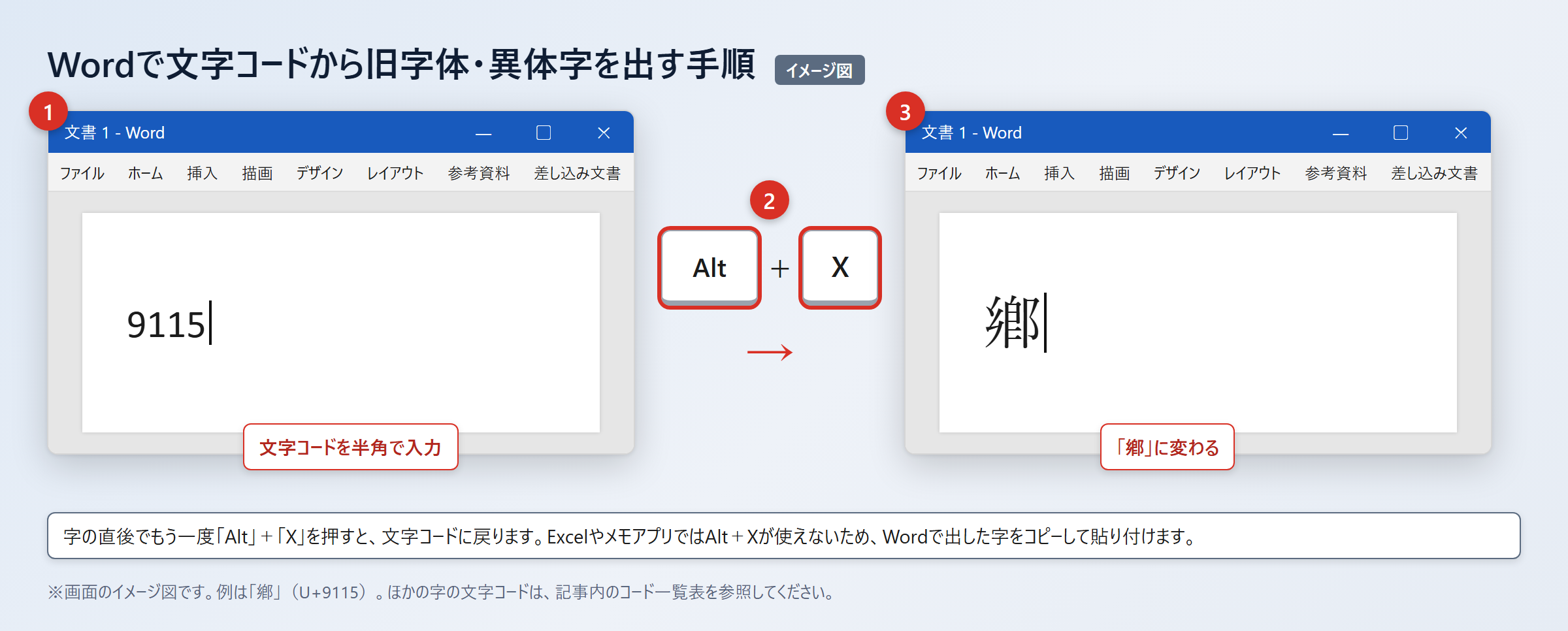
Wordで入力する場合は、「郷」なら90F7、「鄕」なら9115を使うことで、読みの変換候補を探し続けずに入力できます。
文字コードそのものは文章中に見せる必要はありませんが、入力できないときの控えとしてメモしておくと便利です。
| 文字 | 種類 | 文字コード | 入力時の目安 |
|---|---|---|---|
| 郷 | 常用漢字として使う字 | U+90F7 | 読みで変換しやすい |
| 鄕 | 郷の旧字体 | U+9115 | 文字コード入力や登録が便利 |
文字コードは見た目ではなく文字データを指定する情報です。
フォントを変えただけでは、入力した文字データ自体が別の字に変わるわけではありません。
「郷」と「鄕」を文字拡大して確認
続いては「郷」と「鄕」の見分け方を確認していきます。
拡大画像による字形の確認
「郷」と「鄕」を混同しないためには、入力後に拡大表示で確認することが確実です。
小さな文字では、旧字体かどうかを目視で判断しにくいことがあります。
とくに名簿や住所録では文字サイズが小さくなりやすく、コピーした字が意図した表記か確認しないまま使ってしまうこともあります。
ここでは拡大した文字を見比べて、コピーした字や変換候補の字が「郷」なのか「鄕」なのかを確認しましょう。
画面上で確認するだけでなく、印刷する予定がある場合は印刷プレビューも見ると安心です。
WordやExcelでは、選択した文字のフォントサイズを一時的に大きくして確認できます。
ただし、確認後に小さく戻す際は、前後の文字まで選択して書式を変えていないか注意してください。
文字の見分けに迷ったら、目で形を説明しようとするよりも、文字コードや辞書掲載の字を照合するほうが確実です。
・入力した字を拡大して表示します。
・文字コードが90F7か9115かを確認します。
・原資料がある場合は、その表記と照合します。
・通常文なら「郷」に戻す必要がないか考えます。
フォントによる見え方と文字データ
フォントを変えて旧字体らしく見えても、文字データが「鄕」へ変わるとは限りません。
Wordでは文字を選び、フォント一覧から「Batang」などを選ぶと、字の見た目に変化が出ることがあります。
しかし、フォントの変更は表示方法を変える操作であり、入力済みの文字コードを自動で別の文字コードへ置き換える操作ではありません。
たとえば文字データが「郷」のままなら、相手のパソコンで別のフォントに表示されたとき、元の字形に見える可能性があります。
旧字体を指定された書類で使う場合は、見た目だけで判断せず、実際に「鄕」を入力しているか確認してください。
反対に、通常の「郷」を使う文書で特殊なフォントを選ぶと、読み手が旧字体と勘違いするおそれもあります。
見出しの装飾としてフォントを変える場合と、文字そのものを正確に記録する場合は分けて考えましょう。
受け取った人が同じフォントを持っていないこともあるため、重要な表記は画像だけに頼らないことが大切です。
| 確認したい内容 | 見る場所 | 注意点 |
|---|---|---|
| 入力した文字 | 文字コード | 郷は90F7、鄕は9115 |
| 画面上の見え方 | フォントと文字サイズ | 環境により表示が変わる |
| 印刷結果 | 印刷プレビュー | 実際の提出形式で確認する |
| 相手側の表示 | PDFまたは確認用ファイル | 機種依存文字は特に注意する |
書類での表記確認と転記の注意点
公的書類や原資料を転記するときは、読みで判断せず、記載された文字そのものを確認します。
人名、地名、屋号では、同じ読みでも使われる字が異なる場合があります。
「きょう」と読めるからといって、必ず「郷」に置き換えてよいとは限りません。
原本の表記を再現する必要がある書類では、拡大画像、文字コード、コピー元の三つを照合すると入力ミスを減らせます。
一方で、提出先が使用できる文字の範囲を指定している場合は、その指定が優先されます。
入力欄で「鄕」が受け付けられないときに、勝手に別の文字へ置き換える前に、提出先へ確認できるなら確認するのが望ましいでしょう。
提出先への連絡が難しい場合は、通常の字を使い、備考欄に旧字体であることを書けるか検討します。
メール本文で旧字体を使うと表示できない相手がいることもあるため、重要な情報は画像やPDFで確認できる形にしておくと役立ちます。
1. 原本の該当箇所を拡大して確認します。
2. コピーした文字をWordへ貼り付けます。
3. 文字コードが意図した字か確認します。
4. 提出先の入力ルールに合わせて保存します。
「鄕」の出し方と入力手順
続いては「鄕」の出し方を確認していきます。
| 文字 | 種類 | Unicode | Wordで入力(Alt+X) | 読みで変換 |
|---|---|---|---|---|
| 郷 | この記事の字 | U+90F7 | 90F7 と入力してAlt+X | 出る |
| 鄕 | 旧字体 | U+9115 | 9115 と入力してAlt+X | Windowsでは出る(環境依存) |
単語登録で出す方法
「鄕」を繰り返し使うなら、コピーした字を単語登録する方法が便利です。
最初に、辞書サイトのウィクショナリー日本語版にある「郷」のページなどから、旧字体や異体字として表示されている字をコピーします。
コピー元は、文字が画像ではなく選択できるテキストであることを確認してください。
WordやExcelに貼り付けたら、「貼り付けオプション」から「テキストのみ保持」を選び、字だけになっていることを確認します。
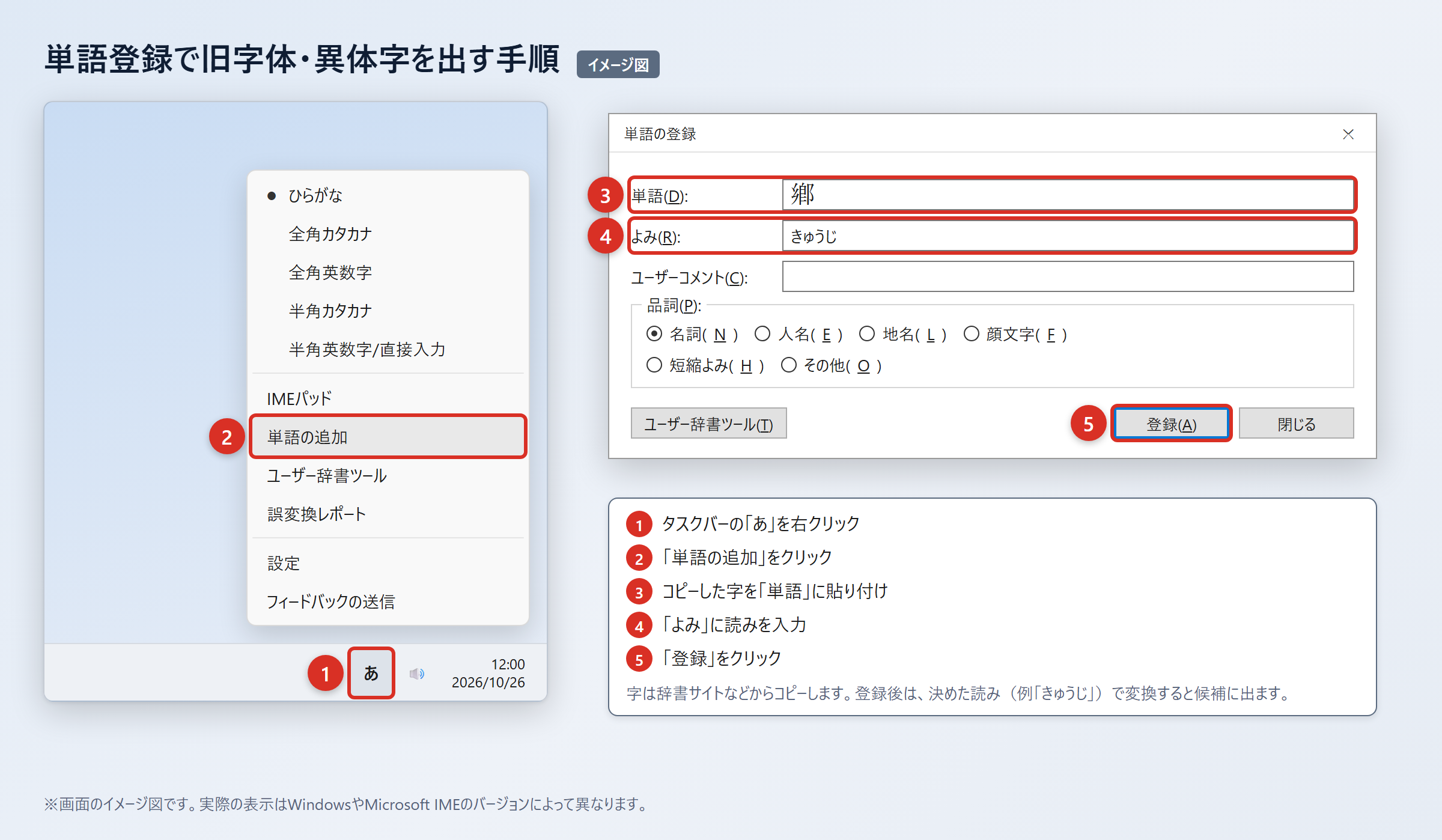
次に、タスクバーの「あ」または「A」を右クリックし、「単語の追加」を選びます。
「単語」の欄に「鄕」を貼り付け、「よみ」の欄に読みを入れて「登録」を押してください。
読みは普段の変換と重ならないものがおすすめで、「きょうきゅうたい」や「ごうきゅうたい」のように決めると候補を選びやすくなります。
登録後は、指定した読みを入力して変換し、「鄕」が候補に出ることを確認しましょう。
1. 辞書サイトから「鄕」をコピーします。
2. WordやExcelへ貼り付け、「テキストのみ保持」を選びます。
3. タスクバーの「あ」または「A」を右クリックします。
4. 「単語の追加」を選びます。
5. 「単語」に「鄕」、「よみ」に「きょうきゅうたい」を入れて「登録」を押します。
6. 「きょうきゅうたい」で変換し、「鄕」が出ることを確認します。
IMEパッドと入力設定で出す方法
読みで候補を見つけにくいときは、IMEパッドの手書き入力で「鄕」を探せます。
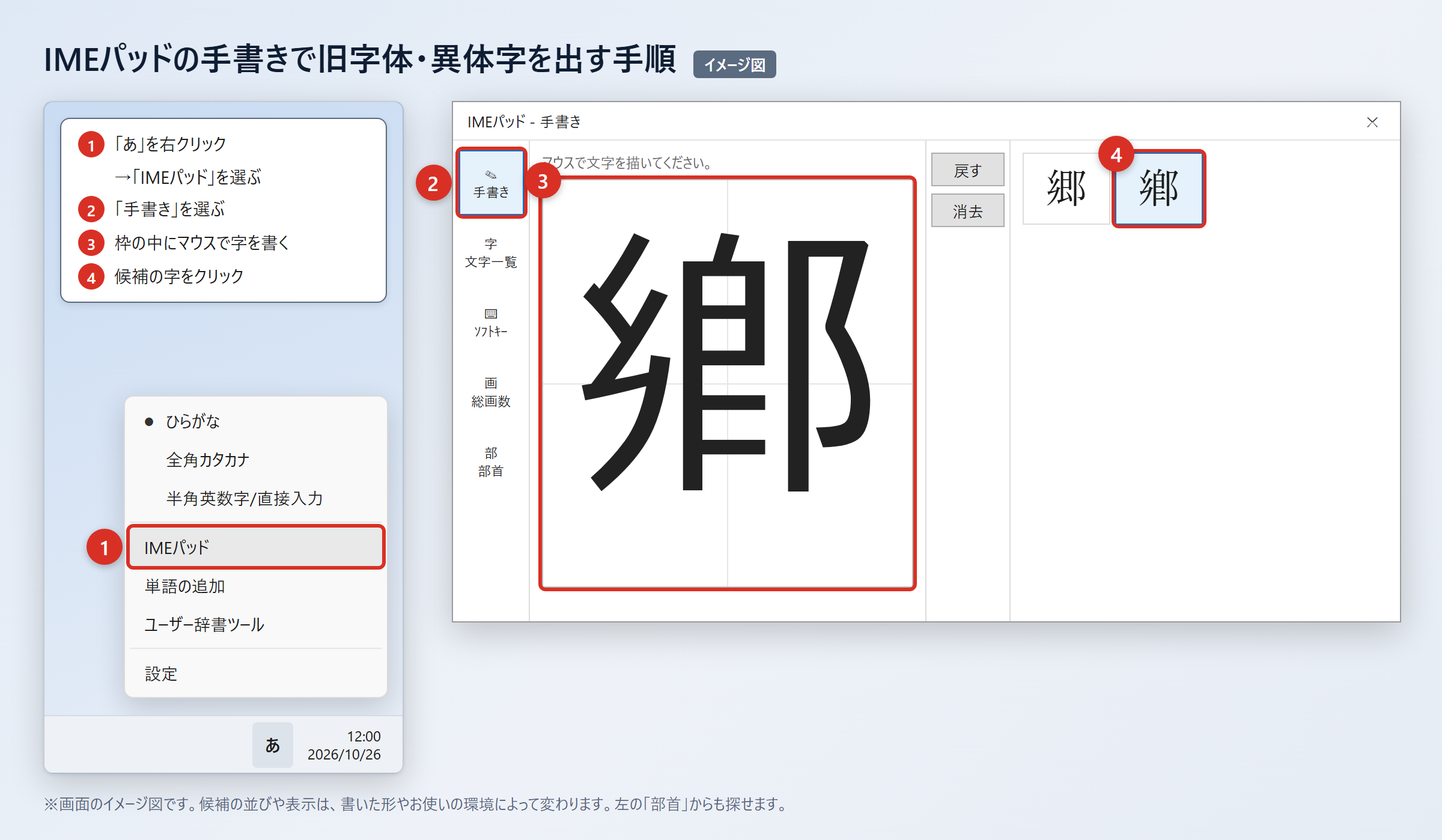
Windowsでは、タスクバーの「あ」を右クリックし、「IMEパッド」を選んでから「手書き」を開きます。
マウスで字を書き、表示された候補の中から「鄕」をクリックすると、入力位置に文字を入れられます。
手書きの形が認識されにくい場合は、「部首」タブを開き、部首から候補を絞り込む方法もあります。
また、以前のバージョンのMicrosoft IMEでは、変換文字制限の設定が候補表示に影響することがあります。
「あ」を右クリックして「プロパティ」を開き、「詳細設定」から「変換」タブの「詳細設定」を選びます。
「変換文字制限」を「しない」に変更し、「OK」を押すと、環境依存文字や旧字体が変換候補に出やすくなります。
ただし、この設定を変更しても、端末やIMEの状態によっては目的の字が必ず候補に出るわけではありません。
「鄕」はWindowsでは読みで変換すると候補に出ることがありますが、候補に「環境依存」と表示されることが多いため、選択前に字を確認してください。
・「鄕」は環境依存の表示が付くことがあります。
・候補に見つからないときは手書き入力を使います。
・設定変更後も候補に出ない場合は文字コード入力を使います。
・「郷」は通常の読み変換で入力できます。
文字コードで出す方法(Word・Mac・スマホ)
Wordでは「9115」と入力してから「Alt」+「X」を押すと、「鄕」に変わります。
Wordで「郷」を入力したい場合は、「90F7」と入力し、続けて「Alt」+「X」を押すと「郷」に変わります。
「鄕」を入力する場合は、「9115」と入力し、続けて「Alt」+「X」を押してください。
Excelやメモアプリでは「Alt」+「X」が使えないため、Wordで出した字をコピーして貼り付けます。
Macでは「control」+「command」+「スペース」を押して文字ビューアを開き、検索欄に文字コードを入力して探し、候補をダブルクリックして入力します。
スマホでは、先に「鄕」をコピーし、iPhoneなら「設定」から「一般」、「キーボード」、「ユーザ辞書」、「+」の順に開いて登録します。
Androidでは「Gboardの設定」から「辞書」、「単語リスト」を開き、コピーした字と呼び出し用の読みを登録してください。
メールや他人のパソコンでは「鄕」が文字化けすることがあるため、重要な書類はPDFにして送るか、「鄕(郷)」のように通常の字を括弧で添えると安全です。
| 利用環境 | 「鄕」の入力方法 | 操作の要点 |
|---|---|---|
| Word | 文字コード入力 | 9115の後に「Alt」+「X」 |
| Excel | Wordからコピー | Wordで出した字を貼り付ける |
| Mac | 文字ビューア | 「control」+「command」+「スペース」 |
| iPhone | ユーザ辞書 | 「設定」から「ユーザ辞書」へ登録 |
| Android | Gboardの単語リスト | 「辞書」から読みと字を登録 |
旧字体を使う際の文字化け対策
続いては旧字体を使う際の文字化け対策を確認していきます。
メールと共有ファイルでの対策
「鄕」をメールや共有ファイルで使うときは、相手の環境で表示できない可能性を考慮します。
「鄕」はWindowsの拡張文字として扱われるため、送信側で見えていても、受信側の端末やソフトで同じように見えるとは限りません。
メール本文だけで重要な氏名や地名を伝える場合は、「鄕(郷)」のように通常の字を併記すると意味が通りやすくなります。
正式な字形を見せる必要がある場合は、PDFにして送付する方法が実用的です。
PDFでも作成側の設定によっては表示が変わることがあるため、送る前に別の端末やPDF表示画面で確認すると安心です。
画像として保存する方法もありますが、相手が文字をコピーできなくなるため、検索や再利用が必要な資料には向きません。
Excelの名簿を共有するときは、文字が表示されるだけでなく、並べ替えや検索の結果も確認しておきましょう。
重要なデータほど、旧字体だけに依存せず、通常の字や読みを補足として残すことが役立ちます。
提出書類と名前表記の確認
提出書類では、旧字体を使う必要があるかを提出先の案内と原本で確認することが先決です。
オンライン申請では、使える文字が制限され、入力欄に「鄕」を貼り付けても受け付けられない場合があります。
このようなとき、入力欄に表示できないからといって、文字を推測して別の表記にするのは避けましょう。
案内に代替表記のルールがある場合はそれに従い、ルールが見当たらない場合は備考欄や問い合わせ先を確認します。
紙の申請書では、印字された文字が小さすぎないか、提出前に拡大して見直すと誤記を防げます。
相手がデータ入力を行う書類では、旧字体を使った理由が伝わるよう、必要に応じて「原本表記」と記載できるか検討してください。
普段の文章では常用漢字の「郷」を選び、原本どおりの転記だけ「鄕」にするという考え方なら、判断がぶれにくくなります。
文字の正確さと相手の読みやすさの両方を意識することが、旧字体を扱う基本です。
「郷」の旧字体と出し方のまとめ
「鄕」は「郷」の旧字体であり、普段の文章では常用漢字の「郷」を使うのが基本です。
「郷」はU+90F7で、読みを入力して変換すれば、ほぼどのパソコンやスマホでも候補に出ます。
「鄕」はU+9115で、Windowsでは読み変換の候補に出ることがありますが、環境依存と表示されることが多い字です。
Wordでは「9115」を入力し、「Alt」+「X」を押せば「鄕」に変換できます。
繰り返し入力するなら、コピーした字を「きょうきゅうたい」などの読みで単語登録すると便利でしょう。
旧字体の画数は辞書によって数え方が異なることがあるため、必要な場面では使う辞書を確認してください。
メールや共有ファイルでは文字化けの可能性もあるため、PDFにするか、「鄕(郷)」のように通常の字を添えると安心です。
原資料を正確に転記したいときは、拡大表示と文字コードを使って「鄕」であることを確認してから入力してみてください。