1TBは何GB?計算方法や単位換算のコツも解説!
パソコンのストレージやスマートフォンの容量を選ぶとき、1TBという表記を目にする機会は多いでしょう。
しかし、1TBが何GBに当たるのかは、表示する機器や計算方法によって数字が異なるため、迷いやすいポイントです。
写真、動画、ゲーム、バックアップ用データなど、保存したい内容によって必要な容量も変わります。
この記事では、TBとGBの基本的な関係、正しい計算方法、実際の表示容量が少なく見える理由をわかりやすく解説します。
容量選びで後悔しないために、単位換算の考え方も確認していきましょう。
1TBとGBの基本的な換算
それではまず1TBとGBの関係について解説していきます。
1TBをGBに換算した数値
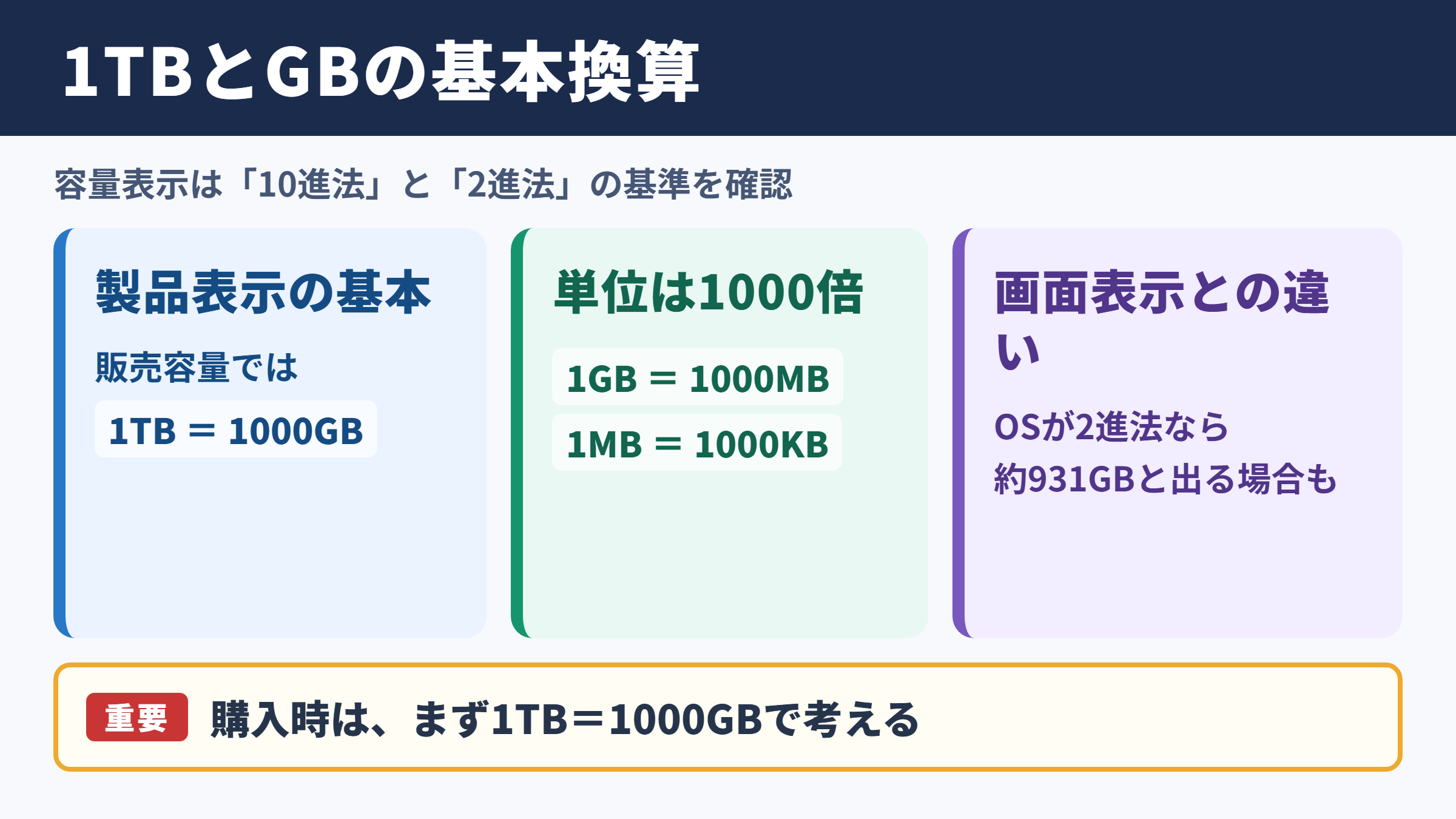
一般的な製品表示では、1TBは1000GBです。
TBはテラバイト、GBはギガバイトと読み、どちらもデータ量を表す単位です。
ハードディスクやSSD、USBメモリー、クラウドストレージの販売ページでは、国際単位系に近い10進法の換算が広く使われています。
この方法では、1000GBを1TBとして扱います。
1GB = 1000MB
1MB = 1000KB
この換算は、ストレージ製品の容量表示で一般的に使われます。
たとえば、2TBの外付けSSDを購入した場合、製品の公称容量は2000GBです。
500GBの保存領域が4つ分あると考えると、全体像をつかみやすいでしょう。
一方で、パソコンの画面では1TBのドライブが約931GBと表示されることがあります。これは容量が減ったのではなく、OS側が2進法に基づく数え方を用いる場合があるためです。
購入時の表記と画面上の表記では基準が異なることを、あらかじめ知っておくことが大切です。
画面表示の数字が小さくても、故障や欠損とは限りません。
10進法と2進法による単位の違い
1TBを1024GBとして扱う考え方もありますが、厳密には2進法に基づく換算です。
コンピューターは0と1で情報を扱うため、2の累乗を基準に容量を数える場面があります。
2進法では、1024KBが1MB、1024MBが1GB、1024GBが1TBという関係になります。
ただし、国際電気標準会議では、1024倍を基準にする単位としてKiB、MiB、GiB、TiBという表記も定められています。
つまり、厳密には1TiBは1024GiBであり、1TBとは別の単位です。
日本語の製品説明ではGBやTBだけが使われることも多く、利用者にとっては区別が見えにくい場合があります。
次の表で、10進法と2進法の違いを整理しておきましょう。
| 表記 | 読み方 | 基準 | 1つ上の単位への換算 |
|---|---|---|---|
| KB | キロバイト | 10進法 | 1000B |
| MB | メガバイト | 10進法 | 1000KB |
| GB | ギガバイト | 10進法 | 1000MB |
| TB | テラバイト | 10進法 | 1000GB |
| GiB | ギビバイト | 2進法 | 1024MiB |
| TiB | テビバイト | 2進法 | 1024GiB |
日常的に容量を比較するだけなら、製品ページに書かれたGBとTBをそのまま10進法で計算して問題ありません。
一方で、OSの表示値やサーバーの容量設計を確認するときは、GiBやTiBの考え方が関係している可能性があります。
数字だけで判断せず、どの単位基準で示されているかを見る習慣が役立ちます。
バイトからテラバイトまでの単位階層
データ容量の単位は、BからKB、MB、GB、TBへと大きくなっていきます。
最小の基本単位はバイトで、英字ではBと表記します。
文字、画像、音声、動画などのデジタルデータは、すべてバイトの積み重ねとして保存されています。
たとえば、短いテキストファイルなら数KB程度で済むことがあります。
スマートフォンで撮影した写真は数MB、長時間の高画質動画は数GBに達することも珍しくありません。
4K動画を大量に保管したり、ゲームを複数本インストールしたりする場合には、TB単位の空き容量が必要になるでしょう。
| 単位 | 10進法での関係 | 身近なデータ量の目安 |
|---|---|---|
| B | 基本単位 | 文字や小さなデータの構成要素 |
| KB | 1000B | 短い文章、簡単な設定ファイル |
| MB | 1000KB | 写真1枚、音楽ファイルの一部 |
| GB | 1000MB | 動画、ゲームアプリ、OS更新ファイル |
| TB | 1000GB | 大量の写真、動画、バックアップ |
容量の単位は大きくなるほど桁の感覚がつかみにくくなります。
そのため、1TBを1000GB、1GBを1000MBと一段ずつ分けて考えると、計算ミスを抑えやすくなります。
写真の保存先を選ぶときも、1か月に何GB増えるかを把握しておけば、必要なTB数を予測しやすくなるはずです。
容量換算の計算方法
続いてはTBとGBを計算する方法を確認していきます。
TBからGBへの基本計算
TBをGBへ換算するときは、10進法なら数値に1000を掛けます。
ストレージ製品の公称容量をGBで知りたい場合は、この計算方法が基本です。
計算式は、TBの数値に1000を掛けるだけなので、電卓がなくても概算しやすいでしょう。
1.5TBなら1500GB、3TBなら3000GBというように、小数を含む容量も同じルールで換算できます。
GB = TB × 1000
2.5TB × 1000 = 2500GB
TBはテラバイト、GBはギガバイトを表します。
たとえば、クラウドサービスの保存枠が0.2TBと案内されていた場合、10進法では200GBです。
スマートフォンの128GBモデルと比べると、およそ1.5倍以上の保存枠と考えられます。
ただし、サービスによっては利用可能容量からメール、ごみ箱、共有ファイルなども消費することがあります。
単位換算で求めた容量と、実際に自由に使える空き容量は同じではない点に注意が必要です。
単純な換算結果を出発点にして、保存対象と管理用領域を分けて見積もると安心です。
GBからTBへの逆算方法
GBをTBへ換算するときは、10進法なら数値を1000で割ります。
大量のデータが何TBに相当するかを知りたいときに便利な計算です。
たとえば、パソコンに保存したデータが750GBあるなら、0.75TBに換算できます。
1000GB未満の数字は、小数のTBとして表すと容量の規模を比較しやすくなります。
TB = GB ÷ 1000
1800GB ÷ 1000 = 1.8TB
GBはギガバイト、TBはテラバイトを表します。
外付けドライブを選ぶ場面では、現在の使用量だけでなく、今後増える分も見込むことが重要です。
たとえば、写真と動画で現在850GB使っているなら、1TBの製品では余裕があまり残りません。
バックアップを別に保管するなら、元データと同程度の容量がもう1つ必要になる場合もあります。
容量をTBで逆算するときは、現在の使用量を1000で割ったあと、増加分を加える方法が実用的です。
必要容量は、使用中のデータ量だけでなく、空き領域と将来の増加分を含めて判断します。
特に動画編集やゲームのダウンロードを行う人は、数か月後の使用量まで想定しておくと、買い替えの手間を減らせるでしょう。
1024を使う場合の計算手順
OS表示を確認する目的では、1024を使った換算が必要になることがあります。
Windowsなどでは、容量表示にGBという名称を使いながら、内部的には2進法に近い計算で表示されるケースがあります。
そのため、販売店では1TBと書かれていたドライブが、パソコン上では約931GBと見えることがあります。
これは1兆バイトを1024の3乗で割った値が、およそ931.3になるためです。
1,000,000,000,000B ÷ 1024 ÷ 1024 ÷ 1024
約931.3GiB
Bはバイト、GiBは2進法基準のギビバイトを表します。
実際にはOSの表示表記がGBになっていても、計算上はGiBに近い値を使っている場合があります。
この違いを知らないと、新品のストレージなのに容量が不足しているように感じるかもしれません。
ただし、初期化に使う管理領域やファイルシステムの情報によって、利用可能な容量はさらに少し変わります。
製品の不具合を疑う前に、メーカーの公称容量とOSの単位基準を見比べることが先決です。
表示の違いを理解すれば、購入後の容量表示にも落ち着いて対応できます。
1TBで保存できるデータ量の目安
続いては1TBに保存できるデータ量の目安を確認していきます。
写真と動画の保存容量
1TBに保存できる写真や動画の本数は、画質、撮影形式、圧縮方式で大きく変わります。
写真は同じ1枚でも、スマートフォンで撮ったJPEGと高画質なRAW画像ではファイルサイズが大きく異なります。
目安として、1枚5MBの写真なら1TBに約20万枚を保存できる計算になります。
これは1000GBを100万MBとみなし、100万MBを5MBで割った場合の数字です。
一方、動画は解像度と撮影時間による差が特に大きくなります。
フルHD動画なら1時間あたり数GB程度に収まることがありますが、4K動画では同じ時間でも数十GBに達する場合があります。
| データの種類 | 1件あたりの容量目安 | 1TBに保存できる目安 |
|---|---|---|
| JPEG写真 | 約5MB | 約20万枚 |
| 高画質写真 | 約20MB | 約5万枚 |
| RAW写真 | 約30MB | 約3万枚 |
| フルHD動画 | 1時間あたり約5GB | 約200時間 |
| 4K動画 | 1時間あたり約25GB | 約40時間 |
表の数値はあくまで概算であり、カメラの設定や撮影内容によって実際の容量は変動します。
動きの多い映像や高いビットレートで記録した動画は、同じ解像度でも容量が増えやすい傾向です。
旅行の記録を保存するなら、撮影前に数本の動画ファイルを確認し、1時間あたりの容量を自分の機器で把握しておくとよいでしょう。
ゲームとアプリケーションの容量
ゲームや専門ソフトでは、1本で数十GBから100GBを超える場合があります。
近年の家庭用ゲーム機やパソコン向けゲームは、高精細な映像素材や音声データを多く含むため、容量が大きくなりがちです。
大型のゲームを10本以上入れると、1TBのストレージでも空き容量が目立って減ることがあります。
ゲーム本体だけでなく、追加コンテンツ、更新データ、セーブデータも容量を使います。
動画編集ソフトや画像編集ソフトでは、本体のインストール容量に加えて、作業用の一時ファイルが発生する点も見落とせません。
作業用ドライブが満杯に近づくと、保存や書き出しに時間がかかる場合があります。
容量に余裕を持たせることは、単に多く保存するためだけでなく、機器を安定して使うためにも役立ちます。
特に更新の大きいゲームや編集作業では、空き容量が作業のしやすさに影響します。
ゲーム用に容量を見積もる際は、よく遊ぶタイトルの合計容量に、更新分と新作分の余白を足して考えましょう。
アプリケーションの表示容量はインストール前後で変化することがあるため、公式案内の最低値だけで判断しないことも大切です。
ストレージ表示と容量選びのポイント
続いては実際の表示容量とストレージ選びのポイントを確認していきます。
公称容量と利用可能容量の関係
購入時に示される公称容量と、実際に保存できる利用可能容量には差が出ます。
1TBのストレージは、メーカーが10進法で1兆バイトとして表示するのが一般的です。
これをOSが2進法に近い方法で表示すると、約931GBまたは約931GiB相当と表示されることがあります。
さらに、ストレージを利用するにはファイルシステムの管理情報や初期化用の領域も必要です。
そのため、画面に表示される空き容量は、単位の違いだけでなく、フォーマットの方式でも少し変わります。
これは容量が不当に削られたという意味ではありません。
比較するときは、製品のパッケージ上のTB数だけでなく、接続後にどの程度の空き領域になるかも想定しておくと安心です。
特に複数台のストレージを同じ用途に使う場合は、すべて同じ基準で比較する必要があります。
クラウドストレージはサービスごとに計算方法や共有領域の扱いが異なるため、利用規約や容量表示の説明を確認しましょう。
用途別に見る容量の選び方
容量選びでは、保存するデータの種類と増加する速さを基準にすることが重要です。
文書作成やメール、Web閲覧が中心なら、大容量のストレージを必ずしも必要としない場合があります。
一方で、写真撮影、動画編集、ゲーム、業務用データの保管を行うなら、1TB以上の選択肢が現実的になります。
現在の使用量を確認し、半年から1年でどれくらい増えたかを調べると、必要な容量を予測しやすくなります。
たとえば、半年で150GB増えた人が2年間使うなら、将来分だけで約600GBを見込む計算です。
そこに現在の使用量と空き領域を加えることで、候補の容量を絞れます。
| 主な用途 | 容量選びの目安 | 確認したいポイント |
|---|---|---|
| 文書、メール、軽い写真管理 | 256GBから512GB | クラウド保存の利用状況 |
| 写真の長期保管 | 1TB以上 | 撮影枚数、RAW形式の有無 |
| ゲームの保存 | 1TB以上 | タイトル数、追加データ |
| 動画編集 | 1TBから2TB以上 | 素材、書き出し、作業用領域 |
| バックアップ | 元データ以上 | 世代管理、複数保存先 |
容量の数字だけでなく、読み書き速度、接続端子、持ち運びやすさ、故障時の対策も選定要素になります。
必要容量を計算したうえで、少し余裕のある製品を選ぶと、短期間で容量不足になる事態を避けやすいでしょう。
1TBとGBの計算方法と単位換算のまとめ
1TBは一般的な製品表示では1000GBであり、TBに1000を掛ければGBへ換算できます。
一方で、パソコンの画面では2進法に近い計算が使われ、1TBが約931GB相当と表示されることがあります。
この差は、販売容量が減ったのではなく、10進法と2進法の単位基準が異なるために生じます。
TBからGBへの換算は1000を掛け、GBからTBへの換算は1000で割るという基本を押さえておきましょう。
写真、動画、ゲーム、バックアップでは必要な容量が大きく異なるため、保存するデータの種類と増加ペースを確認することも重要です。
実際の利用可能容量には、OSの表示方法や初期化に使う領域も影響します。
購入前には現在の使用量に将来増える分と空き領域を加え、自分の用途に合うTB数を選んでみてください。