「桜」の旧字体の出し方は?櫻の書き方や画数・文字コード・文字拡大も!【異体字?常用漢字?】
「桜」と「櫻」は見た目がよく似ていますが、賞状、氏名、店名、作品名などでは、どちらを使うべきか迷うことがあります。
とくにパソコンで「櫻」を入力したいとき、変換候補に出ないと思い込み、画像として貼り付けてしまうケースもあるでしょう。
この記事では、「桜」と「櫻」の関係、画数の考え方、文字コード、Windows、Word、Mac、スマホでの具体的な出し方を説明します。
文字を正しく扱うには、見た目だけでなく、文字データそのものが何を表しているかを知ることが大切です。
「桜」の旧字体「櫻」と常用漢字の基本
それではまず「桜」と「櫻」の関係について解説していきます。
旧字体「櫻」と常用漢字「桜」の位置付け
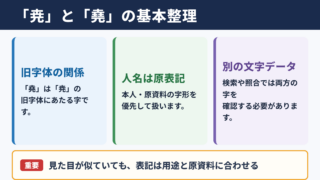
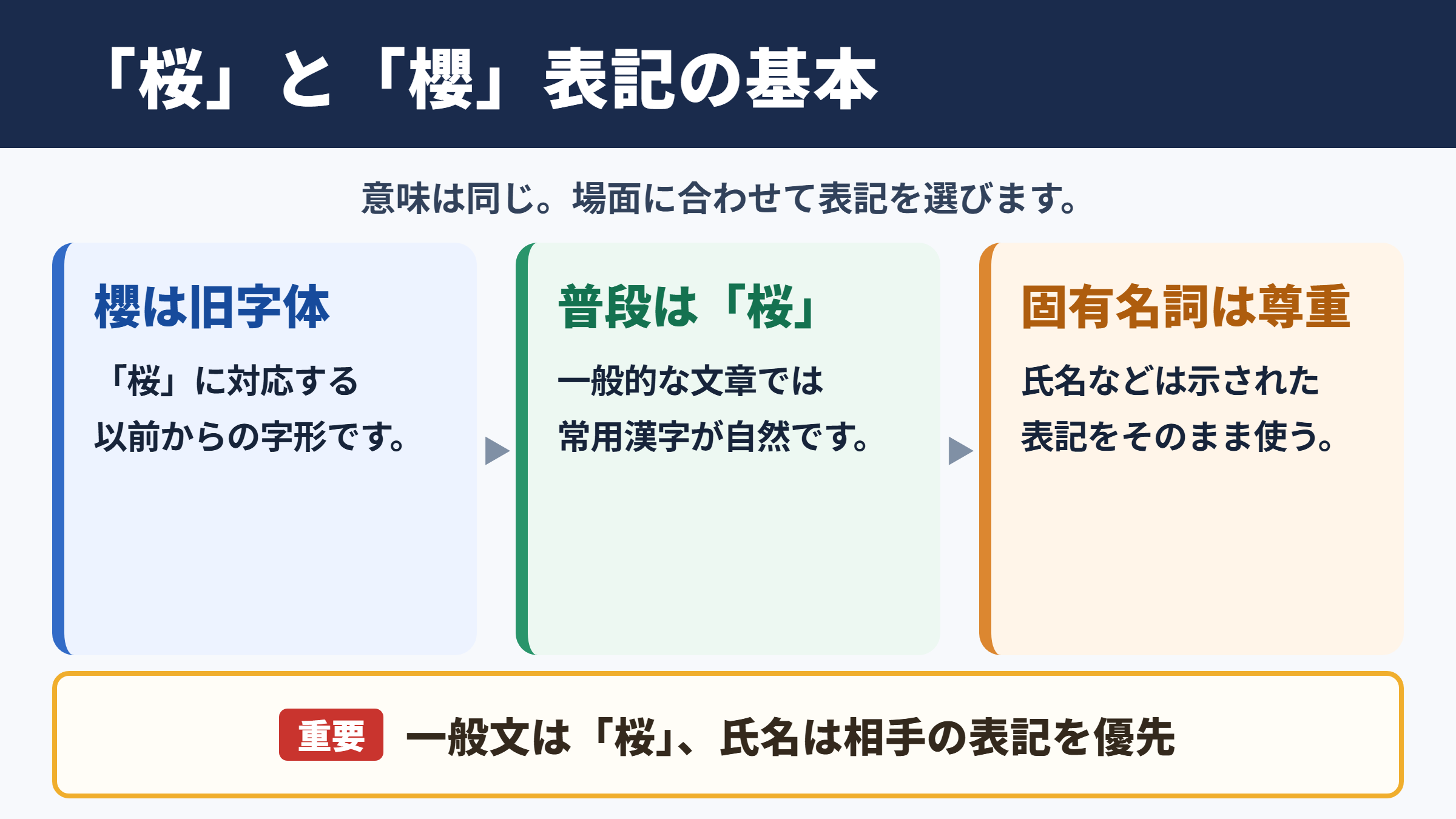
「木」と「貝」を含む形の字は、「桜」の旧字体である「櫻」です。
「桜」は、現在の日本で日常的に用いられる常用漢字です。
一方の「櫻」は、「桜」に対応する旧字体であり、人名、歴史資料、神社仏閣の名称、意匠を重視する表記などで見かけます。
旧字体は、現在の標準的な表記が整えられる前から使われてきた漢字の形です。意味がまったく別の字になるわけではありません。
たとえば、春の花を説明する一般的な案内文なら、「桜並木」「桜の開花」のように「桜」と書くのが自然でしょう。
戸籍や本人が示す正式な氏名に「櫻」が使われている場合は、勝手に「桜」へ置き換えない配慮が必要です。
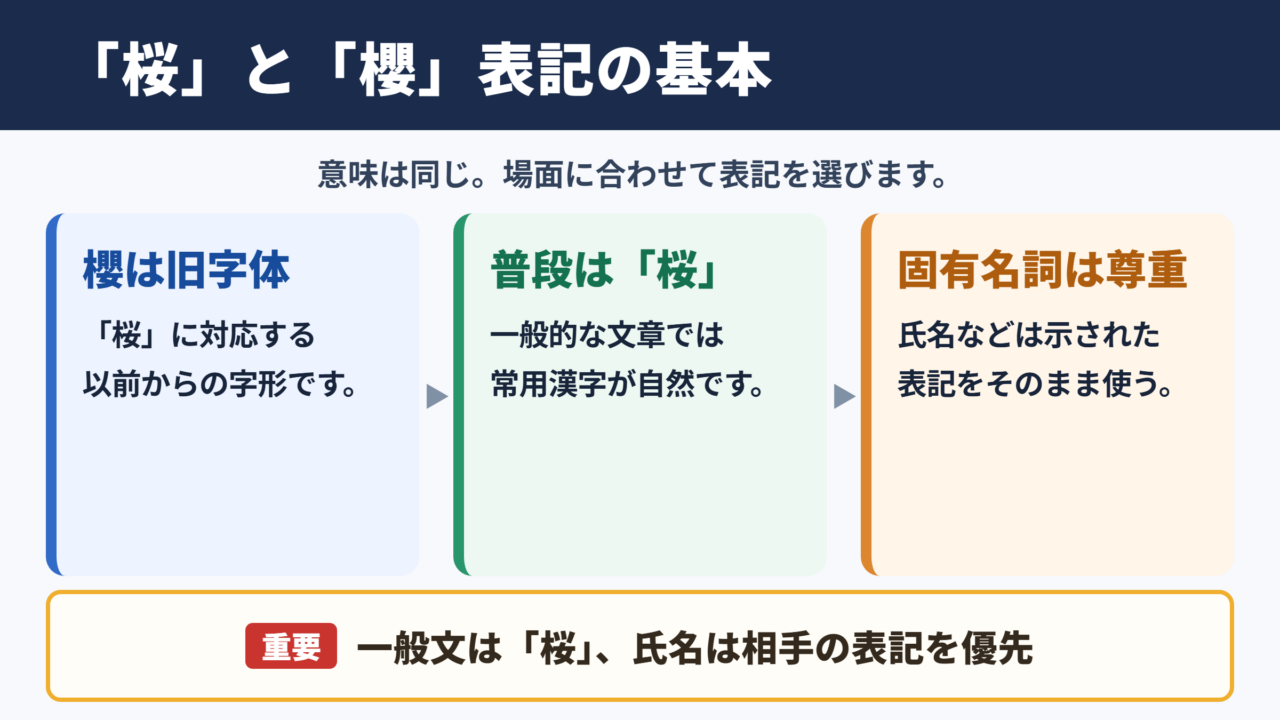
・「櫻」は「桜」の旧字体です。
・普段の文章では、常用漢字の「桜」を使います。
・氏名や固有名詞は、相手が示す表記を優先します。
・パソコンでは読みで変換でき、単語登録や文字コードでも入力できます。
「櫻」は異体字ではなく、この記事では「桜」の旧字体として扱います。
一般的な文章では「桜」、固有名詞では示された表記を守ることが基本です。
旧字体と異体字の違い
旧字体とは、現在広く使われる字体に対して、以前から使われてきた漢字の形を指す言葉です。
「櫻」は「桜」の旧字体なので、両方を同じ意味で扱う場面が多くあります。
異体字は、同じ漢字として扱われる複数の字形を広く指す言葉です。旧字体と新字体の関係を説明するときにも、文脈によって異体字という語が使われることがあります。
ただし、氏名の入力欄や行政手続きでは、旧字体か異体字かという分類だけで判断しないほうが安全です。
提出先が登録している表記と一字でも異なると、本人確認や検索で確認に時間がかかる場合があります。
たとえば、名刺に「櫻井」と印刷されている相手にメールを書くなら、「桜井」と簡略化せず、名刺どおりの「櫻井」と書くのが丁寧です。
文字の分類よりも、相手や書類で指定された正式表記を優先しましょう。
古い文学作品、校歌、社名のロゴでは、視覚的な印象を意図して「櫻」が選ばれることもあります。
その場合も、本文の検索性を考え、「桜」と「櫻」のどちらで探しても見つけやすい説明を添えると親切です。
「桜祭りの会場はこちらです」
「櫻田神社の参拝案内はこちらです」
前者は一般名詞のため「桜」が自然です。
後者は固有名詞のため、正式名称の「櫻田神社」をそのまま使います。
画数と書き方を確認するときの注意点
「桜」は常用漢字として扱われるため、画数を調べるときも一般的な国語辞典や漢字辞典で確認しやすい字です。
一方で「櫻」の画数は、辞書によって部首の取り方や数え方が異なることがあります。
そのため、「櫻」の画数を履歴書、習字、漢字学習の課題などで使う場合は、学校、検定、提出先が採用する辞書や基準を先に確認しましょう。
書き順を覚える目的なら、画数だけを暗記するより、辞書や教材で示される筆順を見ながら一画ずつ確かめる方法が役立ちます。
パソコンで表示される「櫻」は、使用中のフォントによって線の太さや細部の印象が変わることがあります。
文字データが同じ「櫻」でも、明朝体、ゴシック体、教科書体では見え方が異なるため、印刷前に実際の書体で確認すると安心です。
| 確認したい内容 | 確認先の目安 | 注意点 |
|---|---|---|
| 「桜」の画数 | 国語辞典、学校教材 | 常用漢字の基準を確認する |
| 「櫻」の画数 | 漢字辞典、提出先の資料 | 辞書によって数え方が異なる場合がある |
| 書き順 | 筆順を示す辞書、教材 | 画数だけで筆順を判断しない |
| 印刷時の見た目 | Word、PDFのプレビュー | 使用フォントによる差を確認する |
画数や筆順が必要な場面では、使う辞書や提出先の基準に合わせることが重要です。
読みやすい書類を作るなら、「櫻」を一度入力してから、表示崩れがないかをPDFでも見直すとよいでしょう。
「桜」と「櫻」を文字拡大して確認
続いては「桜」と「櫻」の細部を確認していきます。
拡大表示による字形の見比べ
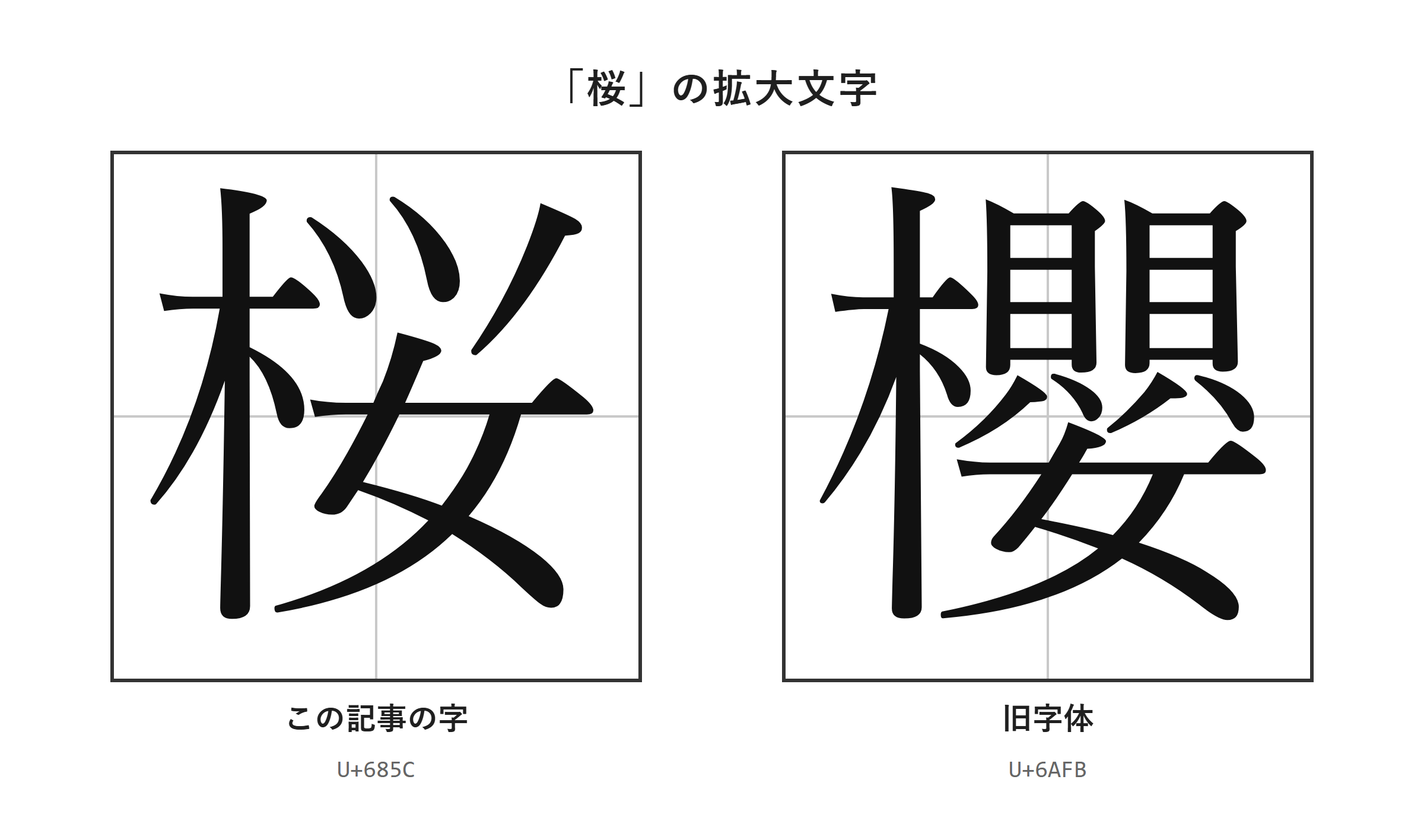
「桜」と「櫻」は意味が近い字ですが、入力した文字データは別のUnicodeです。
小さな文字で見ると、旧字体の「櫻」を「桜」と見間違えたり、逆に通常の「桜」を旧字体だと思ったりすることがあります。
とくに名簿、古い印刷物、白黒コピーでは、線がつぶれて判別しにくい場合があります。
この直後に挿入される拡大画像で、二つの文字を並べて確認してください。
細部の形については、画面上の拡大画像で見比べると、文字サイズが小さいときよりも判断しやすくなります。
入力する字を決めるときは、見た目の印象だけで確定せず、元になった名刺、戸籍の写し、公式サイトなどと照合するのが確実です。
たとえば、イベントの看板には「桜」とあり、出演者名には「櫻」がある場合、両方を同じ字に統一してはいけません。
看板の「桜」は一般的な語として使われ、出演者名の「櫻」は個人名として使われている可能性があるからです。
・画像を拡大して、字全体を確認します。
・元資料にある表記と一字ずつ照合します。
・氏名、地名、社名は自己判断で簡略化しません。
・読めない場合は、原本や公式表記を優先します。
文字コードと検索時の違い
「桜」の文字コードはU+685Cです。
「櫻」の文字コードはU+6AFBです。
Unicodeは、コンピュータが文字を区別するために付けている番号であり、見た目が似ていても番号が違えば別の文字として扱われます。
そのため、文書内検索で「桜」を検索しても、「櫻」だけで書かれた箇所が見つからないことがあります。
会社の名簿やPDFの内容を探すときは、「桜」と「櫻」の両方で検索する習慣を付けると見落としを減らせます。
たとえば、「桜井」で検索して該当者が出ない場合は、「櫻井」でも検索してみましょう。
| 文字 | Unicode | 文字の位置付け | 読みでの変換 |
|---|---|---|---|
| 桜 | U+685C | 常用漢字 | ほぼどのパソコン・スマホでも候補に出る |
| 櫻 | U+6AFB | 「桜」の旧字体 | ほぼどのパソコン・スマホでも候補に出る |
検索、並べ替え、照合では、「桜」と「櫻」を別文字として確認する必要があります。
文字コードを知っておくと、変換候補で見つからないときにも、目的の字を特定しやすくなります。
桜の旧字体の出し方と入力手順
続いては「櫻」をパソコンやスマホで入力する手順を確認していきます。
| 文字 | 種類 | Unicode | Wordで入力(Alt+X) | 読みで変換 |
|---|---|---|---|---|
| 桜 | この記事の字 | U+685C | 685C と入力してAlt+X | 出る |
| 櫻 | 旧字体 | U+6AFB | 6AFB と入力してAlt+X | 出る |
単語登録で出す方法
「櫻」を何度も使う場合は、読みを決めて単語登録すると入力が速くなります。
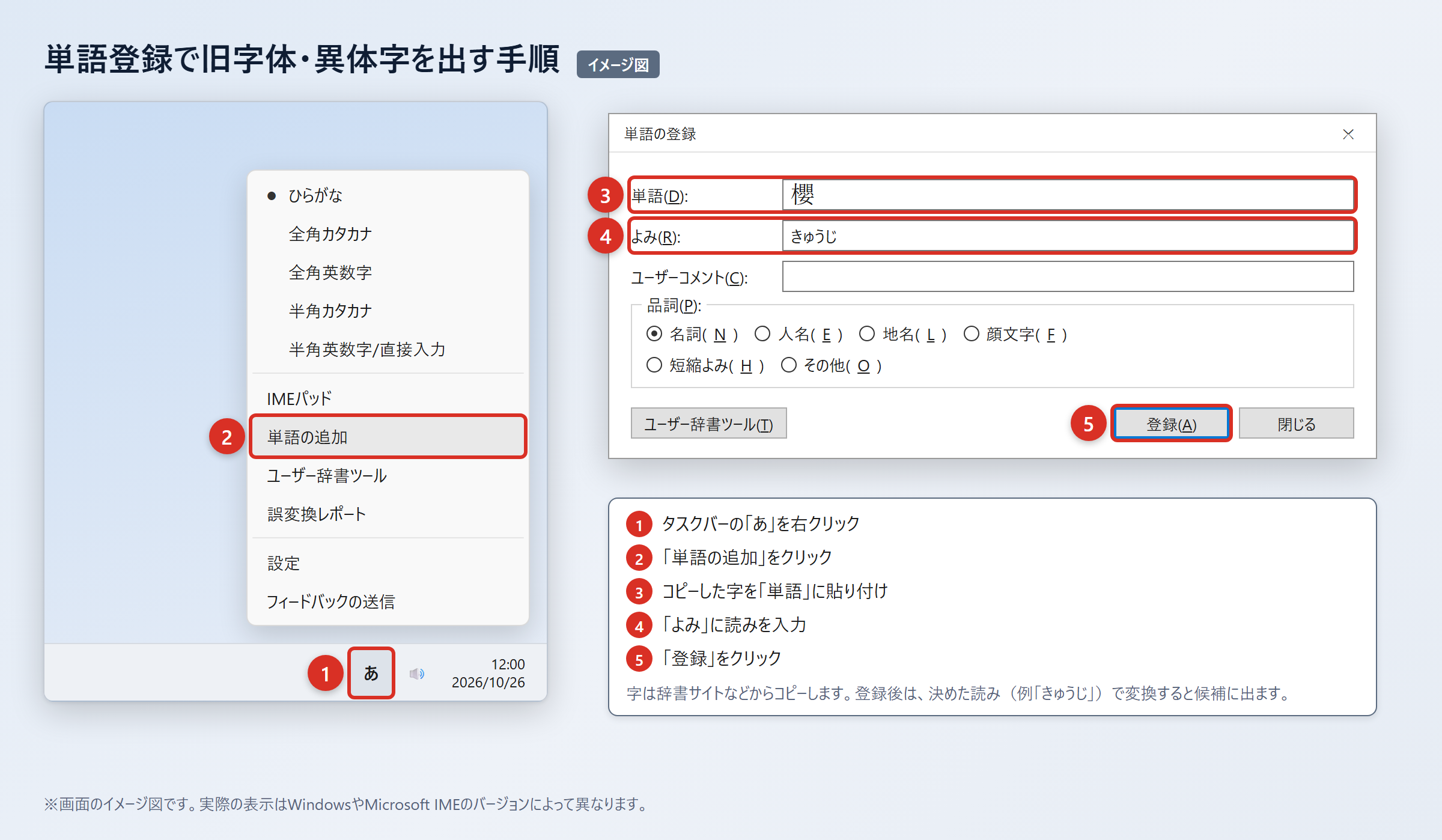
最初に、正しい「櫻」をコピーし、WordやExcelで文字だけになっていることを確認してから登録します。
登録する読みは、普段の変換と重なりにくい「さくらきゅうじ」や「おうふるじ」のような独自の読みが便利です。
「さくら」と登録すると、通常の「桜」や「さくら」に混ざり、急いでいるときに選び間違える可能性があります。
Windowsでの具体的な操作は、次の順で進めます。
2. WordやExcelに貼り付け、「貼り付けオプション」から「テキストのみ保持」を選び、字だけになっていることを確認します。
3. タスクバーの「あ」または「A」を右クリックし、「単語の追加」を選びます。
4. 「単語」の欄に「櫻」を貼り付け、「よみ」の欄に「さくらきゅうじ」と入力して「登録」を押します。
5. 「さくらきゅうじ」と入力して変換し、候補に「櫻」が出ることを確認します。
単語登録は、書類ごとにコピーを繰り返す手間を減らせる方法です。
ただし、会社の共有パソコンでは、個人の入力履歴や単語登録を残さない運用になっていることもあります。利用ルールがある場合は従いましょう。
登録後は、メール、Word、ブラウザの入力欄など、実際によく使う場所で候補が表示されるか試すと安心です。
IMEパッドと入力設定で出す方法
読みが分からない字や候補を探したいときは、IMEパッドの手書き入力が役立ちます。
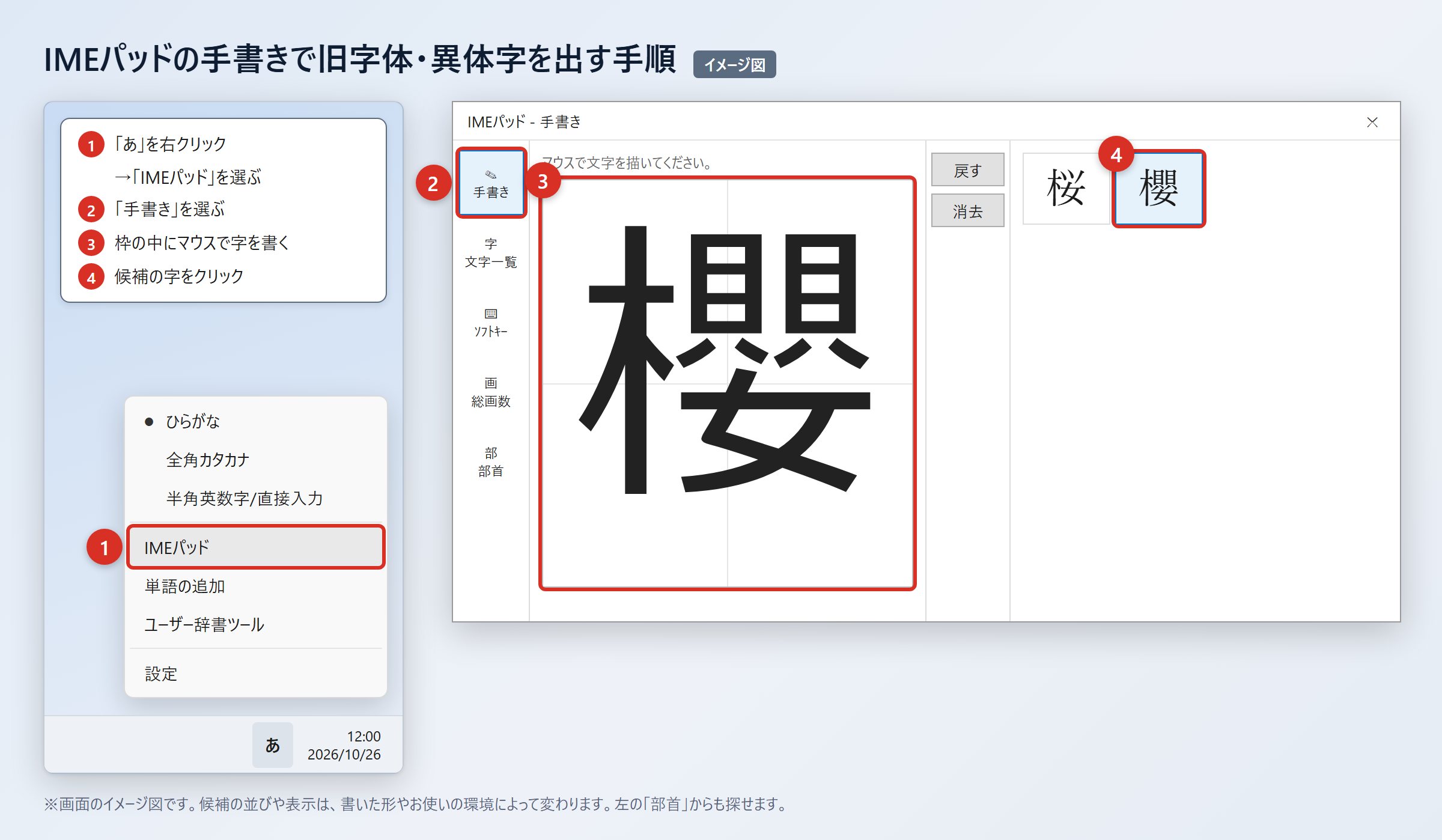
Windowsでは、タスクバーの「あ」を右クリックし、「IMEパッド」を選んでから「手書き」を開きます。
手書き欄にマウスで「櫻」を書くと候補が表示されるため、目的の字をクリックして入力します。
部首から探したい場合は、IMEパッドの「部首」タブを開き、候補を絞り込んで探すこともできます。
以前のバージョンのMicrosoft IMEでは、変換候補を広げるために変換文字制限を確認する方法があります。
2. 「プロパティ」を選びます。
3. 「詳細設定」を選びます。
4. 「変換」タブの「詳細設定」を選びます。
5. 「変換文字制限」を「しない」に変更します。
6. 「OK」を押して設定を保存します。
この設定により、環境依存文字や旧字体が変換候補に出やすくなることがあります。
「櫻」は読みで変換すれば、ほぼどのパソコン・スマホでも候補に出る字なので、まず「さくら」と入力して変換候補を確認する方法が基本です。
候補一覧の中で見つけにくいときは、手書き入力や単語登録を組み合わせると、目的の字を選びやすくなるでしょう。
入力方式によって画面表示は少し異なりますが、「あ」を右クリックしてIMEの項目を開く流れを覚えておくと対応しやすくなります。
文字コードで出す方法とWord・Mac・スマホの操作
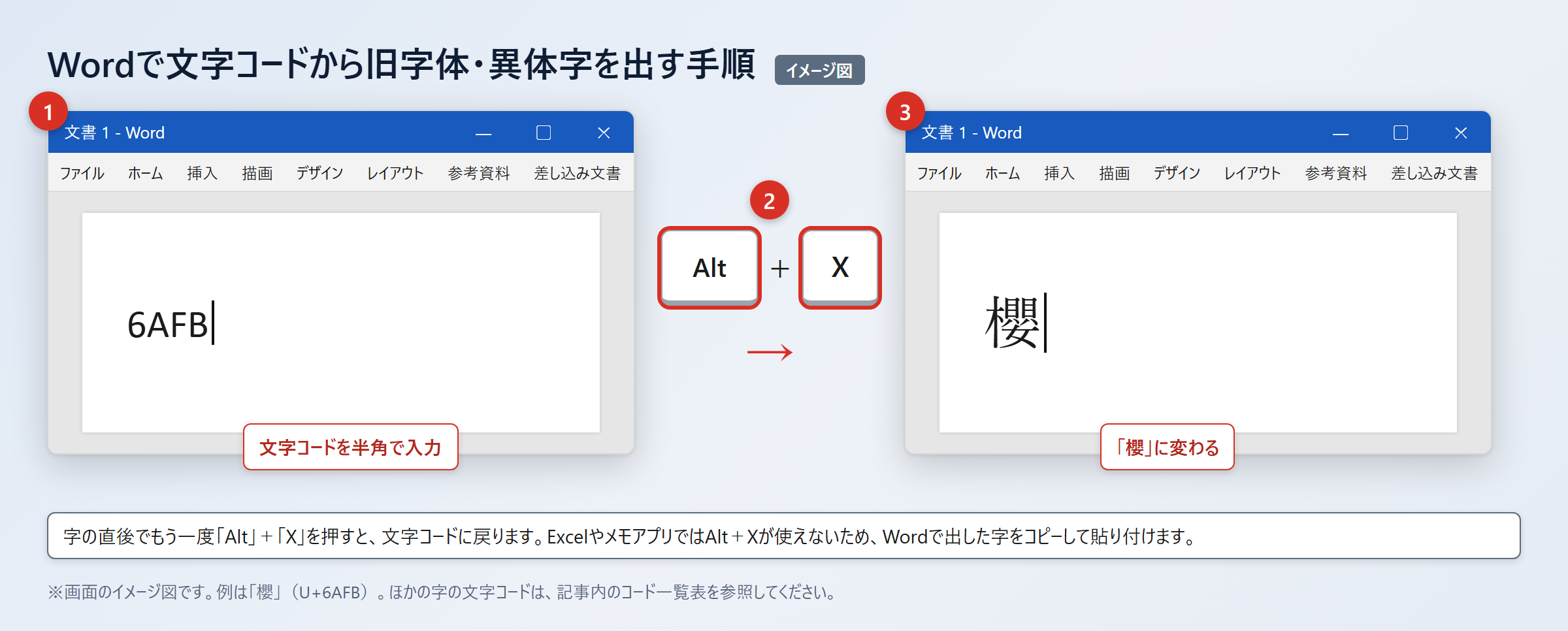
Wordでは文字コードを入力して「Alt」と「X」を押すと、指定した漢字に変換できます。
Wordで「櫻」を出すときは、半角で「6AFB」と入力し、続けて「Alt」+「X」を押すと「櫻」に変わります。
「桜」を出すときは、半角で「685C」と入力し、続けて「Alt」+「X」を押すと「桜」に変わります。
Excelやメモアプリでは「Alt」+「X」が使えないため、Wordで出した字をコピーして貼り付けてください。
Macでは「control」+「command」+「スペース」を押して文字ビューアを開き、検索欄に「6AFB」または「685C」を入力して探し、目的の字をダブルクリックします。
スマホでは、入力したい字をコピーしてユーザ辞書へ登録すると、次回から短い読みで呼び出せます。
1. 「設定」を開きます。
2. 「一般」を押します。
3. 「キーボード」を押します。
4. 「ユーザ辞書」を押します。
5. 「+」を押し、「単語」に「櫻」、「よみ」に「さくらきゅうじ」を入れて保存します。
Androidの登録手順
1. 「Gboardの設定」を開きます。
2. 「辞書」を押します。
3. 「単語リスト」を押します。
4. 「+」を押し、「櫻」と読みを登録します。
Wordでフォントを「Batang」などへ変更し、見た目だけを旧字体風に見せる方法もありますが、文字データは通常の字のままです。
相手の環境で別のフォントが使われると元の見た目に戻るため、正式に「櫻」を使いたい場合は文字そのものを入力しましょう。
常用漢字と固有名詞における使い分け
続いては、文書の目的に合わせた「桜」と「櫻」の使い分けを確認していきます。
日常文書と正式名称の選び方
一般的な説明文では「桜」を使い、正式名称では原則として元の表記を維持します。
学校のお便り、観光案内、季節のあいさつ、商品説明などでは、読みやすい「桜」を選ぶ場面が多いでしょう。
「桜の開花予想」「桜もち」「桜色」のような一般名詞は、常用漢字の表記が自然です。
一方、個人名、会社名、店舗名、駅名、建物名などは、公式に示された字を確認して使う必要があります。
たとえば、看板に「櫻坂」と書かれている施設名を案内するなら、本文も「櫻坂」と表記します。
検索されやすさを考え、初出時に「櫻坂」を用い、その後に「桜坂」で検索される場合があることを補足する書き方もできます。
| 使う場面 | 基本の表記 | 判断の目安 |
|---|---|---|
| 季節の話題 | 桜 | 一般的な文章として読みやすさを優先する |
| 学校の配布文書 | 桜 | 固有名詞以外は常用漢字を使う |
| 氏名 | 本人の表記 | 名刺、登録情報、本人の申告を確認する |
| 社名、店名 | 公式表記 | 公式サイト、看板、契約書を確認する |
| 歴史資料の引用 | 原文に合わせる | 引用の表記をむやみに変更しない |
固有名詞の表記は、読みやすさよりも正確な文字の再現を優先する場面があります。
フォントとデータの取り違えを防ぐポイント
フォントは、同じ文字データを画面や紙に表示するためのデザインです。
そのため、フォントを変えた結果「桜」が旧字体のように見えても、入力されている文字コードまで「櫻」に変わるわけではありません。
人名データ、宛名ラベル、CSV、申込フォームでは、見た目ではなく文字データが照合に使われることがあります。
たとえば、Word上では問題なく見えても、別のシステムへ貼り付けたときに「桜」として処理される可能性があります。
正式名称として「櫻」が必要なら、文字コードU+6AFBの「櫻」を直接入力し、コピー先でも同じ字になっているか確認しましょう。
見た目を整える操作と、正しい漢字データを入力する操作は別の作業です。
送信前には、文字を一度選択してコピーし、別のアプリへ貼り付けて表示を確認すると、入力ミスを見つけやすくなります。
PDF化する書類では、作成後のPDFを開き、検索機能で「櫻」が検索できるか試す方法も実用的です。
・氏名や社名は、元資料の表記と照合します。
・「桜」と「櫻」のどちらを入力したか確認します。
・フォント変更だけで済ませていないか確認します。
・PDFや別アプリでも文字が正しく表示されるか確認します。
「桜」の旧字体と入力方法のまとめ
「櫻」は「桜」の旧字体であり、普段の文章では常用漢字の「桜」を使うのが基本です。
氏名、社名、地名などの固有名詞では、本人や公式資料が示す「櫻」の表記をそのまま使いましょう。
「桜」はU+685C、「櫻」はU+6AFBで、コンピュータ上では別の文字として扱われます。
Wordでは「6AFB」の後に「Alt」+「X」を押すと「櫻」を入力できます。
Windowsでは「さくら」で変換し、必要に応じてIMEパッドや単語登録を使うと入力しやすくなります。
iPhoneやAndroidでは、ユーザ辞書へ「櫻」と独自の読みを登録しておくと便利です。
画数は、とくに旧字体では辞書によって数え方が異なることがあるため、学校や提出先の基準を確認してください。
必要な場面では、元資料と拡大表示を照らし合わせ、正しい「桜」または「櫻」を選んで入力してみましょう。