「絵」の旧字体の出し方は?繪の書き方や画数・文字コード・文字拡大も!【異体字?常用漢字?】
「絵」と「繪」は、見た目が似ていても、書類や作品の題名でどちらを使うべきか迷いやすい漢字です。
とくに旧字体を使いたい場面では、パソコンやスマホで確実に入力する方法を知っておくと安心でしょう。
この記事では、「繪」の位置づけ、画数の考え方、文字コード、Wordやスマホでの具体的な出し方を順に解説します。
拡大画像で字を確認する際のポイントや、相手に文字が正しく表示されない場合の注意点も取り上げます。
「絵」の旧字体「繪」と基本情報
それではまず「絵」の旧字体について解説していきます。
旧字体「繪」と常用漢字「絵」の関係
「絵」の旧字体にあたる字は「繪」で、普段の文章では常用漢字の「絵」を使うのが基本です。
「繪」は、現在一般的に使われる「絵」に対する旧字体です。
学校教育、公的な案内、新聞、仕事のメールなどでは、読みやすさを優先して「絵」を使う場面がほとんどでしょう。
一方で、古い書籍の表記を引用するとき、作品名を原題どおりに示すとき、屋号や人名に使われているときは、「繪」をそのまま扱う必要があります。たとえば古書の目録で「繪本」と書かれていれば、勝手に「絵本」へ直さないほうが適切です。
「繪」は異体字ではなく、「絵」の旧字体として扱います。
常用漢字表で日常的に用いる字は「絵」なので、特別な理由がなければ新字体を選ぶと、読む側に負担をかけません。
ただし、旧字体だから誤字というわけではありません。
戸籍上の氏名、店名、作品の題字など、表記そのものに意味がある場合は、入力できる環境を整えたうえで「繪」を使い分けます。
・日常の文章では常用漢字の「絵」を使います。
・「繪」は「絵」の旧字体です。
・作品名や固有名詞では、元の表記を優先します。
・パソコンやスマホでは、変換、単語登録、文字コードで入力できます。
文字コードとJIS水準の確認
「絵」も「繪」もJIS第1・第2水準に含まれ、読みで変換すればほぼどのパソコン・スマホでも候補に出る漢字です。
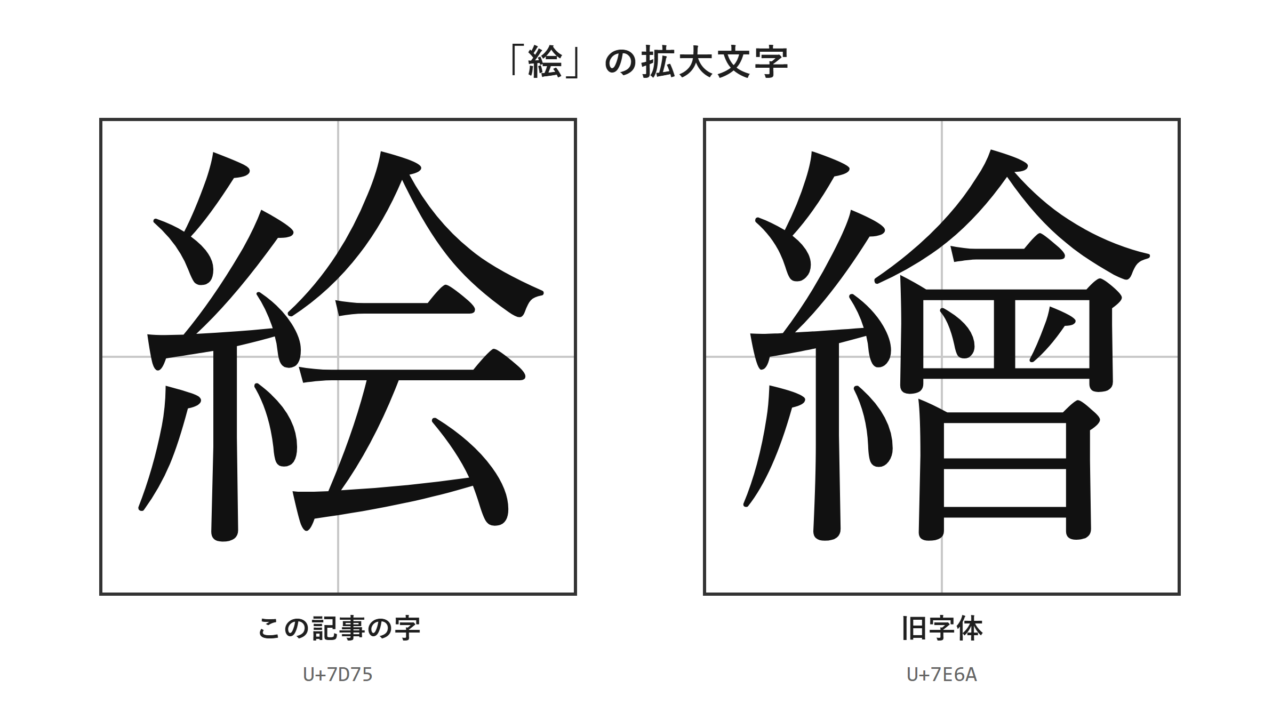
「絵」のUnicode文字コードはU+7D75です。
「繪」のUnicode文字コードはU+7E6Aで、Wordの文字コード変換などで使えます。
どちらもJIS第1・第2水準の漢字なので、特殊な外字を作成しなければ表示できない字ではありません。
古いシステムや相手先のフォントが限られている場合でも、まずは通常の文字として入力し、送信前に見た目を確認するとよいでしょう。PDFにする前に文字化けがないか確認する習慣も役立ちます。
画数については、「絵」は常用漢字として11画です。
「繪」の画数は、部首の取り方や字形の数え方によって辞書ごとに異なることがあります。
履歴書や習字の課題などで画数が必要な場合は、使う辞書や提出先が指定する数え方を確認してください。
| 漢字 | 位置づけ | Unicode | JIS水準 | 日常での使い方 |
|---|---|---|---|---|
| 絵 | 常用漢字 | U+7D75 | JIS第1・第2水準 | 通常の文章、学校、仕事 |
| 繪 | 旧字体 | U+7E6A | JIS第1・第2水準 | 固有名詞、原表記、古い資料 |
「旧字体」と「異体字」は混同されがちですが、旧字体は新字体に改められる前に使われていた字形を指します。
この場合は「繪」を異体字と説明するより、「絵の旧字体」と案内するほうが正確です。
絵と繪の使い分けと画数の考え方
続いては使い分けと画数の扱いを確認していきます。
日常文と固有名詞における表記選択
一般向けの文章では「絵」を使い、表記を保存すべき名称では「繪」を使うのがわかりやすい使い分けです。
日記、レポート、商品説明、学校からの連絡などでは、「絵を描く」「絵本を読む」のように「絵」を選びます。
これは常用漢字として定着しており、多くの人が一目で読めるためです。
たとえば子どもの作品紹介に「夏の絵を展示します」と書けば、自然で読みやすい案内になります。
これに対して、古書の題名が「繪草紙」となっている場合は、資料としての正確さを保つために「繪草紙」と記します。現代語の説明を添えるなら、「繪草紙という題名の資料」のように書けば意味も伝わります。
人名や店舗名も、本人や運営者が採用している表記を尊重することが大切です。
入力しやすいからといって「繪」を「絵」へ置き換えると、正式名称と違ってしまう可能性があります。
「子どもが描いた絵を壁に飾りました。」
固有名詞の例
「資料に記された『繪』の表記をそのまま転記しました。」
表記に迷ったら、文章そのものを新しく書くのか、既存の名前や資料を写すのかを先に判断してください。
その判断をすると、どちらの字を選ぶべきかが整理しやすくなります。
画数を調べる際の注意点
「絵」は11画として扱えますが、「繪」の画数は辞書によって数え方が異なるため、用途に合う辞書を確認します。
画数は姓名判断、漢字練習、辞書の検索などで気になることがあります。
ただし、旧字体は部首や構成要素をどこまで分けて数えるかによって、辞書の表示が異なる場合があります。
「繪」の画数を調べるときは、検索結果の数字だけで決めず、使用する辞書の見出しを確認しましょう。学校の宿題なら、教科書や国語辞典の数え方を優先するのが安全です。
「絵」は常用漢字なので、一般的な漢字辞典では11画として確認しやすい字です。
一方で、旧字体を使った書道作品では、画数よりも字形を正確に写すことが求められる場合があります。
画数の情報と、見本として使う文字の形は別に確かめると、写し間違いを減らせます。
| 確認したい場面 | 優先する資料 | 注意点 |
|---|---|---|
| 学校の漢字学習 | 教科書、学校指定の辞書 | 常用漢字の「絵」を基準にする |
| 姓名判断 | 利用する流派の画数表 | 旧字体の数え方が独自の場合がある |
| 書道や題字 | 信頼できる字典、原典 | 画数より字形の転写を優先する |
| 古文書の転記 | 原資料、専門辞典 | 現代表記へ勝手に直さない |
画数だけを根拠に旧字体を採用するのではなく、表記が必要な理由を確認することが重要です。
とくに正式書類では、提出先の指定があるかを先に見ておきましょう。
旧字体と異体字の混同を避ける視点
「繪」は「絵」の旧字体なので、説明するときは異体字ではなく旧字体と表現するのが適切です。
旧字体と異体字は、どちらも通常と違う字形を見かけたときに使われる言葉です。
しかし、同じ意味の字に複数の書き方があるからといって、すべてを旧字体と呼べるわけではありません。
旧字体は、戦後の字体整理より前に一般的に用いられていた字形との関係を示す言葉です。
「繪」は「絵」に対してこの関係にあるため、説明文では「絵の旧字体」と書くと誤解が少なくなります。検索するときも、「絵 旧字体」「繪 入力」のような語句を使うと目的の情報を探しやすいでしょう。
一方で、字典に複数の形が載っている場合でも、用途や時代によって扱いが異なることがあります。
見慣れない字を見つけたときは、自己判断で旧字体と決めず、辞書の見出しや原資料の説明を参照してください。
・「繪は絵の旧字体です」と書きます。
・「繪は絵の異体字です」と断定しません。
・日常用の字は「絵」、原表記の保存には「繪」を選びます。
名称の正確さは、読者が検索し直す手間を減らすことにもつながります。
短い注記でも、旧字体であることを添えると親切です。
絵の旧字体の出し方と入力手順
続いてはパソコンやスマホで「絵」と「繪」を入力する手順を確認していきます。
| 文字 | 種類 | Unicode | Wordで入力(Alt+X) | 読みで変換 |
|---|---|---|---|---|
| 絵 | この記事の字 | U+7D75 | 7D75 と入力してAlt+X | 出る |
| 繪 | 旧字体 | U+7E6A | 7E6A と入力してAlt+X | 出る |
単語登録で出す方法
「繪」を何度も使うなら、単語登録をして専用の読みからすぐ出せるようにする方法が便利です。
まず、ウィクショナリー日本語版の「絵」のページなど、信頼できる辞書サイトから「繪」をコピーします。
コピーした字をWordやExcelに貼り付け、「貼り付けオプション」から「テキストのみ保持」を選び、字だけになっていることを確認してください。
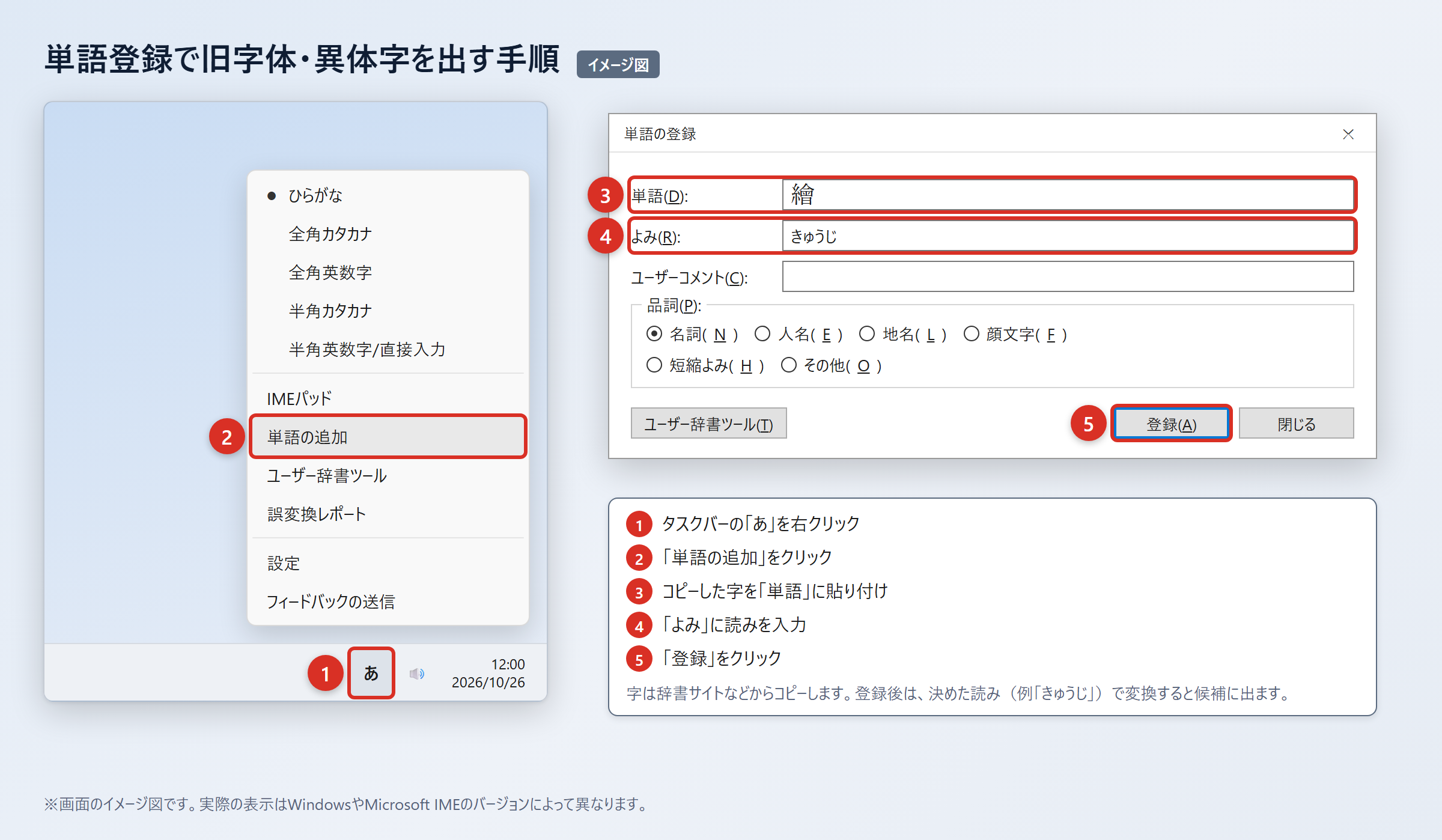
Windowsでは、タスクバーの「あ」または「A」を右クリックし、「単語の追加」を選びます。
開いた登録画面で、「単語」の欄に「繪」を貼り付けます。
次に、「よみ」の欄へ普段の変換と重なりにくい読みを入力し、「登録」を押します。たとえば「えきゅうじ」「えきゅうたい」「ふるいえ」のような読みなら、通常の「え」の変換候補と混ざりにくいでしょう。
1. 辞書サイトから「繪」をコピーします。
2. WordやExcelへ貼り付け、「テキストのみ保持」を選びます。
3. タスクバーの「あ」または「A」を右クリックし、「単語の追加」を選びます。
4. 「単語」に「繪」、「よみ」に「えきゅうじ」などを入力し、「登録」を押します。
5. 登録した読みを変換し、「繪」が候補に出ることを確認します。
登録後は、Word、メール、ブラウザの入力欄などでも同じ読みを使えることが多いです。
ただし、会社や学校のパソコンでは辞書登録が制限されている場合があるため、登録画面が開けないときは管理者のルールを確認しましょう。
「絵」も必要なら、「えじょうよう」など別の読みで登録しておくと、変換候補を探す時間を短縮できます。
IMEパッドと入力設定で出す方法
読みで候補を見つけにくいときは、IMEパッドの手書き入力で「繪」を探せます。
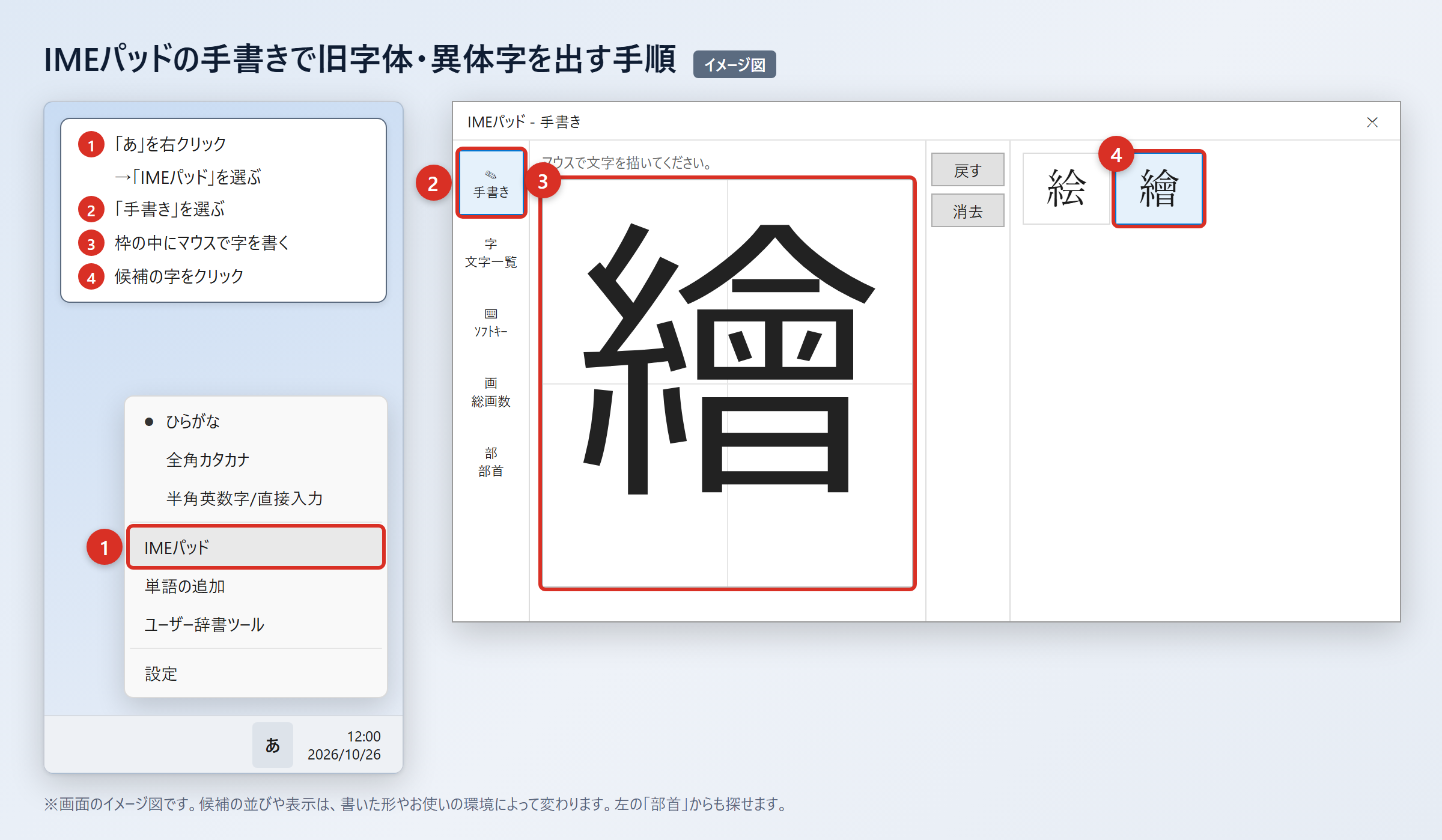
Windowsでは、タスクバーの「あ」を右クリックして「IMEパッド」を選びます。
IMEパッドが開いたら「手書き」を選び、マウスで字を書き、候補に表示された「繪」をクリックします。
手書きでは細部まで正確に書けなくても、候補を見比べて選べることがあります。
部首から探したい場合は、IMEパッドの「部首」タブを開き、候補を絞り込んで探してください。
以前のバージョンのMicrosoft IMEを使っている場合は、変換文字制限を確認する方法もあります。
1. タスクバーの「あ」を右クリックします。
2. 「プロパティ」を選びます。
3. 「詳細設定」を開きます。
4. 「変換」タブの「詳細設定」を選びます。
5. 「変換文字制限」を「しない」に変更します。
6. 「OK」を押して設定を保存します。
この設定をすると、環境依存文字や旧字体が変換候補に出やすくなる場合があります。
ただし、「絵」と「繪」はどちらも読みで変換すればほぼどのパソコン・スマホでも候補に出る字なので、まず「え」と入力して変換候補を確認するのが簡単です。
候補が多すぎるときは、変換を何度か押して探すより、単語登録や手書き入力を使うほうが確実でしょう。
文字コードで出す方法(Word・Mac・スマホ)
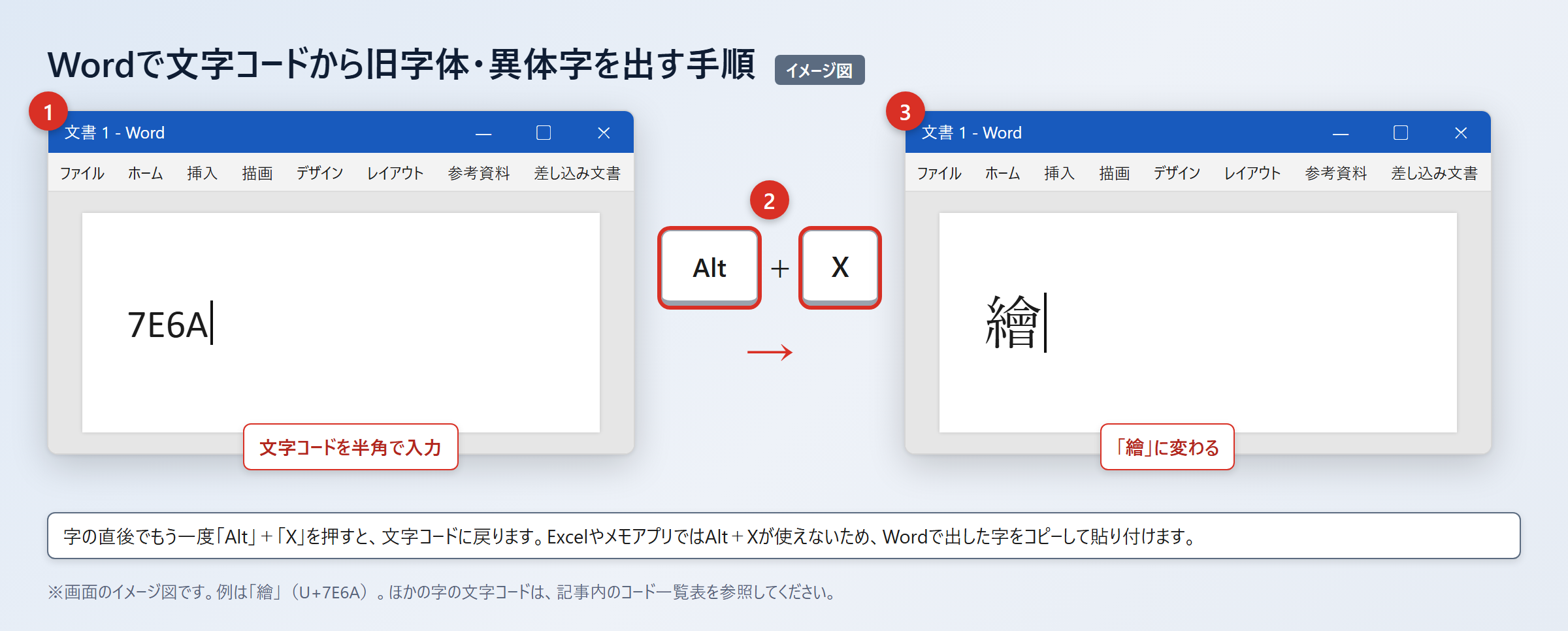
Wordでは文字コードを入力して「Alt」+「X」を押すと、「絵」や「繪」を直接入力できます。
Wordで「絵」を出すには、「7D75」と入力して続けて「Alt」+「X」を押します。
Wordで「繪」を出すには、「7E6A」と入力して続けて「Alt」+「X」を押します。
この方法は、候補一覧を探さずに目的の字を入力したいときに便利です。
Excelやメモアプリでは「Alt」+「X」が使えないため、Wordで出した字をコピーして貼り付けてください。貼り付け先で文字が崩れないか、保存前に確認すると安心です。
Macでは、「control」+「command」+「スペース」を押して文字ビューアを開きます。
文字ビューアの検索欄に「7D75」または「7E6A」を入力して字を探し、目的の字をダブルクリックして入力します。
スマホでは、まず「絵」または「繪」をコピーし、iPhoneなら「設定」から「一般」、「キーボード」、「ユーザ辞書」、「+」の順に開いて登録します。
Androidでは「Gboardの設定」から「辞書」、「単語リスト」を開き、コピーした字と読みを登録してください。
Wordで「7D75」を入力し、「Alt」+「X」を押すと「絵」になります。
Wordで「7E6A」を入力し、「Alt」+「X」を押すと「繪」になります。
Excelやメモアプリでは、Wordで変換した字をコピーして貼り付けます。
Macでは文字ビューアを開き、検索欄に文字コードを入力して探します。
WordでフォントをBatangなどへ変えて見た目だけを旧字体風にする方法もありますが、文字データは通常の字のままです。
相手の環境では元に戻るため、正式に「繪」を使いたい場合は、文字コードを使って「繪」そのものを入力しましょう。
「繪」を文字拡大して確認
続いては「絵」と「繪」を拡大して確認する視点を確認していきます。
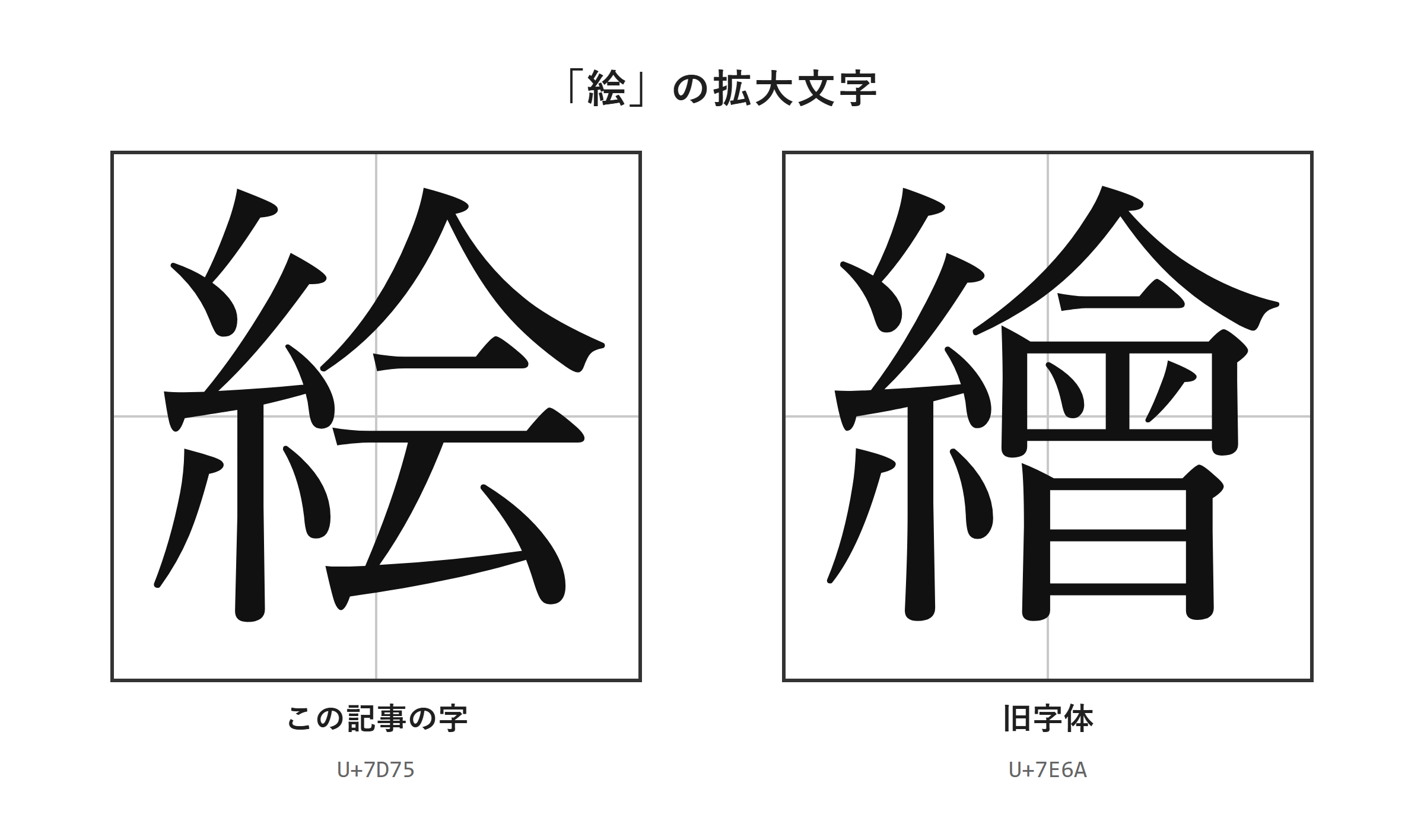
拡大画像で確認する文字の見分け方
「絵」と「繪」の違いは、拡大した画像で全体の構成を見比べると確認しやすくなります。
小さな文字では、旧字体と常用漢字の違いがわかりにくいことがあります。
とくにスマホの候補一覧では、似た字が並ぶと目的の字を選んだつもりで別の字を選んでしまうかもしれません。
そのようなときは、本文の直後に表示される拡大画像で「絵」と「繪」を見比べてください。
形の細かな違いについては、文字を大きく表示した状態で確認するほうが、言葉だけで覚えるより確実です。辞書サイトの小さな文字をそのままコピーする前にも、拡大表示すると選択ミスを防げます。
Wordでは、入力した「繪」を選択し、ホームの「フォントサイズ」を大きくすると確認できます。
スマホでは、文字を貼り付けたメモを開き、画面表示を拡大して見比べる方法もあります。
確認後に、コピー元と貼り付け先の文字が同じかを見直すと安心です。
| 確認する場面 | 確認の方法 | 見落としを防ぐ工夫 |
|---|---|---|
| Wordで入力した後 | 「フォントサイズ」を大きくする | 変換直後と保存前に確認する |
| 辞書サイトからコピーする前 | ブラウザの表示を拡大する | コピーする一文字だけを選択する |
| スマホで候補を選ぶとき | 候補一覧を拡大して見る | 入力後にメモへ貼り付けて確認する |
| PDFを作成する前 | 印刷プレビューで見る | 別の端末でも開いて確認する |
旧字体を扱うときは、読めるかどうかだけでなく、正しい字を選べているかを確かめる作業が大切です。
画像と実際の入力文字の両方を確認する習慣をつけましょう。
フォント変更と文字データの違い
フォントを変えて見た目を整えても、入力した文字データそのものが「繪」になるわけではありません。
Wordでは、同じ「絵」でもフォントを変更すると、線の太さや印象が変わることがあります。
しかし、フォントをBatangなどに変えて旧字体のように見える場合があっても、文字データが通常の「絵」であれば、別の環境では元の見た目に戻る可能性があります。
固有名詞や原表記を正確に残したいときは、見た目だけでは判断できません。
文字データとして「繪」を入力しているかを、コピーしてメモ帳などへ貼り付けて確認するとよいでしょう。別のフォントに切り替えても「繪」のまま表示されるなら、文字そのものを入力できています。
デザイン上の理由でフォントを変えることと、旧字体を使うことは別の作業です。
たとえば店名のロゴではフォント選びが重要ですが、契約書や申請書では文字データの正確さを優先します。
・フォント変更は見た目を変える操作です。
・「繪」を使うには、文字データとして「繪」を入力します。
・相手の環境で元に戻る表示は、正式表記の確認には使いません。
・送信前は別のアプリに貼り付けて見直します。
文字の見た目と文字コードを分けて考えると、ファイル共有時のトラブルを防ぎやすくなります。
とくに他人へ渡す文書では、PDF化した後の表示も確認してください。
絵の旧字体と入力方法のまとめ
「繪」は「絵」の旧字体であり、普段の文章では常用漢字の「絵」を使うのが基本です。
作品名、古い資料、屋号、人名など、元の表記を守る必要がある場面では「繪」を使います。
「繪」を異体字と説明せず、「絵の旧字体」と表現すると関係を正確に伝えられます。
「絵」はU+7D75、「繪」はU+7E6Aで、どちらもJIS第1・第2水準の漢字です。
Wordでは文字コードを入力して「Alt」+「X」を押すと、目的の字へ変換できます。
繰り返し使う場合は、「単語の追加」から「えきゅうじ」などの読みで登録すると便利です。
IMEパッドの手書き入力、Macの文字ビューア、iPhoneやAndroidのユーザ辞書も、候補を確実に出す方法として役立ちます。
画数や字形を確認したいときは、旧字体の画数は辞書によって数え方が異なることを踏まえ、用途に合う辞書と拡大画像を確認してください。
まずはWordやスマホのメモで「繪」を一度入力し、必要な場面で迷わず使えるようにしておくとよいでしょう。