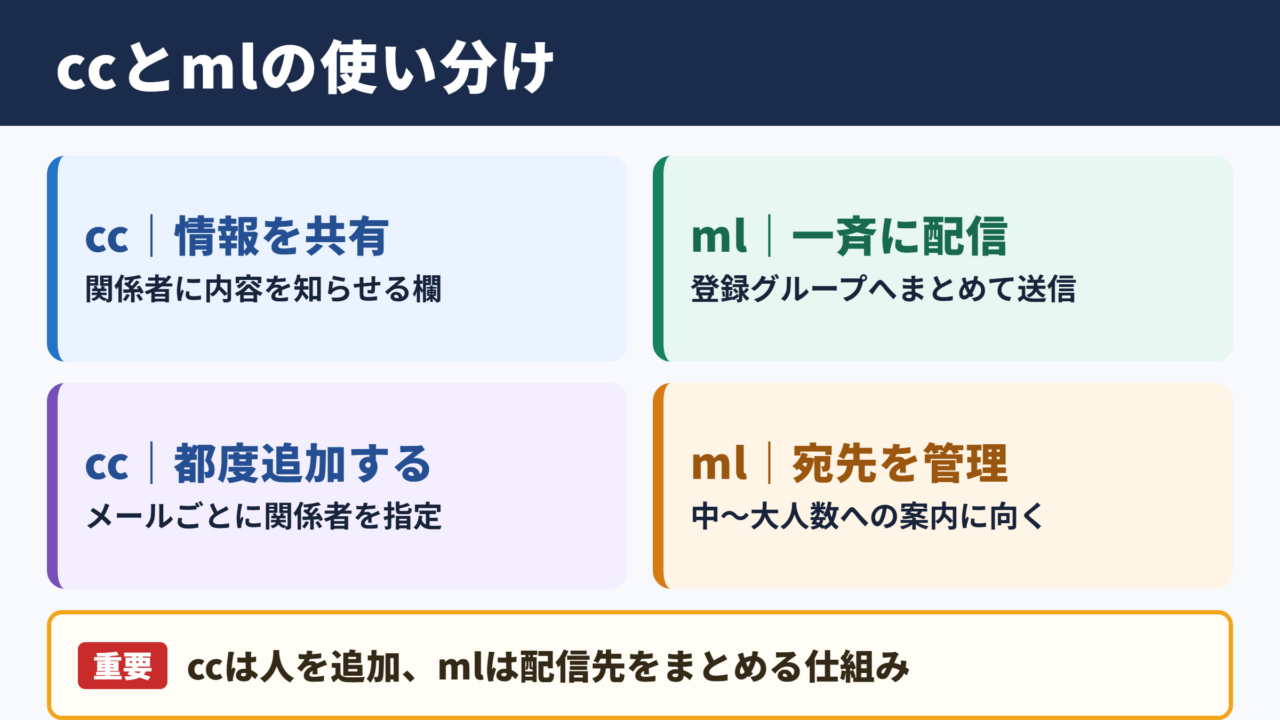
ccとmlの違いとは?使い分けもわかりやすく解説!
メールの宛先欄で見かけるccとmlは、どちらも複数の相手に情報を届けるための機能です。
ただし、知らせたい相手の立場や、返信を求めるかどうかによって、適切な使い方は変わります。
宛先の指定を誤ると、関係のない人へ情報を広げたり、必要な人を会話から外したりするおそれがあります。
この記事では、ccとmlの違い、実務で迷いやすい使い分け、送信前に確認したいポイントをわかりやすく解説します。
ccとmlの違いと比較表
それではまずccとmlの違いについて解説していきます。
共有範囲と受信者の立場
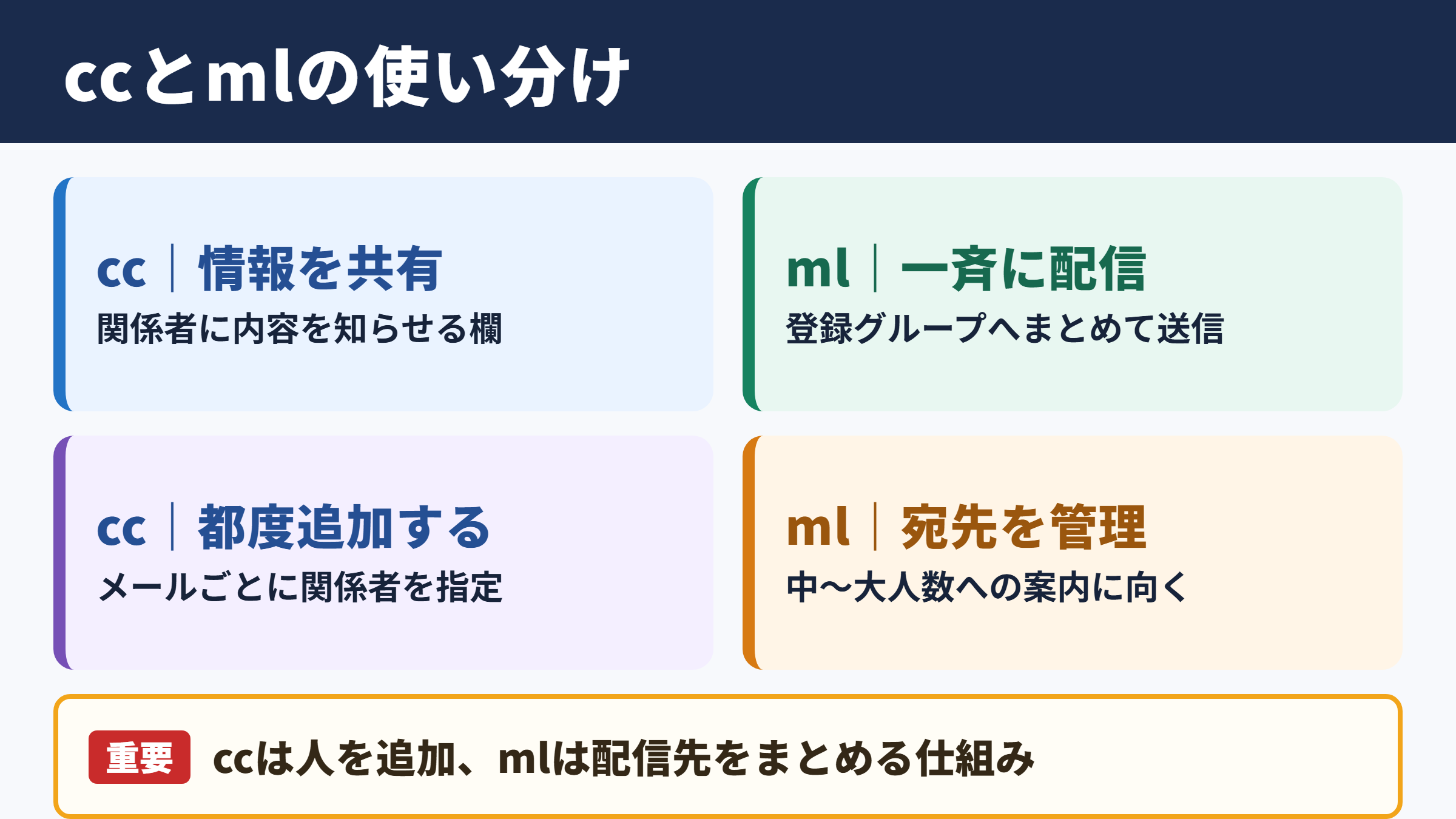
ccは関係者への情報共有、mlはグループ全体への一斉連絡に使う点が大きな違いです。
ccはカーボンコピーの略で、主な宛先に加えて、内容を知っておいてほしい人を入れる欄です。
たとえば、担当者へ依頼メールを送り、その上司にも進捗を共有したいときにccを使います。
一方のmlはメーリングリストの略で、あらかじめ登録された複数のメールアドレスへ同じメールを配信する仕組みです。
部署全員、プロジェクト参加者、会員など、一定の集団へ同時に案内を届ける場面に向いています。
ccに入った人は、原則としてメールの内容を確認する立場です。返信や対応の中心は、通常、宛先欄のToにいる人となります。
mlでは、配信先の全員が同じ案内を受け取るため、個別の確認相手を一人ずつ指定する手間を減らせます。
| 比較項目 | cc | ml |
|---|---|---|
| 主な目的 | 関係者への情報共有 | グループへの一斉配信 |
| 受信者の立場 | 内容を把握する関係者 | 登録された集団の構成員 |
| 宛先の指定 | 送信者が都度追加 | 登録済みのリストへ送信 |
| 人数の目安 | 少人数から中人数 | 中人数から大人数 |
| 返信の中心 | 主にToの相手 | 設定や内容により異なる |
| 利用場面 | 依頼、報告、進捗共有 | 連絡網、告知、定例案内 |
ccは人を追加する機能、mlは配信先をまとめて管理する仕組みと考えると整理しやすいでしょう。
ただし、会社や団体によっては、mlという言葉を単に一斉メールの意味で使うこともあります。
メールソフト上の表記だけで判断せず、送信先が個人の一覧なのか、登録グループなのかを確認する姿勢が大切です。
mlは登録されたグループへまとめて送る方法です。
目的と受信者の範囲を分けて考えると、誤送信を防ぎやすくなります。
ToとBccを含めた宛先欄の役割
ccとmlを正しく使うには、ToとBccの役割もあわせて理解しておく必要があります。
Toは、メールへの返信、確認、作業などを主にお願いしたい相手を指定する欄です。
ccは、Toの相手とやり取りする内容を共有したい人を指定します。
Bccはブラインドカーボンコピーの略で、ほかの受信者にアドレスを見せずに送るための欄です。
たとえば、社外の多数の参加者へイベント案内を送る場合、個人のメールアドレスを互いに公開しないためにBccを使うことがあります。
mlはTo、cc、Bccとは少し性質が異なり、これらの欄に入力できるグループ用のメールアドレスとして利用されることがあります。
そのため、ml宛てに送ったメールが、参加者全員に届くのか、管理者による承認を経て配信されるのかは、リストの設定次第です。
To 対応や返答を主に求める相手
cc 内容を把握してほしい関係者
Bcc アドレスを非公開で共有したい相手
ml 登録された複数人へ送るグループ用アドレス
宛先欄を選ぶ基準は、誰に行動してほしいか、誰に知らせるだけかという違いです。
依頼先をccだけに入れると、受信者が自分に対応が必要なのか判断しにくくなります。
反対に、共有だけでよい上司や同僚をToに入れすぎると、全員に返答の負担があるように見える場合があります。
メールの目的を一文で整理してから宛先を入力すると、相手に期待する役割が伝わりやすくなります。
返信と公開範囲の注意点
ccを使ったメールでは、返信時に全員へ返信するかどうかを慎重に判断する必要があります。
全員へ返信を選ぶと、Toとccに入っている人へまとめて返信が送られます。
進捗報告や日程確定のように、関係者全員が知るべき内容なら、全員への返信が役立つでしょう。
一方で、個人的な質問、個別の事情、短いお礼まで全員へ送ると、不要な通知を増やしてしまいます。
mlでは、返信先がリスト全体になる設定もあれば、送信者だけに返信する設定もあります。
特に大人数のmlへ返信すると、意図せず多数の人にメールが届くことがあります。
返信前には、宛先欄にmlのアドレスが残っていないかを必ず確認しましょう。
個人情報、見積額、評価、社内限定の事情などを含むメールは、公開範囲をさらに慎重に見極める必要があります。
受信者全員が見る前提の内容だけをmlへ送ることが、安全な運用の基本です。
mlへの返信は、想定より広い範囲へ届く可能性があります。
迷ったときは、送信者だけに返信する方法を選び、必要に応じて宛先を追加しましょう。
ccを使う場面と宛先設定
続いてはccを使う場面を確認していきます。
上司と関係部署への進捗共有
ccが最も活躍するのは、担当者同士のやり取りを関係者へ共有したい場面です。
たとえば、営業担当が取引先へ納期確認を依頼し、営業部長と製造担当へ状況を知らせたい場合が考えられます。
このとき、取引先をToに置き、社内の関係者をccに入れると、誰が対応の中心かが明確になります。
上司はメールの内容から交渉状況を把握でき、必要があれば適切な助言をしやすくなります。
関係部署も予定変更の可能性を早めに知れるため、準備の遅れを防げます。
ただし、毎回同じ人をccに入れればよいわけではありません。
相手の業務に直接関係しないメールまで共有すると、重要な連絡が埋もれる原因になります。
ccに入れる相手は、内容を知ることで判断や準備ができる人に絞ることが基本です。
依頼が完了した後の細かな往復は、必要な担当者だけで進めたほうが読みやすい場合もあります。
途中で報告が必要になった段階で、要点をまとめてccへ加える方法も有効です。
To 取引先の納期確認担当者
cc 自社の営業部長、製造担当者
件名 製品Aの納期確認について
本文では、回答をお願いする相手と、共有のために入れている相手の役割を意識します。
このように、ccは報告の透明性を高めながら、担当者を明確にするために役立ちます。
会議後の確認と決定事項の記録
会議後に決定事項をメールで残す場面でも、ccは便利です。
議事録の担当者が参加者へ確認を送り、欠席した責任者や関連部署へ共有するケースが代表例です。
Toには、内容の確認や修正を求める会議参加者を入れます。
ccには、決定内容を把握しておく必要がある人や、次の工程を担当する人を加えます。
たとえば、開発会議で仕様変更が決まった場合、開発担当者をToにし、営業担当やサポート担当をccに入れる形が考えられます。
これにより、仕様の最終確認は開発側で行いながら、顧客対応に関わる部門も変更を把握できます。
会議に参加していない人をccに加えるときは、メール冒頭に共有目的で送っていることを書いておくと親切です。
「ご参考までに決定事項を共有します」のような一文があると、返信の要否を判断しやすくなります。
一方で、会議中の個人的な発言や未確定の意見まで広く共有する必要はありません。
正式に決まった内容、担当、期限を分けて書くことで、ccの受信者にも読みやすい記録になります。
| メールの内容 | Toに入れる相手 | ccに入れる相手 |
|---|---|---|
| 作業依頼 | 実際の担当者 | 担当者の上司、連携先 |
| 納期確認 | 回答を出す担当者 | 進捗を知る必要がある関係者 |
| 議事録確認 | 内容を確認する参加者 | 決定事項を知る責任者 |
| 完了報告 | 依頼者 | 結果を把握する関係部署 |
| 問い合わせ回答 | 質問した本人 | 対応履歴が必要な管理者 |
ccは責任を広げる欄ではなく、必要な情報を共有する欄として使うことが重要です。
宛先の役割を整理すれば、会議後の連絡も簡潔で伝わりやすくなります。
社外メールにおける敬意と配慮
社外メールでccを使うときは、相手が誰を関係者として認識するかにも配慮が必要です。
自社の上司をccに入れること自体は一般的ですが、初めて連絡する相手には理由が伝わりにくいことがあります。
必要に応じて、「担当責任者をccに入れております」のように簡潔に添えると、相手も安心しやすいでしょう。
相手側の担当者をccに追加する場合は、事前に相手の組織内で共有してよいかを確認するのが無難です。
とくに複数社が関わる案件では、別会社の担当者名やメールアドレスが見える状態になります。
そのため、参加者全員に共有して問題ない内容か、送る前に見直すことが欠かせません。
紹介メールでは、紹介する二人をToまたはccに入れることがありますが、目的を本文で明らかにします。
本件は進行状況の共有のため、弊社の担当責任者をccに入れております。
ご確認をお願いしたい点は本文の二点です。
ccの皆さまには、ご対応不要でございます。
このように書けば、主な対応者と情報共有の相手が区別されます。
社外メールでは、ccに入った人のアドレスも相手に見えることを忘れないようにしましょう。
相手の許可なく第三者へ連絡先を広げないことは、信頼関係を守る基本でもあります。
mlを使う場面と運用の仕組み
続いてはmlを使う場面を確認していきます。
部署やプロジェクトへの一斉連絡
mlは、同じ種類の連絡を複数人へ定期的に届ける場面に適しています。
部署全体への社内制度の案内、プロジェクトメンバーへの定例会議の連絡、地域団体の会員への告知などが代表例です。
送信者は個々のアドレスを毎回入力せず、専用のグループアドレスへメールを送れます。
メンバーの追加や削除はリスト側で管理できるため、人の入れ替わりがある組織でも宛先漏れを減らしやすくなります。
たとえば、新しく配属された社員を部署mlに登録すれば、その後の連絡を自動的に受け取れます。
反対に異動者を適切に削除すれば、不要な情報が届き続けることも防げます。
mlは個別メールを束ねるためではなく、共通の情報を継続して届けるための仕組みです。
そのため、特定の一人だけに確認したい内容や、個別の事情を扱う連絡には向きません。
一斉連絡の本文は、対象者、対応期限、問い合わせ先を明確にすると、受信者が行動しやすくなります。
個別の依頼や評価、契約内容などは、必要な相手へ直接送る方法が適しています。
配信対象を意識することが、ml運用の出発点です。
配信設定と返信先の確認
mlには、組織やサービスごとに異なる配信設定があります。
誰でも投稿できる公開型のリストもあれば、登録者だけが投稿できる限定型のリストもあります。
投稿内容を管理者が承認してから配信する設定では、メールを送ってもすぐ全員へ届かないことがあります。
また、返信先が送信者個人に設定されている場合と、ml全体に設定されている場合では、受信後の行動が変わります。
受信したメールへ返信する際は、メールソフトが表示する宛先を確認する習慣をつけましょう。
質問が全員に関係する内容ならmlへ返信する意味がありますが、個別の確認なら送信者だけへ返すほうが適切です。
添付ファイルの容量制限があるmlもあるため、大きな資料を送る前には運用ルールを確認します。
資料共有用のリンクを案内するほうが、受信箱への負担を抑えられる場合もあります。
| 確認項目 | 確認する理由 | 注意したい場面 |
|---|---|---|
| 投稿できる人 | 送信拒否を防ぐため | 初めて案内を送るとき |
| 返信先 | 不要な全員返信を防ぐため | 質問やお礼を返すとき |
| 配信までの時間 | 承認待ちを把握するため | 締切直前の連絡 |
| 添付容量 | 送信エラーを防ぐため | 画像や資料を添えるとき |
| 登録メンバー | 宛先漏れと誤配信を防ぐため | 異動や入退会の後 | 公開範囲 | 情報漏えいを防ぐため | 社外秘を扱うとき |
mlは送信前だけでなく、返信時の宛先確認まで含めて安全に使う必要があります。
日常的に使うリストほど、設定を思い込みで判断しないことが大切です。
個人情報と機密情報の取り扱い
mlへ送るメールは、登録メンバー全員が読む可能性を前提に内容を整えます。
氏名、住所、電話番号、顧客情報、健康情報などの個人情報は、必要性がない限り本文へ書かないほうが安全です。
社内mlであっても、登録者が変わることや、転送される可能性はあります。
たとえば、参加者一覧を共有する必要がある場合は、担当者だけが閲覧できる場所に保存し、mlでは保存先を案内する方法があります。
また、重要な連絡では、件名に機密性の高い内容を直接書かない配慮も役立ちます。
受信箱の一覧画面では件名が広く見えるため、内容によっては情報が意図せず目に入ることがあるからです。
パスワード、認証情報、個別の契約条件などは、mlで送らないことが原則です。
mlの便利さは配信の速さにありますが、情報の扱いまで自動で安全になるわけではありません。
迷う情報があるときは、リスト管理者や社内規程を確認し、個別連絡へ切り替える判断が必要です。
受信者に不要な情報を渡さないことは、メールの読みやすさと安全性の両方につながります。
ccとmlの使い分けと送信前の確認
続いてはccとmlの使い分けを確認していきます。
目的別に考える宛先の選び方
ccとmlで迷ったときは、まずメールの目的を一つに定めます。
特定の担当者へ仕事を依頼し、その経過を数人に知らせたいならccが適しています。
同じ案内を部署全体や会員全体へ届けたいなら、mlを選ぶのが自然です。
「誰に返事や作業をしてほしいか」を考えると、Toへ入れるべき相手も決まります。
「誰が読むべきか」を考えると、ccに入れるべき関係者が見えてきます。
「同じ情報を継続して届ける集団か」を考えると、mlの必要性を判断できます。
一 対応を求める相手をToに決める
二 経過を知る必要がある個人をccに加える
三 配信対象が登録グループ全体ならmlを使う
四 返信先と添付内容を最後に確認する
たとえば、社内イベントの参加確認を全社員へ依頼するなら、全社員mlへ送る方法が効率的です。
一方で、参加人数の最終確認を総務担当者へ依頼し、部門長へ共有する場合は、総務担当者をTo、部門長をccに置く形がわかりやすいでしょう。
メールの宛先は人数ではなく、受信者に期待する役割で決めることが使い分けのコツです。
同じ五人に送る場合でも、全員への告知なのか、一人への依頼と四人への共有なのかで適切な欄は変わります。
誤送信を防ぐ送信前の見直し
メールの誤送信は、宛先欄を見慣れている人にも起こり得ます。
本文を書き終えた後に宛先を入力すると、内容に合った相手かを落ち着いて確認しやすくなります。
送信前には、To、cc、Bcc、mlの各欄を上から順に見直すとよいでしょう。
とくに似た名前のmlや、過去の返信メールに残った宛先には注意が必要です。
別の案件の関係者がccに残っていると、情報が不要な相手へ共有されるおそれがあります。
添付ファイルがある場合は、ファイル名、内容、送る必要性まで確認します。
本文中で触れた資料が実際に添付されているかも、送信前に確かめたい項目です。
宛先、件名、本文、添付ファイルの順に確認すると、送信ミスを見つけやすくなります。
急ぎの連絡でも、数十秒の見直しで大きな行き違いを防げることがあります。
メールソフトの送信取り消し機能に頼りきらず、送る前の確認を習慣にすることが安心につながります。
相手に伝わるメール本文の整え方
宛先を正しく設定しても、本文の目的が曖昧では受信者が動きにくくなります。
Toの相手には、何をいつまでにしてほしいのかを具体的に書きます。
ccの相手には、共有のために送っていることが伝わるよう、必要に応じて一言を添えます。
mlでは、受信者全体に関係する内容なのかを件名と冒頭で明確にします。
たとえば、「全社員向け」「プロジェクト参加者向け」のように対象を示すと、自分に関係するメールか判断しやすくなります。
期限がある案内では、日付だけでなく、回答方法や問い合わせ先も書くと親切です。
一方で、mlに長い経緯や個別のやり取りをそのまま転送すると、要点が伝わりにくくなります。
重要な結論を先に書き、補足情報を後ろへ置く構成を意識しましょう。
受信者の立場に合わせて、依頼、共有、案内を本文でも区別することが大切です。
宛先欄と本文の役割が一致すると、返信漏れや誤解を減らせます。
ccとmlの違いと使い分けのまとめ
ccは、主な宛先に加えて関係者へ情報を共有するための欄であり、mlは登録されたグループへ一斉に連絡するための仕組みです。
Toには対応を求める相手を置き、ccには内容を把握してほしい人を加えると、役割が伝わりやすくなります。
mlは部署やプロジェクトなど、共通の情報を継続して届ける対象に向いています。
返信時には、ccの全員やml全体へ送る必要がある内容かを確認しましょう。
社外メールでは、ccに入れた人のアドレスが相手に見える点にも注意が必要です。
mlでは個人情報や機密情報を不用意に送らず、配信設定や公開範囲を確認することが欠かせません。
送信前に宛先、件名、本文、添付ファイルを見直せば、誤送信のリスクを下げられます。
次にメールを送るときは、受信者にどのような役割を期待するかを考えてから、ccとmlを選んでみてください。