エクセルでセルを結合しようとしたとき、「セルを結合して中央揃え」のボタンがグレーアウトしていて押せない、あるいは操作したのに結合されないという経験はないでしょうか。
セル結合は表のレイアウトを整えるうえでよく使う機能ですが、いくつかの条件が重なると使えなくなってしまいます。
原因を知らないまま試行錯誤すると時間を無駄にしてしまいますが、理由がわかれば対処は意外とシンプルです。
この記事では、エクセルでセル結合できない原因をパターン別に整理し、グレーアウトの解消方法や結合解除の手順まで、実務に役立つ内容を網羅的に解説します。
セル結合に関連する注意点や代替手法もあわせて紹介するので、ぜひ最後までご確認ください。
この記事のポイント
・セル結合できない原因は主に「シートの保護」「テーブル内のセル」「フィルター適用中」の3つ
・グレーアウトが解消しない場合は、保護解除またはテーブルの変換で対処可能
・セル結合を使わずに見た目を整える「選択範囲内で中央」という代替手法も覚えておくと便利
エクセルでセル結合できない主な原因は保護・テーブル・フィルターの3つ
セル結合のボタンがグレーアウトしている、または操作が効かない場合、原因は大きく3つのカテゴリに分けられます。
「シートまたはブックの保護が有効になっている」「テーブル(リスト形式)内のセルを選択している」「オートフィルターが適用された状態になっている」です。
まず自分のシートがどの状態にあるかを確認することが、解決への一番の近道になります。
以下のサンプルデータを使いながら、各原因と対処法を順番に見ていきましょう。
| A列:カテゴリ | B列:商品名 | C列:単価(円) | D列:在庫数 | E列:担当 |
|---|---|---|---|---|
| 和菓子 | 桜餅 | 280 | 60 | 田中 |
| 和菓子 | 柏餅 | 300 | 45 | 田中 |
| 洋菓子 | マシュマロ | 150 | 120 | 佐藤 |
| 洋菓子 | チョコ | 200 | 90 | 佐藤 |
| 食材 | アボカド | 198 | 30 | 鈴木 |
1行目がヘッダー、2行目以降に商品データが入力されているこのサンプルを基に解説します。
A列のカテゴリ列(和菓子・洋菓子など)の同じ値を縦方向に結合しようとする場面を想定して読み進めてみてください。
シートの保護が有効な場合
もっとも多い原因が、シートに保護がかかっている状態です。
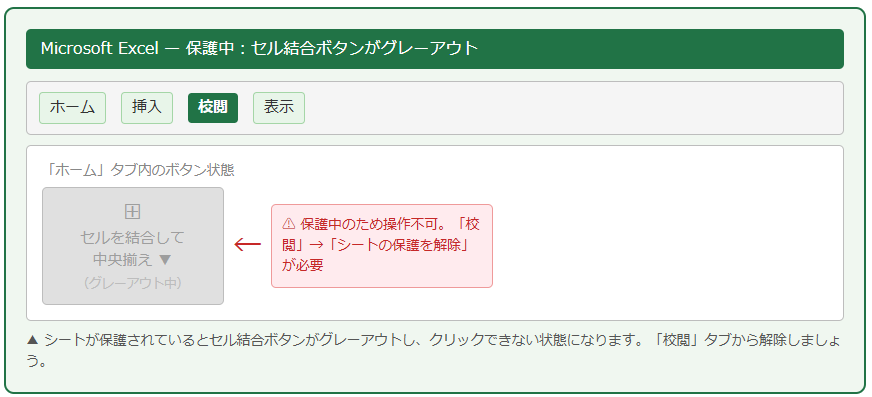
シートが保護されていると、セルの書式変更(結合・解除を含む)が制限されるため、「セルを結合して中央揃え」ボタンがグレーアウトして押せなくなります。
画面上部の「校閲」タブを開いたときに「シートの保護を解除」と表示されていれば、保護が有効な状態です。
保護の設定内容によっては、セルの選択はできても書式変更ができないという中間的な状態になっていることもあります。
解決するには、保護を解除するか、保護の設定で書式変更を許可する必要があります。
テーブル(リスト)内のセルを選択している場合
エクセルのテーブル機能(「挿入」→「テーブル」で作成)を適用した範囲では、セル結合が仕様上禁止されています。
テーブルは行単位でデータを管理する構造のため、セルをまたいで結合することができません。
テーブル内のセルを選択した状態でセル結合ボタンを押しても、グレーアウトしているか、警告が表示されて結合できません。
テーブルの範囲はセルに縞模様やフィルターボタンが表示されているかどうかで判断できます。
この場合の対処法は、テーブルを通常のセル範囲に変換することです。
オートフィルターが適用されている場合
テーブルではなく通常のセル範囲にオートフィルターを設定している状態でも、セル結合の操作が制限されることがあります。
フィルターが有効な状態では、非表示行が存在するため、セルの結合範囲が正確に特定できなくなります。
「データ」タブの「フィルター」ボタンをクリックしてフィルターを解除してから、改めて結合操作を試しましょう。
フィルター解除後にすべての行が表示された状態で操作すれば、セル結合ができるようになります。
【操作のポイント】
・まず「校閲」タブを確認して保護の有無を判断しましょう
・テーブル内かどうかはセルの縞模様とフィルターボタンで確認。テーブルなら範囲に変換する必要があります
・フィルター中は結合前に必ず解除を忘れずに
シートの保護が原因でセル結合できない時の解除手順
シートの保護を解除してセル結合を可能にするには、いくつかの手順があります。
パスワードの有無によって操作が異なるため、状況に応じて対処しましょう。
パスワードなしの保護を解除する方法
「校閲」タブをクリックし、「シートの保護を解除」ボタンをクリックするだけで、パスワードが設定されていない場合は即座に保護が解除されます。
解除後、「シートの保護を解除」ボタンが「シートの保護」に戻っていれば解除が完了した状態です。
この状態でセルを選択して「ホーム」タブの「セルを結合して中央揃え」をクリックすると、正常に結合できます。
作業が終わったあとに再び保護をかけ直したい場合は、「校閲」→「シートの保護」から再設定してください。
クリック
中央揃え」をクリック
| A列 | B列 | C列 |
|---|---|---|
| 和菓子 | 桜餅 | 280 |
| 柏餅 | 300 | |
| 洋菓子 | マシュマロ | 150 |
パスワードが設定されている保護の対処法
「シートの保護を解除」をクリックするとパスワード入力ダイアログが表示される場合、パスワードを知らないと解除できません。
パスワードを設定したのが自分であれば入力して解除できますが、他者が設定した場合はその人への確認が必要です。
パスワードを忘れてしまった場合は残念ながらエクセルの標準機能では解除できないため、ファイルのバックアップを取っておくことが重要です。
組織内でファイルを共有している場合は、パスワードを管理者と共有しておくか、パスワードなしの保護設定を選ぶ運用にするとトラブルを防げます。
保護を維持したままセル結合を許可する設定
シートの保護を完全に解除するのではなく、保護を維持しながらセルの書式変更だけを許可する設定にすることも可能です。
「校閲」→「シートの保護」をクリックして設定ダイアログを開き、「このシートのすべてのユーザーに許可する操作」の一覧から「セルの書式設定」にチェックを入れます。
この設定で保護をかけると、データの入力・削除は制限しながら、セルの結合・解除や書式の変更だけを許可するという運用が実現できます。
入力フォームや報告書テンプレートの作成時に活用できる設定です。
【操作のポイント】
・保護のパスワードは設定時に必ずメモしておきましょう。忘れると標準機能では解除できません
・「シートの保護」の設定で「セルの書式設定」を許可すれば、保護を維持したまま結合操作が可能になります
テーブル内でセル結合できない時の対処法
エクセルのテーブル機能は、データの管理や集計に非常に便利ですが、セル結合と組み合わせることはできません。
テーブル内でどうしても結合が必要な場合は、テーブルを通常の範囲に変換してから操作するのが唯一の方法です。
テーブルを通常のセル範囲に変換する手順
テーブル内の任意のセルをクリックすると、リボンに「テーブルデザイン」タブが表示されます。
「テーブルデザイン」タブの中にある「範囲に変換」をクリックし、確認ダイアログで「はい」を選択します。
これによりテーブルの構造が解除され、通常のセル範囲に変わります。
書式(縞模様や色)は残りますが、テーブルとしての機能(自動フィルター・自動拡張・構造化参照)はすべて解除されます。
変換後は自由にセルを結合できるようになります。
テーブルの縞模様だけを残して結合する方法
テーブルを通常範囲に変換しても、縞模様の書式は残ります。
ただし、セル結合後はその行が結合されて縞模様が崩れることがあります。
見た目を整えたい場合は、結合後にセルの塗りつぶし色を手動で設定し直すのが現実的です。
「ホーム」タブの「塗りつぶしの色」から好みの緑系カラーを適用し、縞模様のパターンを再現することができます。
テーブル機能を使いながらレイアウトを整えるコツ
テーブルにしたまま見た目を結合セルのように見せたい場合、セルの文字色をセルの背景色と同じにして「隠す」方法があります。
また、縦方向に同じ値が並ぶA列(カテゴリ)の重複部分は、条件付き書式で2行目以降のカテゴリ名を非表示にするテクニックで、見た目だけ結合しているように見せることもできます。
ただし、実際には結合されていないため、コピーや集計の操作は通常通りに行えます。
印刷物のレイアウト調整に有効な方法といえるでしょう。
【操作のポイント】
・テーブル内での結合が必要なら「テーブルデザイン」→「範囲に変換」で通常範囲に変えましょう
・テーブルを維持したまま見た目だけ整えたい場合は、条件付き書式や文字色の工夫が有効です
セル結合の解除方法と結合されたセルの扱い方
既にセル結合されているセルを解除したい場合や、結合セルを含む表を操作する際の注意点についても理解しておきましょう。
セル結合を解除する基本手順
結合されたセルを選択し、「ホーム」タブの「セルを結合して中央揃え」ボタンの右の▼をクリックして「セル結合の解除」を選択します。
または、結合セルを選択した状態で「セルを結合して中央揃え」ボタンをクリックするだけでも解除できます。
解除すると、結合前に左上にあった値だけが残り、残りのセルは空白になります。
結合を解除した後にデータが空白になっているセルを埋めたい場合は、後述のジャンプ機能を活用すると効率的です。
| A列 | B列 |
|---|---|
| 和菓子 | 桜餅 |
| 柏餅 | |
| 洋菓子 | マシュマロ |
| チョコ |
| A列 | B列 |
|---|---|
| 和菓子 | 桜餅 |
| (空白) | 柏餅 |
| 洋菓子 | マシュマロ |
| (空白) | チョコ |
結合解除後の空白セルを一括で埋める方法
結合セルを解除した後にできた空白セルを、上のセルの値で埋めたい場合はジャンプ機能が役立ちます。
まず解除した列全体(例:A2:A6)を選択し、Ctrl+Gを押してジャンプダイアログを開きます。
「セル選択」→「空白セル」を選んでOKをクリックすると、空白セルだけが選択されます。
その状態で「=A2」(上のセルを参照する数式)と入力し、Ctrl+Enterで一括入力すれば、すべての空白セルに上の値がコピーされます。
最後に数式を値に変換(コピー→形式を選択して貼り付け→値)しておくと、データとして確定できます。
結合解除後の空白セルを埋める手順
① 解除後の列全体を選択(例:A2:A6)
② Ctrl+G →「セル選択」→「空白セル」→ OK
③ 数式バーに「=A2」と入力(一つ上のセルを参照)
④ Ctrl+Enter で一括入力
⑤ 範囲をコピー → 形式を選択して貼り付け → 値のみ貼り付け
結合セルを含む表でソートやフィルターができない問題
結合セルが含まれる列でソートやフィルターを使おうとすると、「この操作には同じサイズの結合セルが必要です」というエラーが表示されることがあります。
これはソートがすべての行を均等に扱う仕組みのため、異なるサイズの結合セルが混在していると処理できないからです。
データの並べ替えや抽出が必要な表では、セル結合を使わない設計にするか、先述の「選択範囲内で中央」を使う方法を検討しましょう。
【操作のポイント】
・結合解除後の空白埋めにはCtrl+Gのジャンプ機能が最速です
・ソートやフィルターを使う表では、そもそもセル結合を避けるのがベストプラクティスです
セル結合を使わずに見た目を整える「選択範囲内で中央」の活用法
セル結合はレイアウト上便利に見えますが、実は多くのデメリットを抱えています。
コピー・ソート・フィルター・VBAでの操作がすべて制限される可能性があるため、「選択範囲内で中央」という代替手法を知っておくことが重要です。
「選択範囲内で中央」の設定方法
中央揃えにしたいセル範囲を選択し、Ctrl+1でセルの書式設定ダイアログを開きます。
「配置」タブの「横位置」プルダウンから「選択範囲内で中央」を選択してOKをクリックします。
これにより、見た目上はセル結合と同じように文字が中央に配置されますが、実際にはセルは結合されていません。
各セルは独立したままなので、ソートやフィルターも通常通り動作します。
「選択範囲内で中央」とセル結合の違い
セル結合との最大の違いは、データが各セルに個別に存在している点です。
セル結合では左上のセルにだけ値が入り、他はすべて空白になりますが、「選択範囲内で中央」では元のデータがすべて保持されます。
たとえば、A2に「和菓子」、A3にも「和菓子」と入力した状態で「選択範囲内で中央」を適用すると、見た目は結合されたように中央に表示されますが、A3のデータは消えません。
VBAでセルを操作する場合や、VLOOKUP・INDEX関数などで列を参照する際にも、結合セルと違って通常通り参照できます。
縦方向には使えない制限と回避策
「選択範囲内で中央」は横方向(行の中央揃え)にのみ対応しており、縦方向の結合を視覚的に再現することはできません。
縦方向に同じカテゴリ名を並べて見た目を整えたい場合は、2行目以降のカテゴリ名のフォント色を白(または背景色と同じ色)にして非表示にする方法があります。
または、条件付き書式で「上のセルと同じ値なら文字色を白にする」というルールを設定することで、自動的に非表示にする運用も可能です。
データは保持されたまま見た目だけを整えることができるため、実務では非常に重宝するテクニックです。
【操作のポイント】
・横方向の結合風レイアウトには「選択範囲内で中央」(Ctrl+1→配置→横位置)が最適解です
・縦方向の見た目調整には条件付き書式で文字色を背景色に合わせる方法が効果的です
セル結合に関するよくあるトラブルと対処のまとめ
ここまで解説した内容を補足する形で、セル結合でよく遭遇するその他のトラブルと対処法を整理しておきましょう。
結合セルにデータを入力しようとするとエラーになる
結合セルに数式やデータを入力する場合、左上のセルに入力すれば通常通り動作します。
ただし、結合セルを含む列や行にSUM・AVERAGE・COUNTなどの関数を適用すると、結合範囲の扱いが想定と異なることがあります。
たとえばA2:A3が結合されている場合、SUM(A2:A3)はA2の値のみを参照し、A3は空白として計算されます。
集計関数を正確に使いたい場合は、セル結合を解除してデータを正規化してから使うことを強くおすすめします。
セル結合したまま印刷すると枠線がずれる問題
セル結合を含む表を印刷したとき、結合セルの枠線が隣のセルとずれて見えることがあります。
これは印刷プレビューで確認しながら、結合セルの境界線の太さや色を調整することで改善できます。
「ページレイアウト」→「印刷タイトル」で印刷範囲を正しく設定し直すことで、枠線のずれが解消するケースもあります。
複数シートを選択した状態でセル結合できない
複数のシートを同時に選択したグループ化の状態では、セル結合の操作ができません。
シートのタブを複数選択しているとき(シート名が白くなっている状態)は、一度グループ化を解除してから操作しましょう。
シートタブを右クリックして「シートのグループ解除」を選ぶか、別のシートタブをクリックするだけでグループ化は解除されます。
【操作のポイント】
・結合セルへの集計関数の使用は意図しない結果を生みやすいため、集計には通常セルを使いましょう
・複数シートのグループ化中は結合不可。シートタブを右クリック→「グループ解除」で対処できます
まとめ:エクセルでセル結合できない原因を特定してグレーアウトを解消しよう
エクセルでセル結合できない原因は、シートの保護・テーブル機能・フィルターの適用という3つに大別されます。
グレーアウトが発生した場合は「校閲」タブで保護の有無を確認し、保護が原因であれば解除するか書式変更を許可する設定に変更しましょう。
テーブル内では仕様上セル結合ができないため、「テーブルデザイン」→「範囲に変換」で通常範囲に変えてから操作するのが正しい手順です。
セル結合の解除方法としては、「セルを結合して中央揃え」ボタンを再クリックするか、▼メニューから「セル結合の解除」を選びます。
解除後の空白セルはCtrl+Gのジャンプ機能で一括補完が可能です。
ソートやフィルターを多用する表では、セル結合の代わりに「選択範囲内で中央」を活用することで、データの整合性を保ちながら見た目を整えられます。
セル結合できない原因とその解除方法を正しく理解することで、エクセルの表作成がよりスムーズになるでしょう。