エクセルで複数のシートを使って作業していると、「別のシートにあるデータをこのシートでも使いたい」という場面が必ずといってよいほど出てきます。
そのたびに値をコピーして貼り付けていては、元データが変わるたびに修正が必要になり、更新漏れやミスのリスクが高まるばかりです。
エクセルには別シートのセルを直接参照する機能が備わっており、これを使いこなすことで複数シートをまたいだデータ管理が格段に効率化されます。
本記事では、別シートのセルを参照する基本的な書き方から、複数シートの一括参照、別ブックへの参照、INDIRECT関数を使った動的参照まで、実務でそのまま使える内容を幅広く解説します。
サンプルデータを一つ用意し、そのデータを元に各場面での参照式の書き方と活用方法をステップごとにお伝えしていきます。
エクセル初心者の方でも順を追って読み進めれば確実に理解できる構成になっていますので、ぜひ最後まで読んでみてください。
この記事でわかること
・別シートのセルを参照する基本の数式の書き方
・シート名に空白や記号がある場合の対処法
・複数シートをまたいで参照・集計する方法
・別ブック(外部ファイル)のセルを参照する方法
・INDIRECT関数を使った動的シート参照の活用法
・参照がうまくいかないときの原因と対処法
・実務でよく使われる参照パターンと応用テクニック
エクセルで別シートのセルを参照する基本の書き方
まず最も重要な基本から押さえていきましょう。
別シートのセルを参照するためには、「=シート名!セル番地」という形式の数式を入力するだけです。
この一行の数式を知っているだけで、エクセルのシート間連携の大部分をカバーできます。
まずはサンプルデータを確認し、実際の操作イメージを持ちながら解説を読み進めてください。
サンプルデータの確認
今回使用するサンプルは「受注データ」シートに入力された和菓子・食品の売上データです。
1行目はヘッダー行となっており、2行目以降に各商品のデータが並んでいます。
| 行 | A列(商品名) | B列(単価) | C列(数量) | D列(売上金額) | E列(担当者) |
|---|---|---|---|---|---|
| 1 | 商品名 | 単価 | 数量 | 売上金額 | 担当者 |
| 2 | 桜餅 | 180 | 120 | 21,600 | 山田 |
| 3 | 柏餅 | 200 | 95 | 19,000 | 佐藤 |
| 4 | マシュマロ | 150 | 200 | 30,000 | 山田 |
| 5 | チョコ | 250 | 80 | 20,000 | 鈴木 |
| 6 | アボカド | 220 | 60 | 13,200 | 佐藤 |
このデータが「受注データ」シートに入力されているとして、別の「集計」シートでこのデータを参照する場面を想定して解説を進めます。
基本の参照数式の書き方と構文
別シートのセルを参照する数式の基本構文を確認しましょう。
【基本構文】
=シート名!セル番地
例1:受注データシートのA2セル(桜餅)を参照する場合
=受注データ!A2
例2:受注データシートのD2セル(売上金額21,600)を参照する場合
=受注データ!D2
「シート名」の後ろに「!(エクスクラメーションマーク)」を入力し、その後にセル番地を指定するというのが基本のルールです。
この「!」は「シートとセルを区切る記号」として機能しており、エクセルのシート間参照では必須の記号となっています。
「集計」シートのA2セルに「=受注データ!A2」と入力すれば、「受注データ」シートのA2セルにある「桜餅」という値が集計シートに表示されます。
元データである「受注データ」シートのA2セルを「柏餅」に変更すると、集計シートのA2セルの表示も即座に「柏餅」に切り替わります。
- □ ×
fx
=受注データ!A2
集計
+
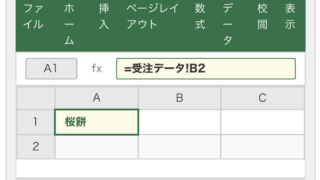
上図のように「集計」シートのA2セルに「=受注データ!A2」と入力すると、数式バーに参照式が表示され、セルには「桜餅」という値が反映されます。
シートタブの「集計」が選択されている状態で、「受注データ」シートのデータを参照していることが確認できます。
マウス操作で参照式を入力する方法
数式を手入力することなく、マウス操作だけで参照式を作成する方法もあります。
参照先セル(例:集計シートのA2)を選択し、キーボードから「=」を入力します。
次に画面下部のシートタブで「受注データ」をクリックし、参照したいセル(A2)をクリックしてEnterキーで確定します。
するとエクセルが自動的に「=受注データ!A2」という参照式を入力してくれます。
マウス操作で入力するとシート名のスペルミスや記号の入力漏れを防げるため、特に初心者の方にはこの方法をおすすめします。
絶対参照と相対参照の使い分け
別シート参照においても、通常の数式と同様に絶対参照($付き)と相対参照($なし)を使い分けることができます。
【相対参照と絶対参照の違い】
相対参照:=受注データ!A2 → 数式をコピーすると行・列が自動的にずれる
絶対参照:=受注データ!$A$2 → 数式をコピーしても常にA2を参照する
複合参照(列固定):=受注データ!$A2 → 列はA固定、行はずれる
複合参照(行固定):=受注データ!A$2 → 行は2固定、列はずれる
例えば集計シートのA2セルに「=受注データ!A2」(相対参照)を入力してオートフィルで下にドラッグすると、A3には「=受注データ!A3」、A4には「=受注データ!A4」と自動的に行番号がずれていきます。
一方、参照先を常に固定したい場合(例:特定のマスタデータを参照する場合)は「=受注データ!$A$2」のように絶対参照を使いましょう。
F4キーを押すことで相対参照と絶対参照を素早く切り替えることができます。
【操作のポイント】基本参照式の入力手順
① 参照先セルを選択し「=」を入力後、シートタブで参照元シートをクリック
② 参照したいセルをクリックしてEnterキーで確定(自動的に「=シート名!セル番地」が入力される)
③ 数式をコピーする際は絶対参照・相対参照の使い分けを意識する
④ F4キーで参照形式を素早く切り替え(相対→絶対→複合→相対…の順で切り替わる)
シート名に空白・記号・数字が含まれる場合の参照式の書き方
シート名が「売上 データ」(スペースあり)や「2024-01月」(ハイフンあり)のように特殊な文字を含む場合、通常の書き方ではエラーになることがあります。
シート名に空白や記号が含まれる場合は、シート名全体をシングルクォーテーション(’)で囲む必要があります。
シングルクォーテーションで囲む書き方
【シート名に空白・記号がある場合の構文】
=’シート名’!セル番地
例1:シート名が「受注 データ」(スペースあり)の場合
=’受注 データ’!A2
例2:シート名が「2024-01月」(ハイフンあり)の場合
=’2024-01月’!A2
例3:シート名が「売上(桜餅)」(括弧あり)の場合
=’売上(桜餅)’!A2
マウス操作でシートをクリックして参照式を作成した場合、エクセルが自動的にシングルクォーテーションを付けてくれるため、手入力より安全です。
シングルクォーテーションは、キーボードの「Shift+7」で入力できます(環境によっては「’」キーで直接入力できる場合もあります)。
シート名に数字のみが含まれる場合
シート名が「2024」や「01」のような数字のみの場合も、シングルクォーテーションで囲む必要があります。
数字だけのシート名は、エクセルが数値と誤認識することがあるためです。
また、シート名の先頭に数字が来る場合(例:「1月売上」)は囲まなくてもエラーにならないケースもありますが、囲んでおくほうが安全です。
シート名を後から変更した場合の影響
シート名を後から変更した場合、そのシートを参照している数式のシート名部分もエクセルが自動的に新しいシート名に更新してくれます。
ただし、文字列としてシート名を保持しているINDIRECT関数の中などは自動更新されないため注意が必要です。
シート名を変更した後は、数式が正しく機能しているか一度確認する習慣をつけておきましょう。
【操作のポイント】特殊なシート名への対処法
① シート名に空白・ハイフン・括弧などが含まれる場合はシート名を「’ ’」で囲む
② マウスクリックで参照式を作成するとシングルクォーテーションが自動付与されて安全
③ シート名変更後は参照式(特にINDIRECT関数内)が正しく更新されているか確認
④ シート名はできるだけシンプルな名前にしておくと参照式の管理が楽になる
複数シートをまとめて参照・集計する方法
月別や部門別など、構造が同じシートが複数ある場合、それぞれのシートのデータをまとめて集計したいケースがあります。
エクセルには複数シートを一括で集計できる「3D参照(串刺し集計)」という機能があり、大幅な効率化が可能です。
3D参照(串刺し集計)の基本
3D参照とは、複数の連続したシートの同じセル番地を一括で参照・計算できる機能です。
例えば「1月」「2月」「3月」という3つのシートがあり、それぞれのD2セルに月別売上金額が入力されているとします。
「集計」シートでこれらを合計するには、以下のような3D参照式を使います。
【3D参照(串刺し集計)の構文】
=SUM(開始シート名:終了シート名!セル番地)
例:1月〜3月シートのD2セルを合計する場合
=SUM(1月:3月!D2)
例:1月〜3月シートのD2:D6の範囲を合計する場合
=SUM(1月:3月!D2:D6)
この数式を入力するだけで、1月・2月・3月シートそれぞれのD2セルの値が合計されます。
新たに「4月」シートを「3月」の前に挿入すれば自動的に集計対象に含まれるため、月次データの管理に非常に便利です。
3D参照が使える関数と使えない関数
3D参照はすべての関数で使えるわけではありません。
SUM、AVERAGE、COUNT、MAX、MINなどの基本的な集計関数では使用できますが、VLOOKUPやIF、COUNTIFなどの条件付き関数では3D参照は使用できない点に注意が必要です。
条件付きで複数シートを集計したい場合は、各シートへの参照式を個別に組み合わせる方法か、後述するINDIRECT関数を活用する方法を検討しましょう。
- □ ×
fx
=SUM(1月:3月!D2)
集計
+
上図は「集計」シートのB2セルに「=SUM(1月:3月!D2)」と入力し、1月〜3月シートのD2セル(桜餅の売上金額)の合計「63,400」が表示されている状態です。
B2セルのフィルハンドルを下方向にドラッグすることで、B3以降にも同様の串刺し集計式が展開されます。
シートの順序と3D参照の関係
3D参照で指定する「開始シート名:終了シート名」の範囲に含まれるシートは、シートタブの並び順で決まります。
例えば「1月:3月」と指定した場合、タブの並びで1月シートと3月シートの間にあるシートすべてが集計対象となります。
そのため、3D参照を使う際はシートタブの順序に注意することが重要です。
意図しないシートが間に入ると集計結果が変わってしまうため、シートの並び順を整理してから3D参照を設定することをおすすめします。
【操作のポイント】3D参照(串刺し集計)の設定手順
① 集計シートの集計先セルを選択し「=SUM(」と入力
② 開始シートタブ(例:1月)をクリック後、Shiftキーを押しながら終了シートタブ(例:3月)をクリック
③ 参照するセル(例:D2)をクリックし「)」を入力してEnterキーで確定
④ シートタブの並び順が集計範囲に影響するため、シートの順序を事前に整理しておく
別ブック(外部ファイル)のセルを参照する方法
同じExcelファイル内の別シートだけでなく、別の独立したExcelファイル(ブック)のセルも参照することが可能です。
複数のブックにまたがったデータ管理や、マスタデータを一元管理しているファイルからデータを参照する場面でよく使われます。
別ブックを参照する数式の構文
【別ブック参照の基本構文】
参照元ブックが開いている場合
=[ブック名.xlsx]シート名!セル番地
例:「売上管理.xlsx」の「受注データ」シートA2を参照する場合
=[売上管理.xlsx]受注データ!A2
参照元ブックが閉じている場合(フルパス指定が必要)
=’C:\Users\ユーザー名\Documents\[売上管理.xlsx]受注データ’!A2
参照元ブックが開いている状態で数式を入力する場合は、ブック名を「[ ]」で囲みシート名と「!」でセル番地を続けます。
参照元ブックを閉じると、数式には自動的にファイルのフルパスが追加されます。
別ブック参照のリスクと注意点
別ブック参照には便利な側面がある一方で、いくつかの注意点があります。
まず、参照元ファイルの保存場所を移動したり、ファイル名を変更したりすると参照が切れるため注意が必要です。
また、参照元ブックが閉じている状態では値の自動更新が行われず、ブックを開くときに更新確認ダイアログが表示されます。
セキュリティ設定によっては外部参照が自動更新されない場合もあるため、共有ファイルや業務用ファイルで使用する際は事前に動作確認を行いましょう。
リンクの編集と更新管理
別ブック参照(外部リンク)の状態は「データ」タブ→「リンクの編集」から一覧確認できます。
ここでリンク元のファイルパスを変更したり、値の更新を手動で実行したりすることが可能です。
外部リンクを多用する場合はこの画面を定期的に確認し、リンク切れが発生していないかチェックする習慣をつけておくことをおすすめします。
| ファイル名 | 種類 | 状態 |
|---|---|---|
| 売上管理.xlsx | ワークシート | 正常 |
| マスタデータ.xlsx | ワークシート | エラー(見つかりません) |
【操作のポイント】別ブック参照の管理手順
① 参照元ブックを開いた状態でマウス操作により参照式を作成するとパス入力ミスを防げる
② 「データ」→「リンクの編集」で外部リンクの一覧と状態を定期確認する
③ 参照元ファイルを移動・改名する際は先にリンク先ファイルのパスを更新してから行う
④ 外部リンクが不要になった場合は「リンクの編集」→「リンクの解除」で値に変換しておく
INDIRECT関数を使った動的なシート参照
これまで紹介してきた参照方法は、シート名があらかじめ固定されている場面を前提としていました。
しかし実務では、セルに入力したシート名を切り替えるだけで参照先を動的に変えたいというケースも多く存在します。
そのような場面で力を発揮するのがINDIRECT関数です。
INDIRECT関数の基本構文と動作
INDIRECT関数は、文字列として指定されたセル参照を実際のセル参照として解釈して返す関数です。
【INDIRECT関数の基本構文】
=INDIRECT(参照文字列)
別シートを動的に参照する場合
=INDIRECT(“‘”&シート名が入力されたセル&”‘!A2”)
例:A1セルに「受注データ」と入力されている場合
=INDIRECT(“‘”&A1&”‘!A2”)
A1セルに「受注データ」と書かれていれば「受注データ」シートのA2を参照し、「集計」と書き換えれば「集計」シートのA2を参照するように動作します。
ドロップダウンリストと組み合わせてA1セルのシート名を選択式にすることで、シート名を選ぶだけで参照先が切り替わるインタラクティブな集計表を作ることができます。
INDIRECT関数とセル番地を動的に組み合わせる方法
シート名だけでなく、セル番地も動的に変えることができます。
【シート名・行番号を両方動的にする場合】
=INDIRECT(“‘”&A1&”‘!D”&B1)
例:A1に「受注データ」、B1に「2」が入力されている場合
→「受注データ」シートのD2セルを参照
B1の値を「3」に変えると「受注データ」シートのD3セルを参照するように切り替わる
この方法を活用すると、行番号をスピンボタンや入力値で変化させながらデータを動的に表示するダッシュボードのような仕組みを構築することも可能です。
INDIRECT関数の注意点
INDIRECT関数は非常に便利ですが、いくつかの注意点があります。
まず、参照先シートが存在しない場合は#REFエラーが返るため、シート名の入力ミスに注意が必要です。
また、INDIRECT関数は揮発性関数(何らかの変更があるたびに再計算される関数)であるため、大量に使用するとファイルの動作が重くなる可能性があります。
使いすぎには注意しながら、本当に動的参照が必要な場面に限って活用するのがよいでしょう。
【操作のポイント】INDIRECT関数の活用手順
① シート名を入力するセル(例:A1)を用意し、そこに参照したいシート名を入力
② 参照先セルに「=INDIRECT(“‘”&A1&”‘!A2”)」のように数式を入力
③ A1のシート名を変更するだけで参照先が切り替わることを確認
④ ドロップダウンリストと組み合わせるとシート選択UIとして活用できる
別シート参照を使った実務応用パターン
ここまで学んだ基本・応用の参照方法を活用した、実務でよく使われるパターンをご紹介します。
参照式を組み合わせることで、入力・集計・帳票出力の流れを自動化できる場面が多くあります。
マスタシートからのデータ自動転記パターン
「商品マスタ」シートに商品番号・商品名・単価などのマスタデータを登録し、「受注データ」シートで商品番号を入力したら商品名・単価が自動的に参照される仕組みは非常によく使われます。
VLOOKUPやXLOOKUP関数と別シート参照を組み合わせることで実現できます。
【VLOOKUP+別シート参照の構文】
=VLOOKUP(検索値, 商品マスタ!$A:$C, 2, FALSE)
例:A2セルの商品番号に対応する商品名を「商品マスタ」シートから取得する場合
=VLOOKUP(A2, 商品マスタ!$A:$C, 2, FALSE)
受注データシートのA2に商品番号「001」を入力すると、商品マスタシートのA列から「001」を検索し、対応するB列(商品名)の「桜餅」が自動で表示されます。
マスタシートのデータを更新するだけで全体に反映されるため、メンテナンスが非常に楽になります。
入力フォームから帳票への自動転記パターン
「入力フォーム」シートに必要事項を入力するだけで、「請求書」シートや「納品書」シートに自動転記される仕組みも参照式で構築できます。
帳票の各項目セルに「=入力フォーム!B2」のような参照式をあらかじめ設定しておけば、入力フォームを更新するだけで帳票が自動完成します。
印刷前の手動転記が不要になるため、転記ミスの防止と作業時間の大幅削減が期待できます。
月別シートから年間サマリーへの自動集計パターン
「1月」から「12月」の月別シートを用意し、「年間サマリー」シートで各月の売上金額を3D参照や個別参照でまとめる構成は、年次レポート作成でよく使われます。
【月別参照式の例(年間サマリーシート)】
B2セル(1月分):=1月!D2
C2セル(2月分):=2月!D2
D2セル(3月分):=3月!D2
…(以降12月まで同様)
N2セル(年間合計):=SUM(B2:M2)
各月のシートを更新するだけで年間サマリーに自動反映されるため、月次報告のたびにサマリーを手動で修正する必要がなくなります。
【操作のポイント】実務応用パターンのポイント
① マスタシートの参照には絶対参照($付き)を使うと数式コピー時にずれが生じない
② 帳票自動転記では参照先シートを印刷専用シートとして分離すると管理がしやすい
③ 月別シートは名前を「1月」「2月」のように統一することで3D参照が使いやすくなる
④ INDIRECT+ドロップダウンリストを組み合わせると動的な集計ダッシュボードになる
別シート参照でエラーが起きる原因と対処法
参照式を設定したにもかかわらず、エラーが表示されたり期待した値が返ってこなかったりする場合があります。
エラーの種類ごとに原因が異なるため、エラーメッセージをヒントに適切に対処することが大切です。
#REFエラーが表示される場合
#REFエラーは「参照先が存在しない」ことを意味します。
シート名が間違っている、シートが削除された、セル番地が範囲外になっているなどが主な原因です。
数式バーで参照式を確認し、シート名とセル番地が正しいかチェックしましょう。
シートを削除してしまった場合は元に戻すか、参照式を修正する必要があります。
#VALUEエラーが表示される場合
#VALUEエラーは「データ型の不一致」が原因であることが多いです。
参照先のセルに数値として扱えないデータ(文字列や空白など)が入っている場合に数値計算を行おうとすると発生します。
IFERROR関数と組み合わせることで、エラー時に代替値(空白や0など)を表示することができます。
【IFERRORでエラーを回避する構文】
=IFERROR(=受注データ!D2, 0)
参照先がエラーの場合は0を表示し、正常な場合はD2の値を表示する
=IFERROR(=受注データ!D2, “”)
参照先がエラーの場合は空白を表示する
値が古いまま更新されない場合
参照元を変更したのに参照先の値が古いままの場合、計算方法が「手動」に設定されている可能性があります。
「数式」タブ→「計算方法の設定」を「自動」に変更するか、F9キーで手動再計算を実行しましょう。
また、別ブックを参照している場合は「データ」→「リンクの編集」→「値の更新」で最新化が必要なケースもあります。
参照先に空白が返る場合
参照元のセルが空白の場合、参照先のセルには「0」や空白が表示されます。
空白セルを参照したときに0が表示されるのが見た目上困る場合は、IF関数と組み合わせることで対処できます。
【参照元が空白のとき空白を返す構文】
=IF(受注データ!A2=””,””,受注データ!A2)
参照元のA2が空白なら空白を返し、値があればその値を表示する
【操作のポイント】参照エラーへの対処手順
① #REFエラー→シート名・セル番地の誤りや対象シートの削除を確認して修正
② #VALUEエラー→IFERROR関数でエラー時の代替値を設定して見た目を整える
③ 更新されない→「数式」→「計算方法の設定」を「自動」に変更またはF9キーで再計算
④ 空白が0になる→IF関数と組み合わせて「空白なら空白」の条件分岐を加える
参照式をより便利に使うための補足テクニック
別シート参照の基本と応用を押さえた上で、さらに実務効率を高める補足テクニックをいくつかご紹介します。
知っておくだけで作業スピードと正確性が大きく変わる小技を厳選しました。
名前の定義を使ってシート参照を簡略化する
よく参照するセル範囲に「名前」を定義しておくことで、「=受注データ!$A$2:$E$6」のような長い参照式を「=売上データ」のようにシンプルに書くことができます。
「数式」タブ→「名前の定義」から設定でき、定義した名前はどのシートからでも参照可能です。
頻繁に参照する範囲がある場合は名前を定義しておくと、数式の可読性と管理のしやすさが格段に向上します。
テーブル機能を使った参照の簡略化
参照元のデータ範囲をエクセルの「テーブル」として設定すると、構造化参照と呼ばれる直感的な参照式が使えるようになります。
例えばテーブル名を「受注テーブル」にした場合、「=受注テーブル[売上金額]」のようにして列全体を参照できます。
テーブルはデータが追加されると自動的に範囲が拡張されるため、行数が変わるデータとの相性が非常によいです。
参照式の確認に使えるショートカットキー
参照式が正しく機能しているかを確認するための便利なショートカットキーをいくつか覚えておきましょう。
Ctrl+Gキー(ジャンプ)では特定のセル番地に直接移動でき、参照先を素早く確認できます。
Ctrl+[キーでは、選択中のセルが参照しているセルへジャンプできます。
Ctrl+]キーでは、選択中のセルを参照しているセルへジャンプできます。
これらを組み合わせることで、参照関係の確認とデバッグ作業が大幅に効率化されます。
【操作のポイント】補足テクニックの活用ポイント
① よく参照する範囲は「名前の定義」で短縮名を付けると数式管理がシンプルになる
② データ範囲をテーブルに変換すると構造化参照が使え行追加にも自動対応できる
③ Ctrl+[で参照元セルへ、Ctrl+]で参照先セルへ素早くジャンプして確認できる
④ 「数式」→「数式の表示」モードで全セルの数式を一覧表示して参照関係を確認できる
まとめ|エクセルで別シートのセルを参照する方法・基本から応用まで
エクセルで別シートのセルを参照する方法は、基本構文「=シート名!セル番地」を起点に、3D参照・別ブック参照・INDIRECT関数を使った動的参照まで幅広く活用できます。
マウス操作で参照式を入力することでシート名の入力ミスを防ぎ、絶対参照と相対参照を使い分けることで数式コピー時のズレも防げます。
複数シートをまたぐ集計には3D参照が最も効率的で、動的にシートを切り替えたい場面ではINDIRECT関数が強力なツールとなります。
エラーが発生した際はエラーの種類ごとに原因を特定し、IFERRORや計算方法の設定見直しで適切に対処しましょう。
名前の定義やテーブル機能、ショートカットキーといった補足テクニックも組み合わせることで、シート間参照をより洗練された形で活用できるようになります。
本記事でご紹介した内容を実践しながら、エクセルの複数シート管理をぜひ効率化してみてください。