「琴」に旧字体はある?異体字の出し方や書き方・画数・文字コード・文字拡大も!【常用漢字?人名用漢字?】
「琴」は、楽器や名前に使われることが多い漢字です。
見慣れた字であっても、旧字体や異体字があるのか、正式な字形はどれなのかと迷う場面があるでしょう。
特に戸籍、名簿、賞状、作品の題名などでは、入力した文字が意図した字と同じか確認したくなるものです。
この記事では「琴」の旧字体の考え方、書き方、画数、パソコンやスマホでの出し方、文字コードを順に解説します。
「琴」の旧字体と異体字の基本
それではまず「琴」の旧字体と異体字について解説していきます。
常用漢字「琴」と旧字体の関係
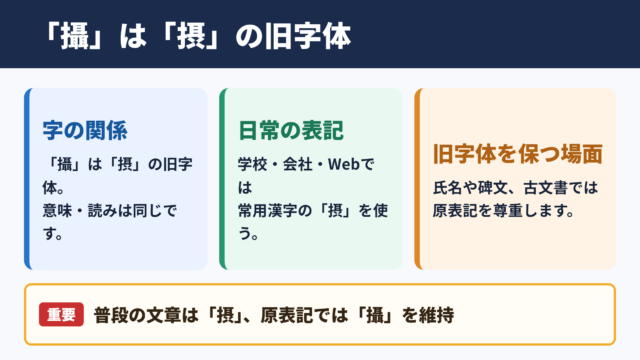
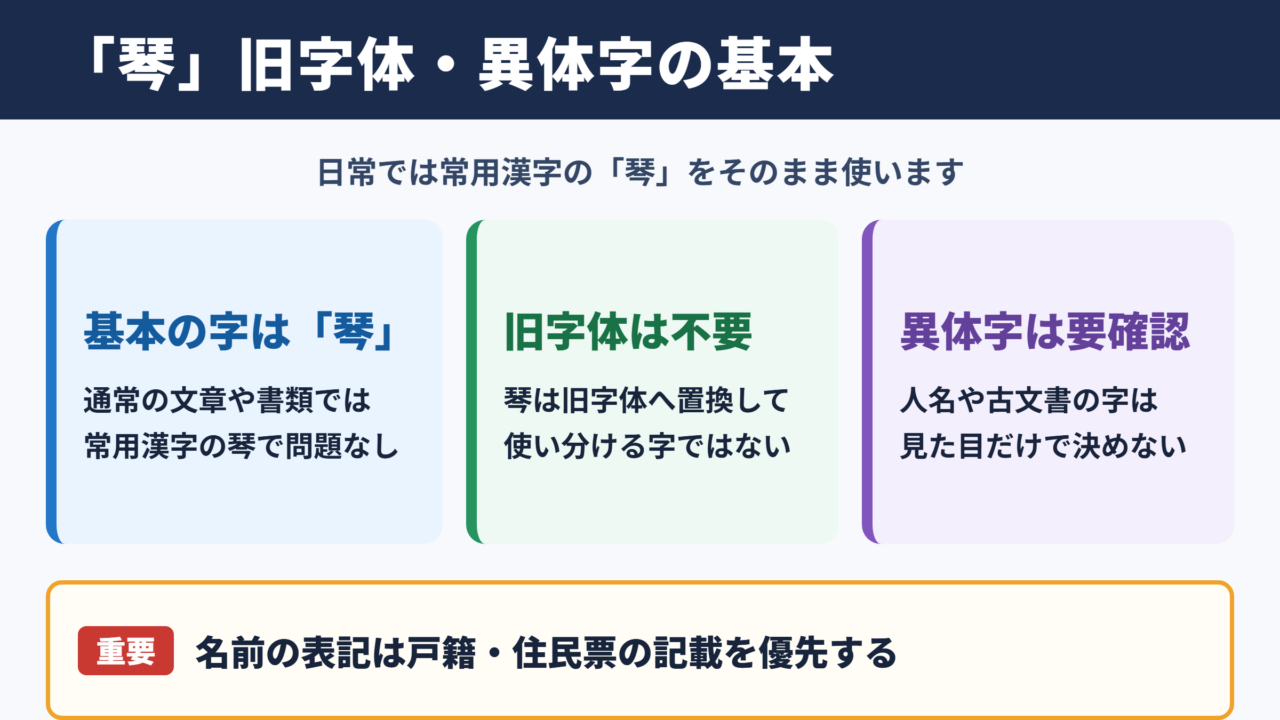
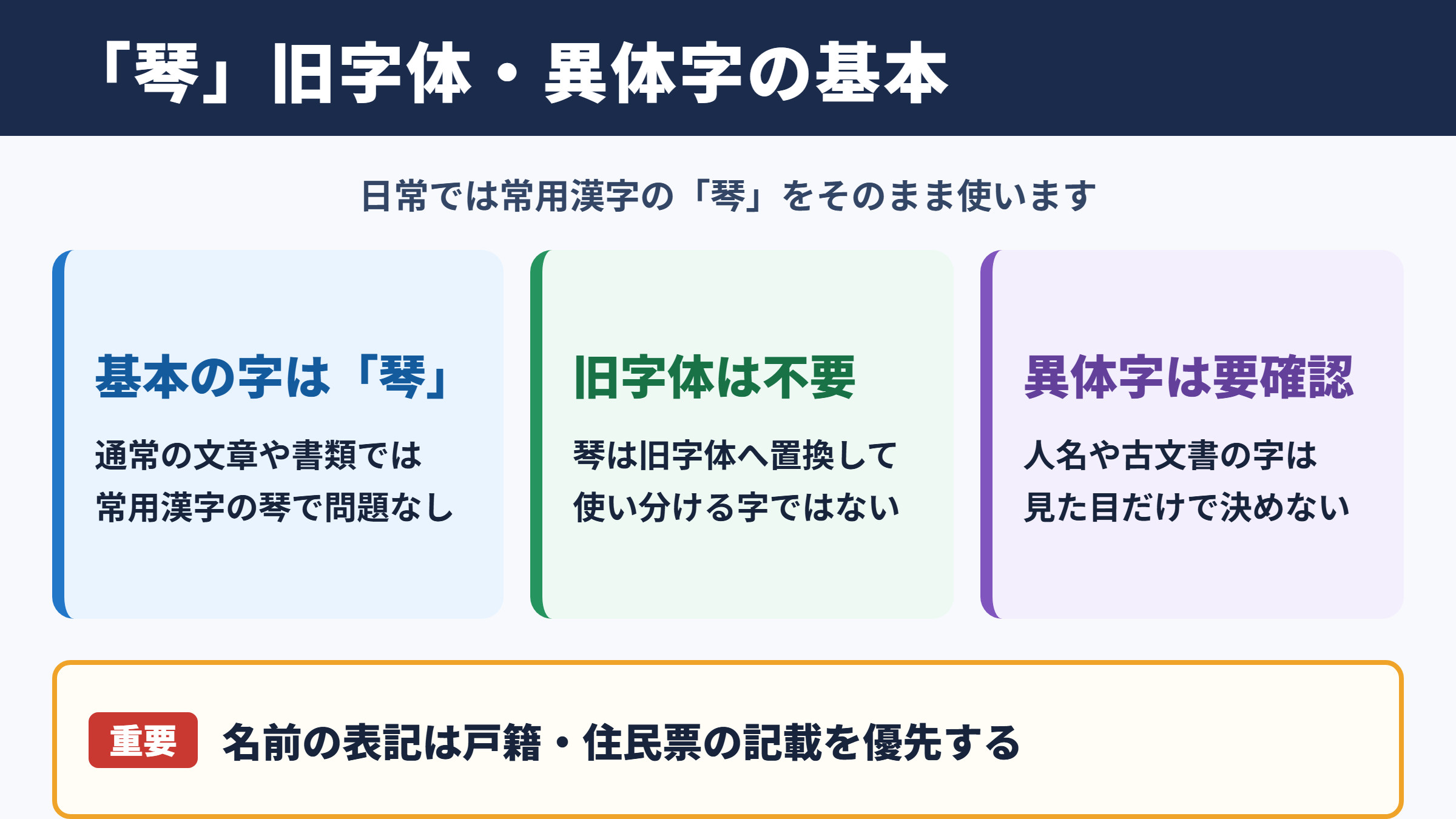
「琴」は常用漢字として使う字で、日常的に対応する旧字体を探す必要はありません。
「琴」は、弦を張って演奏する楽器を表す漢字です。
「琴線に触れる」「琴の音色」のように、音楽に関する語として使われます。
常用漢字とは、法令、公用文、新聞、学校教育などで目安として用いられる漢字の表です。
「琴」は常用漢字表にあるため、通常の文章、学校の書類、案内文などでは、そのまま「琴」と書けば問題ありません。
旧字体とは、戦後の字体整理より前に広く使われていた字形を指します。新字体との対応がはっきりしている字には「國」と「国」、「學」と「学」のような組み合わせがあります。
一方で「琴」は、普段の文章で旧字体に置き換える必要がある字ではありません。
名前や古い資料で見慣れない字を見つけた場合でも、見た目だけで「琴の旧字体」と決めつけないことが大切です。
書類へ入力する基本の字は、常用漢字の「琴」です。
読みは音読みで「キン」、訓読みで「こと」があります。
たとえば「琴子」は「ことこ」、「琴音」は「ことね」、「琴線」は「きんせん」と読むことがあります。
・普段の文章では常用漢字の「琴」を使います。
・「琴」は対応する旧字体を使い分ける必要がない字です。
・名前では戸籍や住民票に記載された字を優先します。
・パソコンでは「こと」や文字コードで入力できます。
異体字と字体の確認場面
異体字は、同じ語や同じ漢字として扱われることがあっても、字形が異なる文字のことです。
ただし、似た字形の文字がすべて異体字というわけではありません。
人名、地名、屋号、古文書では、一般的な表記とは異なる字が使われていることがあります。
その場合は、読みが同じであっても、別の文字として登録されている可能性を考えましょう。
氏名を入力する場面では、運転免許証、マイナンバーカード、住民票、戸籍謄本などの公的書類を見て確認するのが確実です。
学校の名簿や会員名簿では、本人が希望する表記を優先する運用もあります。
たとえば相手の名前が「琴美」であれば、通常は「琴美」と入力します。
一方で、古い資料に見える字があっても、読みだけを頼りに別の文字へ置き換えると、固有名詞を誤記するおそれがあります。
人名の文字は、読みが同じかどうかではなく、本人の正式な表記で確認します。
字体について問い合わせる必要がある場合は、画像だけでなく、文字をコピーできるデータも受け取ると入力ミスを減らせます。
文字が小さく見えて判断しにくいときは、拡大表示や文字ビューアを利用するとよいでしょう。印刷物の写真を見ながら手入力するより、正しい文字をコピーするほうが安全です。
画数と書き方の目安
「琴」の画数は12画です。
漢字辞典や学習用の資料でも、一般に「琴」は12画として扱われます。
上の部分から順に整え、下の「今」の部分までをつなげずに書くと、全体のバランスを取りやすくなります。
手書きでは、上部を横に広げすぎると、下の部分が小さく窮屈に見えることがあります。
最初に左右の幅を決めてから、下の部分を中央に置く意識を持つと読みやすくなるでしょう。
画数を数えるときは、通常の「琴」を12画として確認します。
名前を書くときは、楷書で一画ずつ区切りを意識すると、誤読されにくくなります。
毛筆や筆ペンでは、線の太さによって細部がつぶれて見えることもあります。
そのため、提出用の書類では、見本や公的書類の表記と照らし合わせながら書くと安心です。
1. 上の部分を左右の幅がそろうように書きます。
2. 下の部分を中央に置き、全体が縦長になりすぎないようにします。
3. 書き終えたら「琴」が12画になっているか確認します。
「琴」を文字拡大して確認
続いては「琴」の細部を確認していきます。
小さい表示で起こりやすい見間違い
「琴」は小さな文字で見ると、線の間隔や下の部分が読み取りにくくなることがあります。
スマホの画面、PDFの一覧、古いコピー資料では、文字の細部がつぶれて見える場合があります。
特に氏名一覧では、周囲にも似た印象の漢字が並び、目だけで確認すると誤入力につながることがあります。
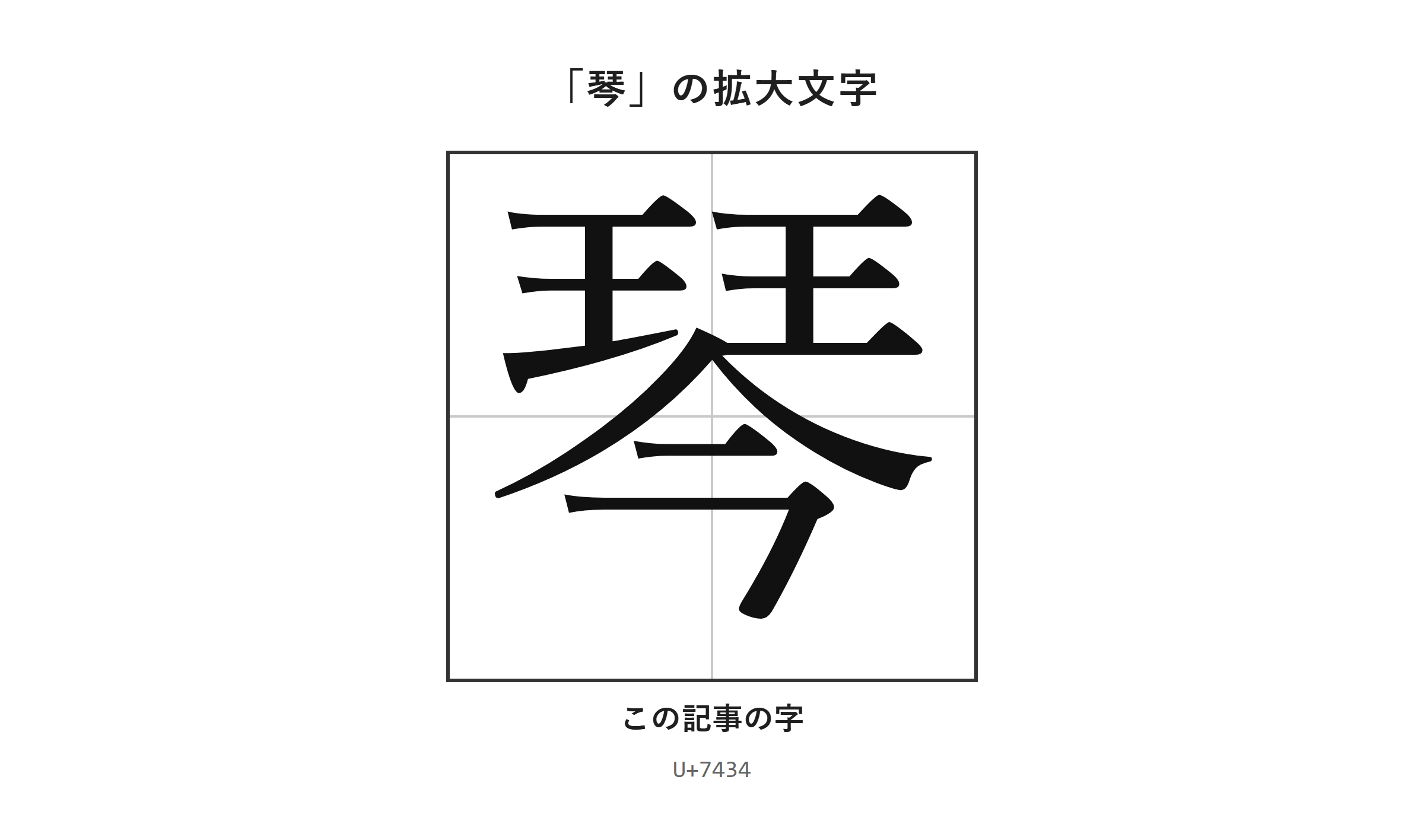
文字を拡大して見ると、印刷のかすれなのか、実際に異なる文字なのかを切り分けやすくなります。
拡大した画像で細部を見比べられます。
紙の資料を確認するときは、スマホのカメラで撮影して拡大する方法も便利です。
ただし、斜めから撮影すると線がゆがんで見えることがあるため、できるだけ正面から撮影しましょう。
パソコンでは、ブラウザの表示倍率を上げたり、PDF閲覧ソフトの拡大機能を使ったりして確認できます。
文書ソフトで文字を大きく表示する場合は、拡大後に必ず元のサイズへ戻すことも忘れないようにしてください。
フォントによる見た目の違い
同じ「琴」でも、フォントが変わると横線の長さ、線の太さ、角の丸みなどの見え方が変化します。
明朝体は線の強弱が出やすく、ゴシック体は画面上で読みやすい傾向があります。
そのため、フォントの違いを別の文字だと誤解しないことが必要です。
Wordで「MS 明朝」から「游明朝」へ変更したとき、字の印象が変わって見えても、文字データ自体は「琴」のままです。
フォントの変更は字形の見た目を変えても、入力した文字そのものを別の漢字にする操作ではありません。
賞状や見出しでは、書体によって落ち着いた印象や力強い印象を出せます。
一方で、氏名、住所、検索対象となる語は、装飾よりも正確な文字データを優先しましょう。
WordでBatangなどのフォントに変えると見た目だけが変化することがあります。
ただし文字データは通常の「琴」のままなので、相手の環境にそのフォントがなければ、別のフォントで表示されます。
「琴」の出し方と文字コード
続いては「琴」の出し方を確認していきます。
| 文字 | 種類 | Unicode | Wordで入力(Alt+X) | 読みで変換 |
|---|---|---|---|---|
| 琴 | この記事の字 | U+7434 | 7434 と入力してAlt+X | 出る |
単語登録で出す方法
辞書や名簿で使う文字を何度も入力するなら、単語登録をしておくと入力が速くなります。
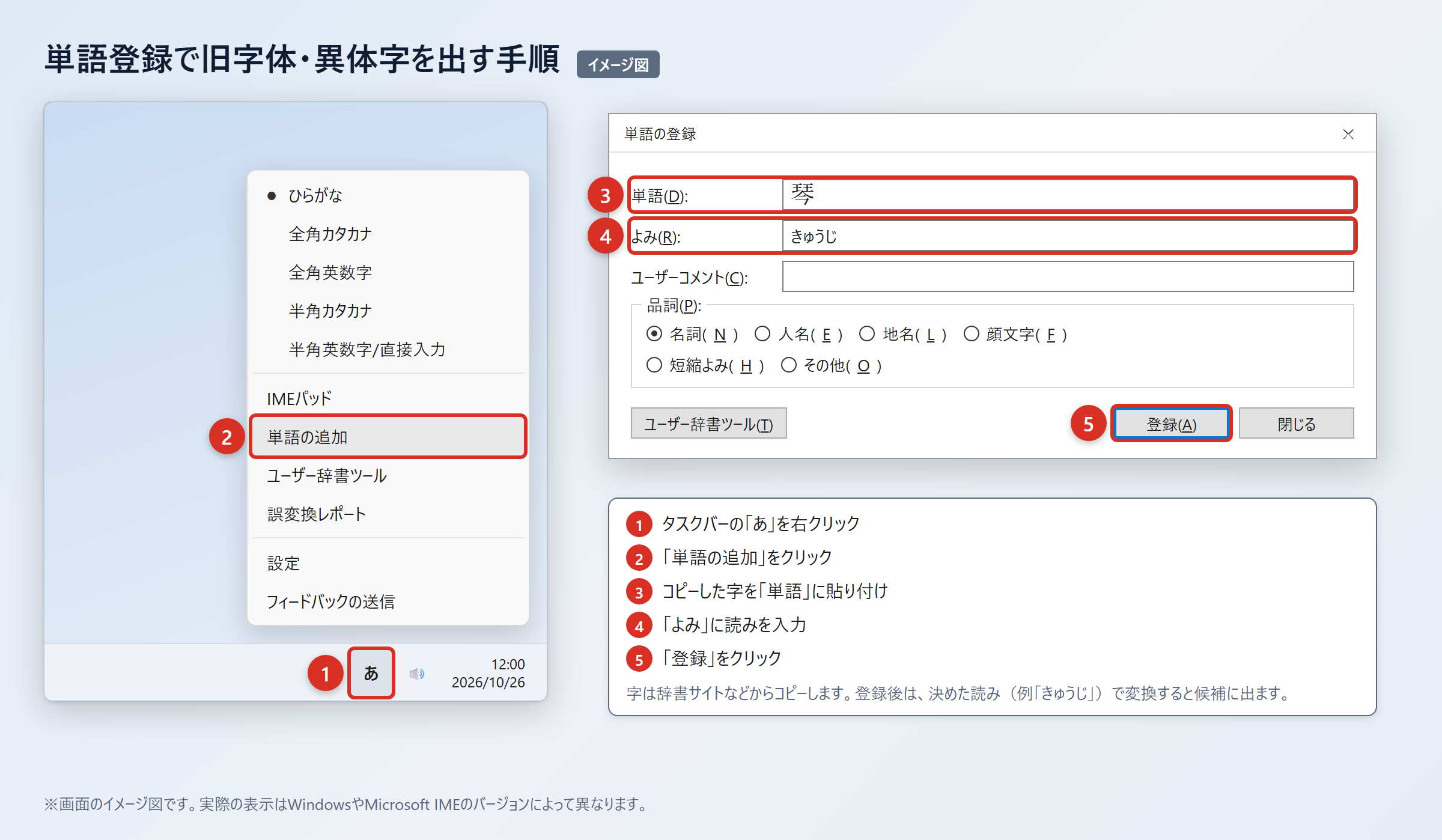
「琴」は通常、「こと」と入力して変換すれば候補に出る字です。
それでも固有名詞用の読みや、普段の変換と重なりにくい読みを用意しておくと便利でしょう。
2. WordやExcelに貼り付け、「貼り付けオプション」から「テキストのみ保持」を選んで、字だけになっていることを確認します。
3. タスクバーの「あ」または「A」を右クリックし、「単語の追加」を選びます。
4. 「単語」の欄に「琴」を貼り付け、「よみ」の欄に「ことなまえ」や「きんじ」と入力して「登録」を押します。
5. 登録した読みで変換し、候補に「琴」が出ることを確認します。
「こと」は一般的な単語も多く候補に出るため、登録用には「ことなまえ」のような読みが使いやすいでしょう。
登録後は、メール、表計算ソフト、ブラウザの入力欄など、Microsoft IMEを使う場面で候補を呼び出せます。
登録した単語が出ないときは、日本語入力がMicrosoft IME以外になっていないか確認します。
会社や学校のパソコンでは、単語登録の設定が管理されている場合もあります。
その場合は勝手に設定を変えず、指定された入力方法に従うとよいでしょう。
| 確認項目 | 内容 | 入力時の目安 |
|---|---|---|
| 基本の文字 | 琴 | 通常の文章で使用 |
| よみ | こと、きん | 変換候補から選択 |
| 登録用のよみ | ことなまえ、きんじ | 候補の重複を減らす |
| 文字コード | U+7434 | Wordや文字ビューアで確認 |
IMEパッドと入力設定で出す方法
変換候補から見つけにくいときは、IMEパッドで手書き入力をすると「琴」を探せます。
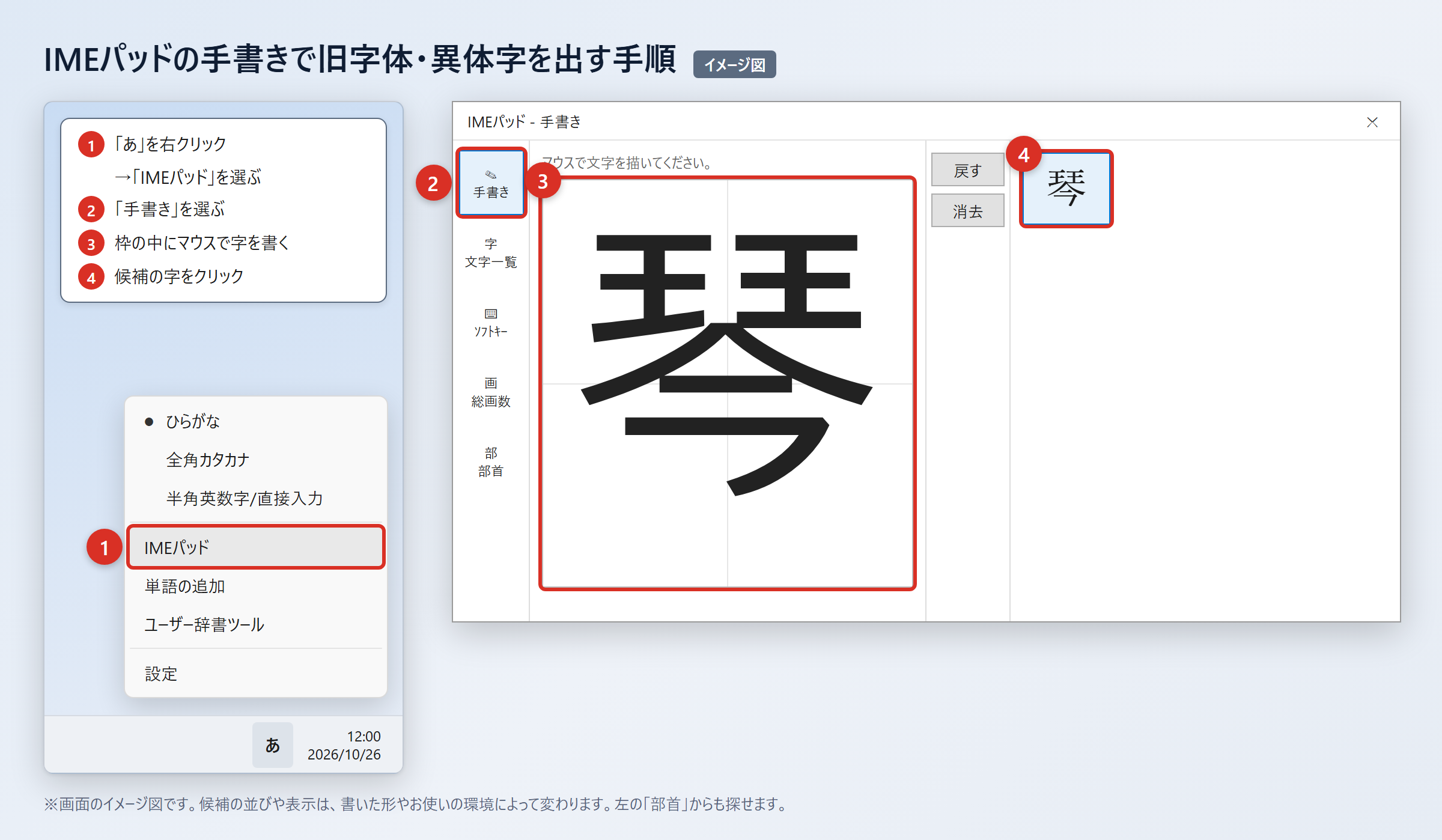
読み方が分からない漢字を見つける場面にも役立つ方法です。
2. 「IMEパッド」を選びます。
3. 「手書き」を選びます。
4. マウスで「琴」を書きます。
5. 候補に表示された「琴」をクリックします。
IMEパッドには「部首」タブもあり、部首を手がかりにして漢字を探すこともできます。
手書き入力では線の順番が多少違っても候補が出ることがありますが、正しい文字かどうかは候補を拡大して確認しましょう。
以前のバージョンのMicrosoft IMEでは、変換文字制限の設定を見直せる場合があります。
「環境依存文字や旧字体が候補に出やすくなる」という目的で設定を変更する前に、現在の入力環境と会社・学校のルールを確認してください。
1. タスクバーの「あ」を右クリックします。
2. 「プロパティ」を選びます。
3. 「詳細設定」を選びます。
4. 「変換」タブの「詳細設定」を選びます。
5. 「変換文字制限」を「しない」にして「OK」を押します。
この設定により、環境依存文字や旧字体が変換候補に出やすくなることがあります。
「琴」は読みで変換すれば、ほぼどのパソコン・スマホでも候補に出る字です。
そのため、まずは「こと」または名前に合う読みを入力して変換する方法を試すのが基本になります。
文字コードで出す方法(Word・Mac・スマホ)
「琴」の文字コードはU+7434です。
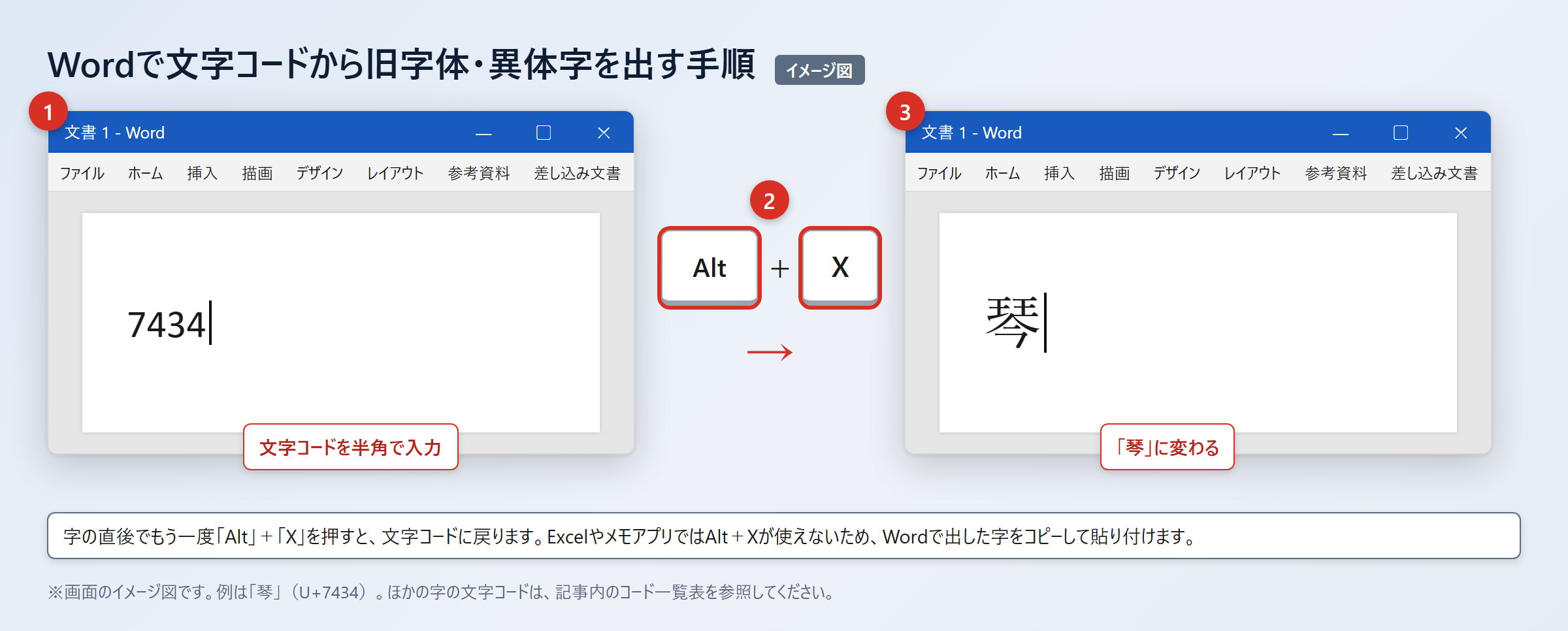
Wordでは、文字コードを使って直接「琴」を入力できます。
「7434」と入力して、続けて「Alt」+「X」を押すと「琴」に変わります。
この操作はWordで利用できる入力方法です。
Excelやメモアプリでは「Alt」+「X」が使えないため、Wordで出した「琴」をコピーして貼り付けます。
Macでは「control」+「command」+「スペース」で文字ビューアを開きます。
検索欄に「7434」を入力して「琴」を探し、表示された文字をダブルクリックすれば入力できます。
スマホでは、コピーした「琴」をユーザ辞書に登録しておくと、毎回探す手間を減らせます。
iPhoneでは「設定」から「一般」、「キーボード」、「ユーザ辞書」、「+」の順に選びます。
Androidでは「Gboardの設定」から「辞書」、「単語リスト」を開き、「琴」と読みを登録します。
| 利用環境 | 操作 | 注意点 |
|---|---|---|
| Word | 「7434」入力後に「Alt」+「X」 | 琴に変換されたか確認 |
| Excel | Wordで出した琴をコピー | Alt+Xは使用不可 |
| Mac | 文字ビューアで「7434」を検索 | 琴をダブルクリック |
| iPhone | 「ユーザ辞書」で登録 | 読みを短く設定 |
| Android | 「単語リスト」で登録 | Gboardの辞書を確認 |
常用漢字と人名用漢字としての扱い
続いては「琴」の公的な扱いを確認していきます。
常用漢字としての使用範囲
「琴」は常用漢字です。
日常の文章、学校教育、新聞、案内表示などで使える漢字として扱われます。
楽器の名称では「琴」、複合語では「琴線」「琴座」などの表記があります。
一般的な文章では、「琴」をそのまま用いることが標準です。
たとえば「祖母は琴を習っている」「その話は私の琴線に触れた」のように書けます。
「琴線に触れる」は、心の奥にある感動しやすい部分に触れるという意味で使われる表現です。
楽器そのものを指す場合だけでなく、感情に関する文章でも見かけます。
ただし「琴線」は、単に好き嫌いを表す言葉ではありません。
何かに深く感動した場面で使うと、文章の意味に合いやすくなります。
| 使う場面 | 表記例 | 使い方のポイント |
|---|---|---|
| 楽器の説明 | 琴を演奏する | 楽器名として使用 |
| 音楽教室 | 琴の体験会 | 案内文でも使いやすい |
| 文章表現 | 琴線に触れる | 深い感動を表す |
| 人名 | 琴音、琴美 | 本人の正式表記を確認 |
人名に使う際の確認方法
「琴」は常用漢字であるため、名前に使うこともできます。
人名用漢字とは、常用漢字表にはないものの、子の名前に使える漢字として定められた字のことです。
「琴」は常用漢字なので、人名用漢字かどうかを別途心配する必要はありません。
名前に使われる「琴」は、常用漢字として使用できる字です。
ただし、名前の正式な表記を扱うときは、漢字の使用可否と、本人が使う表記を分けて考えます。
出生届、戸籍、住民票、銀行口座、受験書類などでは、一文字でも異なると確認に時間がかかることがあります。
相手の氏名を入力する場合は、口頭で聞いた読みだけで決めず、名刺や本人確認書類を見て転記しましょう。
メールアドレスや会員登録の画面では、旧字体や異体字の入力に対応していない場合もあります。
そのような場合は、画面の指示に従い、必要であれば運営先へ問い合わせる方法が安全です。
・「琴」は常用漢字として名前に使えます。
・登録画面では、本人の正式な表記を優先します。
・読みによる推測だけで別の文字へ変換しません。
・文字が判別しにくいときは、公的書類や本人への確認を優先します。
「琴」の旧字体と出し方のまとめ
「琴」は常用漢字であり、通常はそのまま「琴」を使えばよい字です。
旧字体との使い分けを意識するより、文書や名前で必要な表記を正確に確認することが重要です。
画数は12画で、手書きでは全体の幅と下の部分の位置を整えると読みやすくなります。
小さな表示や古い印刷では見間違いが起こり得るため、文字拡大で確認すると安心です。
パソコンでは「こと」と入力して変換でき、頻繁に使う場合は「ことなまえ」などの読みで単語登録できます。
Wordでは「7434」と入力して「Alt」+「X」を押すと、「琴」に変換されます。
Macやスマホでは文字ビューアやユーザ辞書を使うと、繰り返しの入力が楽になります。
氏名に使われる場合は、読みや見た目だけで判断せず、本人の正式な表記を確認して入力してみてください。