「巣」の旧字体の出し方は?巢の書き方や画数・文字コード・文字拡大も!【異体字?常用漢字?】
「巣」の旧字体として見かける「巢」は、書類の表記を確認するときや、古い資料をそのまま入力したいときに気になる文字です。
普段は「す」と入力すれば常用漢字の「巣」が出せますが、「巢」は変換候補に現れない環境もあります。
この記事では、「巣」と「巢」の関係、画数の考え方、文字コード、パソコンやスマホで入力する手順をまとめます。
文字化けを避けながら、必要な場面で「巢」を扱う方法も確認していきましょう。
「巣」の旧字体「巢」と常用漢字の基本
それではまず「巣」と「巢」の関係について解説していきます。
「巢」が旧字体に当たる理由
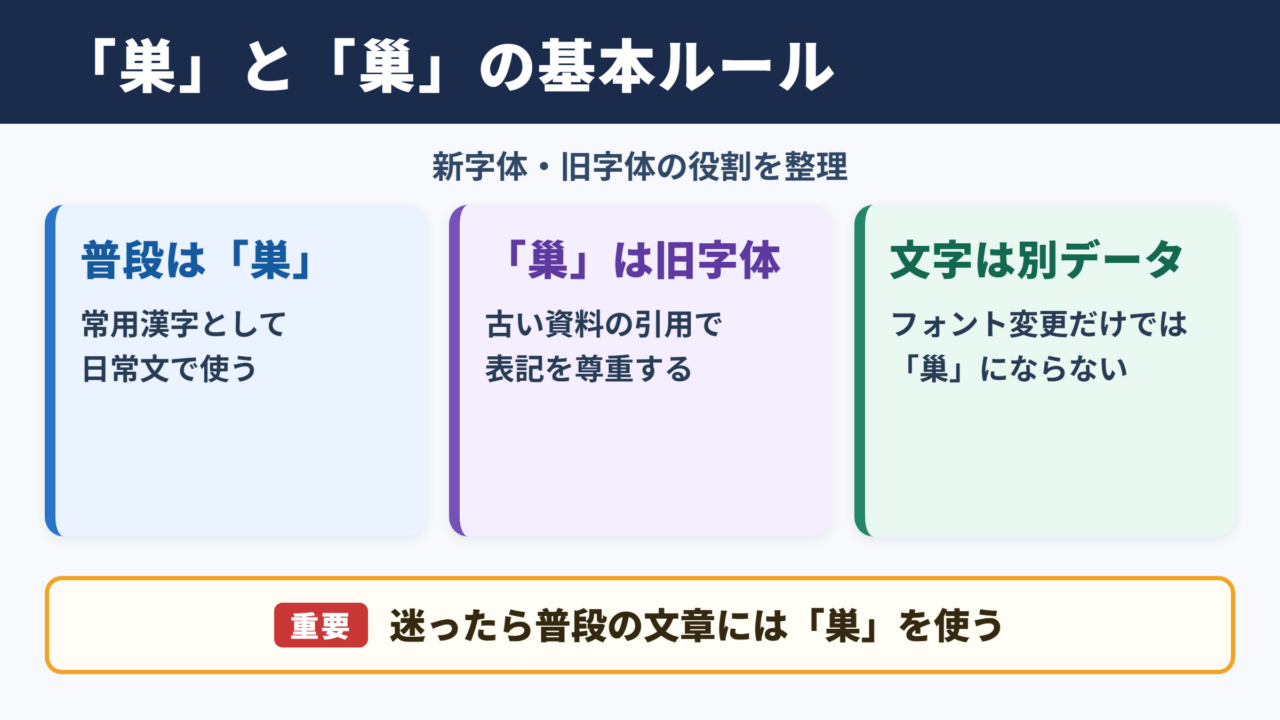
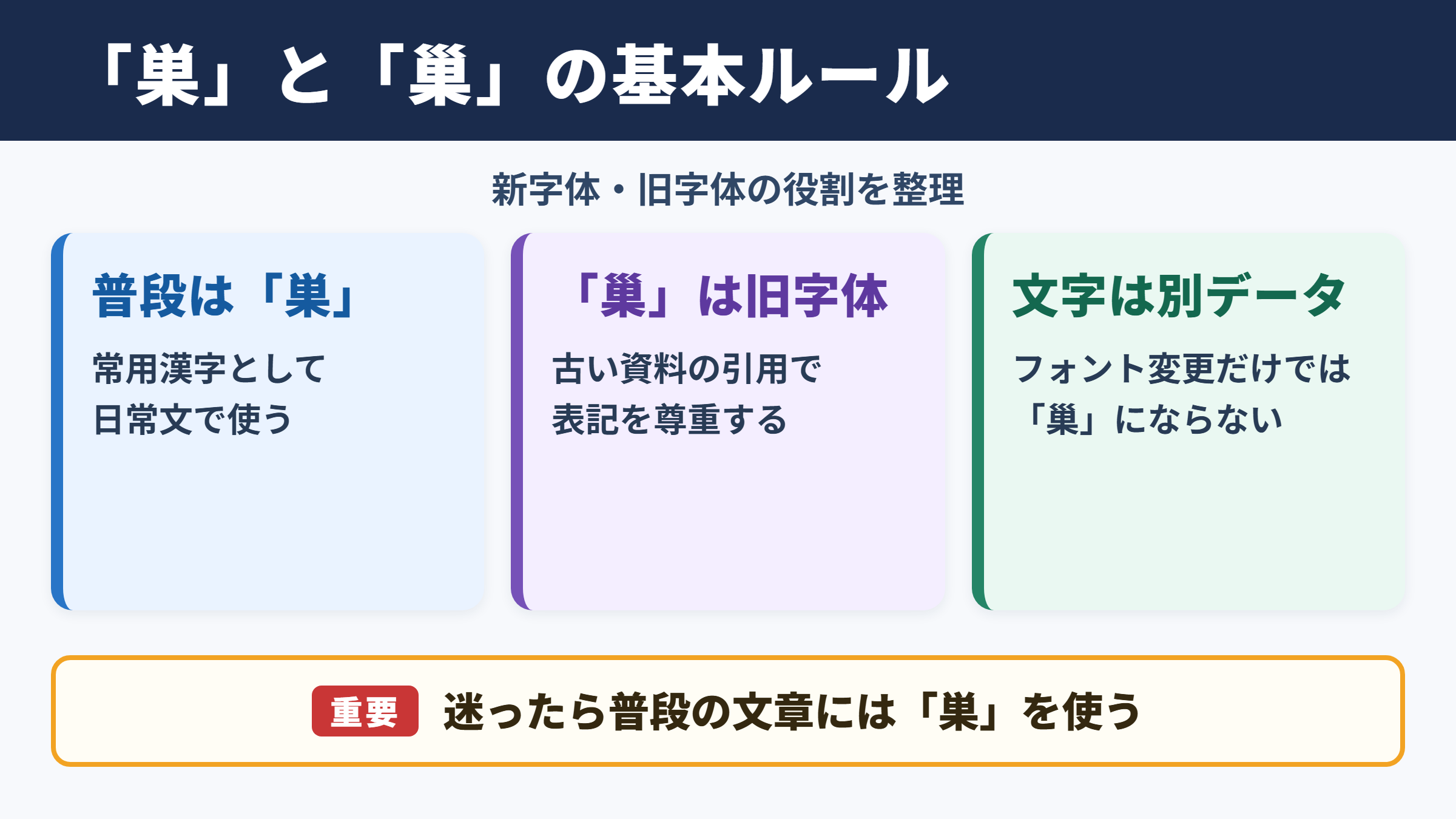
「巢」は「巣」の旧字体です。
「巣」は現在の常用漢字として、学校教育、新聞、自治体の案内、ビジネス文書などで広く使われています。
一方の「巢」は、現在一般的に使う「巣」に対する旧字体です。
たとえば「鳥の巣」「巣立ち」「巣箱」のような通常の文章では、「巣」と書くのが基本になります。
古い戸籍、家系図、寺社の記録、戦前の刊行物などに「巢」が使われている場合は、資料の表記を尊重して入力したい場面もあるでしょう。資料の引用では、原文の字をそのまま示す意味があります。
ただし、「巢」を日常文に積極的に置き換える必要はありません。
「巢」は環境依存文字として扱われることがあり、相手の端末や使用フォントによっては期待どおりに表示されない可能性があります。
迷った場合は、通常の連絡や提出書類では「巣」を使うと読み手に伝わりやすくなります。
結論としては、普段の文章には常用漢字の「巣」を使います。
「巢」は「巣」の旧字体です。
古い資料の引用や固有の表記を再現するときに「巢」を用います。
パソコンで「巢」を確実に出すには、単語登録や文字コード入力が役立ちます。
文字コードと利用上の違い
「巣」と「巢」は見た目が近い文字でも、コンピューターの内部では別の文字として扱われます。
そのため、「巣」と入力した文をフォントだけ変えても、文字データ自体が「巢」に置き換わるわけではありません。
「巣」はUnicodeでU+5DE3に割り当てられ、JIS第1・第2水準に入っています。
「巢」はUnicodeでU+5DE2に割り当てられ、JIS第3・第4水準に入る文字です。
次の表では、入力時に知っておきたい基本情報を整理しています。
| 文字 | Unicode | JIS水準 | 変換候補の出やすさ |
|---|---|---|---|
| 巣 | U+5DE3 | JIS第1・第2水準 | 読みで変換すると、ほぼどのパソコン・スマホでも候補に出る |
| 巢 | U+5DE2 | JIS第3・第4水準 | 読みで変換すると候補に出ることがあるが、環境依存文字の扱い |
「巢」が変換候補に出ないときは、入力ミスではなく使用中のIMEや設定による違いも考えられます。
その場合は、IMEパッド、単語登録、文字コード入力のいずれかを使うとよいでしょう。
「巣」は常用漢字なので、一般的な文書の互換性を優先したい場合にも向いています。たとえばメールの件名に「鳥の巣について」と書くなら、「巣」を選ぶのが自然です。
画数と辞書で確認するポイント
「巣」の画数を確認したいときは、常用漢字の情報として扱われる辞書を参照すると安心です。
「巣」は11画として掲載されることが一般的です。
学校の課題、漢字練習、履歴書のふりがな確認などでは、通常は「巣」の画数を答えれば問題ありません。
一方、「巢」の画数は辞書によって数え方が異なることがあります。
旧字体を扱う辞典では、構成要素の数え方や字体の採用基準により、掲載情報に差が出る場合があります。
「巢」の画数を問われたときは、使っている辞書の見出しと画数をセットで確認する方法が確実です。
部首や画数で「巢」を検索して見つからない場合は、文字をコピーして辞書の検索欄に貼り付ける方法もあります。
手書きの古文書を読んでいるときは、画数だけで断定せず、前後の語句や資料の表記方針も見比べましょう。拡大した画像で細部を見比べると、別の文字との取り違えを防ぎやすくなります。
画数を答える場面では、普段使う「巣」は11画として扱います。
旧字体の「巢」は、辞書によって数え方が異なることがあります。
古い資料の文字を確認するときは、画数だけで判断しないことが大切です。
「巣」と「巢」を文字拡大して確認
続いては二つの文字を見比べる際の確認ポイントを見ていきます。
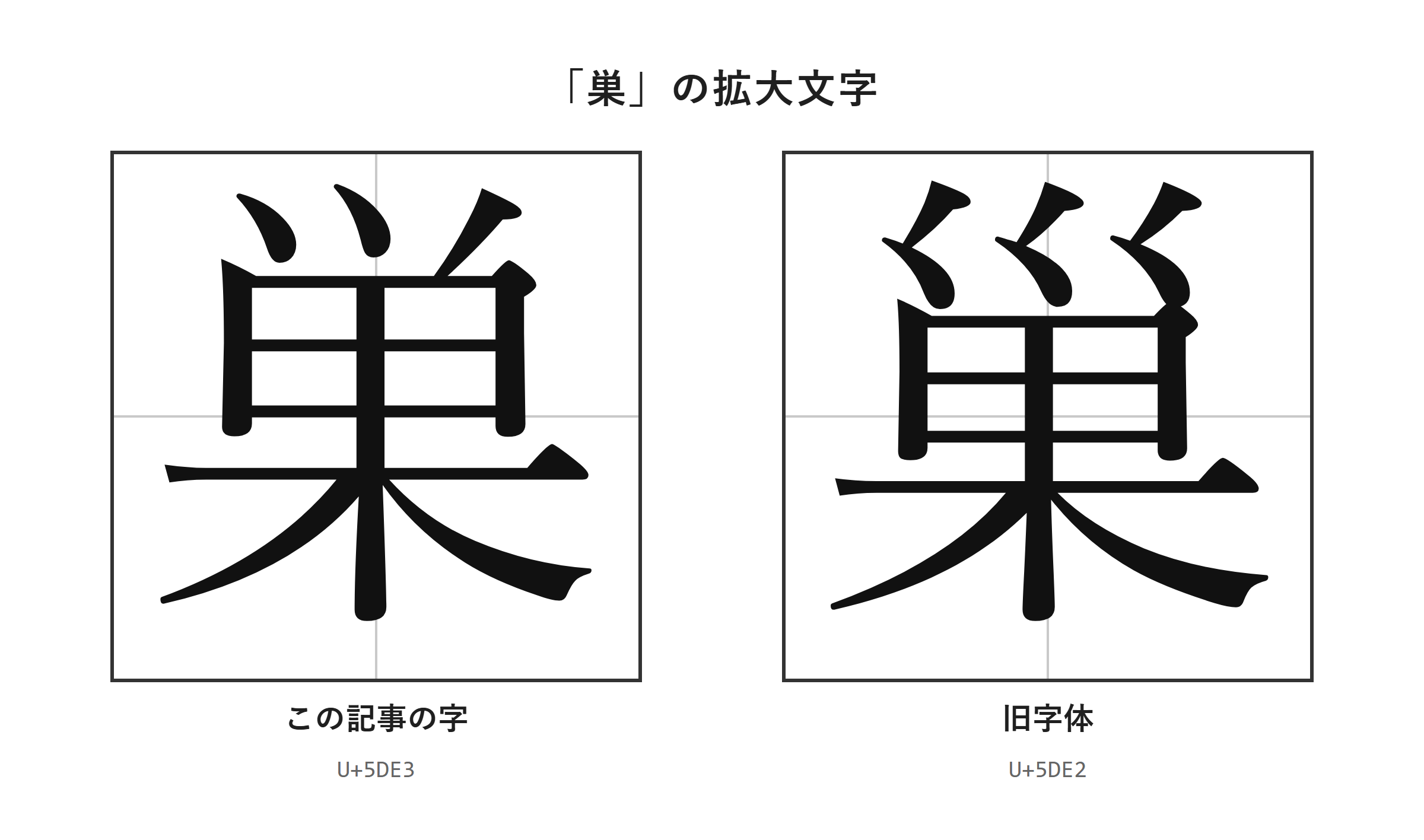
資料を読むときの見比べ方
「巣」と「巢」は別の文字データなので、見た目だけで同じ文字として処理しないことが重要です。
古い書籍や画像資料では、印刷のかすれや筆記の癖によって文字が判別しにくいことがあります。
特に氏名、地名、屋号、文献名などは、一字違うだけで検索結果や資料の照合に影響します。
文字を確認するときは、まず資料全体で同じ字が繰り返し使われていないか探してみましょう。
一度だけ現れる字よりも、見出しや本文に複数回出る字のほうが、資料内での書き方を比較しやすくなります。
次に、原本の拡大表示と、入力した文字を並べて確認します。
拡大した文字を確認すると、通常の「巣」を使うべきか、原文どおり「巢」を残すべきかを判断しやすくなります。
画像資料を引用する場合は、原文表記と現代表記を混在させないことも大切です。たとえば翻刻の方針として旧字体を残すのか、現代表記に改めるのかを最初に決めておくと、表記がそろいます。
常用漢字と旧字体を使い分ける場面
日常の読み書きでは、「巣」を選ぶ場面が圧倒的に多くなります。
学校の作文、商品説明、社内メール、案内文、Web記事では、読み手にとってなじみのある「巣」が適しています。
「蜂の巣を見つけた」「新しい巣箱を庭に置いた」のような文も、「巣」で問題ありません。
「巢」を使う主な場面は、古い表記を正確に保存したいときです。
たとえば史料の題名、看板の表記、家に伝わる文書、古書の引用部分では、原文に合わせて「巢」と記録することがあります。
次の表は、表記を選ぶ際の目安です。
| 使う場面 | 基本の表記 | 考え方 |
|---|---|---|
| 学校の課題、一般的な文章 | 巣 | 常用漢字であり、読み手に伝わりやすい |
| メール、チャット、Web記事 | 巣 | 端末間で表示しやすい |
| 古書や古文書の引用 | 巢 | 原文の表記を残す必要がある場合に使う |
| 氏名、屋号、固有の表記 | 原表記を確認 | 本人や資料の表記を優先する |
| 印刷物の注記 | 巢、括弧内に巣 | 読者への配慮として通常の字を添えられる |
原文を再現する目的がない限り、「巣」を使うことがもっとも実用的です。
「巢」の出し方と入力手順
続いては「巣」と「巢」を入力する具体的な方法を確認していきます。
| 文字 | 種類 | Unicode | Wordで入力(Alt+X) | 読みで変換 |
|---|---|---|---|---|
| 巣 | この記事の字 | U+5DE3 | 5DE3 と入力してAlt+X | 出る |
| 巢 | 旧字体 | U+5DE2 | 5DE2 と入力してAlt+X | 出ないことがある |
単語登録で出す方法
「巢」を繰り返し使うなら、単語登録をしておくと毎回コピーする手間を減らせます。
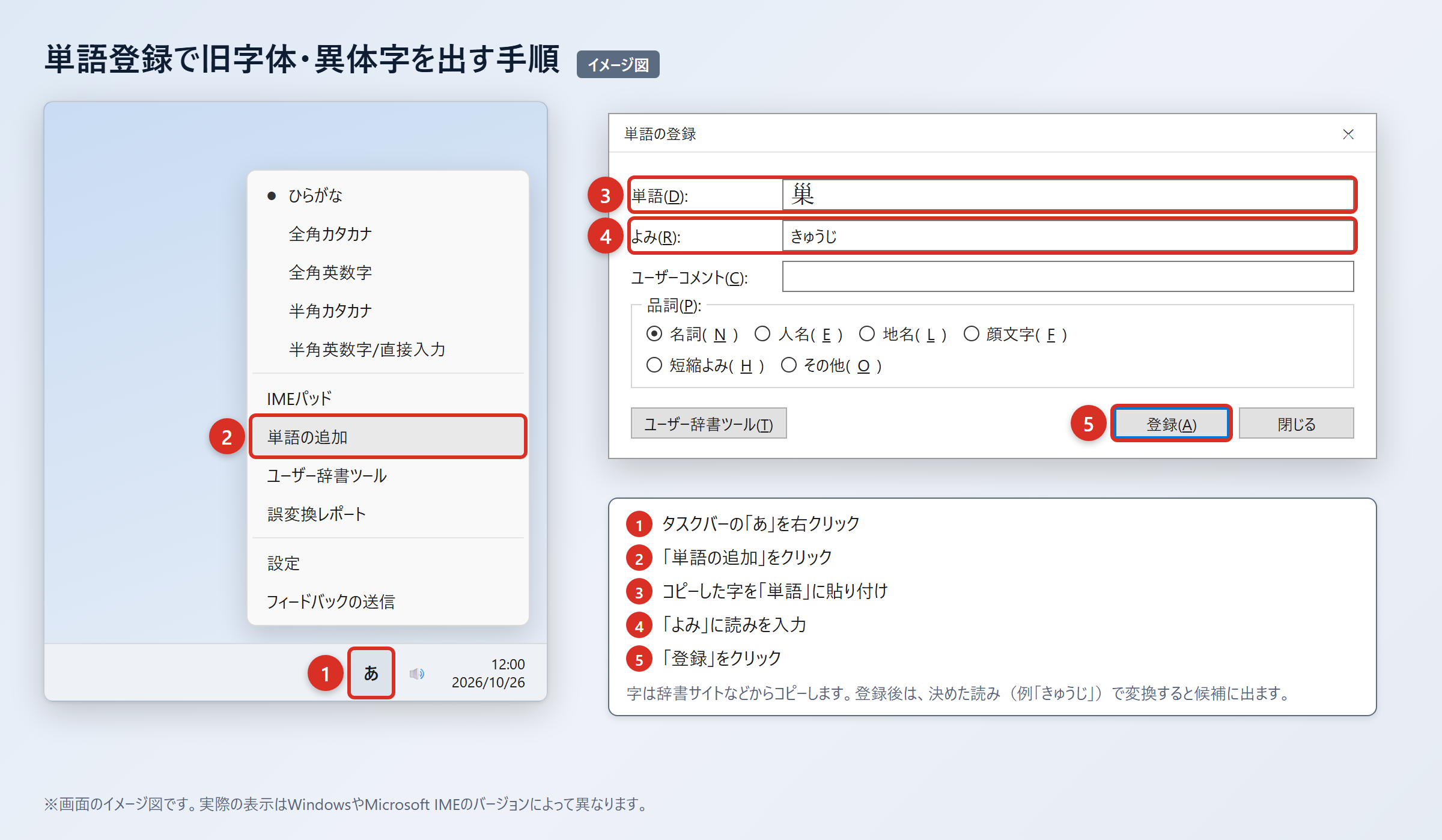
登録前には、信頼できる辞書サイトや資料から、目的の文字が「巢」であることを確認してください。
1. ウィクショナリー日本語版の「巣」のページなどの辞書サイトから「巢」をコピーします。
2. WordやExcelに貼り付け、「貼り付けオプション」から「テキストのみ保持」を選び、字だけになっていることを確認します。
3. タスクバーの「あ」または「A」を右クリックし、「単語の追加」を選びます。
4. 「単語」の欄に「巢」を貼り付け、「よみ」の欄に「そうきゅうじ」と入力して「登録」を押します。
5. 「そうきゅうじ」と入力して変換し、「巢」が候補に出ることを確認します。
「そうきゅうじ」のように、普段の変換と重なりにくい読みを登録すると誤変換を避けやすくなります。
「す」や「すのきゅうじ」で登録すると、日常的に「巣」を入力するときに候補が増え、選択に時間がかかることがあります。
登録後は、Word、メールソフト、ブラウザの入力欄などで実際に変換を試しましょう。
単語登録は、変換候補に出にくい「巢」を自分の入力環境で使いやすくする方法です。
ただし、登録内容は使用している端末のIMEに保存されるため、別のパソコンやスマホへ自動で反映されるとは限りません。
複数の端末で使う場合は、それぞれで登録するか、文字を控えたメモを用意しておくと安心です。
IMEパッドと入力設定で出す方法
単語登録する前に一度だけ「巢」を入力したいときは、IMEパッドから探す方法があります。
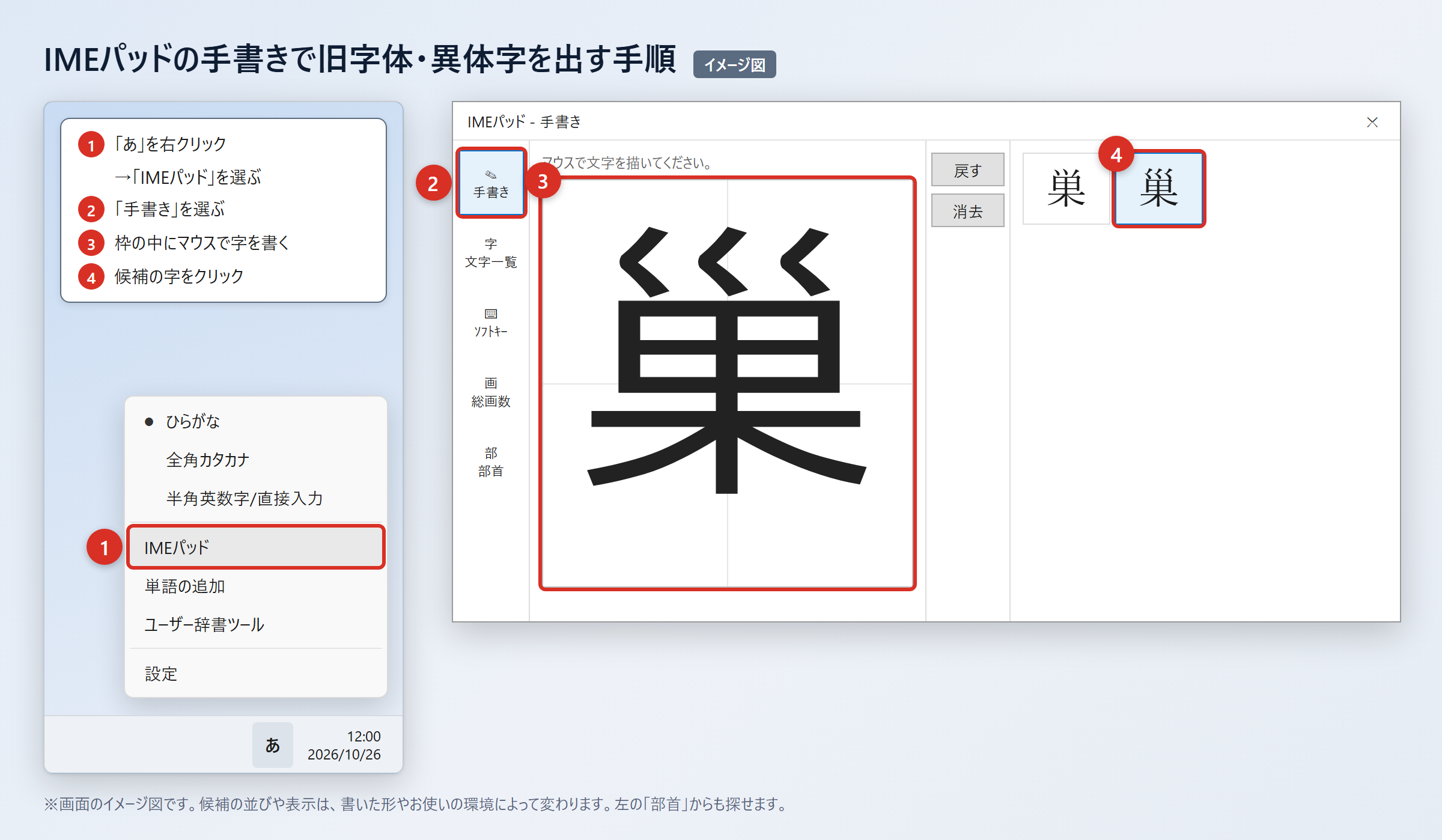
手書き入力では、画面上に字を書いて候補から選ぶため、読み方が分からない資料でも試せます。
1. タスクバーの「あ」を右クリックします。
2. 「IMEパッド」を選びます。
3. 「手書き」を選びます。
4. マウスで「巢」を書きます。
5. 候補に表示された「巢」をクリックします。
候補が多くて見つけにくいときは、「部首」タブを開き、部首から文字を探す方法もあります。
以前のバージョンのMicrosoft IMEで変換候補を広げたい場合は、変換文字制限の設定も確認できます。
1. タスクバーの「あ」を右クリックします。
2. 「プロパティ」を選びます。
3. 「詳細設定」を選びます。
4. 「変換」タブの「詳細設定」を選びます。
5. 「変換文字制限」を「しない」に変更して「OK」を押します。
この設定により、環境依存文字や旧字体が変換候補に出やすくなることがあります。
ただし「巢」は読みで変換すると候補に出ることがある文字であり、設定を変えても必ず候補に現れるとは限りません。
「巢」が出ない場合は、IMEパッドで選ぶか、文字コードで入力する方法へ切り替えるのが確実です。
文字コードで出す方法(Word・Mac・スマホ)
文字コードを使う方法では、目的の文字を直接指定して入力できます。
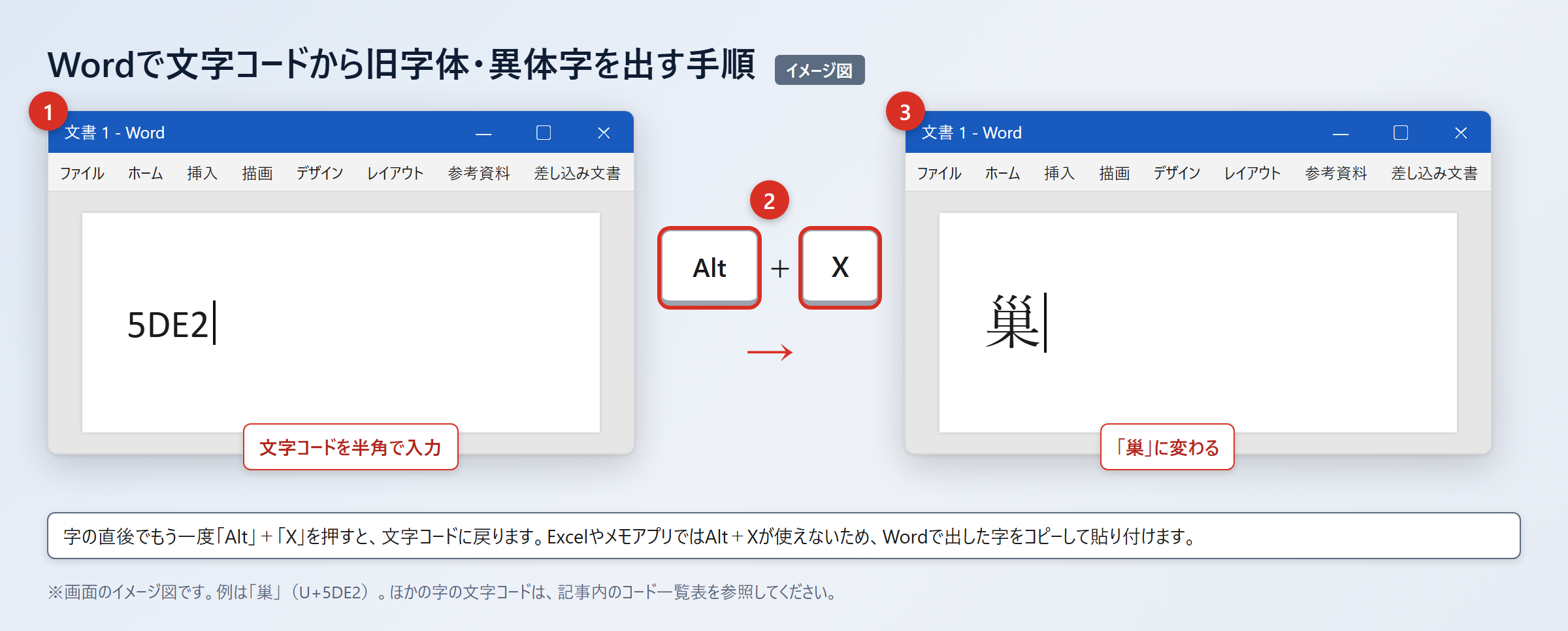
Wordを利用できる環境なら、Unicodeの16進数を入力してからキー操作を行う方法が分かりやすいでしょう。
1. Wordで「5DE2」と入力します。
2. 続けて「Alt」+「X」を押します。
3. 「5DE2」が「巢」に変わったことを確認します。
4. 「巣」を出す場合は「5DE3」と入力して「Alt」+「X」を押します。
Excelやメモアプリでは「Alt」+「X」が使えないため、Wordで出した「巢」をコピーして貼り付けます。
Macでは「control」+「command」+「スペース」を押して文字ビューアを開き、検索欄に「5DE2」を入れて探し、表示された「巢」をダブルクリックします。
スマホでは、コピーした「巢」をユーザ辞書に登録すると入力が楽になります。iPhoneは「設定」から「一般」、「キーボード」、「ユーザ辞書」、「+」の順に押し、単語に「巢」、よみに「そうきゅうじ」を登録します。
Androidは「Gboardの設定」から「辞書」、「単語リスト」を開き、「巢」と読みを登録してください。
WordでフォントをBatangなどへ変更して見た目を変える方法もありますが、文字データが通常の「巣」のままなら、相手の環境では元の見た目に戻ることがあります。
旧字体そのものを伝えたい場合は、フォント変更ではなく「巢」の文字データを入力する必要があります。
旧字体の送信と文字化けを防ぐ注意点
続いては「巢」を文書やメールで使う際の注意点を確認していきます。
メールと共有文書での伝え方
「巢」はJIS第3・第4水準の文字であり、利用するソフトや相手の環境によって表示状態が変わる可能性があります。
自分の画面では正しく見えていても、受信側では別の記号になったり、文字が欠けたりする場合があります。
特に古い業務システム、文字コードに制約のあるフォーム、一部の帳票ソフトでは注意が必要です。
メールで「巢」を使う必要があるなら、送信前に自分宛てへテスト送信して、本文と件名の両方を確認するとよいでしょう。
社外の相手へ資料を送る場合は、「巢」の直後に「巣」と括弧で添える方法もあります。
たとえば「資料原文では巢(巣)と表記されています」と書けば、旧字体を示しつつ内容も伝えやすくなります。
相手が正しく表示できるか不安な場合は、「巢」に通常の「巣」を添える配慮が有効です。
次の表は、用途ごとの扱い方の目安です。
| 送るもの | 「巢」の扱い | おすすめの対応 |
|---|---|---|
| 一般的なメール | 表示差が起こる可能性 | 「巣」を使うか、巢の後に巣を添える |
| 古文書の引用メール | 原表記を残したい | 巢と入力し、必要に応じて注記する |
| 印刷用原稿 | 校正で確認できる | 使用フォントと印刷見本を確認する |
| PDF資料 | 見た目を保ちやすい | PDF化して送付する | 入力フォーム | 使用できないことがある | 巣で代用できるか、運営元へ確認する |
PDF化と通常字の併記による対処
原文どおりに「巢」を見せる必要があり、文字化けを避けたいなら、PDFにして送る方法が役立ちます。
PDFでは作成時の見た目を比較的保ちやすく、メール本文だけで送るより表示差を抑えられます。
ただし、PDFでも相手の閲覧環境によっては検索やコピーで扱いにくい場合があります。
提出先が文字データでの入力を求めているときは、勝手にPDFだけへ置き換えず、指定形式を優先してください。
文書本文に「巢」を使用するときは、最初の一回だけ「巢(巣)」と併記し、その後は表記を統一する方法もあります。
たとえば研究ノートなら、冒頭で「原文の『巢』は現代表記では『巣』に当たる」と説明しておくと、読者が迷いません。
正確な表記と読みやすさを両立したいときは、旧字体を示したうえで通常の字を添える方法が便利です。
文字化けが心配な相手には、PDFで送る方法があります。
本文で旧字体を使う場合は、「巢(巣)」のように通常字を添えられます。
入力フォームや指定書式では、提出先のルールを優先します。
固有名詞の表記は、本人や原資料の確認を大切にしましょう。
「巣」の旧字体と入力方法のまとめ
「巢」は「巣」の旧字体であり、普段の文章では常用漢字の「巣」を使うのが基本です。
「巣」はU+5DE3で、読みから変換すれば多くのパソコンやスマホで入力できます。
「巢」はU+5DE2で、JIS第3・第4水準に入るため、変換候補に出ない環境もあります。
「巢」を使う必要があるときは、辞書サイトなどからコピーして単語登録する方法が便利です。
一度だけ入力するなら、IMEパッドの手書き入力やWordの「5DE2」に続けて「Alt」+「X」を押す方法も使えます。
Macでは文字ビューアで「5DE2」を検索し、スマホではユーザ辞書へ登録すると入力しやすくなります。
メールや共有文書では文字化けに注意し、必要なら「巢(巣)」と併記してください。
古い資料の表記を正確に残したい場面では、PDF化も含めて、相手が読み取れる形を選んでみましょう。