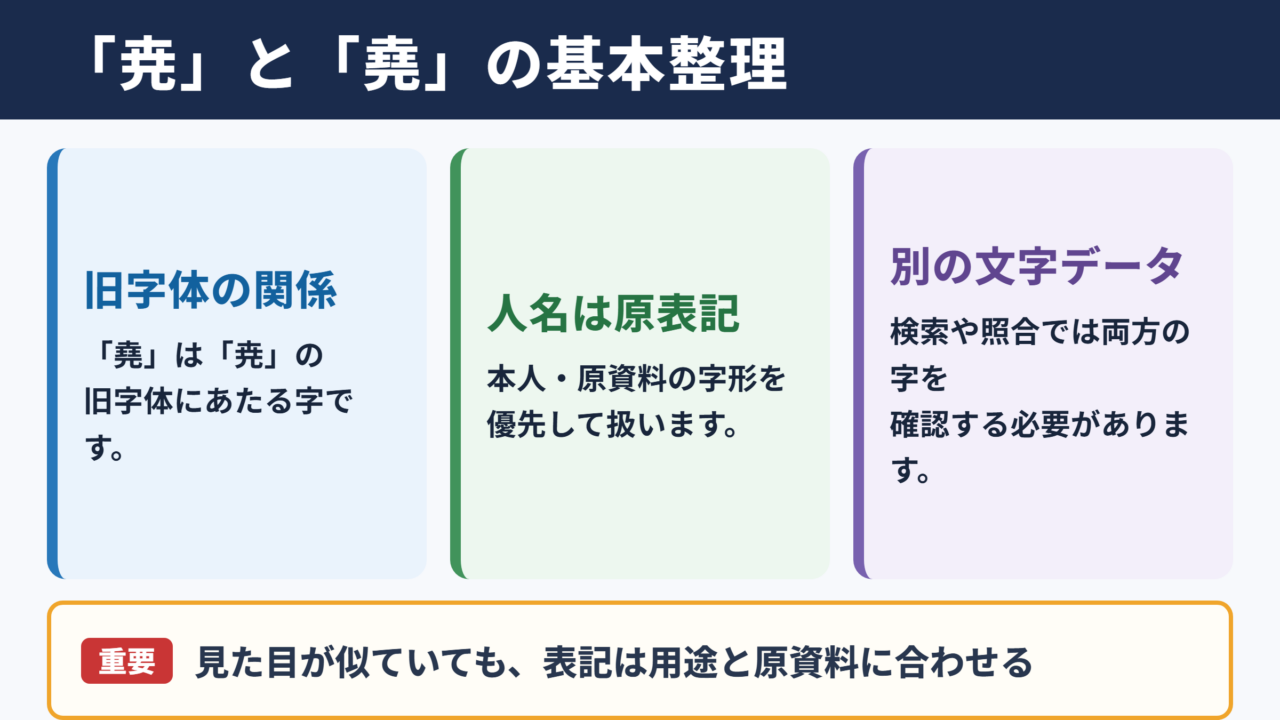
「尭」の旧字体の出し方は?堯の書き方や画数・文字コード・文字拡大も!【異体字?常用漢字?】
人名、地名、歴史上の人物名などで「尭」と「堯」のどちらを使うのか、入力時に迷うことがあります。
特に戸籍、名刺、賞状、学校関係の書類では、字形を正しく扱いたい場面も少なくありません。
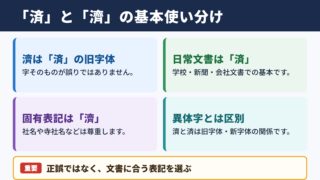
「堯」は「尭」の旧字体であり、字そのものを入力できるかどうかと、正式な書類で使うべき字は同じではない点にも注意が必要です。
この記事では、堯の書き方、画数の考え方、文字コード、パソコンとスマホでの具体的な出し方を順に解説します。
拡大した文字で見比べる方法も紹介するため、手元の文字と照らし合わせながら確認できます。
「尭」の旧字体「堯」と基本情報
それではまず「尭」の旧字体について解説していきます。
「堯」と旧字体の関係
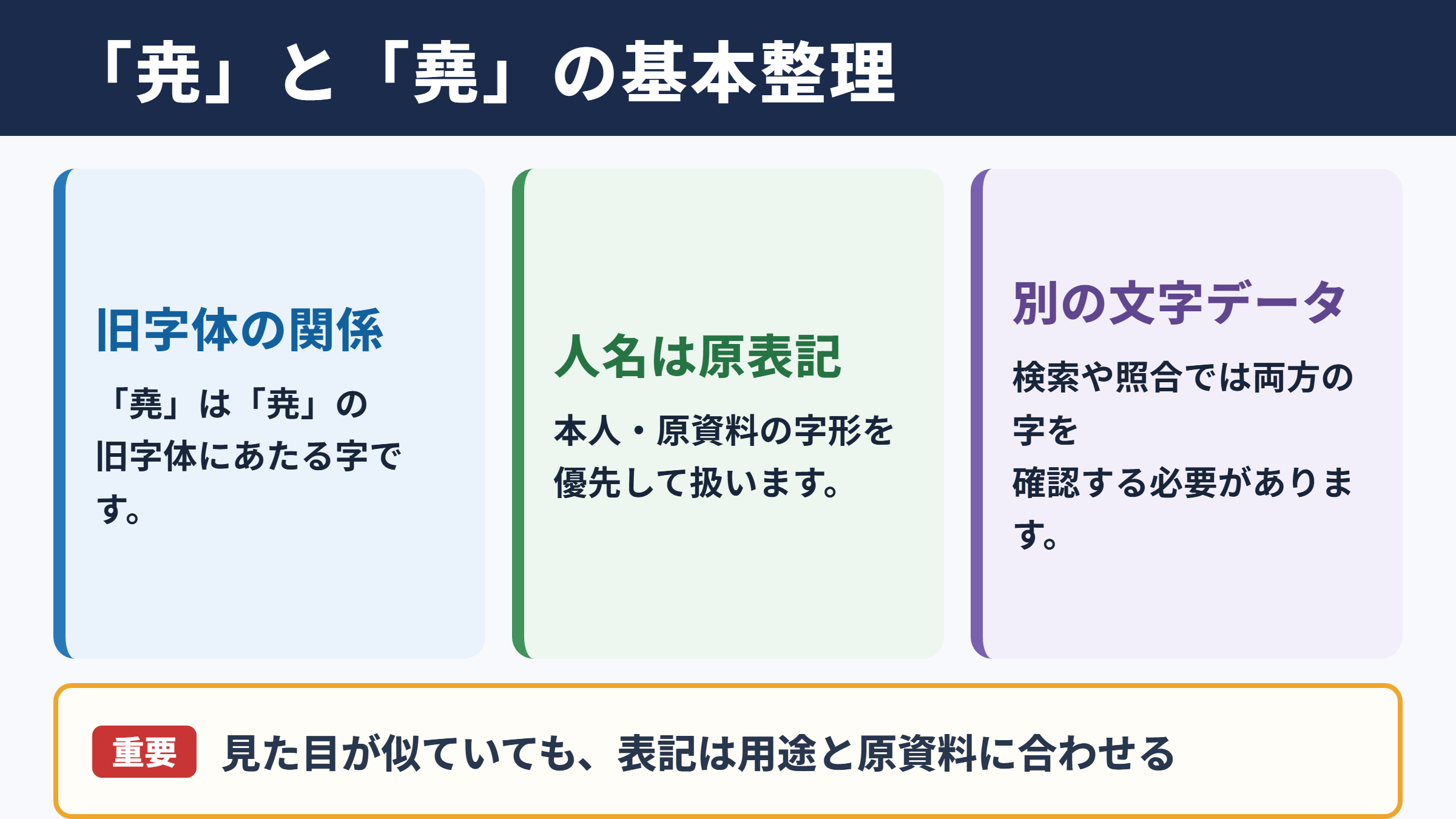
「尭」の上部を含む旧字体として使われる字は、「堯」です。
「尭」はU+5C2Dの文字で、「堯」はU+582Fの文字です。
両者は同じ読みを持つ関係の深い字ですが、通常の字体と旧字体という違いがあります。
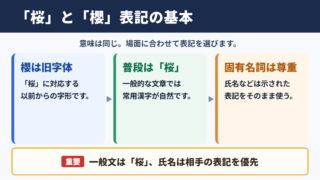
「堯」は、古い文献、人名、寺社名、雅号などで見かけることがある字です。現代の文章では「尭」と書かれることもあります。
人名では、本人が届け出た字形や、本人が普段用いている表記を優先することが大切です。
たとえば名刺に「堯」と記されている人を、連絡先リストで独断で「尭」に直すのは避けたほうがよいでしょう。
一方で、歴史上の人物や書名を検索する際には、両方の字で探すと目的の情報を見つけやすくなります。
「尭」と「堯」は見た目が似ていても、コンピュータ上では別の文字データとして扱われます。
入力、検索、コピー、名簿の照合では、見た目だけで同一と判断しない姿勢が必要です。
・「堯」は「尭」の旧字体です。
・普段の文章では、相手や資料で使われている表記に合わせます。
・人名や固有名詞では、本人や原資料の字形を優先します。
・パソコンでは読みで変換するほか、文字コードや単語登録でも入力できます。
常用漢字と人名での扱い
「尭」は常用漢字表にある字ではなく、日常の公用文で積極的に使うことを前提にした漢字ではありません。
ただし、常用漢字ではないことは、その字を使ってはいけないという意味ではありません。
人名、固有名詞、学術資料、古典の引用などでは、常用漢字表にない字も広く使われています。
「堯」も常用漢字ではありませんが、旧字体として人名や歴史的な表記に現れます。戸籍や住民票に使われる字形は、一般的な文章の表記基準とは分けて考えましょう。
たとえば学校の名簿では、本人の氏名欄を「堯」と記し、説明文では読みやすさを考えて別の表記を選ぶ場合があります。
書類の氏名欄で求められる表記は、案内書、本人確認書類、提出先の規定によって異なります。
氏名を入力する場面では、自己判断で旧字体と通常の字体を置き換えないことが基本です。
申込フォームに使える文字が限られる場合は、入力前に注記や問い合わせ先を確認すると安心でしょう。
読みを伝える必要があるときは、「ぎょう」などの読み仮名を添えると、相手が正しい候補を選びやすくなります。
字形を説明しようとして部品を口頭で言い換えるより、実際の文字を見せる方法のほうが誤解を減らせます。
1. 本人確認書類、名刺、提出先の案内にある字形を見る。
2. 氏名欄では、確認した字形をそのままコピーまたは入力する。
3. 入力欄で使えない場合は、勝手に別字にせず案内の注記を確認する。
4. メール本文などで補足するときは、読み仮名も添える。
画数と文字コードの確認
「尭」の文字コードはU+5C2Dで、「堯」の文字コードはU+582Fです。
Unicodeの文字コードを知っておくと、フォントや変換候補で迷った際に、目的の文字を正確に探せます。
文字コードは、同じように見える字を区別するための識別番号と考えるとわかりやすいでしょう。
「堯」を検索したいのに「尭」で検索すると、旧字体だけを使った資料が十分に見つからないことがあります。
逆に、氏名データの照合では、U+5C2DとU+582Fが異なる文字であるため、完全一致検索では別の結果になります。
画数については、字体の捉え方や辞書の数え方によって差が出ることがあります。
特に旧字体は、部品の扱いによって数え方が異なる辞書もあるため、画数だけで文字を断定しないほうが安全です。
画数を調べる目的が氏名の確認なら、画数よりも実際の字形と文字コードを優先して確認します。
漢和辞典や学校からの指定資料を使う場合は、その資料内の数え方に合わせると混乱を防げます。
| 文字 | Unicode | 字体の位置づけ | 変換候補 |
|---|---|---|---|
| 尭 | U+5C2D | 通常の字体 | 読みで変換すれば候補に出やすい |
| 堯 | U+582F | 旧字体 | 読みで変換すれば候補に出やすい |
表記の確認では、字を拡大表示したうえで、コピー元と入力後の文字を並べて比較すると確実です。
尭と堯を文字拡大して確認
続いては尭と堯の字形を確認していきます。
拡大表示による字形の見比べ
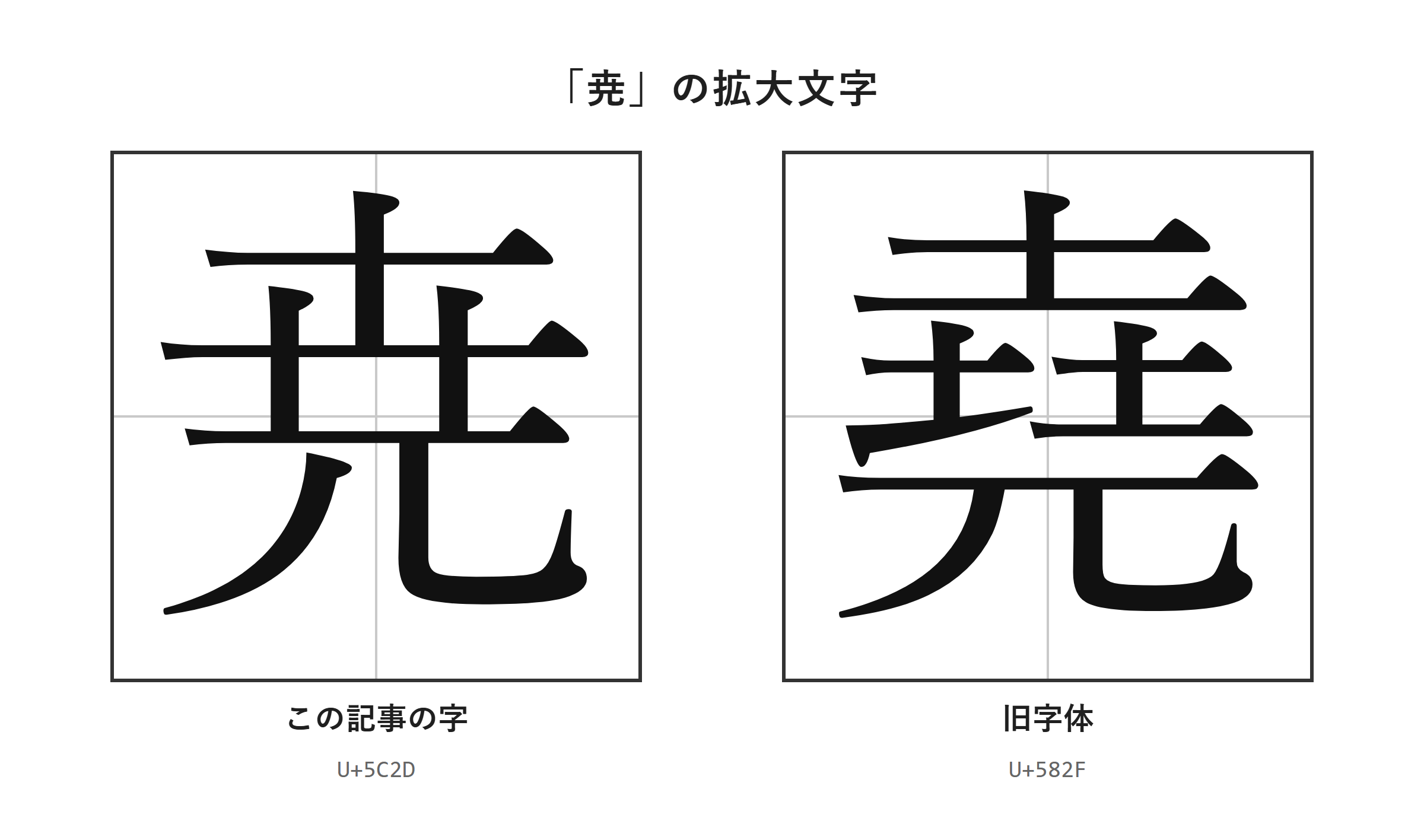
「尭」と「堯」は、拡大した表示で確認すると、同じ字ではないことを視覚的に確かめやすくなります。
小さな文字のままでは、画面の解像度やフォントによって違いを見落とすことがあります。
特にスマホの連絡先、Excelのセル、Webフォームの入力欄では、文字が小さく表示されやすいでしょう。
拡大した画像で細部を見比べられるため、コピーした文字が意図した字かどうかを確認してください。
見比べるときは、片方だけを見るのではなく、「尭」と「堯」を横に並べると違いを把握しやすくなります。
Wordでは文字を選択してフォントサイズを大きくし、両方の字を同じフォントで表示すると比較しやすくなります。
ただし、フォントを変えると字形の印象も変わるため、複数のフォントで確認する場合は文字コードも併せて見ましょう。
コピーした文字を別のアプリに貼り付けた際、表示フォントが変わっても、文字コードが同じなら文字データは同じです。
反対に、見た目が近くても文字コードが異なる場合は、検索や名簿の照合で一致しないことがあります。
1. 「尭」と「堯」を同じ文書の別々の行に貼り付ける。
2. 2つの文字を選択し、Wordの「ホーム」からフォントサイズを大きくする。
3. コピー元の文字と貼り付け後の文字を横に並べる。
4. 文字コードも確認し、U+5C2DまたはU+582Fと一致するかを見る。
書き方の確認と誤入力の防止
手書きで「堯」を書く必要があるときは、印刷された見本や信頼できる辞書の字形を見ながら書くと安心です。
旧字体は、記憶だけを頼りに書くと一部を別の字形にしてしまうことがあります。
氏名欄、宛名、賞状の下書きなど、間違いが残りやすい場面では、先にパソコンで正しい字を表示して見本にする方法が便利です。
紙に書いた後は、スマホで撮影して拡大し、見本と見比べることもできます。
手書きの字形確認では、読みが同じ別の漢字と取り違えないことが重要です。
たとえば「ぎょう」という音だけを手掛かりにすると、別の漢字を選ぶ可能性があります。
文字を使う目的が人名なら、本人から示された表記、名刺、公式サイトなど、信頼できる表記を基準にしましょう。
手書きの文字をデジタル化する際には、OCRが「堯」を別の文字として認識する場合もあります。
認識結果をそのまま確定せず、元の画像と文字を拡大して照合する習慣が役立ちます。
表計算ソフトで名簿を作るなら、入力したセルを拡大表示し、コピー元と目視確認する工程を加えるとミスを減らせます。
・小さい表示だけで同じ字と判断しない。
・人名は、本人や公式資料の表記を優先する。
・OCRや予測変換の結果は、原資料と照合する。
・見た目に加えて、Unicodeも確認すると確実です。
尭の旧字体の出し方と入力手順
続いては尭の旧字体の出し方を確認していきます。
| 文字 | 種類 | Unicode | Wordで入力(Alt+X) | 読みで変換 |
|---|---|---|---|---|
| 尭 | この記事の字 | U+5C2D | 5C2D と入力してAlt+X | 出る |
| 堯 | 旧字体 | U+582F | 582F と入力してAlt+X | 出る |
単語登録で出す方法
単語登録をしておくと、「堯」を何度も入力する氏名簿や文書で作業時間を短縮できます。
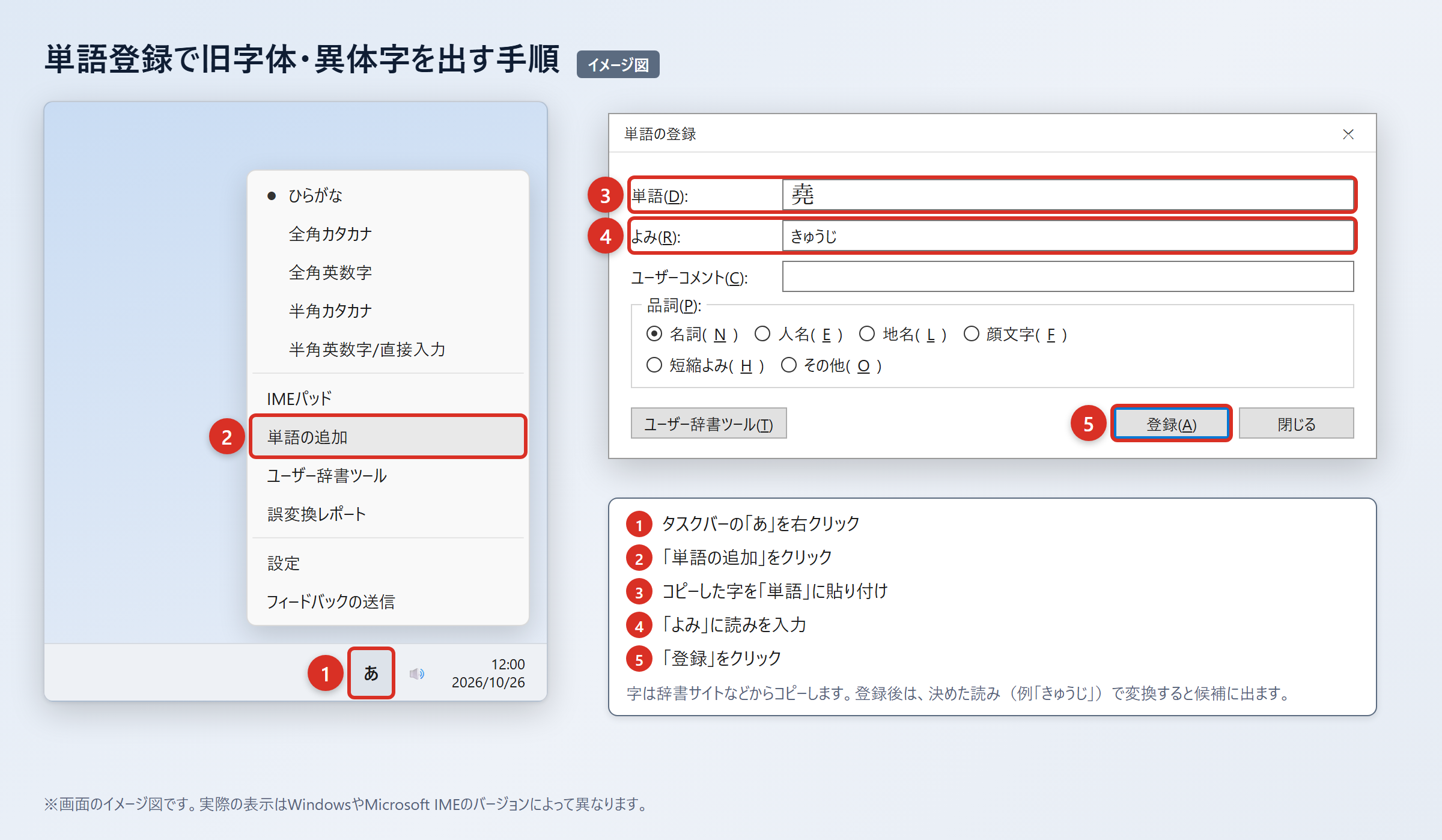
最初に、ウィクショナリー日本語版の「尭」のページなど、信頼できる辞書サイトから必要な旧字体・異体字をコピーします。
コピーした字は、WordやExcelに貼り付け、「貼り付けオプション」から「テキストのみ保持」を選び、字だけになっていることを確認してください。
装飾付きのWebページからコピーすると、不要な書式や空白まで入ることがあるためです。
次に、Windowsのタスクバーにある「あ」または「A」を右クリックし、「単語の追加」を選びます。
「単語」の欄に「堯」を貼り付け、「よみ」の欄に任意の読みを入れて「登録」を押します。
登録する読みは、通常の変換と重なりにくい「ぎょうきゅうじ」や「たかおきゅうじ」のような独自の読みが便利です。
一般的な「ぎょう」だけで登録すると、日常的な変換候補と混ざり、目的の字を選びにくくなることがあります。
登録後は、Wordなどを開いて設定した読みを入力し、「スペース」で変換して「堯」が候補に出ることを確かめましょう。
別のパソコンでは同じ単語登録が引き継がれない場合があるため、業務用端末を替えたときは再確認が必要です。
1. 辞書サイトから「堯」をコピーする。
2. WordまたはExcelに貼り付け、「貼り付けオプション」の「テキストのみ保持」を選ぶ。
3. タスクバーの「あ」または「A」を右クリックし、「単語の追加」を選ぶ。
4. 「単語」に「堯」、「よみ」に「ぎょうきゅうじ」などを入力する。
5. 「登録」を押し、登録した読みで変換して候補を確認する。
IMEパッドと入力設定で出す方法
読みがわからないときや、単語登録の前に文字を探したいときは、IMEパッドの手書き入力が使えます。
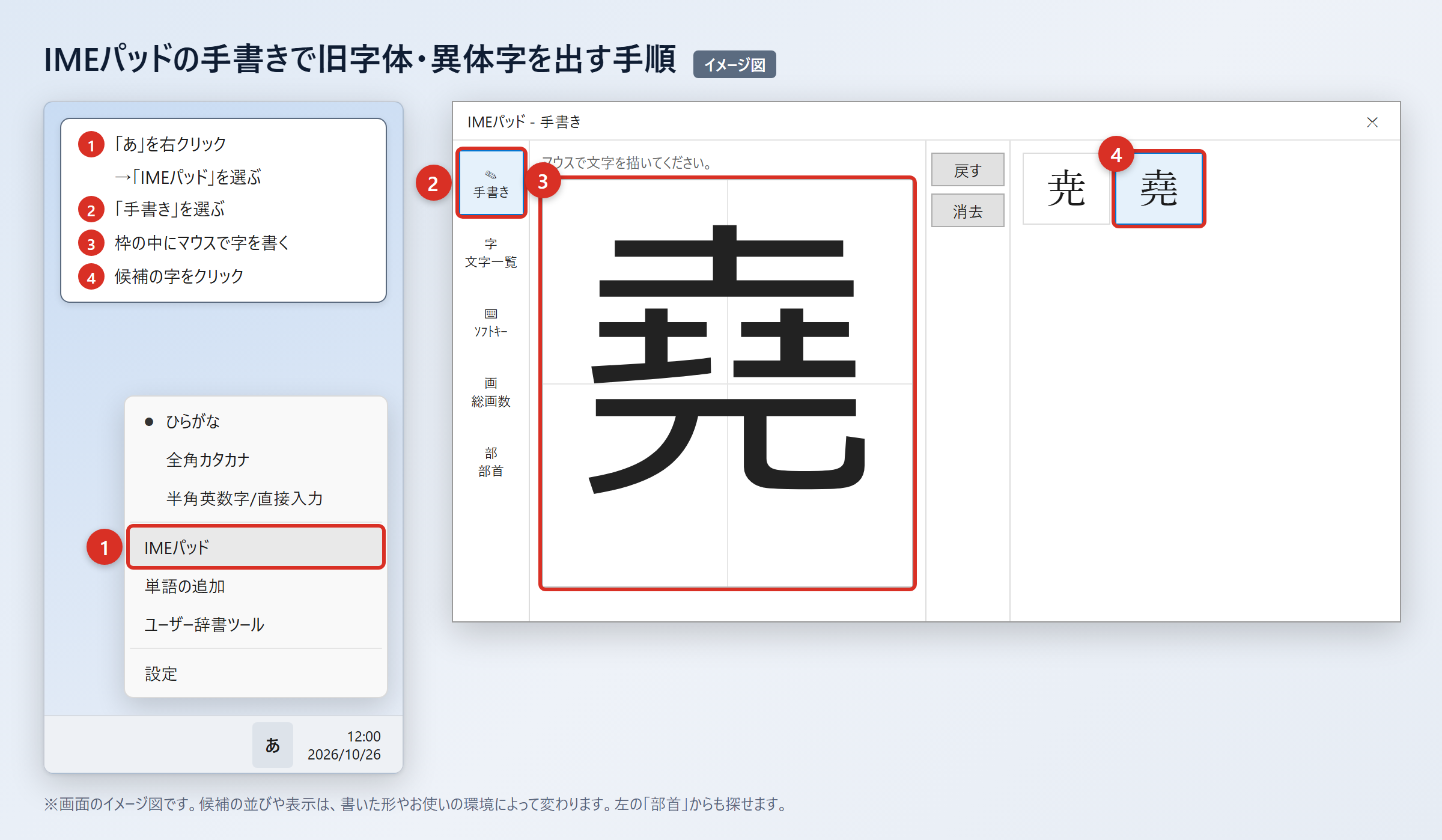
タスクバーの「あ」を右クリックし、「IMEパッド」を選び、「手書き」を開きます。
表示された入力欄にマウスで字を書き、候補に出た「堯」をクリックすると、現在の入力位置に文字を入れられます。
タッチ対応のパソコンでは、マウスの代わりに指やペンで書くこともできます。
字を一度に正確に書けない場合は、「部首」タブを開き、部首から候補を絞り込んで探してください。
IMEの種類やバージョンによっては、変換候補に出る文字を制限する設定が影響している場合があります。
以前のバージョンのMicrosoft IMEでは、「あ」を右クリックして「プロパティ」を開き、「詳細設定」、「変換」タブの「詳細設定」の順に選びます。
続いて「変換文字制限」を「しない」に変更し、「OK」を押してください。
この設定により、環境依存文字や旧字体が変換候補に出やすくなる場合があります。
ただし、「尭」と「堯」はどちらも読みで変換すれば、ほぼどのパソコン・スマホでも候補に出る字です。
そのため候補が見つからないときは、入力した読み、IMEの種類、単語登録の状態も確認するとよいでしょう。
1. タスクバーの「あ」を右クリックし、「IMEパッド」、「手書き」を選ぶ。
2. 入力欄に字を書き、候補に表示された文字をクリックする。
3. 見つからない場合は、「部首」タブから候補を絞り込む。
4. 以前のMicrosoft IMEでは「あ」から「プロパティ」、「詳細設定」、「変換」タブの「詳細設定」を開く。
5. 「変換文字制限」を「しない」にして「OK」を押す。
文字コードで出す方法(Word・Mac・スマホ)
文字コードを使う方法は、目的の字を確実に指定したいときに役立ちます。
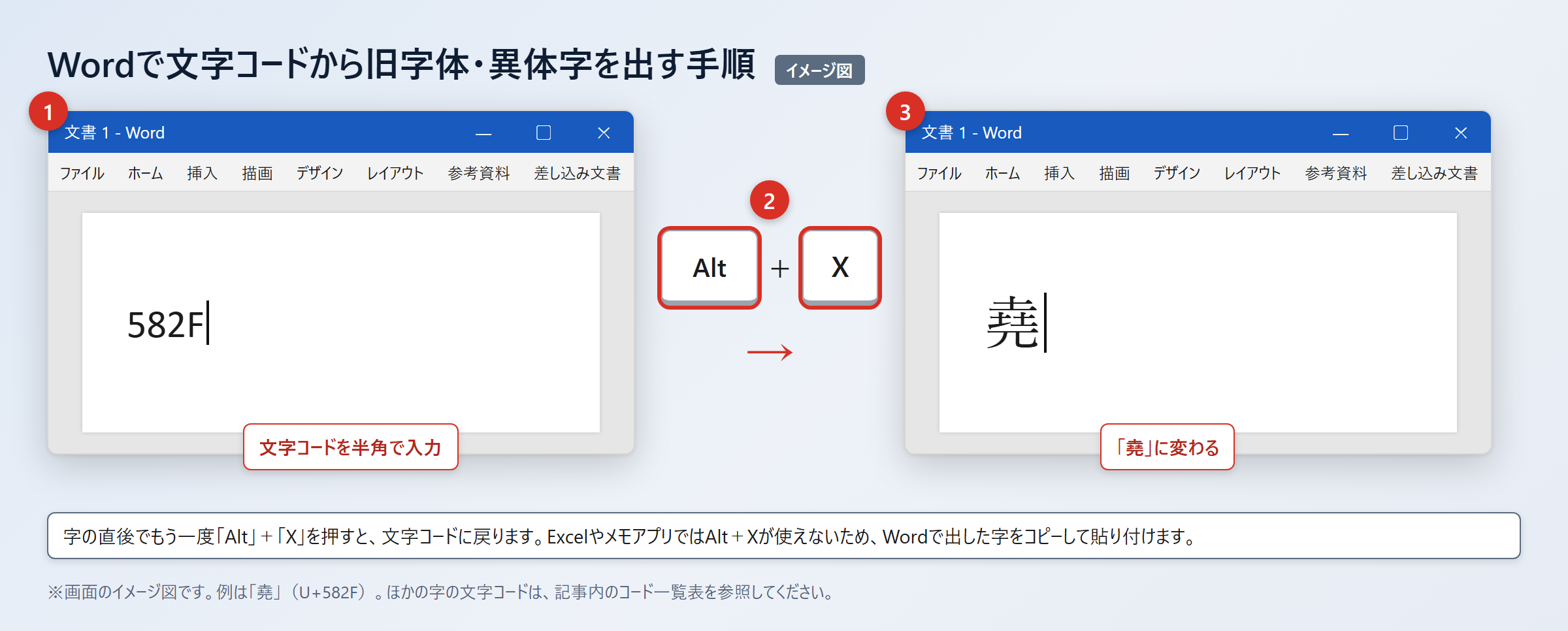
Wordでは、「582F」と入力し、続けて「Alt」+「X」を押すと「堯」に変わります。
同様に、「5C2D」と入力してから「Alt」+「X」を押すと「尭」に変わります。
Wordで変換できないときは、半角英数字でコードを入力しているか、カーソルがコードの直後にあるかを確認してください。
Excelやメモアプリでは「Alt」+「X」が使えないため、Wordで出した字をコピーして貼り付けます。
Macでは「control」+「command」+「スペース」を押して文字ビューアを開き、検索欄に「582F」または「5C2D」を入れて探します。
候補の文字をダブルクリックすると、カーソル位置に入力できます。
スマホでは、コピーした字を辞書登録しておくと再入力が簡単です。iPhoneは「設定」から「一般」、「キーボード」、「ユーザ辞書」、「+」の順に開きます。
Androidは「Gboardの設定」から「辞書」、「単語リスト」を開き、文字と読みを登録してください。
WordでフォントをBatangなどに変えて見た目を旧字体風にしても、文字データが通常の字のままなら相手の環境では元に戻ります。
字体を正確に渡す必要がある場合は、フォントの見た目ではなく「堯」そのものを入力する必要があります。
| 利用環境 | 入力する内容 | 操作 | 確認ポイント |
|---|---|---|---|
| Word | 582F | 「Alt」+「X」 | 「堯」に変わる |
| Word | 5C2D | 「Alt」+「X」 | 「尭」に変わる |
| Excel、メモアプリ | Wordで作成した文字 | コピーして貼り付け | 貼り付け後の字形を確認する |
| Mac | 582F、5C2D | 文字ビューアで検索してダブルクリック | 文字コードに合う候補を選ぶ |
| iPhone、Android | 堯、尭 | ユーザ辞書、単語リストに登録 | 独自の読みで変換する |
旧字体を使う場面と文字化けの注意点
続いては旧字体を使う場面と文字化けの注意点を確認していきます。
人名と固有名詞での表記確認
人名や固有名詞で「堯」を使う場合は、読みやすさよりも原表記の正確さを優先します。
氏名は本人を識別する重要な情報であり、似た字への置き換えが許容されない場面があります。
履歴書、契約書、申請書、配送伝票などでは、提出先が示すルールに従うことが基本です。
Webフォームで旧字体を入力できない場合は、備考欄の有無、代替表記の案内、問い合わせ窓口を確認しましょう。
入力できないからといって、送信前に勝手に「尭」へ変えると、本人確認時に不一致となるおそれがあります。
一方、日常の会話文や社内メモでは、相手との合意があれば読みやすい表記を使うこともあります。
ただし、その場合でも、正式な名簿やデータベースの表記まで変更しないように区別してください。
名刺作成では、印刷前の校正紙で氏名を大きく表示し、本人に確認してもらう工程が有効です。
メールで初めて相手の氏名を書くときは、署名や受信メールにある表記をコピーすると入力ミスを抑えられます。
・正式書類では、本人や原資料の表記をそのまま使う。
・入力制限があるときは、提出先の指示を先に確認する。
・連絡先や名簿では、旧字体と通常の字体を別文字として管理する。
・口頭確認では、読みだけでなく文字を画面で示してもらう。
フォントとデータ互換性の確認
「堯」はUnicodeに収録されているため、一般的なパソコンやスマホで表示できる可能性が高い文字です。
それでも古い業務システム、特殊な帳票ソフト、文字数制限のあるフォームでは、表示や登録に問題が出ることがあります。
送信前には、入力画面だけでなく、確認画面、受信メール、PDF出力後の画面まで確認すると安心です。
相手にCSVファイルを渡す場合は、相手側で文字化けしないかを事前に試すとよいでしょう。
文字化けを防ぐには、画像に置き換えるのではなく、Unicode文字として「堯」を入力して保存することが基本です。
画像にすると見た目は保てても、検索、コピー、音声読み上げ、データ照合がしにくくなります。
Wordでフォントを変更して字形を整える方法は、印刷用の見た目を調整する用途には役立ちます。
しかし、相手が同じフォントを持っていない場合、別のフォントに置き換わり、元の表示と異なることがあります。
文字コードがU+582Fの「堯」になっているかを確認して保存すれば、フォントが変わっても文字データ自体は保たれます。
重要な名簿を共有する前には、別の端末や別のアプリでもファイルを開き、表示を確認する習慣をつけましょう。
| 確認する場面 | 見るポイント | 対処の目安 |
|---|---|---|
| Webフォーム | 入力欄と確認画面の字形 | 使えない場合は案内や備考欄を確認する |
| Word文書 | 文字コードと印刷プレビュー | U+582Fの文字として入力する |
| Excel名簿 | 検索結果と貼り付け後の表示 | コピー元とセルを照合する |
| 埋め込み後の字形 | 別端末でも開いて確認する | |
| CSV共有 | 受信側での文字化け | 事前にテストファイルを送る |
尭と堯の出し方と表記のまとめ
「堯」は「尭」の旧字体であり、見た目が似ていても別の文字コードを持つ文字です。
「尭」はU+5C2D、「堯」はU+582Fで、それぞれ読みで変換すれば候補に出やすい字です。
Wordでは「582F」を入力して「Alt」+「X」を押すと「堯」を出せます。
Excelやメモアプリでは、Wordで入力した文字をコピーして貼り付ける方法が確実でしょう。
頻繁に使う場合は、「単語の追加」から独自の読みを登録しておくと入力が楽になります。
人名や固有名詞では、通常の字体へ置き換えず、本人や原資料にある字形を優先してください。
拡大表示と文字コードの確認を組み合わせれば、字形の見落としや誤入力を防ぎやすくなります。
必要な場面では、まず「堯」をコピーして単語登録し、次回から迷わず入力できる状態に整えてみてください。