「済」の旧字体の出し方は?濟の書き方や画数・文字コード・文字拡大も!【異体字?常用漢字?】
「済」と「濟」のどちらを使えばよいのか、書類や名前の資料で迷うことがあります。
特に「濟」をパソコンで入力したくても、変換候補から見つけられず困る場面もあるでしょう。
この記事では、「済」と「濟」の関係、旧字体の出し方、文字コード、画数を確認します。
Word、スマホ、Macで文字を入力する具体的な手順も紹介します。
「済」の旧字体「濟」と基本の使い分け
それではまず「済」と「濟」の関係について解説していきます。
旧字体「濟」と常用漢字の関係
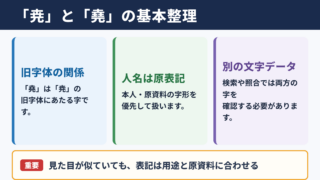
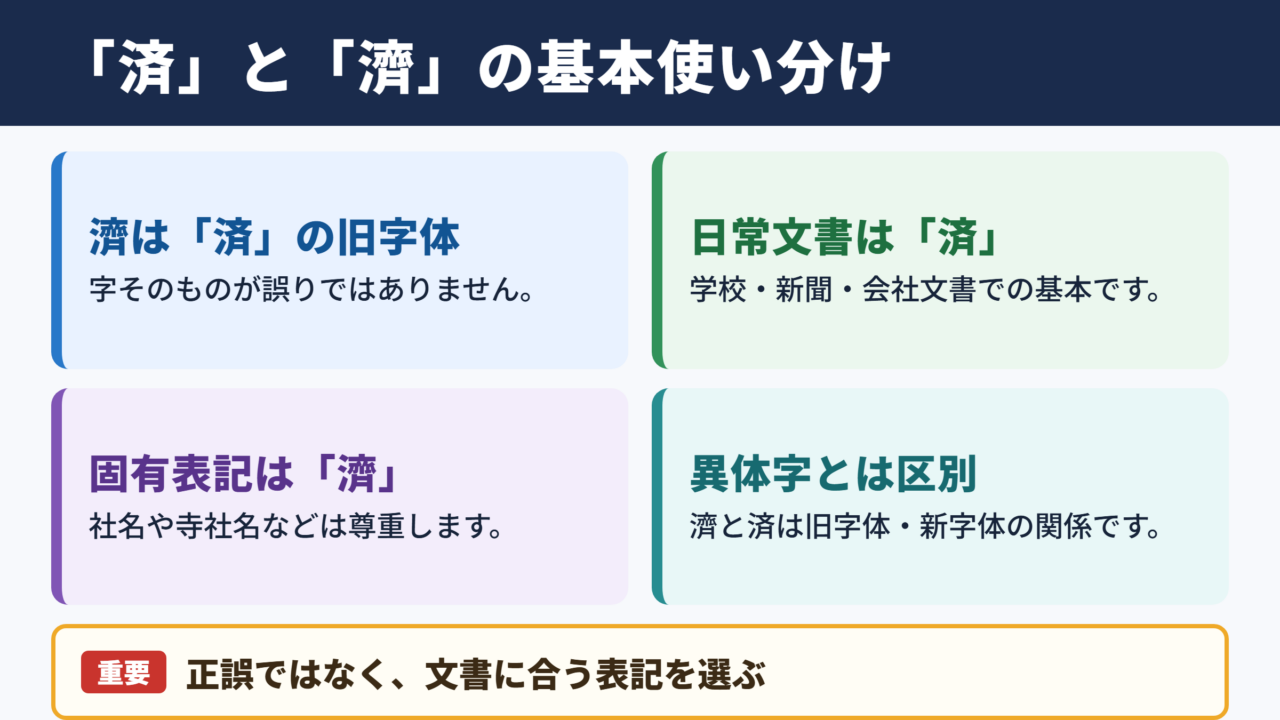
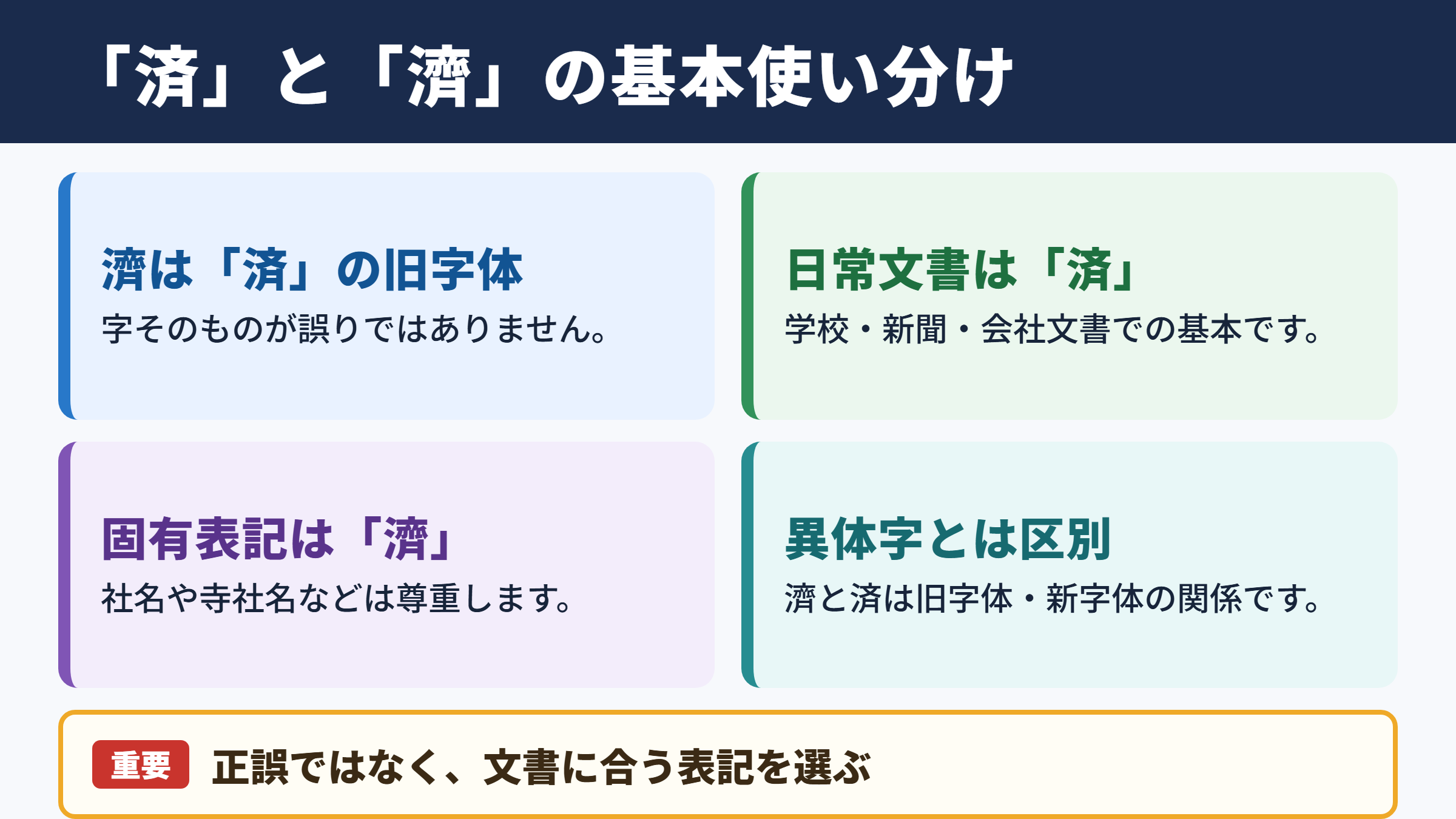
「濟」は、「済」の旧字体です。
「済」は、現在の日本語で標準的に使われる常用漢字です。
一方の「濟」は、旧字体として使われる字であり、字そのものが間違いというわけではありません。
戦後の字体整理により、日常生活で広く用いる字として「済」が採用されました。
そのため、学校教育、新聞、一般的なメール、会社の通常文書では「済」を使うのが基本です。
たとえば「手続きが済みました」「精算済みです」「済ませてください」と書くときは、「済」が自然でしょう。
「濟」は、古い文献、社名、寺社名、家に伝わる資料などで目にすることがあります。固有の表記を尊重したい場面では、そのまま「濟」を使うこともあります。
旧字体は異体字とは区別して考えると理解しやすくなります。
・普段の文章では常用漢字の「済」を使います。
・「濟」は「済」の旧字体です。
・どちらも字としては正しいものの、日常文書では「済」が基本です。
・パソコンやスマホでは、読みでの変換や単語登録、文字コードで入力できます。
「済」と「濟」を見かけた場合は、字の正誤だけでなく、その文書が求める表記を確認することが大切です。
旧字体と異体字の違い
「濟」は「済」の異体字ではなく、旧字体として扱われる字です。
旧字体とは、現在広く使われる新字体に整理される前の字体を指します。
「濟」と「済」の関係は、旧字体と新字体の組み合わせとして捉えるのが適切です。
異体字は、同じ漢字として扱われながら、書き方や字形に複数の形がある字を指すことがあります。
ただし、旧字体と異体字は日常会話では混同されやすく、資料によっては広い意味で異体字という言葉が使われる場合もあります。
正確な説明が必要な申請書、研究資料、辞書の説明では、「濟は済の旧字体」と書くと誤解が少なくなります。
人名や団体名で旧字体が使われている場合は、勝手に「済」へ置き換えないよう注意しましょう。本人や団体が定めた正式表記である可能性があるためです。
一方で、内容を要約するメモや日常的な連絡では、「済」に統一しても通常は問題ありません。
| 確認項目 | 済 | 濟 |
|---|---|---|
| 位置づけ | 常用漢字、新字体 | 旧字体 |
| 日常文書での使用 | 基本となる表記 | 固有表記、古い資料など |
| 文字コード | U+6E08 | U+6FDF |
| 読みでの変換 | ほぼどの端末でも候補に出る | ほぼどの端末でも候補に出る |
文字の種類を説明するときは、「難しい字だから異体字」と決めつけず、旧字体かどうかを確認する姿勢が役立ちます。
画数と書き方の確認
「済」は11画として扱われる常用漢字です。
「済」は常用漢字表にある字なので、学習や事務作業では11画として覚えて差し支えありません。
「濟」は旧字体であり、画数は辞書によって数え方が異なることがあります。
旧字体の画数を履歴書、書道課題、姓名判断などで使う場合は、利用する辞書や提出先の基準を先に確認しましょう。
字形を正確に写す必要があるときは、手元の資料だけを頼りにせず、拡大表示や信頼できる辞書の見出し字と照合するのが安全です。
署名欄、古文書の転記、家系図の作成では、似た字へ置き換えると後から照合しにくくなることがあります。
普段のノートや社内メモなら、読みやすさを優先して「済」と書く方法が実用的です。
1. 「済」は常用漢字として11画で確認します。
2. 「濟」は辞書によって数え方が異なることを前提にします。
3. 提出物では、指定された辞書やルールを優先します。
4. 字形は拡大表示と原資料を見比べて確認します。
画数と文字コードは別の情報なので、入力したいときは画数ではなく文字コードや単語登録を使うと確実です。
「済」と「濟」を文字拡大して確認
続いては「済」と「濟」の見た目を確認していきます。
拡大表示による細部の確認
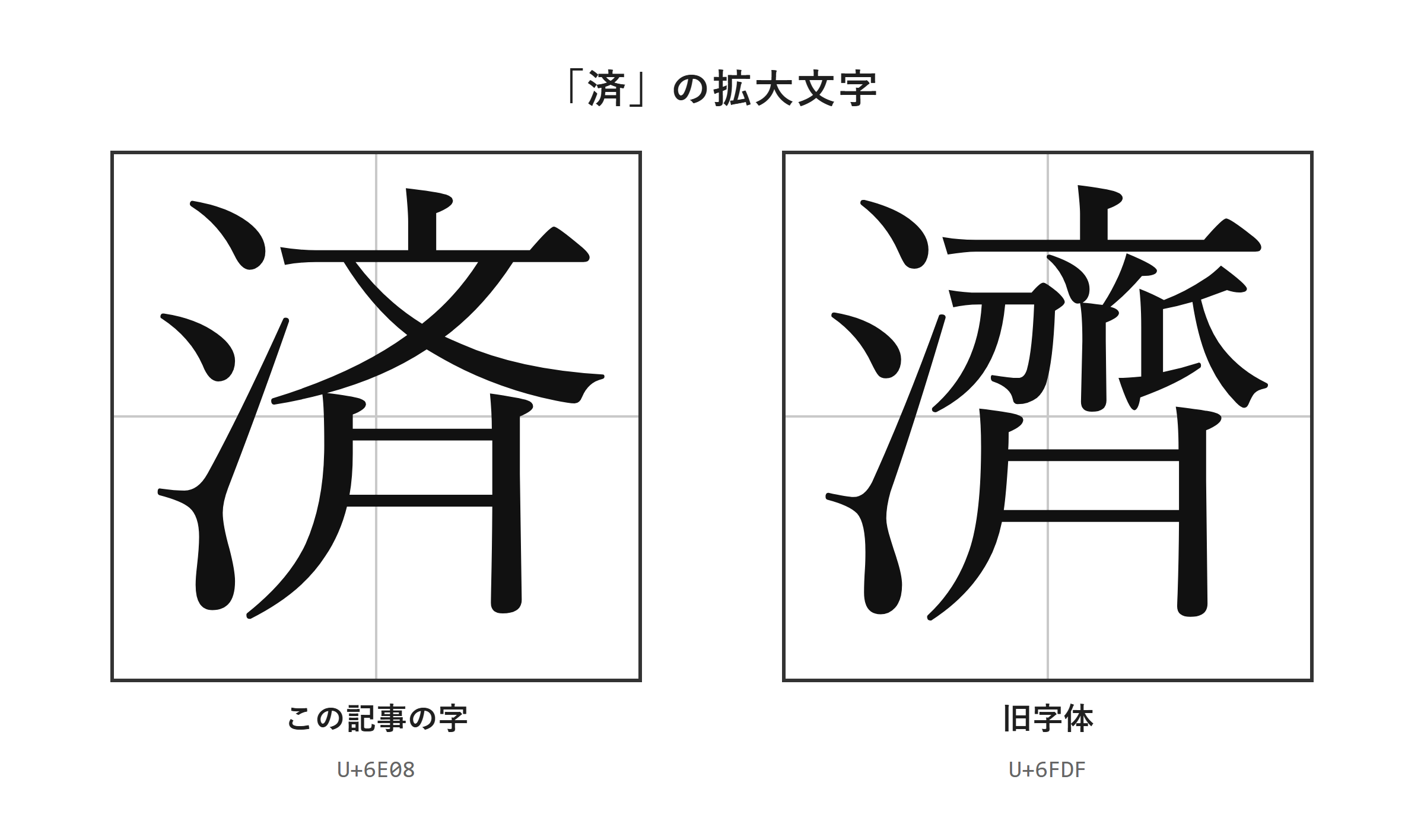
細かな違いを確かめるときは、文字を拡大して原資料と並べて見る方法が確実です。
「済」と「濟」は同じ意味に関わる字として扱われますが、画面上の小さな表示では判別しにくいことがあります。
特にスマホの一覧画面、PDFの縮小表示、細いフォントの文書では、旧字体かどうかを見誤る場合があります。
拡大した画像で細部を見比べられます。
確認するときは、字を一部分だけ見て判断するより、文字全体を同じ倍率で並べて見るのがおすすめです。
資料の転記では、元の字を拡大し、入力した字も別のフォントで表示して照合すると見落としを減らせます。
Wordでは文字を選択してフォントサイズを大きくし、表示倍率を上げると確認しやすくなります。PDFなら拡大ボタンを押して、前後の文字と一緒に読むと文脈も確認できます。
画像の解像度が低い場合は、無理に断定せず、元の紙資料や高解像度のデータを探すことが大切です。
フォントによる見え方の注意点
フォントを変えると見た目は変わっても、入力した文字データまで旧字体になるとは限りません。
Wordで「Batang」などのフォントに変更すると、文字の見え方が変化することがあります。
しかし、通常の「済」を入力したままフォントだけを変えても、文字データは通常の「済」のままです。
その文書を別の人が別のフォント環境で開くと、見た目が元の字に戻ることがあります。
旧字体の「濟」を相手にも正確に渡したい場合は、フォントの変更ではなく、文字そのものとして「濟」を入力する必要があります。
メール、CSV、Webフォーム、データベースでは、文字データが何であるかが特に重要です。
印刷物の見た目だけを整えたい場合と、検索やコピーでも旧字体を保持したい場合では、選ぶ方法が異なります。
・見た目を整えるだけなら、フォント変更を検討します。
・正式名称や原資料の転記なら、「濟」そのものを入力します。
・相手の画面でも同じ字にしたい場合は、文字データを確認します。
・小さく表示される資料は、拡大してから判定します。
表示が似ていても、コピーして別の場所へ貼り付けた結果を確認すれば、意図した文字が入っているか判断しやすくなります。
済の旧字体の出し方
続いては「済」と「濟」を端末で入力する手順を確認していきます。
| 文字 | 種類 | Unicode | Wordで入力(Alt+X) | 読みで変換 |
|---|---|---|---|---|
| 済 | この記事の字 | U+6E08 | 6E08 と入力してAlt+X | 出る |
| 濟 | 旧字体 | U+6FDF | 6FDF と入力してAlt+X | 出る |
単語登録で出す方法
何度も「濟」を使うなら、単語登録をして独自の読みで呼び出す方法が便利です。
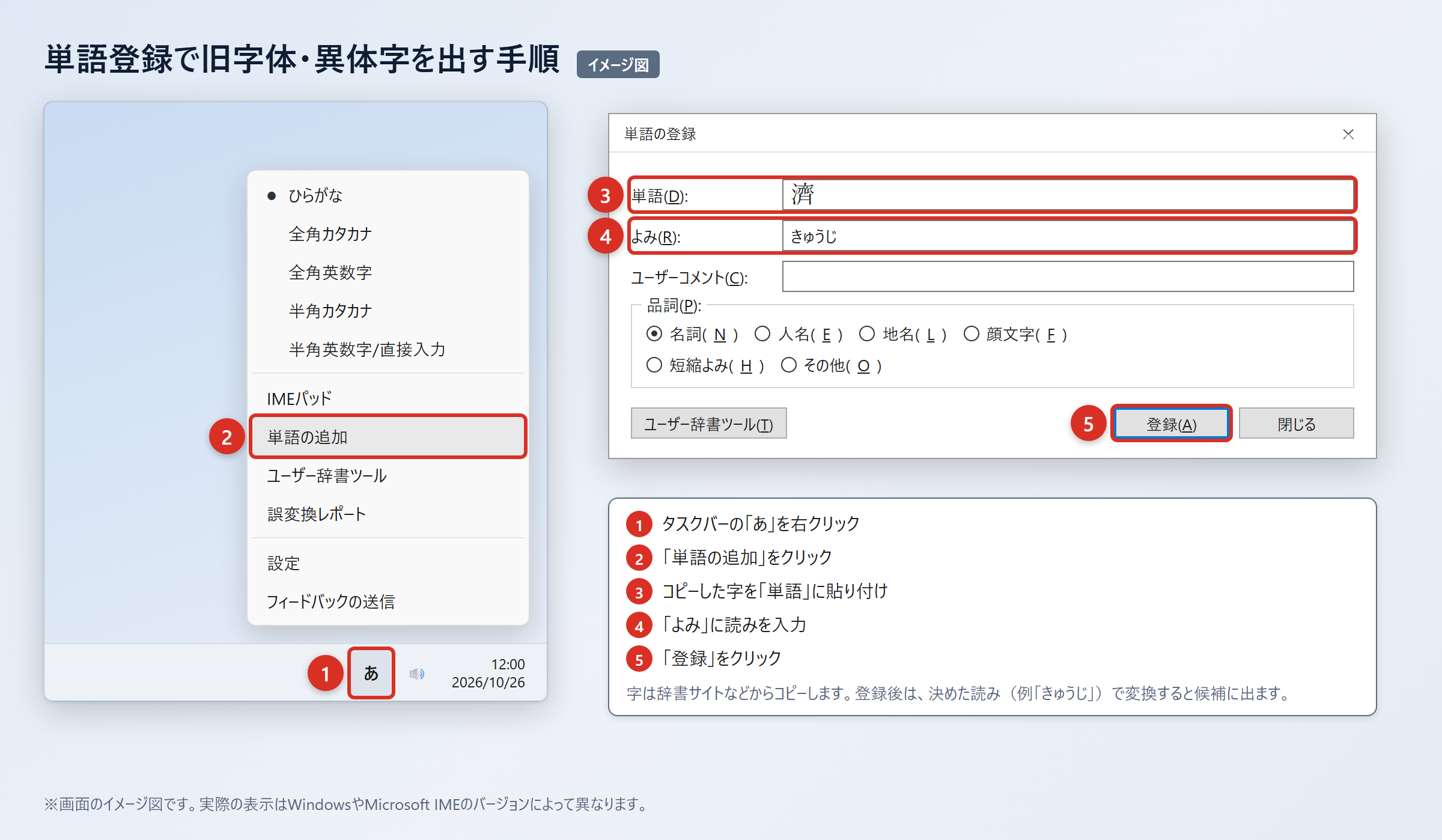
まず、辞書サイトのウィクショナリー日本語版にある「済」のページなどから、旧字体の「濟」をコピーします。
次にWordやExcelへ貼り付け、「貼り付けオプション」から「テキストのみ保持」を選び、字だけになっていることを確認します。
タスクバーの「あ」または「A」を右クリックし、「単語の追加」を選びます。
表示された画面の「単語」の欄に「濟」を貼り付け、「よみ」の欄に読みを入力して「登録」を押します。
最後に、登録した読みを入力して変換し、候補に「濟」が出ることを確認します。
登録する読みは、「せいきゅうきゅうじ」や「さいきゅうきゅうじ」のように、普段の変換と重なりにくいものがおすすめです。単に「さい」と登録すると、通常の変換候補が多く、選びにくくなることがあります。
1. 辞書サイトから「濟」をコピーします。
2. WordまたはExcelへ貼り付け、「貼り付けオプション」の「テキストのみ保持」を選びます。
3. タスクバーの「あ」または「A」を右クリックし、「単語の追加」を選びます。
4. 「単語」に「濟」、「よみ」に「さいきゅうきゅうじ」と入力し、「登録」を押します。
5. 「さいきゅうきゅうじ」と入力して変換し、「濟」が候補に出ることを確認します。
単語登録はWordだけでなく、対応する日本語入力を使う多くの入力欄で利用できるため、定期的な入力作業にも向いています。
IMEパッドと入力設定で出す方法
読みを忘れたときは、IMEパッドの手書き入力から「濟」を探せます。
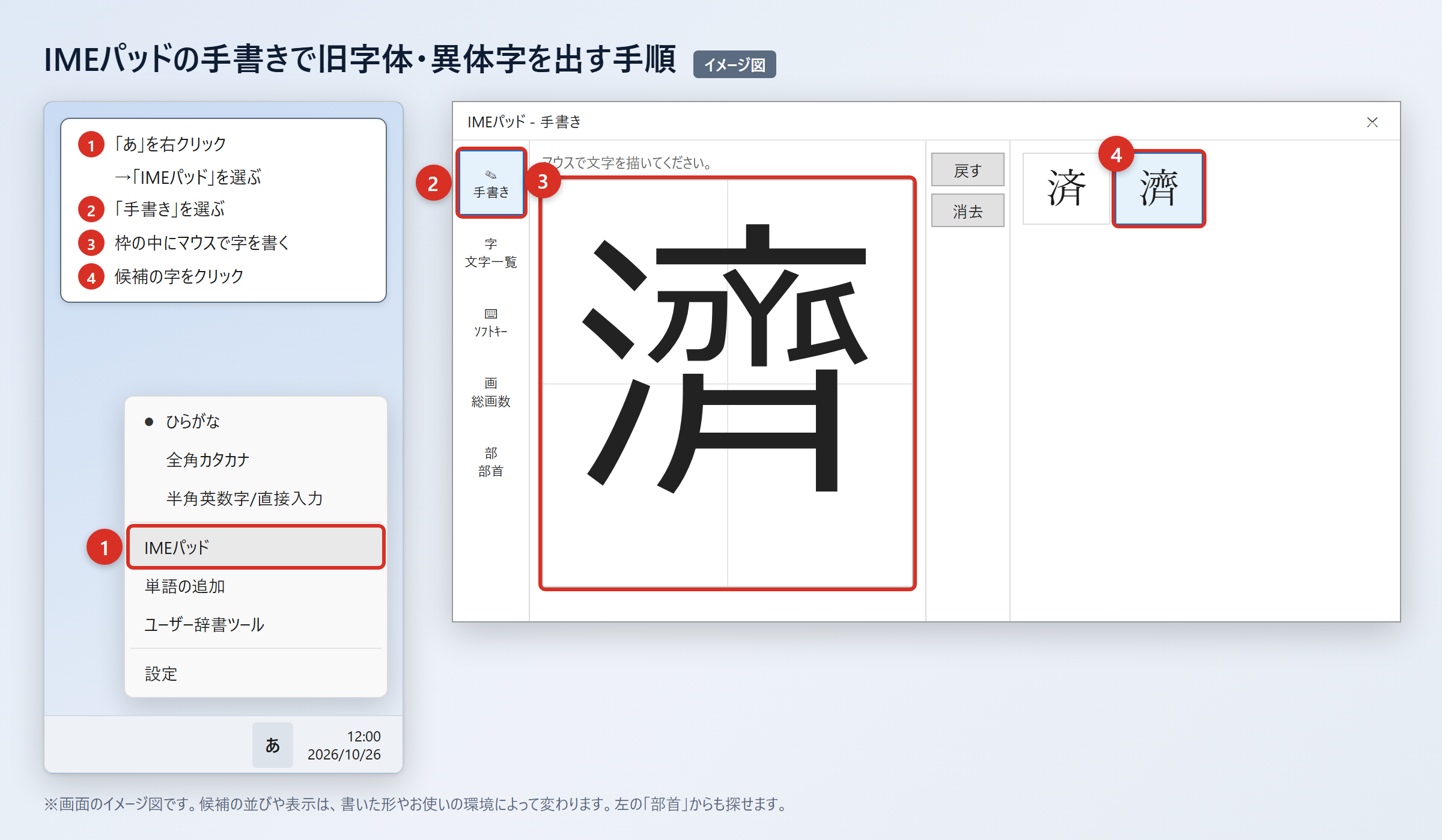
タスクバーの「あ」を右クリックし、「IMEパッド」を選び、「手書き」を開きます。
枠内にマウスで字を書き、表示された候補から「濟」をクリックすると、カーソル位置へ入力できます。
字の一部しか思い出せないときは、「部首」タブを開いて部首から候補を絞り込む方法もあります。
以前のバージョンのMicrosoft IMEで変換候補が少ない場合は、変換文字制限の設定を確認しましょう。
「あ」を右クリックして「プロパティ」へ進み、「詳細設定」を選び、「変換」タブの「詳細設定」を開きます。
「変換文字制限」を「しない」に変更し、「OK」を押すと、環境依存文字や旧字体が変換候補に出やすくなります。
「濟」は読みで変換すれば、ほぼどのパソコンやスマホでも候補に出る字です。そのため、候補が見つからないときも、手書き入力や設定確認を組み合わせると入力しやすくなります。
1. 「あ」を右クリックし、「IMEパッド」から「手書き」を選びます。
2. マウスで字を書き、候補の「濟」をクリックします。
3. 見つからない場合は、「部首」タブで候補を探します。
4. 「あ」を右クリックし、「プロパティ」から「詳細設定」を選びます。
5. 「変換」タブの「詳細設定」で「変換文字制限」を「しない」にし、「OK」を押します。
設定画面の名称はIMEの版によって異なるため、表示されない場合は手書き入力か単語登録を使うとよいでしょう。
文字コードで出す方法(Word・Mac・スマホ)
Wordでは文字コード「6FDF」を入力して「Alt」+「X」を押すと、「濟」に変わります。
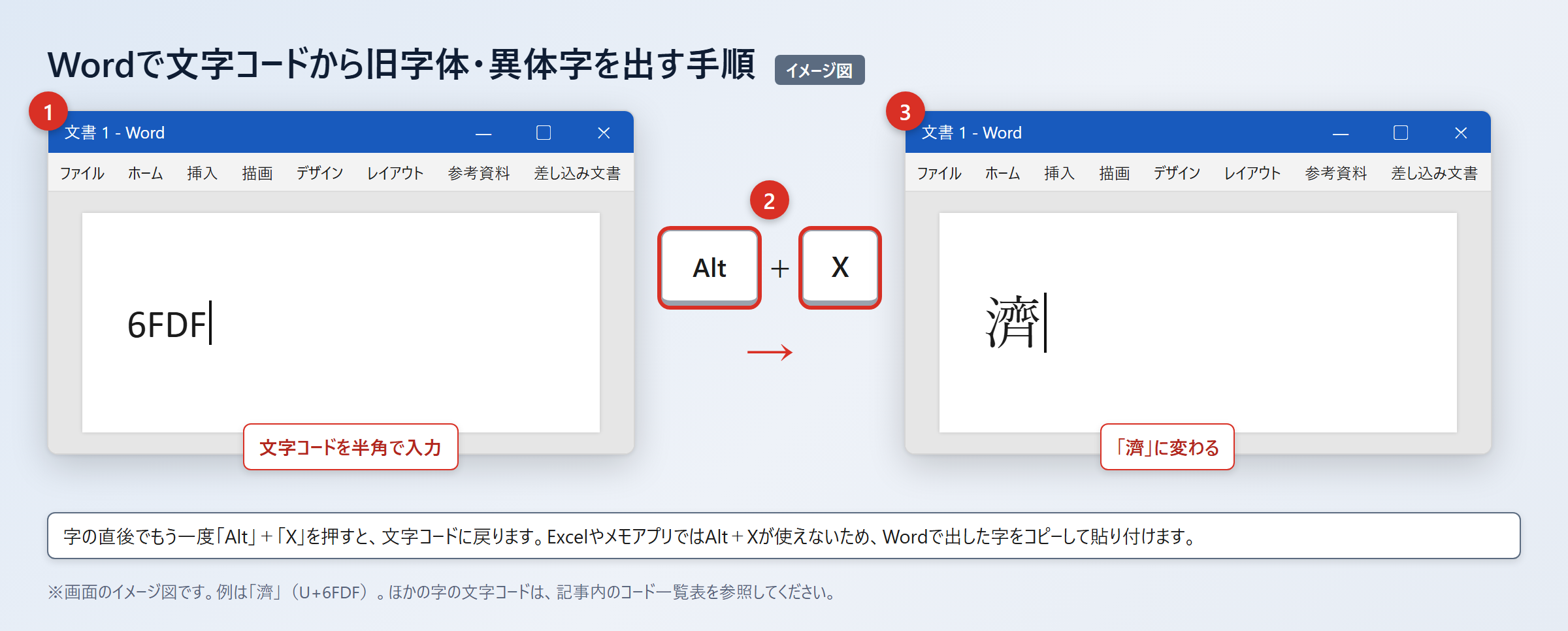
「済」を文字コードで入力したい場合は、「6E08」と入力し、続けて「Alt」+「X」を押すと「済」に変わります。
「濟」は「6FDF」と入力し、続けて「Alt」+「X」を押すと「濟」に変わります。
この操作はWordで使える入力方法であり、Excelやメモアプリでは「Alt」+「X」が使えません。
Excelやメモアプリで使いたいときは、Wordで出した字をコピーして貼り付けます。
Macでは「control」+「command」+「スペース」で文字ビューアを開き、検索欄に「6E08」または「6FDF」を入れて探し、目的の文字をダブルクリックして入力します。
スマホでは字をコピーして登録する方法が手軽です。iPhoneでは「設定」から「一般」、「キーボード」、「ユーザ辞書」、「+」の順に開き、単語に「濟」、よみに任意の呼び出し語を入れます。
Androidでは「Gboardの設定」から「辞書」、「単語リスト」を開き、「濟」と読みを登録します。
| 文字 | Unicode | Wordでの入力 | 日常的な使いどころ |
|---|---|---|---|
| 済 | U+6E08 | 6E08を入力して「Alt」+「X」 | 一般文書、メール、学習 |
| 濟 | U+6FDF | 6FDFを入力して「Alt」+「X」 | 旧字体の転記、固有表記 |
文字コードは、読みで候補を選ぶよりも、同じ字を正確に再現したいときに便利な方法です。
文書や名前での表記確認
続いては「済」と「濟」を使う場面ごとの確認方法を見ていきます。
一般文書における表記の選び方
案内文、報告書、学校の提出物では、特別な指定がなければ「済」を使うのが基本です。
常用漢字の「済」は、多くの読者が読みやすく、入力や検索もしやすい表記です。
「支払い済み」「確認済み」「処理済み」のような事務表現では、「済」を使うと文書全体の表記を整えやすくなります。
社内のチェック欄に「済」と記す場合も、短く意味が伝わるため実用的です。
旧字体を使う理由がないのに「濟」を混ぜると、誤入力ではないかと確認されることがあります。
文章の読み手が多いほど、標準的な字体を選ぶ意義は大きくなります。
ただし、引用文の中に「濟」がある場合は、原文の表記を保つ必要があるか確認しましょう。引用の正確さが求められる資料では、独自に新字体へ直さないほうが安全な場合があります。
| 場面 | 基本の表記 | 確認したいこと |
|---|---|---|
| 社内メール | 済 | 社内ルールに特別な指定がないか |
| 学校のレポート | 済 | 引用箇所の表記を変えてよいか |
| 契約書や申請書 | 指定に従う | 固有名詞、原本の表記 |
| 古い資料の転記 | 濟を含む原表記 | 翻字、現代表記の方針 |
| Web記事 | 済 | 検索性、読者の読みやすさ |
迷ったときは、文章の目的と読み手を考え、「読みやすい通常表記」と「原資料を保つ表記」を区別すると判断しやすくなります。
固有名詞と原資料の扱い
人名、団体名、施設名などの固有名詞では、本人や組織が示す表記を優先します。
固有名詞に含まれる旧字体は、単なるデザインではなく、正式名称の一部である場合があります。
名刺、公式サイト、登記情報、看板、案内状などで「濟」が使われているなら、入力時にも同じ文字を使うのが丁寧です。
住所録や顧客管理表で勝手に「済」へ統一すると、本人の希望と異なる表記になるおそれがあります。
一方で、検索システムによっては新字体と旧字体を別の文字として扱うことがあります。
入力した情報が検索で見つからない場合は、「済」と「濟」の両方で検索するのも有効です。
原資料をデジタル化するときは、原文どおりの転記版と、検索しやすい現代表記版を分けて管理する方法もあります。どちらの版なのかをファイル名や注記で明確にすると、後の確認が楽になります。
・公式資料にある表記を優先します。
・人名や団体名を新字体へ勝手に置き換えません。
・検索では「済」と「濟」の両方を試します。
・原文転記と読みやすい表記を混同しないようにします。
特に公的書類へ入力する場合は、入力欄の注意書きや提出先の案内を確認してから表記を決めましょう。
検索とコピーでの確認方法
入力後は、コピーと検索を使って「済」と「濟」を取り違えていないか確認できます。
文字を選択してコピーし、検索欄に貼り付ければ、文書内に同じ文字がいくつあるか確認できます。
「済」で検索した結果と「濟」で検索した結果を見比べると、表記が混在していないか見つけやすくなります。
Wordでは「検索」機能を開き、それぞれの文字を入力して出現箇所を確認します。
Excelでは「検索と選択」から「検索」を開き、対象の文字を入れるとセルごとの表記を確認できます。
PDFからコピーした文字は、見た目が似ていても別の文字になっていることがあります。
コピーした字をWordへ貼り付け、文字コード入力で出した「済」または「濟」と並べて比較すると、作業ミスに気づきやすくなります。
大量のデータを扱うときは、最初に表記ルールを決め、検索で最後に統一確認を行うと効率的です。たとえば通常文は「済」、固有名詞と引用は原表記と決めておくと判断がぶれにくくなります。
見た目だけで判定せず、検索結果と原資料の両方で確認することが、正確な文字入力につながります。
「済」の旧字体と入力方法のまとめ
「濟」は「済」の旧字体であり、普段の文章では常用漢字の「済」を使うのが基本です。
「濟」は異体字ではなく、正確には「済」の旧字体として説明できます。
「済」はU+6E08、「濟」はU+6FDFであり、Wordではそれぞれのコードを入力して「Alt」+「X」を押すと入力できます。
「濟」を繰り返し使う場合は、読みを重なりにくい言葉にして単語登録すると便利です。
手書き入力、部首検索、Macの文字ビューア、スマホのユーザ辞書も入力手段になります。
字体の細部は小さな画面で判断せず、文字拡大で原資料と比較しましょう。
一般文書では「済」を選び、固有名詞や引用では原表記を尊重することが重要です。
必要な場面に合わせて「済」と「濟」を使い分け、入力後は検索機能で表記を確認してみてください。