「歩」の旧字体の出し方は?步の書き方や画数・文字コード・文字拡大も!【異体字?常用漢字?】
「歩」と「步」は形がよく似ているため、古い文書や人名、書道作品で見かけると、どちらを使えばよいか迷いやすい文字です。
とくに「步」をパソコンやスマホで入力したいときは、読みで変換しても候補に出ない場合があります。
この記事では、「歩」と「步」の関係、画数の考え方、文字コード、Wordやスマホでの具体的な出し方を順に解説します。
見た目だけをフォントで変える場合と、文字そのものを入力する場合の違いも確認できます。
「歩」の旧字体「步」と常用漢字の基本
それではまず「歩」と「步」の関係について解説していきます。
旧字体「步」と常用漢字「歩」の位置づけ
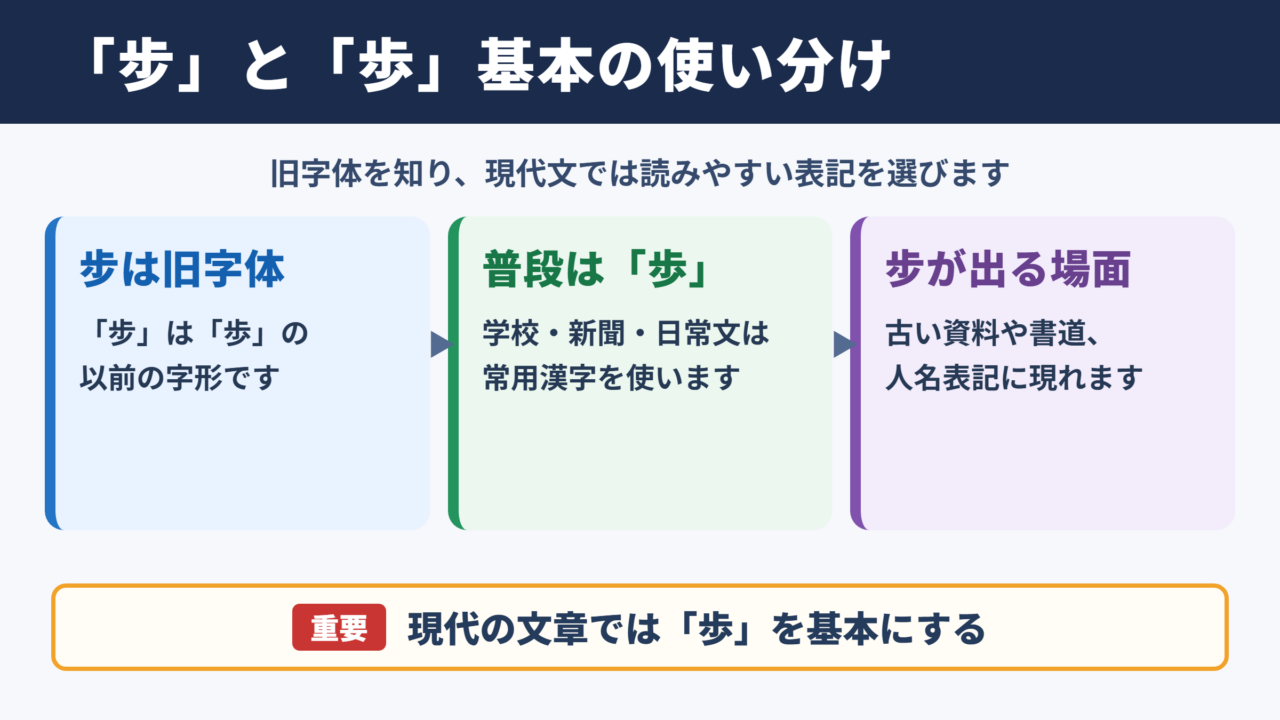
「歩」とは別の形で使われる「步」は、「歩」の旧字体です。
現在の日本語で通常使う字は「歩」であり、常用漢字として学校教育、新聞、行政文書、日常の文章に広く用いられています。
一方の「步」は、歴史的な字形や旧字体を確認したい場面で使われる文字です。現代の一般的な文章では、原則として「歩」を選ぶと読み手に伝わりやすいでしょう。
「一歩前へ進む」「徒歩で駅へ向かう」「歩数を記録する」のような表記では、「歩」を使うのが自然です。
古い資料の引用、書道の題字、旧字体を用いる人名表記などでは、「步」が現れることがあります。
ただし、人名や固有の表記を除けば、普段の連絡やレポートで「步」を無理に使う必要はありません。
・普段の文章では常用漢字の「歩」を使います。
・「步」は「歩」の旧字体として扱われる字です。
・「步」は変換候補に出ない環境もあります。
・入力したいときは単語登録や文字コードを使うと確実です。
「旧字体だから常に正式で、常用漢字は略字」という単純な使い分けではありません。
現代の文書では、読みやすさと一般的な表記を優先し、「歩」を基本にする考え方が実用的です。
異体字との違いと使い分け
「步」は「歩」と同じ意味を表す異なる字形でもありますが、この記事では旧字体として扱います。
旧字体は、新字体が定着する以前の字形を指す言葉です。
異体字は、同じ語や意味に関わる複数の字形を広くまとめていう言葉で、旧字体を含む場合もあります。
そのため、「步」を異体字と説明する情報を見かけても、必ずしも誤りとは限りません。
ただし、「歩」との関係を端的に説明するなら、「步は歩の旧字体」と覚えると整理しやすいでしょう。
たとえば、古い帳簿に「三步」と書かれていても、現代語に直す文章では通常「三歩」と表記します。
古文書の翻刻や資料紹介では、原文の字形を残す必要があるため、「步」のまま掲載することがあります。
1. 学校の課題や仕事の文書では「歩」を使います。
2. 現代語への書き換えでは「步」を「歩」に直します。
3. 原文を忠実に示す引用では「步」を残します。
4. 人名や作品名は、本人や資料の表記を優先します。
「異体字」という言葉だけで検索すると、旧字体以外の字形の話題も混ざることがあります。
入力方法を探すときは、「歩 旧字体 步」まで入力すると、目的に近い情報を探しやすくなります。
画数と使用場面の確認
「歩」は常用漢字であり、学校で習う漢字として画数を確認する機会も多い文字です。
「歩」の画数は8画です。
「歩数計」「進歩」「散歩」「歩行者」のように、歩く動作や進み方に関わる熟語でよく使われます。
「步」については、字典や辞書によって画数の数え方が異なることがあります。
旧字体の画数を調べる際は、検索結果だけで決めず、使う辞書の見出しを確認するのが安心です。
学校の漢字学習や一般的な書類では、「歩」を8画の常用漢字として扱えば問題ありません。
「步」を含む表記を見つけたときは、画数よりも、原文を残す必要があるかを先に考えると判断しやすくなります。
たとえば書道の手本を写す場合は字形を尊重し、社内メールでは読みやすい「歩」にする、といった分け方ができます。
| 確認項目 | 歩 | 步 |
|---|---|---|
| 位置づけ | 常用漢字 | 歩の旧字体 |
| Unicode | U+6B69 | U+6B65 |
| JIS水準 | JIS第1・第2水準 | JIS第3・第4水準 |
| 通常の文章 | 基本的に使用 | 原文引用などで使用 |
| 画数 | 8画 | 辞書によって数え方が異なる |
「歩」と「步」を文字拡大して確認
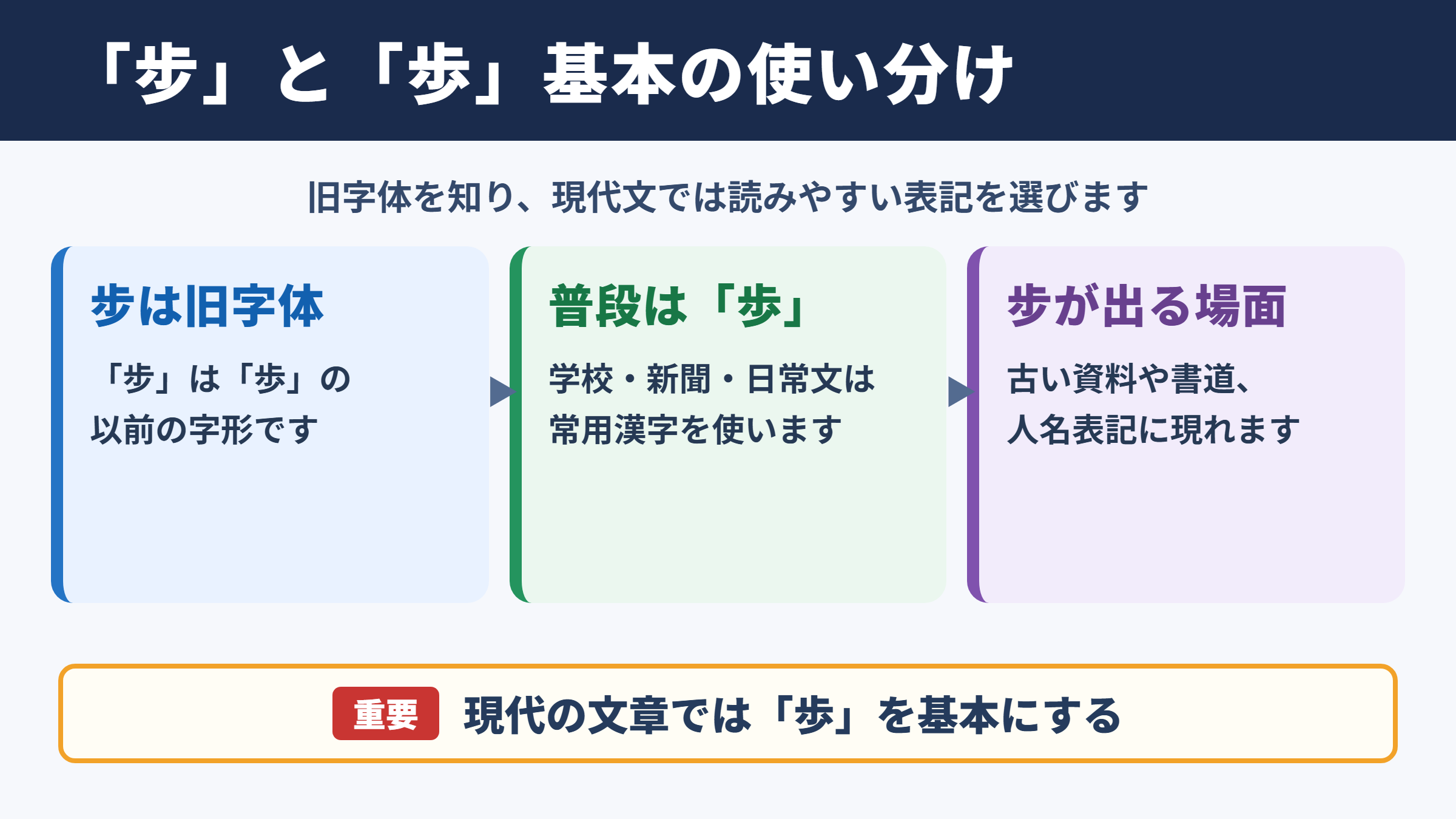
続いては「歩」と「步」の字形を確認していきます。
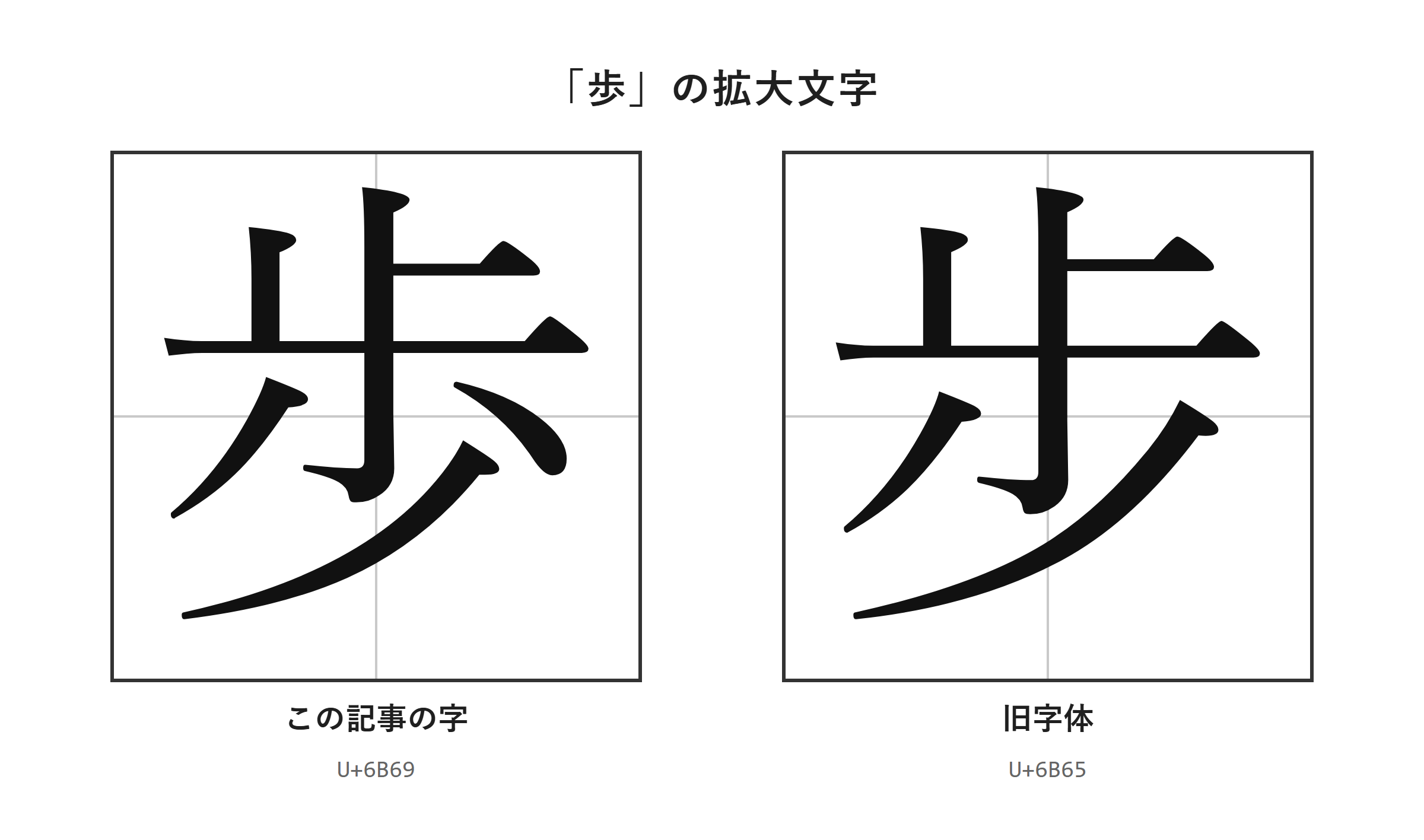
拡大表示による字形の見比べ
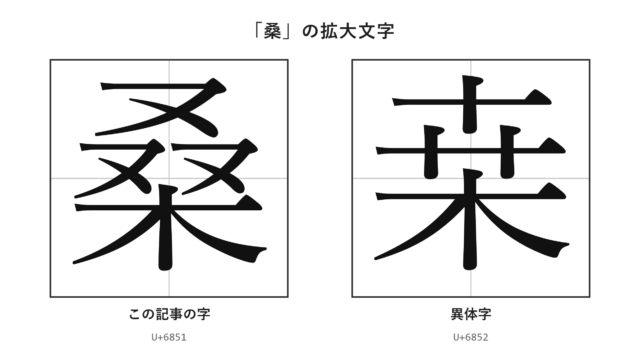
「歩」と「步」は小さく表示されると判別しにくいため、拡大して確認するのが確実です。
画面上では、フォントの種類や表示倍率によって、二つの文字の差が目立ちにくいことがあります。
とくにスマホの小さな文字、PDFの一覧表、印刷された資料では、似た字として読み過ごしやすいでしょう。
文字を拡大した画像で細部を見比べられます。
コピーした文字が目的の字か確かめるときは、拡大表示にしてから貼り付け先と見比べる方法が役立ちます。
Wordでは、文字を選択してフォントサイズを大きくすると、字形の確認がしやすくなります。
ブラウザでは「Ctrl」+「+」で表示を拡大でき、Macでは「command」+「+」を使えます。
見た目が近いからといって、文字コードまで同じとは限りません。
フォント変更と文字データの違い
Wordでフォントを変えると、「歩」が古い字形のように見える場合があります。
これはフォントが表示する字形の違いであり、入力した文字データそのものが「步」に変わったわけではありません。
フォントをBatangなどに変更して見た目を変えても、文字データが「歩」のままなら、相手の環境では元の字形に戻ることがあります。
取引先へ送るWordファイルや、複数人で編集する資料では、この違いに注意が必要です。
相手のパソコンに同じフォントがなければ、文書を開いたときに別のフォントへ置き換えられる可能性があります。
字形を正確に伝える必要がある場合は、「步」そのものを入力するか、完成した資料をPDFにして送る方法が向いています。
・フォント変更は表示の印象を変える操作です。
・文字コードを使った入力は文字データを変える操作です。
・相手に同じ字形を見せたい場合はPDF化が役立ちます。
・原文の字を示すときはコピー後の文字を拡大して確認します。
ただし、PDFでも受け取る側が文字をコピーする場面では、元の文字データが影響します。
検索やテキスト抽出も考えるなら、画像化だけに頼らず、正しい文字を入力しておくことが大切です。
文字化けを避けるための送付方法
「步」はJIS第3・第4水準の文字であり、使うソフトや相手の環境によっては表示できないことがあります。
新しい端末では表示できても、古いシステム、特定の業務ソフト、文字種を制限した入力欄では扱いにくい場合があります。
メール本文に「步」だけを書いて送ると、相手側で文字化けしたり、別の記号に置き換わったりする可能性があります。
「步」を使う必要がある資料は、通常の字である「歩」を括弧内に添えると意味を伝えやすくなります。
たとえば「步(歩)の字形を原文どおりに掲載する」と書けば、表示できない環境でも内容を推測できます。
契約書、申請書、データベース登録など、表記が重要な書類では、提出先が旧字体を受け付けるか事前に確認する姿勢も必要です。
画像として送る場合は文字化けを避けやすい反面、検索やコピーがしにくくなります。
用途に応じて、PDF化、通常字の併記、画像の添付を組み合わせるとよいでしょう。
| 送る場面 | おすすめの対応 | 注意点 |
|---|---|---|
| メール本文 | 步の後に歩を括弧で併記 | 相手の環境で表示できない場合がある |
| Word文書 | 正しい文字を入力してPDFも添付 | フォントだけの変更では字形が保てない |
| 画像資料 | 拡大画像と説明を添える | 文字検索やコピーには向かない |
| データ登録 | 入力規則と受け付け文字を確認 | 環境依存文字として制限される場合がある |
「步」の出し方と文字コード
続いては「步」をパソコンやスマホで入力する手順を確認していきます。
| 文字 | 種類 | Unicode | Wordで入力(Alt+X) | 読みで変換 |
|---|---|---|---|---|
| 歩 | この記事の字 | U+6B69 | 6B69 と入力してAlt+X | 出る |
| 步 | 旧字体 | U+6B65 | 6B65 と入力してAlt+X | 出ないことがある |
単語登録で出す方法
「步」を何度も使うなら、単語登録をしておくと毎回コピーする手間を減らせます。
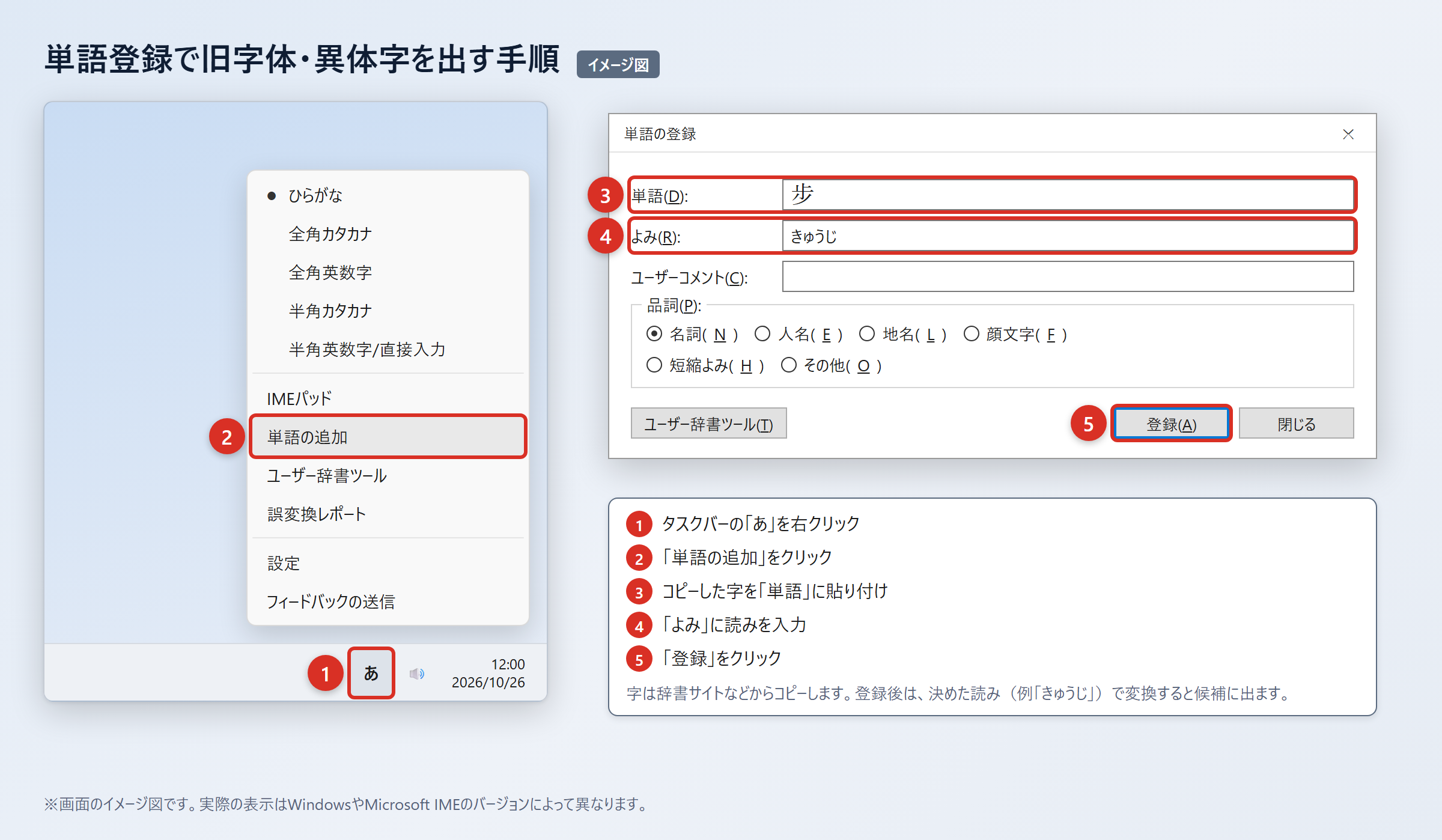
最初に、ウィクショナリー日本語版の「歩」のページなどの辞書サイトから、「步」をコピーします。
コピー元が信頼できるか確認し、似た文字や画像を誤って選ばないようにしましょう。
2. WordやExcelに貼り付け、「貼り付けオプション」から「テキストのみ保持」を選び、字だけになっていることを確認します。
3. タスクバーの「あ」または「A」を右クリックし、「単語の追加」を選びます。
4. 「単語」の欄に「步」を貼り付け、「よみ」の欄に「ほきゅうじ」と入力して「登録」を押します。
5. 「ほきゅうじ」で変換し、「步」が候補に出ることを確認します。
「ほきゅうじ」のように、普段の変換と重なりにくい読みを登録すると、通常の文章入力で候補が混ざりにくくなります。
「あるくきゅうじ」「ほこじたい」なども候補ですが、自分が覚えやすく、ほかの語と重なりにくい読みを選ぶとよいでしょう。
単語登録なら、変換候補に出にくい「步」でも自分の読みで呼び出せます。
登録後はWordだけでなく、同じIMEを使うメモ帳やメール作成画面でも入力できるか試してください。
端末を替えた場合やIMEを初期化した場合は、単語登録が引き継がれないことがあります。
重要な登録語は、再登録できるよう読み方をメモしておくと安心です。
IMEパッドと入力設定で出す方法
単語登録の前に一度だけ入力したいときは、IMEパッドの手書き入力で探す方法があります。
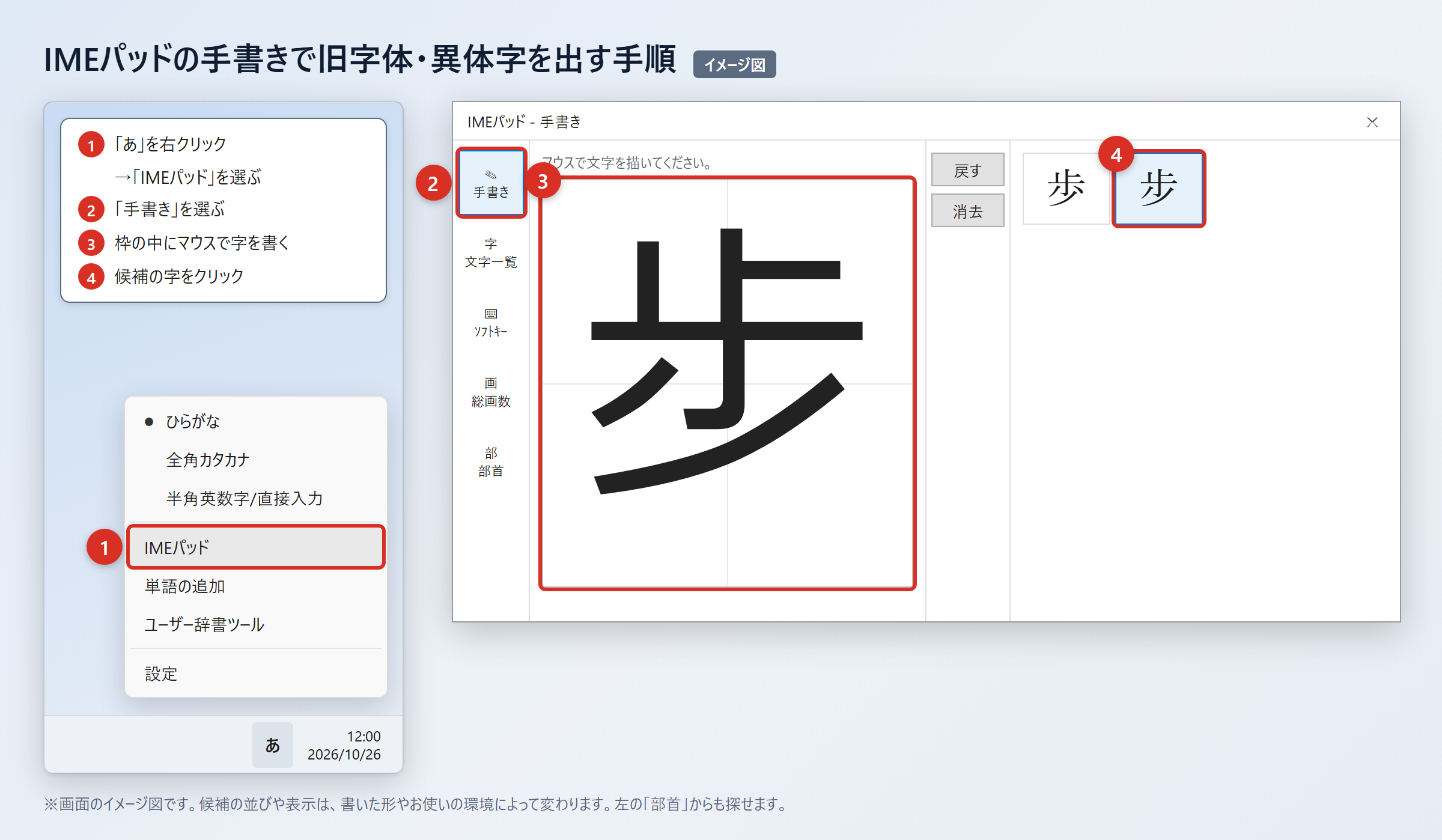
Windowsのタスクバーにある「あ」を右クリックし、「IMEパッド」を選んでから「手書き」を開きます。
2. 「IMEパッド」をクリックします。
3. 「手書き」をクリックします。
4. 入力欄にマウスで「步」を書きます。
5. 表示された候補の「步」をクリックして入力します。
手書きで候補が絞れないときは、「部首」タブを開き、部首から探す方法もあります。
以前のバージョンのMicrosoft IMEでは、変換文字制限を解除すると候補が増える場合があります。
「あ」を右クリックし、「プロパティ」から「詳細設定」を開き、「変換」タブの「詳細設定」を選びます。
その後、「変換文字制限」を「しない」にして「OK」を押します。
この設定では環境依存文字や旧字体が変換候補に出やすくなることがあります。
ただし、「步」は読みで変換すると候補に出ることがある文字であり、設定を変えても必ず表示されるとは限りません。
反対に、JIS第1・第2水準の「歩」は、読みで変換すればほぼどのパソコンやスマホでも候補に出ます。
文字コードで出す方法(Word・Mac・スマホ)
文字コードを使う方法は、似た文字を避けて目的の文字を指定したいときに便利です。
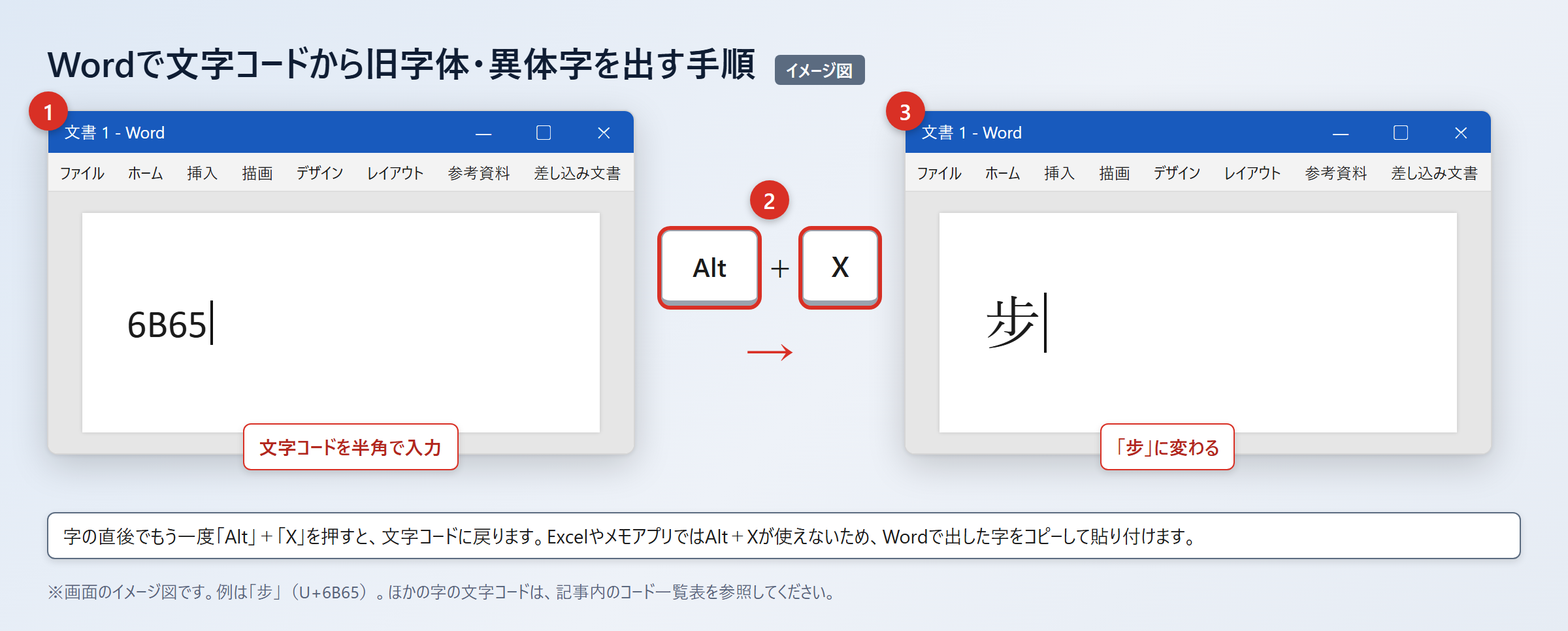
「歩」の文字コードはU+6B69で、「步」の文字コードはU+6B65です。
Wordでは、コードを入力した直後に「Alt」+「X」を押すと、対応する文字へ変換できます。
2. Wordで「6B65」と入力し、続けて「Alt」+「X」を押すと「步」に変わります。
3. Excelやメモアプリでは「Alt」+「X」が使えないため、Wordで出した字をコピーして貼り付けます。
4. Macでは「control」+「command」+「スペース」で文字ビューアを開き、検索欄に文字コードを入れて探し、文字をダブルクリックして入力します。
5. iPhoneでは「設定」から「一般」、「キーボード」、「ユーザ辞書」、「+」の順に開き、コピーした字と読みを登録します。
6. Androidでは「Gboardの設定」から「辞書」、「単語リスト」の順に開き、コピーした字と読みを登録します。
スマホでは「步」を先にWebページやWordからコピーし、ユーザ辞書へ登録する流れがわかりやすいでしょう。
登録語の読みは、パソコンと同じく「ほきゅうじ」など、日常の変換と重ならないものがおすすめです。
・「歩」は6B69を使います。
・「步」は6B65を使います。
・Wordではコード入力後に「Alt」+「X」を押します。
・スマホではコピーした字をユーザ辞書へ登録します。
文字コードで入力しても、受け取る側の環境に対応フォントがなければ表示が不安定になることがあります。
送信前にPDF化する、または「步(歩)」のように通常の字を添えると、内容が伝わりやすくなります。
旧字体を使う場面と表記の注意点
続いては「步」を実際の文章で使う場面と注意点を確認していきます。
人名・固有名詞と原文引用の扱い
人名、屋号、作品名、石碑の文字などでは、本人や原資料が使う表記を尊重することがあります。
たとえば名刺に「步」が使われている人の名前を記載するときは、勝手に「歩」へ直さない配慮が必要です。
固有名詞では一般的な表記よりも、本人や公式資料が示す字を優先します。
ただし、入力フォームが「步」を受け付けない場合もあるため、登録先の案内に従いましょう。
自治体や金融機関などでは、旧字体の扱いについて別途の確認手順が用意されている場合があります。
古い資料を引用する場合は、原文どおりに「步」と書くのか、現代表記として「歩」に改めるのかを決めます。
研究や史料紹介では原文表記を残し、注記で現代表記を示す方法が読み手に親切です。
一般向けの解説記事なら、本文は「歩」を使い、必要な箇所だけ「步」を紹介する構成が読みやすくなります。
検索・コピー・データ管理の注意点
「歩」と「步」は文字コードが異なるため、検索結果やデータの照合では別の文字として扱われます。
「歩」で検索しても「步」を含む文章が見つからないことがあり、反対のケースもあります。
資料を探すときは、「歩」と「步」の両方で検索すると見落としを減らせます。
Excelで名簿を照合するときも、見た目が似ているからといって同じ文字とは判断できません。
コピーした文字を貼り付ける際は、余分な空白、改行、書式が混ざっていないか確認してください。
テキストのみ保持で貼り付けると、装飾やリンクを外し、文字そのものを確認しやすくなります。
ファイル名に旧字体を使う場合は、共有先のシステムやクラウドサービスで問題なく表示できるか試すのが安全です。
重要なデータでは、「步」を含む正式表記と、「歩」を使った検索用表記を別項目に持たせる運用も考えられます。
| 作業場面 | 確認すること | 実用的な対策 |
|---|---|---|
| Web検索 | 検索文字が同じか | 歩と步の両方で検索する |
| 名簿照合 | 見た目ではなく文字データ | 正式表記と検索用表記を分ける |
| コピー作業 | 空白や書式の混入 | テキストのみ保持で貼り付ける |
| 共有ファイル | 相手側の表示環境 | PDFを併せて送付する |
| 入力フォーム | 旧字体の受け付け可否 | 案内に従い問い合わせる |
「歩」の旧字体と「步」の出し方のまとめ
「步」は「歩」の旧字体であり、普段の文章では常用漢字の「歩」を使うのが基本です。
「歩」はU+6B69、JIS第1・第2水準の文字で、読みで変換すればほぼどのパソコンやスマホでも候補に出ます。
「步」はU+6B65、JIS第3・第4水準の文字で、読みで候補に出ることもありますが、環境依存文字の扱いとなるため、表示されない場合があります。
「步」を確実に使いたいときは、辞書サイトからコピーして単語登録する方法が便利です。
Wordでは「6B65」と入力して「Alt」+「X」を押すと、「步」に変換できます。
スマホではコピーした字をユーザ辞書へ登録しておくと、必要なときに呼び出せます。
フォント変更だけでは文字データは変わらず、相手の環境では見た目が戻ることがある点にも注意しましょう。
文字化けが心配な資料はPDFにし、「步(歩)」のように通常の字を添えて送ると安心です。
まずは「步」を一度単語登録し、Wordやスマホで正しく入力できるか確認してみてください。