「楢」に旧字体はある?異体字の出し方や書き方・画数・文字コード・文字拡大も!【常用漢字?人名用漢字?】
「楢」は、木の名前や地名、人名で見かける漢字です。
見た目が複雑なため、旧字体があるのか、パソコンで正しく入力できるのかを迷うこともあるでしょう。
とくに住所、名簿、卒業証書などでは、文字の違いを勝手に置き換えない注意が必要です。
この記事では、「楢」の旧字体と異体字の考え方、書き方、画数、文字コード、パソコンやスマホでの出し方を整理します。
「楢」の旧字体と異体字の基本
それではまず「楢」の旧字体と異体字について解説していきます。
旧字体として扱わない「楢」の位置付け
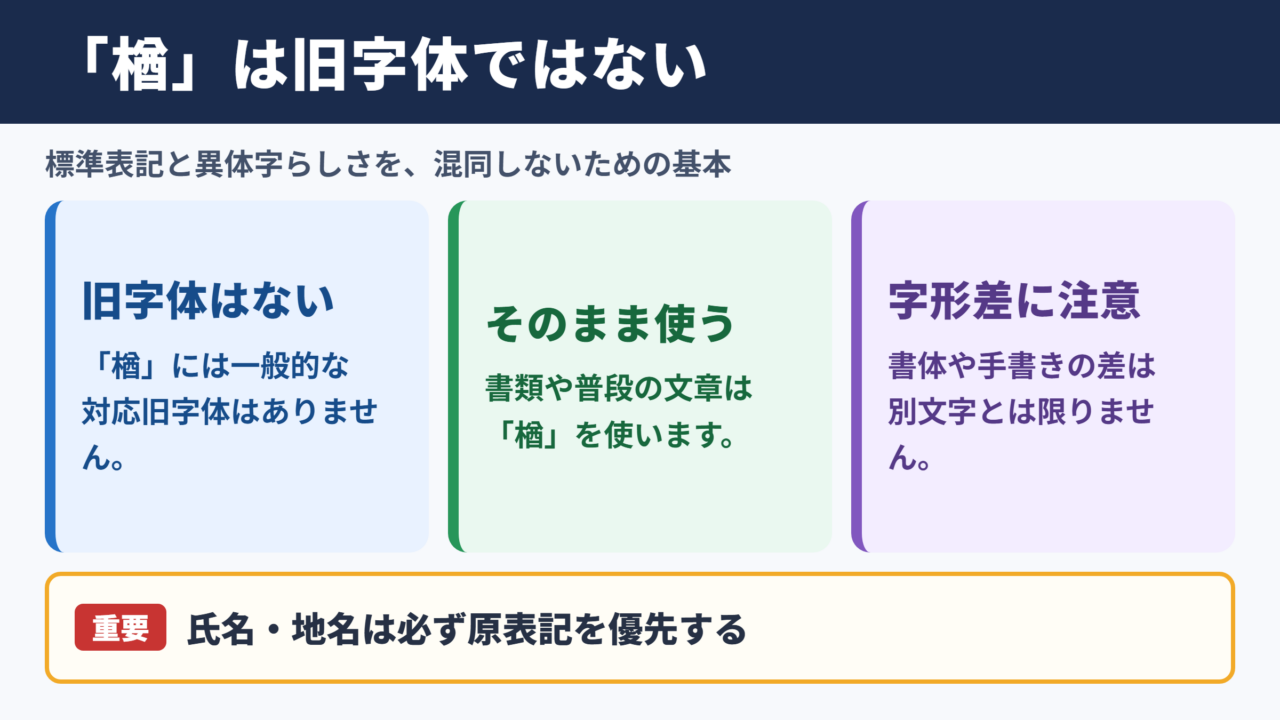
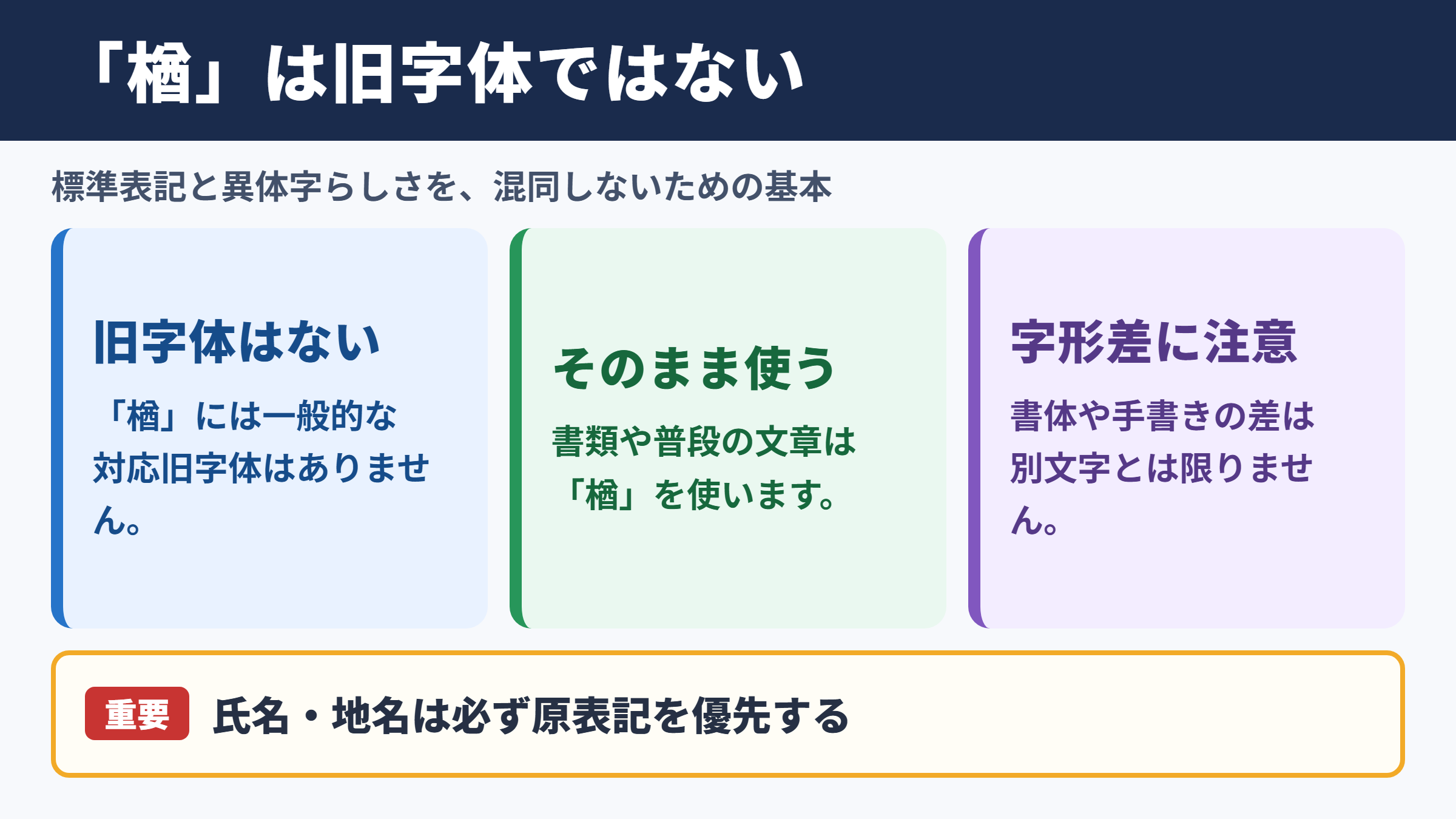
「楢」は、現在使われている字そのものが標準的な表記であり、これとは別に一般的な旧字体として置き換える字はありません。
旧字体とは、戦後の字体整理より前に使われた字形を、新字体と区別して呼ぶ言葉です。
たとえば「國」と「国」、「體」と「体」のように、対応する新字体がある組み合わせが代表例になります。
「楢」は木へんと「需」のように見える部分から成る字ですが、日常的に「新字体の楢」と「旧字体の楢」を対にして使い分ける漢字ではありません。
そのため、戸籍、住民票、学校書類で「楢」と書かれている場合は、まず同じ「楢」をそのまま扱うのが基本です。
読みで変換して候補に出る「楢」を、別の旧字体だと思い込まないことが大切です。
人名や地名では、本人や自治体が指定する表記を確認する必要があります。
似た字を見つけたとしても、字形の違いだけで旧字体と決めつけると、検索、宛名、データ照合で別の文字として扱われるおそれがあります。
結論としては
・「楢」には一般的に対応する旧字体はありません。
・異体字らしく見える字があっても、正式な氏名や地名は原表記を優先します。
・普段の文章では「楢」をそのまま使います。
・パソコンでは「なら」と入力して変換するか、U+6962を使って入力できます。
異体字と字体差の見分け方
異体字は、同じ語を表す字として歴史的に複数の字形が使われてきた場合に用いられる呼び方です。
しかし、見た目が少し似ているからといって、すべてが「楢」の異体字になるわけではありません。
印刷書体の違い、手書きのくずれ、フォントごとのデザイン差は、通常は文字そのものの違いとは別に考えます。
たとえば明朝体とゴシック体で木へんのはらいや点の形が変わって見えても、入力した文字データが「楢」である点は変わりません。
文字の同一性を確かめるときは、見た目よりも文字コードと出典を確認するのが確実です。
名刺や古い文書で判読しにくいときは、原本の画像を残し、現代字に直したかどうかを別途メモしておくと安心です。
人名については、読みが同じでも別字である可能性があります。
「なら」という音だけを頼りに変換候補を選ぶのではなく、本人が使う漢字を名簿、身分証、公式サイトなどで照合しましょう。
画数についても、字体を取り違えると辞書検索の結果が変わる場合があります。
「楢」は一般的な漢和辞典では13画として扱われますが、異なる字形を探す目的で画数を断定材料にするのは向きません。
常用漢字と人名用漢字の区分
「楢」は常用漢字表には入っていない漢字です。
常用漢字ではないからといって、誤字や使用不能の字という意味ではありません。
「楢」は人名用漢字として使える字なので、子どもの名前に用いることができます。
人名用漢字は、戸籍上の名前に使える漢字として定められた範囲です。
一方で、常用漢字は一般の社会生活で使う目安として示される漢字であり、地名、植物名、専門用語までをすべてカバーする一覧ではありません。
楢の木、楢崎、楢原のように、自然や固有名詞に関わる場面では「楢」が必要になることがあります。
新聞や公的な案内文では、読み仮名を添えると初見の人にも伝わりやすくなります。
| 区分 | 「楢」の扱い | 使われる場面 |
|---|---|---|
| 常用漢字 | 含まれない | 一般的な文章表記の目安 |
| 人名用漢字 | 使用できる | 戸籍上の名前 |
| Unicode | U+6962 | 電子文書、Web、データベース |
| JIS漢字 | JIS第1・第2水準 | 日本語入力、文書作成 |
常用漢字外の字だからといって、「なら」とひらがなに必ず直す必要はありません。
相手の氏名、地名、植物名を正確に示したい場面では、「楢」を維持する姿勢が重要です。
楢の書き方と画数の確認
続いては「楢」の書き方と画数を確認していきます。
木へんを起点にした書き順の意識
「楢」を手書きするときは、最初に左側の木へんを書き、その後で右側の部分を書きます。
木へんは横、縦、左払い、右払いの流れを意識すると、全体の中心が整いやすくなります。
右側は画数が多く見えるため、小さなマス目では線を詰め込みすぎないことがポイントです。
木へんを大きく書きすぎると右側が窮屈になり、反対に右側を広げすぎると字全体が横に流れて見えます。
左側をやや細めに置き、右側に十分な幅を残すと「楢」は読み取りやすくなります。
住所や申請書では、急いで書いた字が「橿」など別の木へんの字に見えることがあります。
とくに右側の細部を自己流で省略すると、照合する人が迷う原因になるでしょう。
手書きの練習では、まず大きなマスに1字書き、次に実際の記入欄に近い大きさで書く方法が役立ちます。
細かな部品の違いを言葉だけで覚えようとせず、辞書の見出し字と見比べながら書くと誤記を減らせます。
1. 木へんを左側に細く書きます。
2. 右側は上下の位置をそろえながら書き進めます。
3. 最後に木へんとの間隔を見て、右側がつぶれていないか確認します。
4. 氏名や地名では、提出前に元の表記と一字ずつ照合します。
画数と辞書検索の注意点
「楢」の画数は、一般的には13画として扱われます。
木へんが4画であることを起点にし、右側の画を順に数えると、漢和辞典での検索につなげやすくなります。
ただし、古い字典、筆順資料、字形を重視する資料では、部品の数え方が異なる場合があります。
画数は検索の手掛かりであり、氏名や地名の正誤を決める唯一の基準ではありません。
スマホの手書き入力で候補が出ない場合、画数を数え直すより、木へんの漢字として部首検索を試すほうが早いこともあります。
辞書によって数え方が異なる字形を調べるときは、画数だけで候補を絞り込みすぎないようにしましょう。
「楢」のような常用漢字外の字は、部首、読み、文字コードの複数の入口を知っておくと探しやすくなります。
たとえば「なら」と読めることがわかっているなら、読み検索で候補を確認してから画数を補助的に使う流れが実用的です。
子どもの学習や書道では、学校で習う漢字の筆順と同じ感覚だけで判断せず、辞書の筆順表示を確認するとよいでしょう。
印刷フォントと手書きの見え方
パソコン上の「楢」は、使用するフォントによって線の太さ、点の位置、はらいの長さが異なって見えます。
これは書体の表現上の差であり、通常は別の文字へ変化したことを意味しません。
明朝体では縦線や横線の強弱が目立ち、ゴシック体では線幅が均一になりやすいため、同じ字でも印象が変わります。
手書きでは、印刷見本をなぞるより、どの線がどこにつながるかを確認しながらゆっくり書くほうが安定します。
見た目に違和感があっても、コピーした文字のコードがU+6962なら、文字データは「楢」です。
WordでフォントをBatangなどへ変更して、古風な見え方に近づけることはできます。
ただしフォントの変更は見た目を変えるだけで、文字データは通常の「楢」のままです。
相手のパソコンに同じフォントがなければ別の書体で表示されるため、字体を指定する必要がある書類では画像や原本も確認しましょう。
楢を文字拡大して確認
続いては「楢」の細部を拡大して確認していきます。
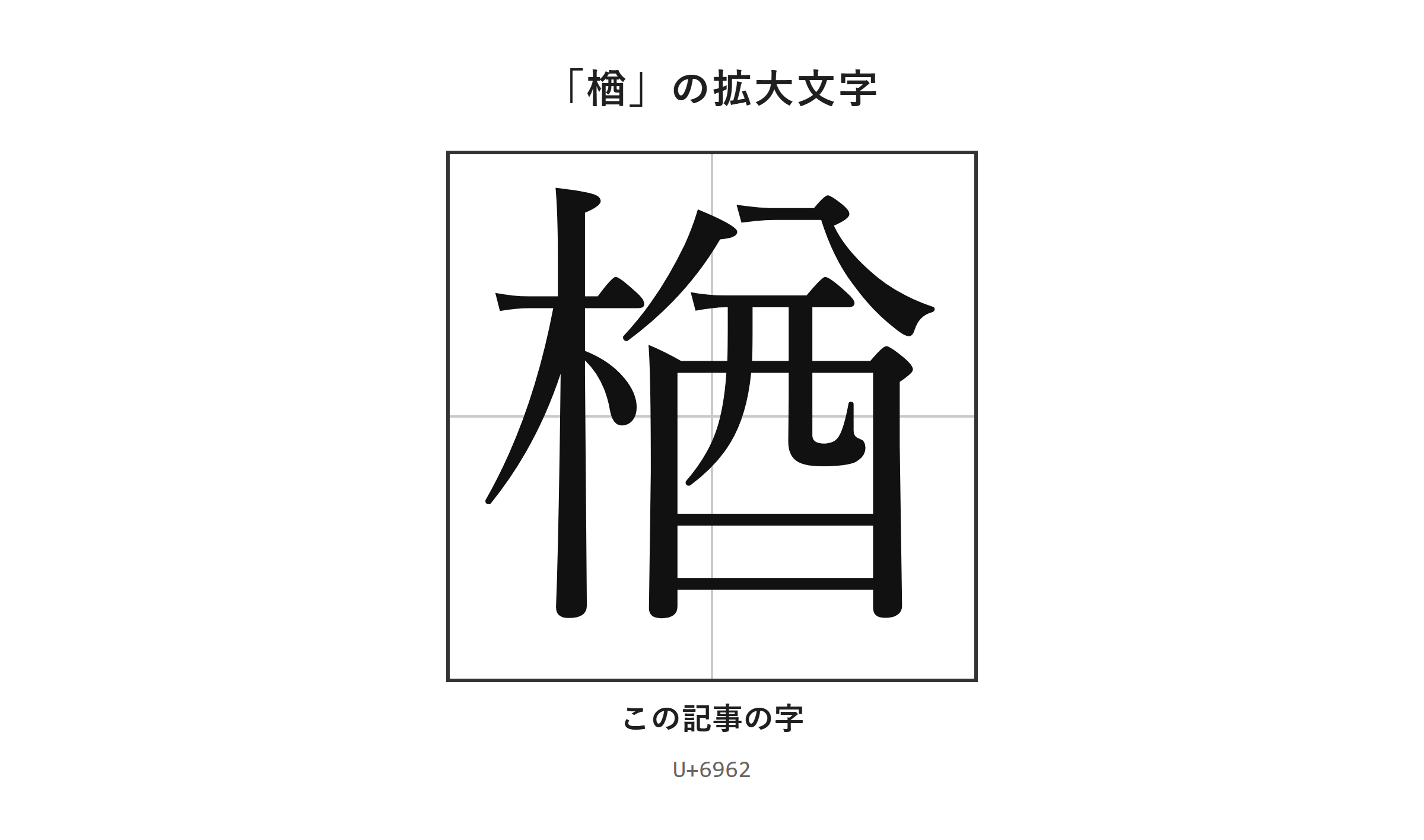
拡大表示で確認したい読みやすさ
「楢」は細部が詰まりやすい字なので、拡大表示で全体のバランスを確認すると誤読を防ぎやすくなります。
小さな文字では、木へんと右側の間隔、横線の位置、点の見え方が分かりにくくなることがあります。
画面を拡大する目的は、別の旧字体を探すことではなく、入力した字が目的の「楢」かを落ち着いて見直すことです。
印刷前の文書では、表示倍率を上げてから氏名、住所、見出しを確認すると、変換ミスにも気付きやすくなります。
Wordでは右下のズーム操作で表示を大きくでき、ブラウザでは「Ctrl」と「+」で文字を拡大できます。
スマホでは二本指で広げる操作を使うと、候補一覧や入力済みの文字を確認しやすくなります。
細部の形の説明は、表示環境や書体で印象が変わるため、拡大した画像で見比べるのが確実です。
原稿を受け取ったときは、文字を選択してコピーし、文字コードを確認する方法も併用すると安心でしょう。
誤変換と似た文字の確認手順
「なら」と入力すると、文脈によってはひらがな、別の漢字、地名候補が先に表示されることがあります。
候補一覧で一度「楢」を選んだ後も、確定前に表示を拡大して確認する習慣を付けると安全です。
氏名や地名の入力では、予測変換の一番上に出た候補をそのまま確定しないことが基本です。
コピーした文字を使う場合も、貼り付け先のフォントや文字化けによって表示が変わる可能性があります。
メール、Excel、Webフォームでは、入力後に一度コピーして別の場所へ貼り付け、同じ「楢」が維持されているかを見る方法があります。
古いソフトや特殊な業務システムでは、使用できる文字が制限される場合があります。
そのようなときは勝手に別字へ直さず、担当者へ原表記を伝え、代替表記の可否を確認しましょう。
確認のポイント
・候補一覧では「楢」を一字ずつ目で確認します。
・小さく見える画面では拡大して確認します。
・氏名と住所は元資料と照合します。
・表示できない環境では、勝手に似た字へ置き換えません。
楢の出し方と文字コード
続いては「楢」の出し方と文字コードを確認していきます。
| 文字 | 種類 | Unicode | Wordで入力(Alt+X) | 読みで変換 |
|---|---|---|---|---|
| 楢 | この記事の字 | U+6962 | 6962 と入力してAlt+X | 出る |
単語登録で出す方法
「楢」は「なら」と入力して変換すれば、ほぼどのパソコンやスマホでも候補に出ます。
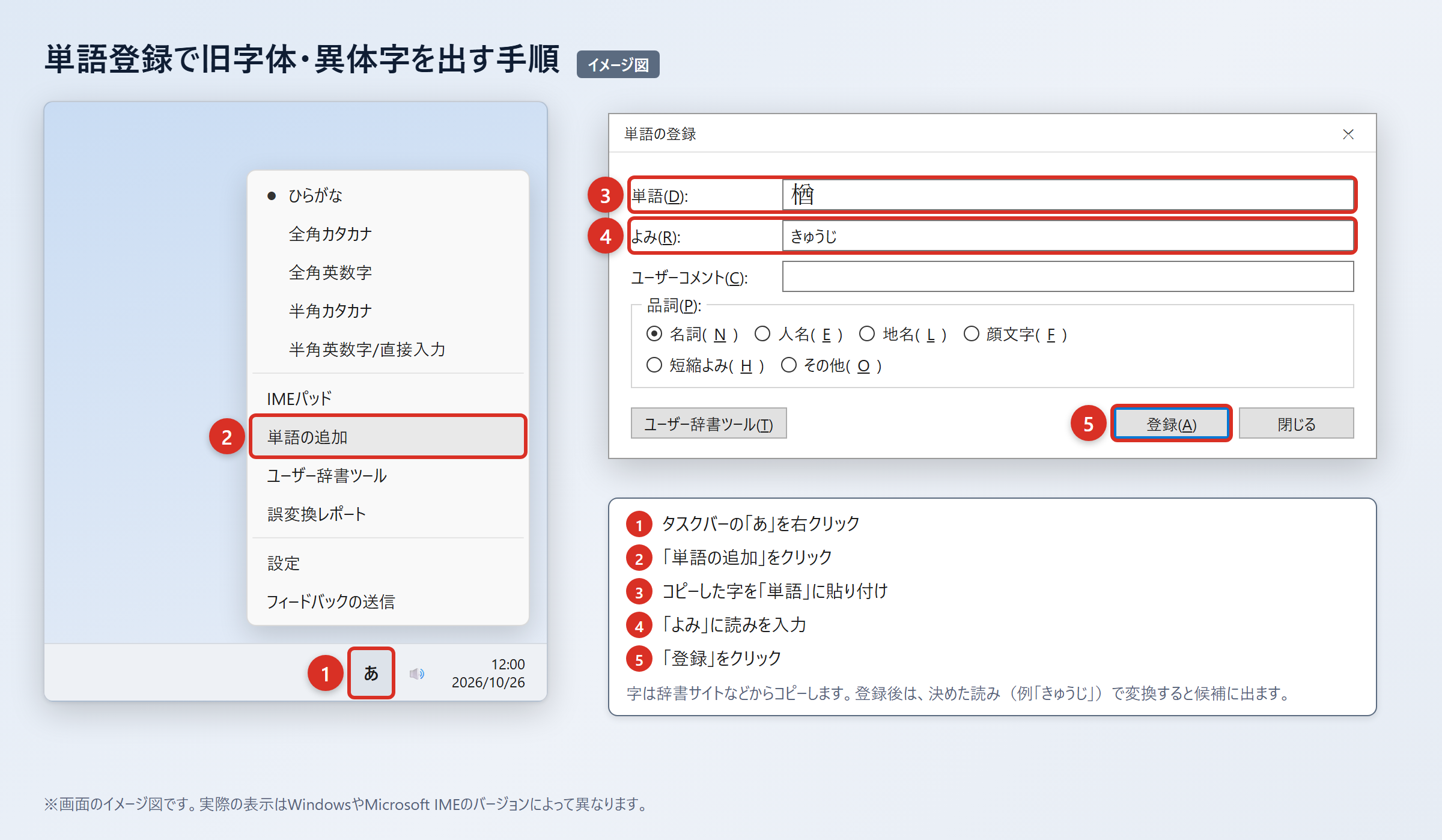
候補を毎回探す手間を減らしたい場合は、単語登録で自分用の読みを設定すると便利です。
辞書サイトのウィクショナリー日本語版にある「楢」のページなどから、必要な字をコピーします。
WordやExcelに貼り付けたら、「貼り付けオプション」から「テキストのみ保持」を選び、字だけになっていることを確認します。
次にタスクバーの「あ」または「A」を右クリックし、「単語の追加」を選びます。
「単語」の欄へ「楢」を貼り付け、「よみ」の欄へ「ならかんじ」など普段の変換と重なりにくい読みを入れ、「登録」を押します。
登録後は「ならかんじ」と入力して変換し、「楢」が候補に出ることを確認しましょう。
会社名簿や住所録で頻繁に使う場合は、用途が分かる読みを付けると、誤って別の候補を選びにくくなります。
1. 辞書サイトから「楢」をコピーします。
2. WordやExcelへ貼り付け、「貼り付けオプション」の「テキストのみ保持」を選びます。
3. タスクバーの「あ」または「A」を右クリックし、「単語の追加」を選びます。
4. 「単語」に「楢」、「よみ」に「ならかんじ」と入力して「登録」を押します。
5. 「ならかんじ」で変換し、「楢」が候補に出ることを確認します。
IMEパッドと入力設定で出す方法
読みが分からない文書を見ながら探す場合は、WindowsのIMEパッドを使う方法があります。
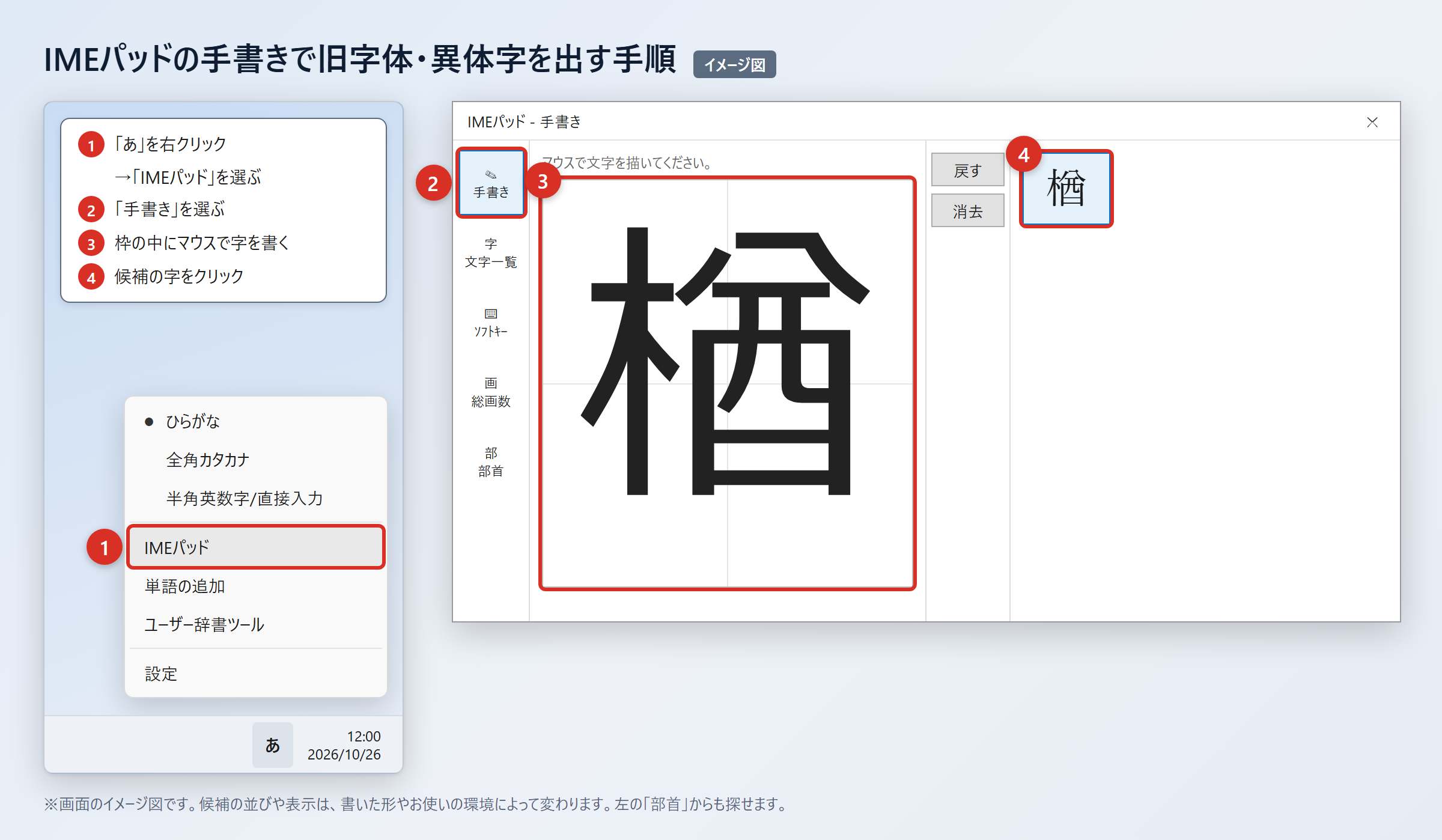
タスクバーの「あ」を右クリックし、「IMEパッド」を選び、「手書き」を開きます。
マウスで字を書き、候補に表示された「楢」をクリックすると入力できます。
木へんの字として探したいときは、「部首」タブを選び、木へんから候補を絞り込むことも可能です。
以前のバージョンのMicrosoft IMEで変換候補が少ない場合は、「あ」を右クリックして「プロパティ」を開きます。
続けて「詳細設定」、「変換」タブの「詳細設定」を選び、「変換文字制限」を「しない」にして「OK」を押します。
この設定により、環境依存文字や旧字体が変換候補に出やすくなる場合があります。
ただし「楢」は読みで変換すればほぼ候補に出る字なので、設定変更をしなければ入力できない文字ではありません。
IMEパッドでは、候補を選ぶ前に拡大表示やコピー後の確認を行うと、似た字の入力を避けられます。
1. タスクバーの「あ」を右クリックし、「IMEパッド」を選びます。
2. 「手書き」を選び、「楢」を見ながらマウスで書きます。
3. 候補の「楢」をクリックして入力します。
4. 部首から探すときは「部首」タブを開き、木へんを選びます。
5. 以前のMicrosoft IMEでは「プロパティ」から「変換文字制限」を「しない」にして「OK」を押します。
文字コードで出す方法(Word・Mac・スマホ)
「楢」のUnicode文字コードはU+6962です。
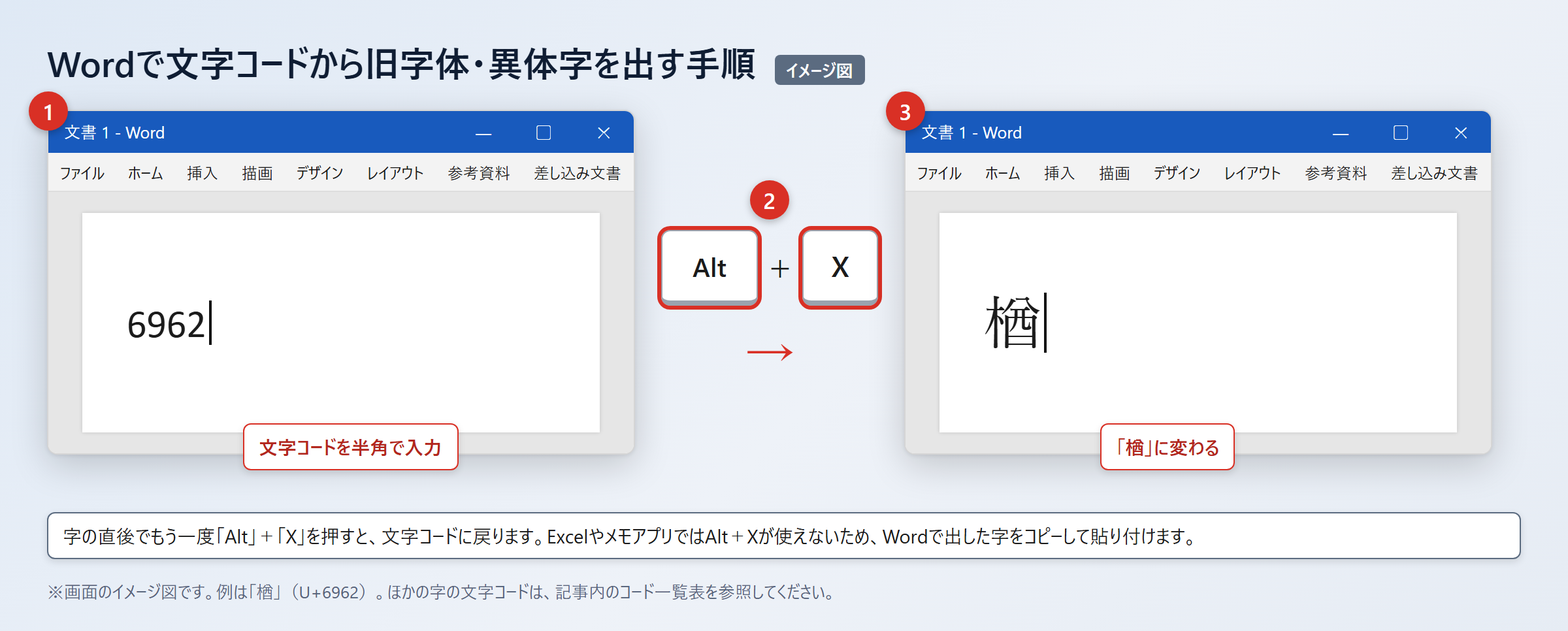
Wordでは「6962」と入力し、続けて「Alt」+「X」を押すと「楢」に変わります。
Excelやメモアプリでは「Alt」+「X」が使えないため、Wordで出した「楢」をコピーして貼り付けます。
Macでは「control」+「command」+「スペース」で文字ビューアを開き、検索欄に「6962」を入力して探し、表示された「楢」をダブルクリックします。
スマホでは、あらかじめ「楢」をコピーしてユーザ辞書へ登録すると、必要なときにすぐ出せます。
iPhoneは「設定」から「一般」、「キーボード」、「ユーザ辞書」、「+」の順に開き、「楢」と読みを登録します。
Androidは「Gboardの設定」から「辞書」、「単語リスト」を開き、「楢」と読みを登録します。
文字コードU+6962を控えておくと、表示名が分かりにくい文字ビューアでも「楢」を特定できます。
| 環境 | 入力手順 | 確認ポイント |
|---|---|---|
| Windows Word | 6962を入力して「Alt」+「X」 | 「楢」に変わるか確認 |
| Excel | Wordで出した字をコピーして貼り付け | セル内で文字化けしないか確認 |
| Mac | 「control」+「command」+「スペース」から検索 | 検索欄に6962を入力 |
| iPhone | 「設定」から「ユーザ辞書」へ登録 | 専用の読みで変換 |
| Android | 「Gboardの設定」から「単語リスト」へ登録 | 登録後に候補を確認 |
文字コード入力の要点
・「楢」のUnicodeはU+6962です。
・Wordでは6962の後に「Alt」+「X」を押します。
・ExcelではWordからコピーして貼り付けます。
・スマホではユーザ辞書に登録すると入力が安定します。
楢の旧字体と入力方法のまとめ
「楢」は一般的な旧字体との対応を持たない字で、通常は「楢」をそのまま使います。
常用漢字ではありませんが、人名用漢字として使用でき、氏名や地名、植物名で必要になる漢字です。
画数は一般に13画として扱われますが、検索では読みや部首も併用すると見つけやすくなります。
パソコンでは「なら」で変換すれば、ほぼ候補に表示されます。
確実に入力したい場合は、「ならかんじ」などの読みで単語登録をしておくと便利でしょう。
Wordでは「6962」に「Alt」+「X」を続けると「楢」へ変換できます。
文字コードはU+6962で、JIS第1・第2水準の字です。
氏名や地名では似た字へ勝手に置き換えず、元資料と拡大表示で確認してから入力してみてください。