「滝」の旧字体の出し方は?瀧の書き方や画数・文字コード・文字拡大も!【異体字?常用漢字?】
「滝」と「瀧」は、地名や人名、古い資料などで見かけるため、パソコンやスマホで正確に入力したい場面があります。
とくに「瀧」は「滝」の旧字体なのか、異体字なのか、普段の文章ではどちらを選ぶべきか迷いやすい字です。
この記事では、「滝」と「瀧」の関係、画数を確認するときの注意点、文字コード、Wordやスマホでの具体的な出し方を解説します。
画面で文字が似て見える場合でも、文字データそのものを確認して入力することが大切です。
「滝」の旧字体「瀧」と基本の扱い
それではまず「滝」と「瀧」の関係について解説していきます。
旧字体「瀧」と常用漢字「滝」の関係
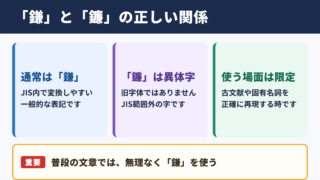
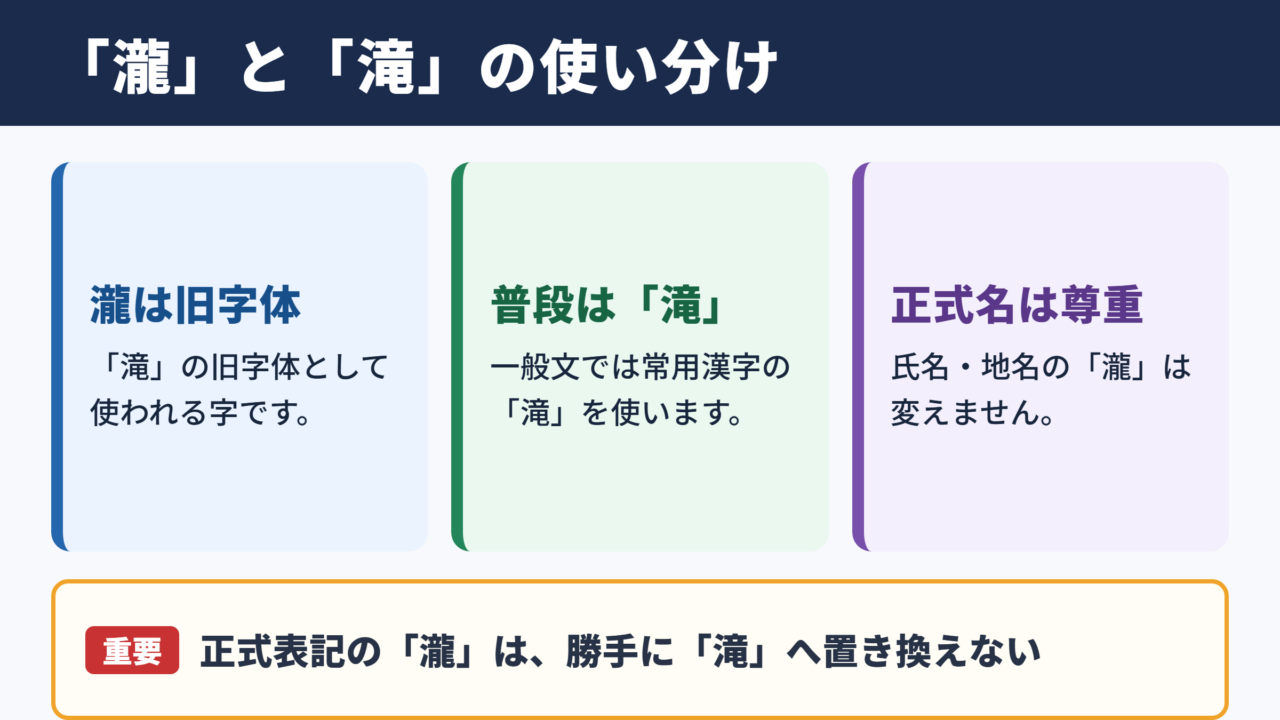
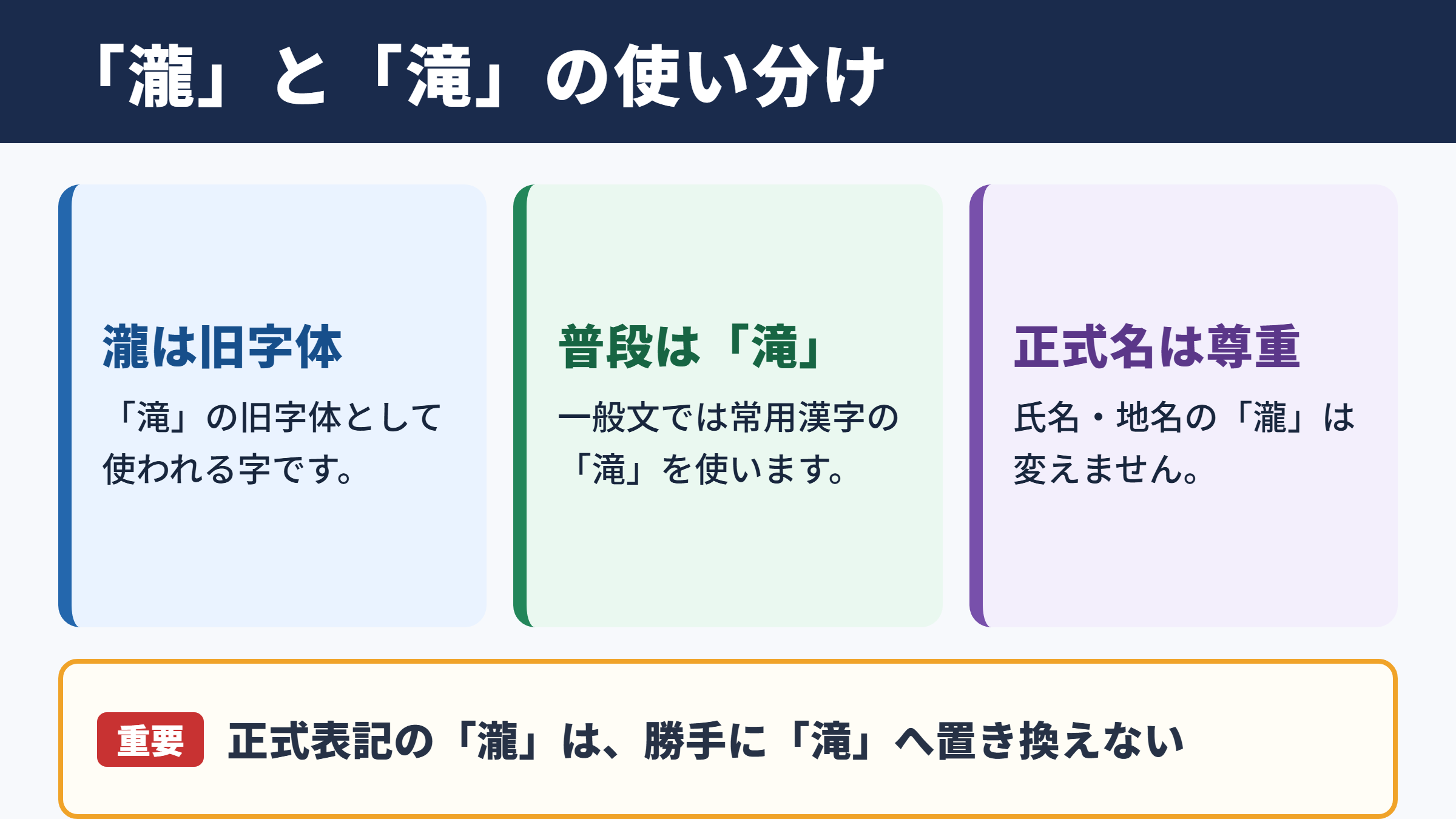
「滝」の旧字体として使われる字は「瀧」です。
「滝」は、現在の一般的な文章で使われる常用漢字です。
「瀧」は旧字体であり、姓、地名、寺社名、歴史的な資料などで使われることがあります。
常用漢字表にあるのは「滝」であるため、学校の文章、案内文、社内文書、ニュース記事などでは、原則として「滝」を使うと読み手に伝わりやすいでしょう。
一方で、本人の氏名や施設の正式名称に「瀧」が使われている場合、勝手に「滝」へ置き換えないことが重要です。表記そのものが固有名詞の一部だからです。
たとえば名刺に「瀧川」と書かれている人の名前を、連絡先や宛名で「滝川」と入力すると、別表記として扱われる可能性があります。
旧字体は古い字だから使えないわけではなく、現在の文字環境でも入力・表示できる文字です。
・「瀧」は「滝」の旧字体です
・普段の文章では常用漢字の「滝」を使います
・氏名や地名などの正式表記では「瀧」を尊重します
・パソコンやスマホでは読みの変換、登録、文字コードで入力できます
異体字との違いと正式表記の考え方
「瀧」は「滝」の単なる書き間違いではなく、旧字体として扱う字です。
異体字は、同じ意味や読みを持ちながら、字形に違いがある文字を指す広い言葉です。
旧字体は、現在広く使われる新字体に対して、以前の字体として用いられていた字を指します。
そのため「瀧」を説明するときは、「滝の旧字体」とするのがわかりやすく、文字の関係も正確に伝えられます。
ただし、戸籍、住民票、登記、契約書、学校名簿などでは、表示できる字体の範囲や事務上の取り扱いが異なる場合があります。
画面上で「瀧」に見えても、提出先の入力欄が受け付ける文字と同じとは限りません。重要書類では、提出先が示す表記方法を確認しましょう。
日常的な紹介文であれば、「滝の旧字体である瀧」と一度説明してから正式表記を使うと、読者も読み違えにくくなります。
「瀧」という字を珍しい字として扱うより、固有名詞では本人や組織が選んだ表記を守る姿勢が大切です。
画数確認と書き方の注意点
「滝」は常用漢字として扱いやすく、「瀧」の画数は辞書によって数え方が異なる場合があります。
漢字の画数は、姓名判断、学校課題、辞書検索などで必要になることがあります。
「滝」は常用漢字として広く定着しているため、一般的な漢和辞典で画数を確認しやすい字です。
一方で旧字体の「瀧」は、辞書の採用する字体や部首の整理方法により、画数の扱いが異なることがあります。
そのため、姓名判断や公的な申請など、画数が結果に関わる場面では、利用先が指定する辞書やルールを先に確認してください。
手書きするときも、自己流で一部を省略せず、手本になる辞書や正式な名簿の表記を見ながら書くと安心です。
拡大画像で細部を見比べれば、画面の小さな表示では気付きにくい違いも確認しやすくなります。
「滝」と「瀧」を文字拡大して確認
続いては「滝」と「瀧」の見分け方を確認していきます。
文字拡大による確認ポイント
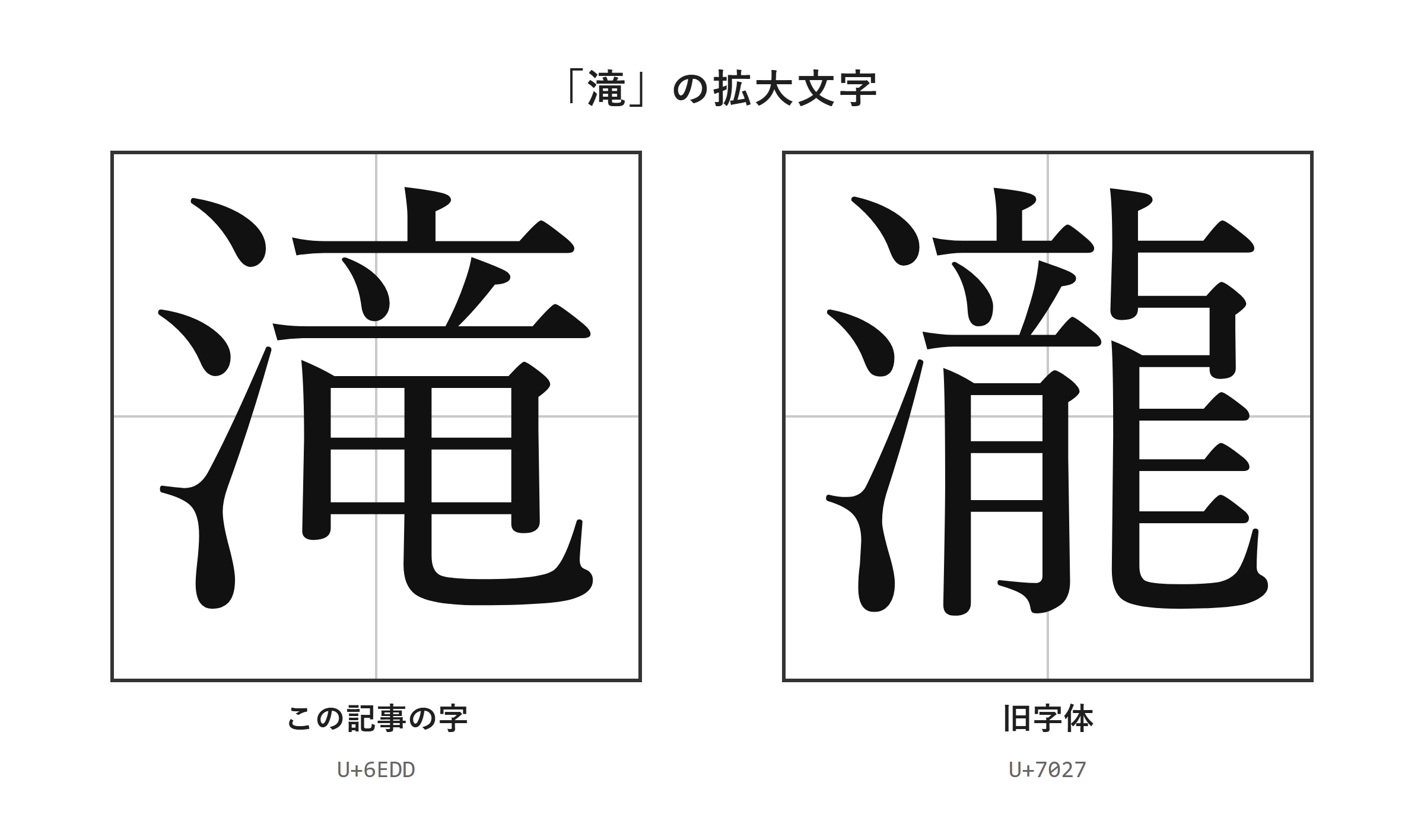
小さな文字で判断しにくいときは、拡大表示で「滝」と「瀧」を並べて確認するのが確実です。
パソコンの画面では、フォントや表示倍率によって旧字体の細部が見えにくくなることがあります。
とくに住所録、名簿、PDF、表計算ソフトでは、列幅が狭いと文字の違いを見落としがちです。
拡大した文字を見れば、コピーした文字が「滝」なのか「瀧」なのかを、入力前後に落ち着いて確認できます。
画像の文字をそのまま読み取って入力する場合は、OCRの変換結果をそのまま信じないことも大切です。読み取り結果が別の字体になっている可能性があります。
氏名のデータを扱うなら、元の書類、本人の名刺、公式サイトなど、表記の根拠になる資料と照合するとよいでしょう。
文章中では見た目の近さだけで判断せず、コピーした文字を検索欄へ貼り付けて確認する方法も役立ちます。
フォント表示と文字データの違い
フォントを変えて見た目を似せても、文字データが「滝」のままなら「瀧」になったわけではありません。
Wordでは、文字を選択してフォントを「Batang」などへ変更すると、見た目の印象が変わることがあります。
しかし、フォントの変更は文字の形を表示する方法を変える操作であり、入力済みの文字コードそのものを置き換える操作ではありません。
たとえば「滝」を入力したままフォントだけを変えても、相手のパソコンで別のフォントに切り替われば、通常の「滝」として表示されます。
メール、CSV、Webフォーム、データベースでは、フォント情報が引き継がれないことも少なくありません。
正式に「瀧」を使う必要がある場合は、フォント設定ではなく「瀧」そのものを入力・貼り付けして保存してください。
逆に、印刷物のデザイン上だけ字体の雰囲気を調整したい場合は、文字データと見た目の設定を分けて考えると混乱しません。
| 確認する場面 | 優先すること | 注意点 |
|---|---|---|
| 氏名の入力 | 本人の正式表記 | 見た目だけで置き換えない |
| 一般的な文章 | 常用漢字の「滝」 | 読みやすさを優先する |
| 印刷用デザイン | 文字データとフォントの確認 | 相手の環境では表示が変わることがある |
| 画像からの転記 | 原資料との照合 | OCRの誤認識に注意する |
コピーと貼り付けで起こりやすい誤り
コピーした文字は、貼り付け先のアプリや書式設定により、意図しない形で扱われることがあります。
Webページから文字をコピーすると、文字だけでなく色、サイズ、リンクなどの書式まで一緒に貼り付く場合があります。
WordやExcelへ貼り付けるときは、貼り付け後に文字そのものが「瀧」になっているかを確認してください。
また、変換候補から選んだつもりでも、似た字を選択していることがあります。入力欄を拡大してから保存すると、誤りを減らせます。
固有名詞を複数人で確認する仕事では、コピー元、貼り付け先、最終表示の三つを照合する流れを決めると便利です。
1. 元資料に書かれた字を拡大して確認します
2. コピーした字をWordなどへ貼り付けます
3. 表示倍率を上げて字を確認します
4. 保存前に正式表記の資料ともう一度照合します
このひと手間により、表記を統一したつもりで別の文字にしてしまう事故を防ぎやすくなります。
「瀧」の出し方と入力手順
続いては「瀧」を出す具体的な操作を確認していきます。
| 文字 | 種類 | Unicode | Wordで入力(Alt+X) | 読みで変換 |
|---|---|---|---|---|
| 滝 | この記事の字 | U+6EDD | 6EDD と入力してAlt+X | 出る |
| 瀧 | 旧字体 | U+7027 | 7027 と入力してAlt+X | 出る |
単語登録で出す方法
「瀧」を何度も使う場合は、単語登録をすると決めた読みで素早く入力できます。
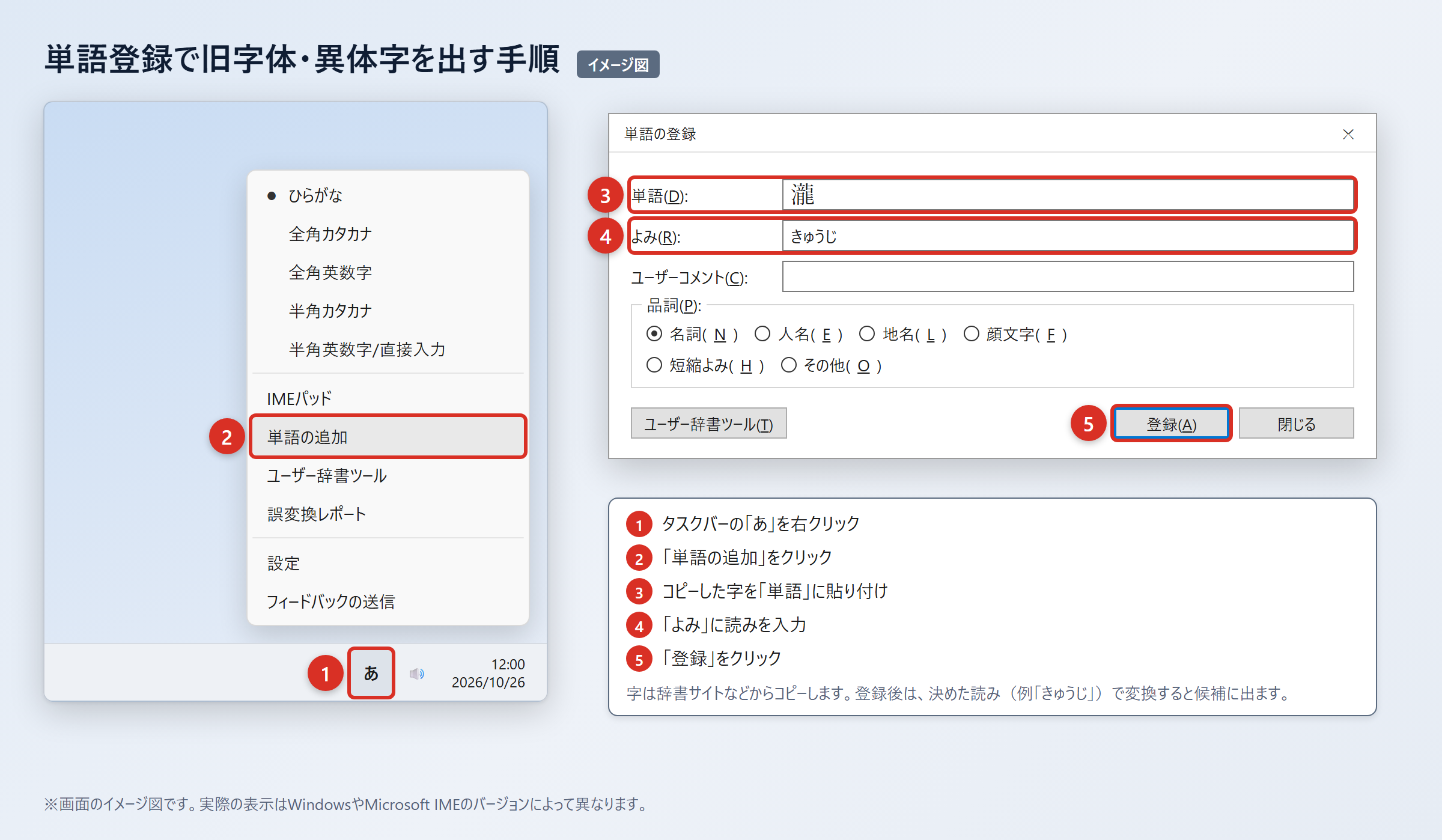
まず、辞書サイトのウィクショナリー日本語版にある「滝」のページなどから、旧字体・異体字をコピーします。
次にWordやExcelへ貼り付け、「貼り付けオプション」から「テキストのみ保持」を選び、字だけになっていることを確認してください。
Windowsではタスクバーの「あ」または「A」を右クリックし、「単語の追加」を選びます。
開いた画面の「単語」の欄に「瀧」を貼り付け、「よみ」の欄に登録したい読みを入力して、「登録」を押します。
読みは通常の「たき」ではなく、「たききゅうじ」や「せいめいたき」など、普段の変換と重なりにくいものにすると便利です。
登録後は、設定した読みを入力して変換し、候補に「瀧」が出ることを確認しましょう。
1. 辞書サイトから「瀧」をコピーします
2. WordまたはExcelに貼り付け、「貼り付けオプション」の「テキストのみ保持」を選びます
3. タスクバーの「あ」または「A」を右クリックし、「単語の追加」を選びます
4. 「単語」に「瀧」、「よみ」に「たききゅうじ」などを入力し、「登録」を押します
5. 登録した読みで変換して「瀧」が候補に出ることを確認します
単語登録は、宛名書き、住所録、見積書など、同じ固有名詞を繰り返し入力する場面で特に役立ちます。
IMEパッドと入力設定で出す方法
読みで候補を見つけにくいときは、IMEパッドの手書き入力で「瀧」を探せます。
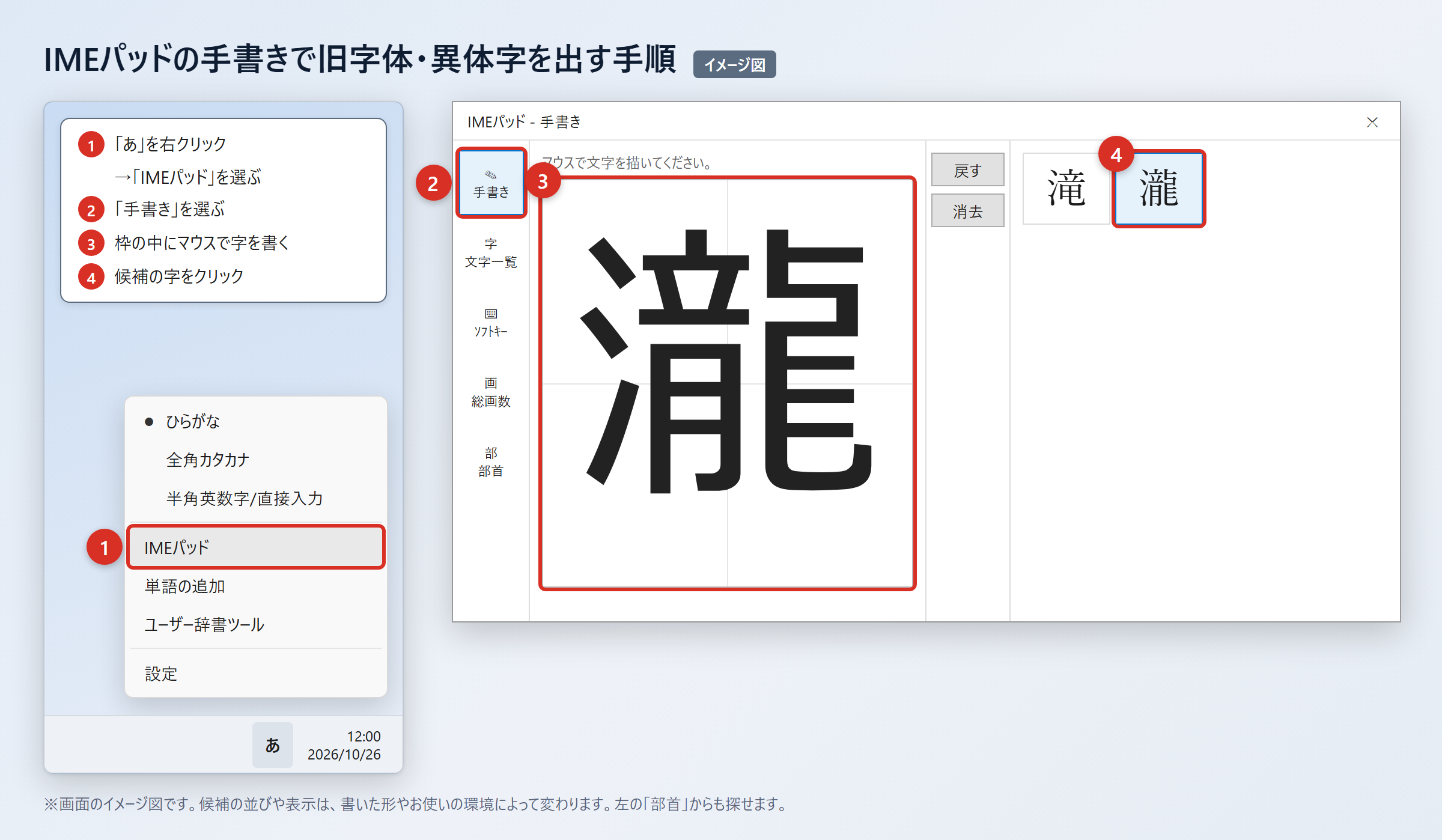
Windowsでは、タスクバーの「あ」を右クリックし、「IMEパッド」を選んでから「手書き」を開きます。
入力欄にマウスで字を書き、表示された候補から「瀧」をクリックすると、現在の入力位置へ文字を入れられます。
字を完全に書けなくても候補が出る場合がありますが、選ぶ前に拡大表示で確認してください。
部首から探したい場合は、IMEパッド内の「部首」タブを開き、候補を絞り込んで探します。
以前のバージョンのMicrosoft IMEでは、変換文字制限を解除すると旧字体や環境依存文字が変換候補に出やすくなることがあります。
1. タスクバーの「あ」を右クリックします
2. 「プロパティ」を選びます
3. 「詳細設定」を選びます
4. 「変換」タブの「詳細設定」を選びます
5. 「変換文字制限」を「しない」にして「OK」を押します
「瀧」はU+7027で、JIS第1・第2水準の文字です。
そのため、読みで変換すれば、ほぼどのパソコン・スマホでも候補に出ます。
設定を変えても候補が見つからない場合は、手書き入力、文字コード、単語登録を順に試すと入力しやすくなります。
文字コードで出す方法(Word・Mac・スマホ)
Wordでは「7027」と入力してから「Alt」+「X」を押すと、「瀧」に変わります。
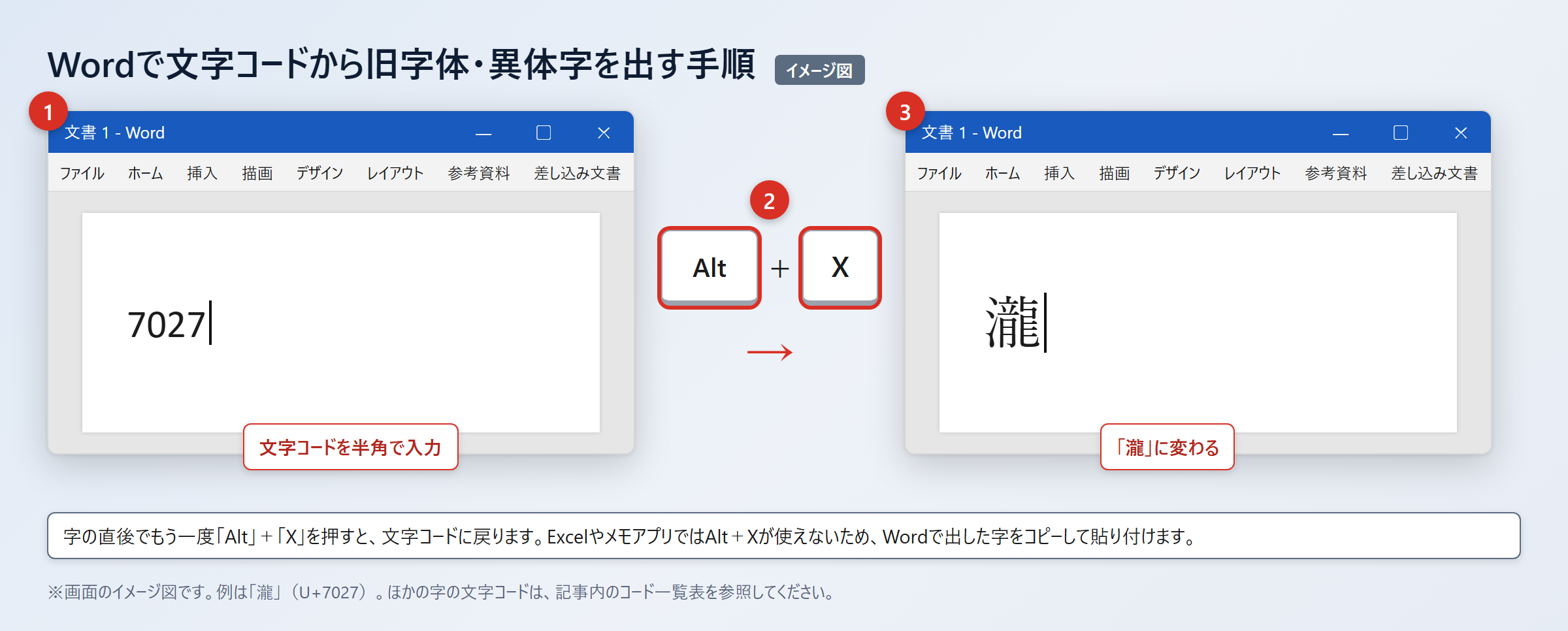
「滝」を文字コードから出す場合は、「6EDD」と入力して続けて「Alt」+「X」を押すと「滝」に変わります。
「瀧」を出す場合は、「7027」と入力して続けて「Alt」+「X」を押すと「瀧」に変わります。
この操作はWordで使える方法であり、Excelやメモアプリでは「Alt」+「X」が使えません。Wordで出した字をコピーして貼り付けてください。
Macでは「control」+「command」+「スペース」を押して文字ビューアを開き、検索欄に文字コードを入力して探し、目的の字をダブルクリックします。
スマホでは文字をコピーして登録すると便利です。iPhoneは「設定」から「一般」、「キーボード」、「ユーザ辞書」、「+」の順に開きます。
Androidでは「Gboardの設定」から「辞書」、「単語リスト」を開き、文字とショートカットを登録してください。
| 文字 | 文字コード | Wordでの入力 | 主な使いどころ |
|---|---|---|---|
| 滝 | U+6EDD | 「6EDD」入力後に「Alt」+「X」 | 一般文章、常用漢字の表記 |
| 瀧 | U+7027 | 「7027」入力後に「Alt」+「X」 | 氏名、地名、旧字体の表記 |
文字コードを知っておくと、変換候補に出ないときでも目的の文字を特定できます。
ただし、コードを入力するだけでは変換されないため、Wordでは必ず「Alt」+「X」まで続けて押しましょう。
使用場面ごとの表記と確認方法
続いては「滝」と「瀧」の使い分けを確認していきます。
一般文章と固有名詞での使い分け
説明文では「滝」、固有名詞では正式に定められた表記を使うのが基本です。
観光案内で自然現象としての滝を説明するなら、「滝の水量が増えた」「滝の近くを散策する」のように「滝」を使います。
これは多くの読者が読めて、常用漢字として一般的に使われる表記だからです。
一方、施設名や人名に「瀧」が含まれる場合は、案内文の本文でも正式表記の「瀧」を使います。
たとえば「瀧神社」「瀧田さん」のように、名称の構成要素として使われている文字は、読みやすさだけを理由に変更しません。
初めて読む人が多い資料では、「瀧田さん(たきたさん)」のように読み仮名を補うと、読み間違いを防げます。
| 場面 | 基本の表記 | 理由 |
|---|---|---|
| 学校の作文 | 滝 | 常用漢字として読みやすい |
| ニュースや説明記事 | 滝 | 一般的な表記として伝わりやすい |
| 本人の氏名 | 瀧または本人の正式表記 | 固有名詞の表記を尊重する |
| 地名や施設名 | 公式表記 | 案内板や公式資料との一致が必要 |
| 契約書や申請書 | 提出先の指定表記 | 事務手続き上の確認が必要 |
表記に迷う場合は、公式サイト、名刺、通知書など、本人または組織が示した資料を優先してください。
データ送信前の文字化けと照合の注意点
「瀧」は一般的な文字環境で扱えますが、送信前には相手側で正しく表示されるか確認すると安心です。
「滝」はU+6EDDで、JIS第1・第2水準の文字です。
「瀧」はU+7027で、JIS第1・第2水準の文字です。
どちらも読みで変換すれば、ほぼどのパソコン・スマホでも候補に出ます。
ただし、古い業務システム、独自の文字制限がある入力フォーム、外部サービスとのCSV連携では、登録できる文字の種類に制約がある場合があります。
入力欄で「瀧」が受け付けられないときは、自己判断で「滝」へ変える前に、提出先へ正式な対応方法を確認してください。
文字化けの問題と、字体が異なる問題は別です。送信先で四角い記号になる場合は、文字データ、使用フォント、システム側の対応状況を確認する必要があります。
・入力した字が「滝」か「瀧」かを拡大して確認します
・氏名や地名は公式資料の表記と照合します
・Wordからコピーした場合は貼り付け先でも表示を確認します
・入力できないフォームでは提出先の案内に従います
「滝」と「瀧」の使い方と出し方のまとめ
「瀧」は「滝」の旧字体であり、普段の文章では「滝」、固有名詞では正式表記を使うことが基本です。
「滝」は常用漢字として広く使われるため、説明文、学校の文章、一般向けの記事では読みやすい表記になります。
「瀧」は氏名、地名、施設名などで使われる旧字体なので、正式な表記を確認してそのまま入力してください。
字の細部を確認したいときは、文字拡大で見比べ、見た目だけで判断しないことが大切です。
Wordでは「6EDD」または「7027」を入力して「Alt」+「X」を押すと、それぞれ「滝」「瀧」に変換できます。
繰り返し使う場合は、単語登録、IMEパッドの手書き入力、スマホのユーザ辞書登録を使うと入力の手間を減らせます。
フォントを変えるだけでは文字データは変わらないため、正式表記が必要なときは目的の字そのものを入力しましょう。
迷ったときは、公式資料を見ながら一度コピーして単語登録し、次回から同じ表記を使えるようにしておくと安心です。