「鎌」に旧字体はある?異体字「鐮」の出し方や書き方・画数・文字コード・文字拡大も!【常用漢字?】
「鎌」は農具や道具の名称として使われる、日常でも見かける漢字です。
一方で、古い資料や人名などでは、見慣れない「鐮」という字を目にすることがあります。
二つの字の関係や、どちらを使えばよいのかで迷う人もいるでしょう。
この記事では、「鎌」と異体字「鐮」の違い、文字コード、出し方、書き方の確認方法を順に解説します。
「鎌」と異体字「鐮」の基本関係
それではまず「鎌」と「鐮」の関係について解説していきます。
異体字「鐮」と通常の「鎌」
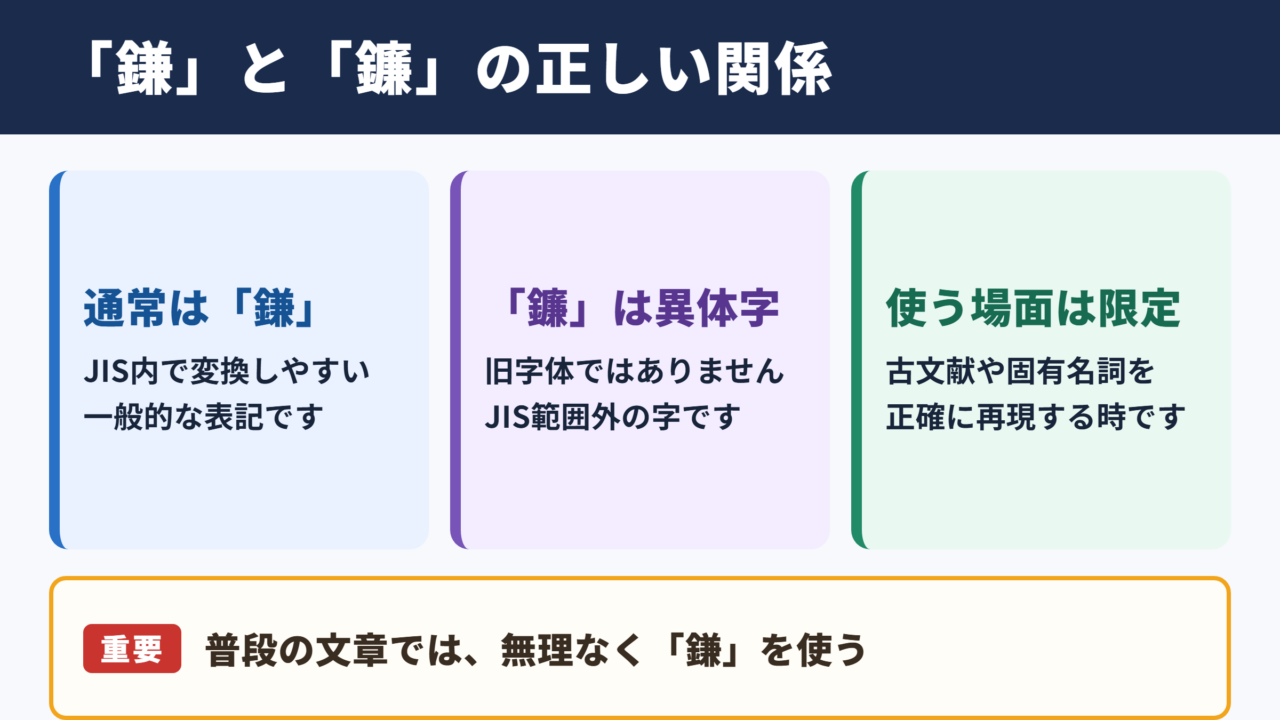
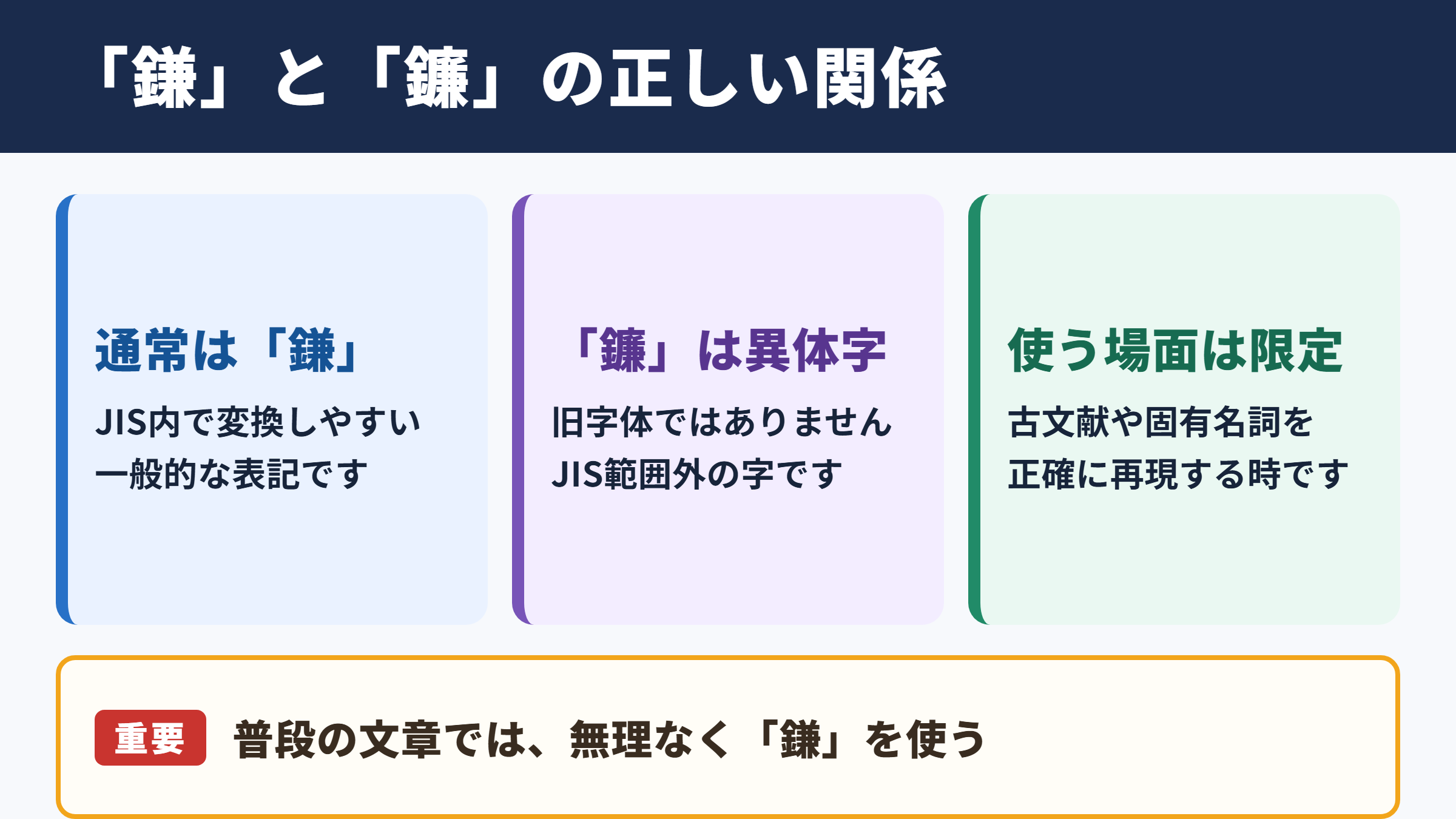
「鐮」は「鎌」の旧字体ではなく、異体字です。
「鎌」はU+938Cの漢字で、JIS第1・第2水準の範囲に入っています。
そのため、WindowsやMac、スマホなどで「かま」と入力して変換すれば、ほとんどの環境で候補に表示されます。
普段の文章、学校の提出物、仕事のメール、商品の説明では、基本的に「鎌」を使えば問題ありません。
たとえば「草を鎌で刈る」「鎌倉へ旅行する」と書く場合も、通常は「鎌」を選びます。
一方の「鐮」はU+942Eで、JISの範囲外にある異体字です。読みを入力して変換しても、ほとんどの環境では候補に出ません。
古い文献の表記をそのまま引用したいときや、すでに使われている人名・屋号・資料名を正確に再現したいときに必要になる字です。
「見た目が古いから旧字体」と判断すると、字種の説明を誤ることがあります。
旧字体と異体字は同じ意味で使われがちですが、「鐮」は「鎌」に対する異体字として扱うのが適切です。
結論としては
・普段の文章ではJISに入っている「鎌」を使います。
・「鐮」は「鎌」の異体字であり、旧字体ではありません。
・読みで変換しやすいのは「鎌」です。
・「鐮」を使うにはコピー、単語登録、文字コード入力などが必要です。
常用漢字としての扱いと使用場面
日常的に使うべき字は「鎌」であり、「鐮」を無理に置き換える必要はありません。
「鎌」は常用漢字表にある字ではありませんが、JIS第1・第2水準に含まれ、一般的な日本語入力環境で扱いやすい漢字です。
常用漢字ではないことは、使用禁止という意味ではありません。
新聞、書籍、自治体の案内、通販サイト、会社の文書などでも、必要に応じて「鎌」は問題なく使われています。
ただし、学校教育で習う時期や、手書きでの難しさとは別に考える必要があります。
「鐮」はさらに特殊な字であり、相手の端末や使用フォントによっては表示されない可能性もあります。そのため、通常の連絡文では視認性を優先するのが安心です。
人名や固有名詞に「鐮」が正式表記として使われている場合は、勝手に「鎌」へ直さないようにしましょう。
名刺、契約書、賞状、古文書の翻刻などでは、表記そのものが重要な情報になるためです。
読みやすさを優先する本文では「鎌」とし、必要に応じて初出で「鐮」を併記する方法もあります。
| 使う場面 | 基本の表記 | 考え方 |
|---|---|---|
| 日常会話やメール | 鎌 | 入力しやすく、表示されやすい表記 |
| 学校や仕事の文書 | 鎌 | 一般的な環境で共有しやすい表記 |
| 古い資料の引用 | 資料の表記に合わせる | 原文を正確に再現する必要がある場合 |
| 人名や屋号 | 正式表記を確認する | 本人や団体が使う字を優先する |
画数と辞書確認の考え方
画数を調べるときは、異体字を通常の字と同じ画数だと決めつけないことが大切です。
「鎌」は一般的な漢字辞典で画数を確認しやすい字です。
ただし、部首の取り方や構成部分の数え方には辞書ごとの差が出ることがあります。
特に「鐮」のような異体字は、掲載する辞書によって扱い方が異なることもあります。
画数を使って姓名判断や辞書検索をする場合は、利用している辞書やサービスの数え方を統一しましょう。
あるサイトの画数と、紙の漢和辞典の画数が一致しないからといって、すぐに誤字と判断する必要はありません。
手書きの練習では、画数だけを暗記するよりも、手本を見ながら一画ずつ書くことが役立ちます。
異体字の形を説明だけで覚えようとすると、似た字との違いを取り違えることがあります。
細部の確認は、次の拡大表示と辞書の字形を照らし合わせて行うとよいでしょう。
「鎌」と「鐮」を文字拡大して確認
続いては二つの字を拡大した表示で確認していきます。
字形確認に役立つ拡大表示
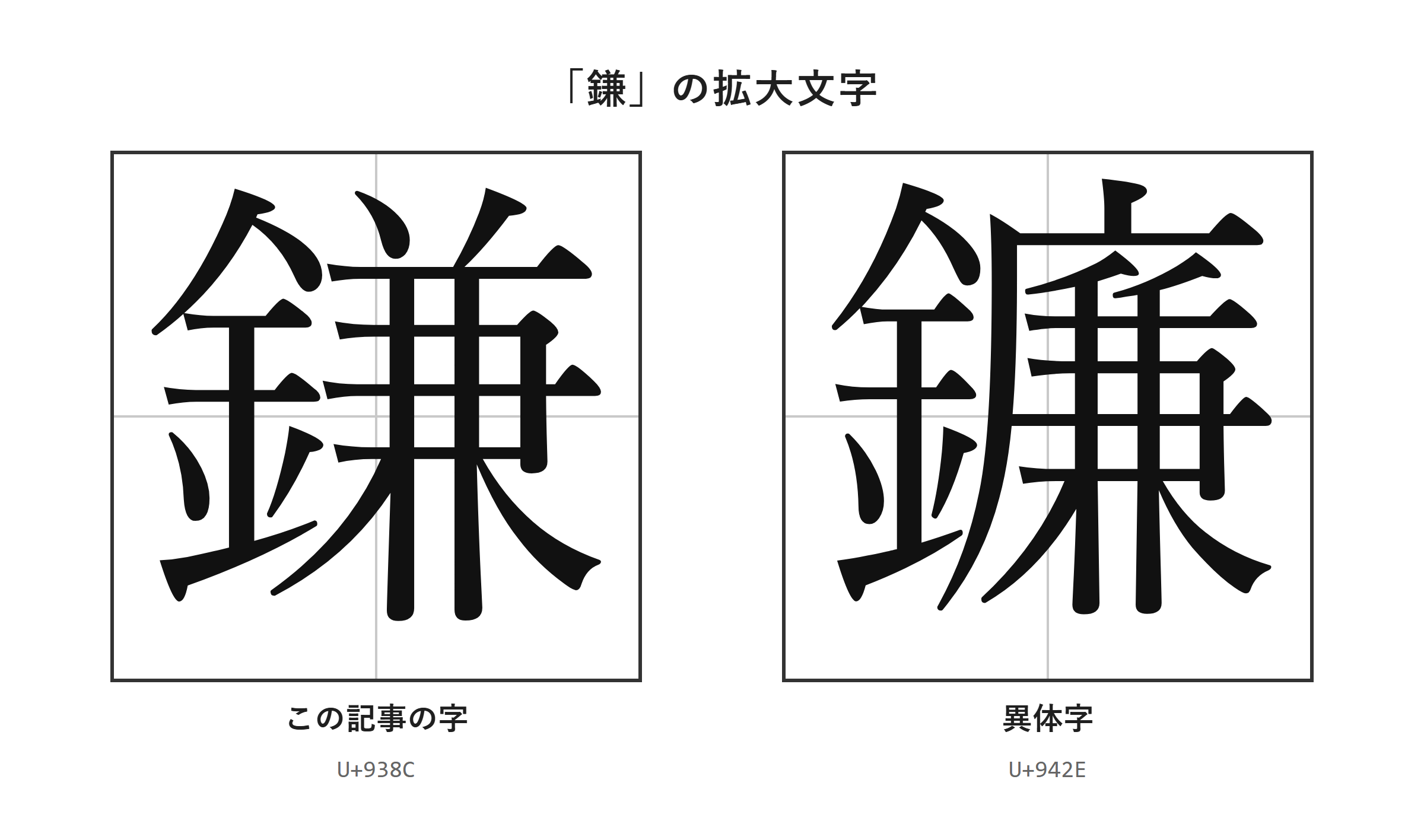
「鎌」と「鐮」は、拡大した画像で細部を見比べると確認しやすくなります。
通常サイズの文字では、フォントによっては違いが小さく見えることがあります。
特にスマホの一覧画面や小さな印刷物では、異体字かどうかを一目で判別しにくい場合もあるでしょう。
文字を大きくして見ると、同じ意味を表す字であっても、字形が同一ではないことを確認できます。
資料の転記では、読みだけを頼りに入力すると「鎌」に置き換わってしまうことがあります。
元の資料に「鐮」が使われているなら、コピー元と貼り付け先を並べて確認する方法が確実です。
画面の拡大機能を使う場合は、ブラウザでは「Ctrl」と「+」、Macでは「command」と「+」を押します。
印刷前にはプレビューを開き、文字が別の字へ置換されていないかも確認しましょう。
拡大画像で見た字を手書きする際は、急いで写すより、全体の配置を見てから書き始めると崩れにくくなります。
フォントによる見え方と表示確認
文字が表示できることと、意図した字形で見えることは別の確認項目です。
同じ「鐮」でも、パソコンに入っているフォントの種類によって線の太さや細部の見え方は変わります。
自分の画面で正しく見えても、送信先の端末に対応フォントがなければ、四角い記号や別の字形に見える可能性があります。
メール本文やWebフォームでは、特殊な字ほど表示確認を慎重に行いましょう。
WordでフォントをBatangなどに変更して、見た目を古い字形に近づける方法もあります。
ただし、この操作は通常の「鎌」の文字データを「鐮」に変えるものではありません。相手の環境ではフォントが変わり、元の見た目に戻ることがあります。
字そのものを指定する必要がある場合は、フォント変更ではなく「鐮」の文字を入力します。
確認の手順
1. 入力した字をコピーします。
2. メモ帳や別のブラウザに貼り付けます。
3. 文字が「鎌」なのか「鐮」なのかを拡大して見比べます。
4. PDF化する前にも、表示が崩れていないか確認します。
画像として送る場合は字形を保ちやすい反面、相手が文字をコピーできなくなります。
検索や再利用が必要な文書なら、本文に文字として入力し、必要なら画像やPDFも添える方法が便利です。
異体字の出し方と入力手順
続いては「鎌」と「鐮」を入力する具体的な手順を確認していきます。
| 文字 | 種類 | Unicode | Wordで入力(Alt+X) | 読みで変換 |
|---|---|---|---|---|
| 鎌 | この記事の字 | U+938C | 938C と入力してAlt+X | 出る |
| 鐮 | 異体字 | U+942E | 942E と入力してAlt+X | ほぼ出ない |
単語登録で出す方法
「鐮」を何度も使う場合は、単語登録をすると毎回コピーする手間を減らせます。
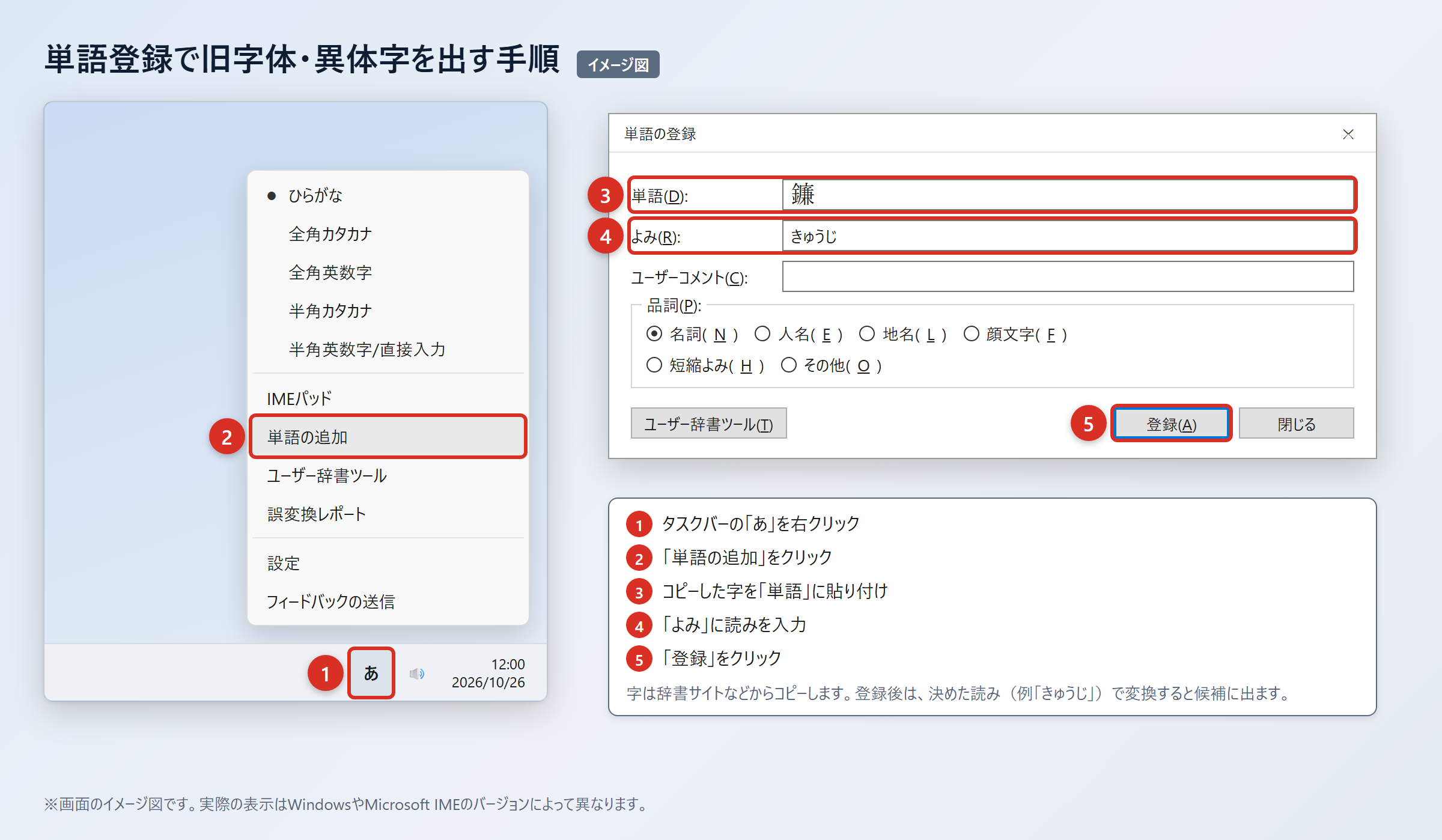
まず、ウィクショナリー日本語版の「鎌」のページなど、信頼できる辞書サイトから「鐮」をコピーします。
コピーした字は、WordやExcelに貼り付けて確認しましょう。
貼り付け後に表示される「貼り付けオプション」から「テキストのみ保持」を選び、字だけになっていることを確認します。
書式付きのまま登録すると、不要な装飾やリンク情報まで扱ってしまう心配があります。
Windowsでは、タスクバーにある「あ」または「A」を右クリックし、「単語の追加」を選びます。
「単語」の欄に「鐮」を貼り付け、「よみ」の欄に任意の読みを入力して、「登録」を押します。
登録する読みは、通常の変換と重なりにくい「かまいてん」や「かまいじ」などにすると、目的の字を探しやすくなります。
1. 辞書サイトから「鐮」をコピーします。
2. WordやExcelへ貼り付け、「貼り付けオプション」の「テキストのみ保持」を選びます。
3. タスクバーの「あ」または「A」を右クリックし、「単語の追加」を選びます。
4. 「単語」に「鐮」、「よみ」に「かまいてん」などを入力して「登録」を押します。
5. 登録した読みを変換し、「鐮」が候補に出ることを確認します。
登録後は、メール作成画面やブラウザの入力欄でも同じ読みで呼び出せるか試しておくと安心です。
登録した読みを忘れた場合は、IMEの単語登録一覧から確認や修正ができます。
IMEパッドと入力設定で出す方法
「鐮」は読みでの変換がほぼ出ないため、IMEパッドでは候補から字を確認する用途が中心になります。
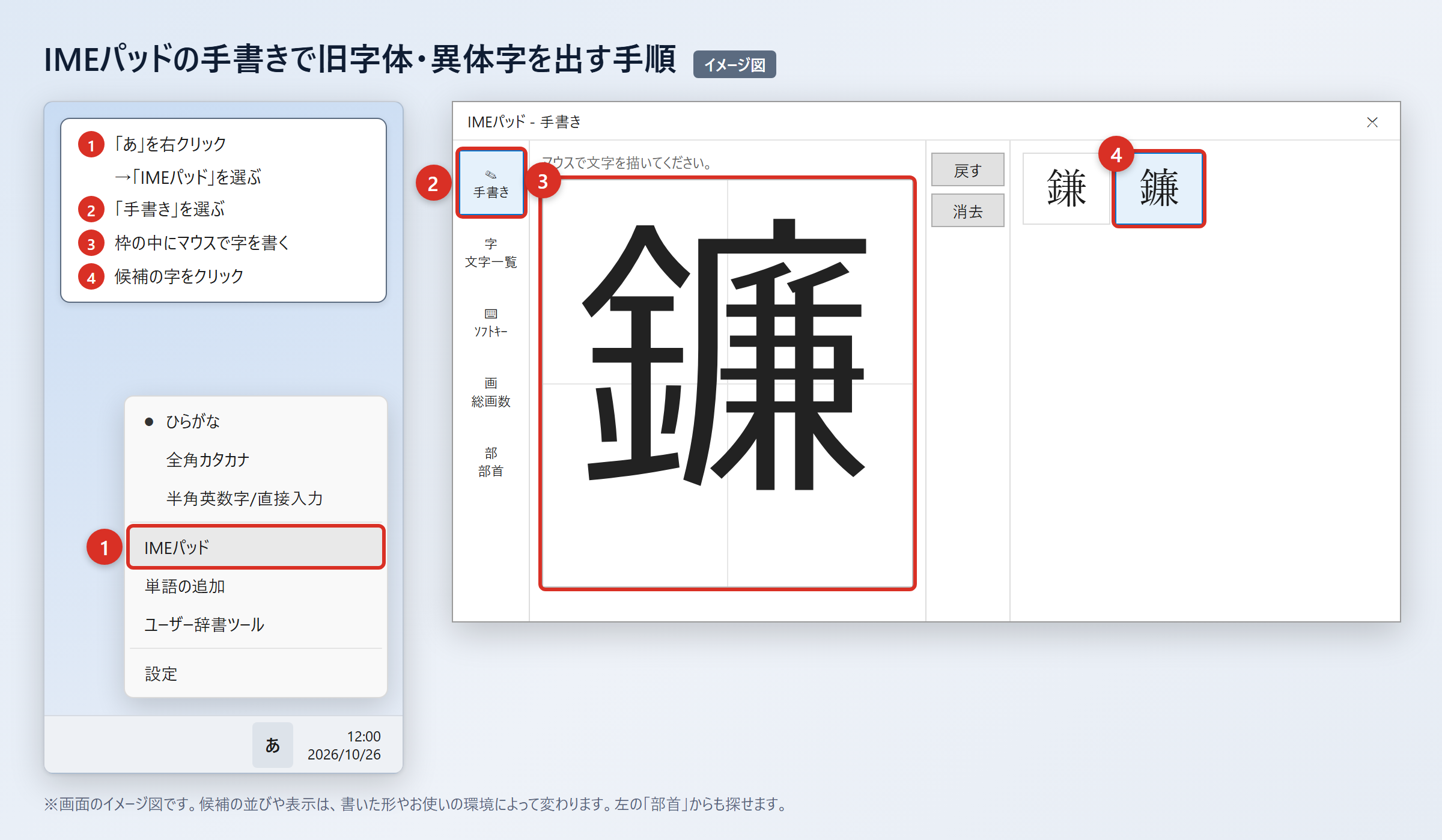
WindowsでIMEパッドを開くには、タスクバーの「あ」を右クリックし、「IMEパッド」を選びます。
次に「手書き」を選び、マウスで字を書きます。
候補に目的の字が表示されたら、その字をクリックして入力します。
部首から探したい場合は、「部首」タブを開いて候補を絞り込むこともできます。
ただし、手書き認識では筆順や形の認識結果によって別の字が先に出ることがあります。
候補を選ぶ前に、拡大表示して「鐮」であることを確認してください。
以前のバージョンのMicrosoft IMEでは、変換候補を増やすために文字制限を変更できる場合があります。
1. タスクバーの「あ」を右クリックします。
2. 「プロパティ」を選びます。
3. 「詳細設定」を開きます。
4. 「変換」タブの「詳細設定」を選びます。
5. 「変換文字制限」を「しない」に変更し、「OK」を押します。
この設定により、環境依存文字や旧字体が変換候補に出やすくなる場合があります。
ただし、「鐮」は読みで変換してもほぼ出ない字であるため、この設定だけで入力できるとは考えないようにしましょう。
文字コードで出す方法と端末別の操作
Wordでは文字コードを入力して「Alt」+「X」を押すと、「鐮」を直接入力できます。
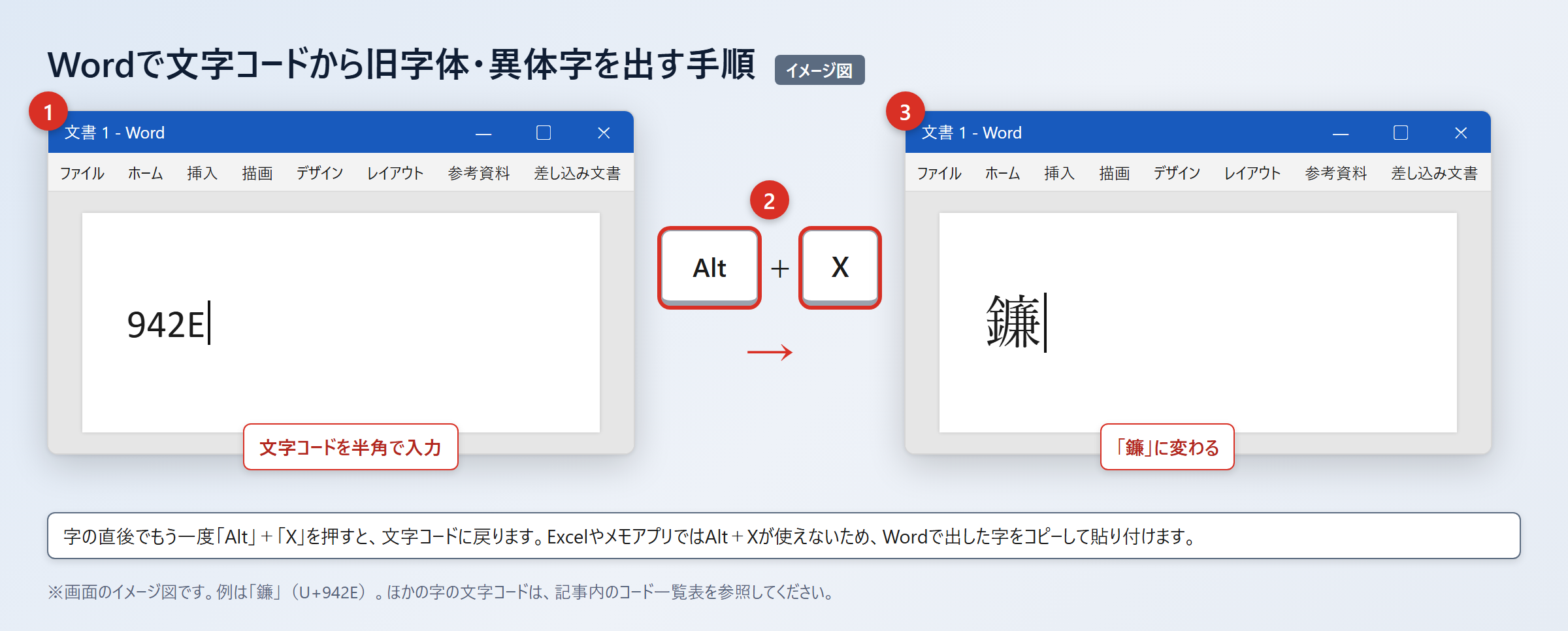
Wordでは「942E」と入力し、続けて「Alt」+「X」を押すと「鐮」に変わります。
通常の「鎌」を確認したい場合は、「938C」と入力して「Alt」+「X」を押すと「鎌」に変わります。
Excelやメモアプリでは「Alt」+「X」が使えないため、Wordで出した字をコピーして貼り付けます。
Macでは「control」+「command」+「スペース」を押して文字ビューアを開きます。
文字ビューアの検索欄に「942E」または「938C」を入力して探し、目的の字をダブルクリックすると入力できます。
スマホでは、コピーした字をユーザ辞書に登録しておく方法が実用的です。
iPhoneでは「設定」から「一般」、「キーボード」、「ユーザ辞書」、「+」の順に選びます。
Androidでは「Gboardの設定」から「辞書」、「単語リスト」を開き、字と呼び出し用の読みを登録します。
入力後の注意点
・「鐮」はJISの範囲外にあるため、相手の環境で文字化けすることがあります。
・重要な書類では、PDFにして送ると字形を保ちやすくなります。
・本文に「鐮」を使う場合は、必要に応じて括弧内に「鎌」を添えます。
・人名などは、送信前に本人や原資料の表記を確認しましょう。
文字コード入力は正確ですが、コードを覚える必要があります。
頻繁に使うなら、文字コードで一度入力してから単語登録する流れが扱いやすいでしょう。
書き方と文章での使い分け
続いては資料作成や手書きで迷いやすい使い分けを確認していきます。
資料転記での表記確認
原資料を転記するときは、意味だけでなく使用されている文字そのものを確認します。
古い名簿、家系図、碑文、古書の写真などでは、「鎌」と「鐮」のどちらが書かれているかが重要になることがあります。
入力者が読みを頼りに変換すると、ほとんどの場合は「鎌」が選ばれます。
これは通常の文章では自然ですが、史料の転記では原字を失う原因になります。
資料をデータ化する際は、原本の画像と入力済みテキストを並べて照合しましょう。
判読に迷う場合は、無理に一方へ決めず、画像を保存して確認できる状態を残すことが大切です。
本文では読みやすい「鎌」を使い、注記で原資料の表記を示す方法もあります。
たとえば「原資料では『鐮』と表記」と補足すれば、読み手は通常表記と原表記の関係を理解しやすくなります。
| 目的 | 使いやすい表記 | 注意点 |
|---|---|---|
| 一般的な説明文 | 鎌 | 読みやすさと入力しやすさを優先する |
| 古文書の翻刻 | 原資料に合わせる | 異体字を勝手に標準化しない |
| 検索用の見出し | 鎌 | 必要に応じて異体字を本文へ併記する |
| 正式な氏名や名称 | 正式表記 | 本人や団体の表記確認を優先する |
「読みが同じだから同じ字でよい」と考えず、文書の目的に合わせて選ぶことがポイントです。
メール送信と印刷時の注意点
「鐮」を含む文章は、送信先で正しく読める形に整えてから共有することが重要です。
自分のパソコンでは表示できても、相手の端末に対応フォントがない場合は、文字化けする可能性があります。
メールの件名やファイル名に特殊な字を使うと、相手側で探しにくくなることもあります。
確実に字形を伝えたい書類は、文字を入力したうえでPDFとして保存し、添付する方法が向いています。
PDFなら、通常のメール本文よりもレイアウトと字形を保ちやすくなります。
本文で説明する場合は、「鐮(鎌の異体字)」のように通常の字を括弧で添えると、表示できない環境でも意味を伝えやすいでしょう。
印刷物では、プリンターやPDF作成ソフトを変えたときに字形が変わらないか確認します。
特に賞状、名簿、看板データでは、一度テスト印刷してから本番出力するのが安全です。
| 確認する場面 | 確認方法 | 対処 |
|---|---|---|
| メール本文 | 自分宛てに送信して確認 | 通常の字を括弧で添える |
| Word文書 | 別の端末で開く | PDFも作成する |
| 印刷物 | プレビューと試し刷り | 字形の崩れを確認する |
| Web掲載 | 複数のブラウザで確認 | 画像や注記を補助に使う |
文字の正確さと、相手に確実に読んでもらうことの両方を意識すると、用途に合った表記を選べます。
「鎌」と異体字「鐮」の出し方と使い方のまとめ
「鐮」は「鎌」の異体字であり、日常の文章では通常「鎌」を使います。
「鎌」はU+938Cで、JIS第1・第2水準に入っているため、「かま」と変換して入力しやすい字です。
「鐮」はU+942EでJISの範囲外にあり、読みで変換してもほぼ候補に出ません。
「鐮」を入力したいときは、コピー、単語登録、IMEパッド、Wordの「942E」と「Alt」+「X」などを使います。
画数や書き方を確認する場合は、辞書ごとの数え方の違いに注意し、拡大表示で字形を照合しましょう。
通常の文書では、表示されやすく読みやすい「鎌」を選ぶのが基本です。
人名、屋号、古文書の引用などでは、原資料や正式表記に従って「鐮」を使います。
メールや共有文書で「鐮」を使う場合は、PDF化したり「鎌」を括弧で添えたりすると、文字化けへの備えになります。
必要な場面に合わせて、まずは「鐮」を単語登録しておくと、次回から迷わず入力できるでしょう。