「訳」の旧字体の出し方は?譯の書き方や画数・文字コード・文字拡大も!【異体字?常用漢字?】
「訳」と「譯」は見た目が似ていますが、現代の文章で使う字と、古い表記で使われる字には違いがあります。
賞状、古い書籍、氏名、寺社の資料などで「譯」を見かけ、パソコンで出したいと思う人もいるでしょう。
この記事では、「訳」の旧字体である「譯」の意味、書き方の確認方法、画数の考え方、文字コード、パソコンやスマホでの具体的な出し方を解説します。
Wordで使う場合や、変換候補に出ないときの登録手順も順番に確認できます。
「訳」の旧字体「譯」と常用漢字の基本
それではまず「訳」と「譯」の関係について解説していきます。
旧字体としての「譯」の位置付け
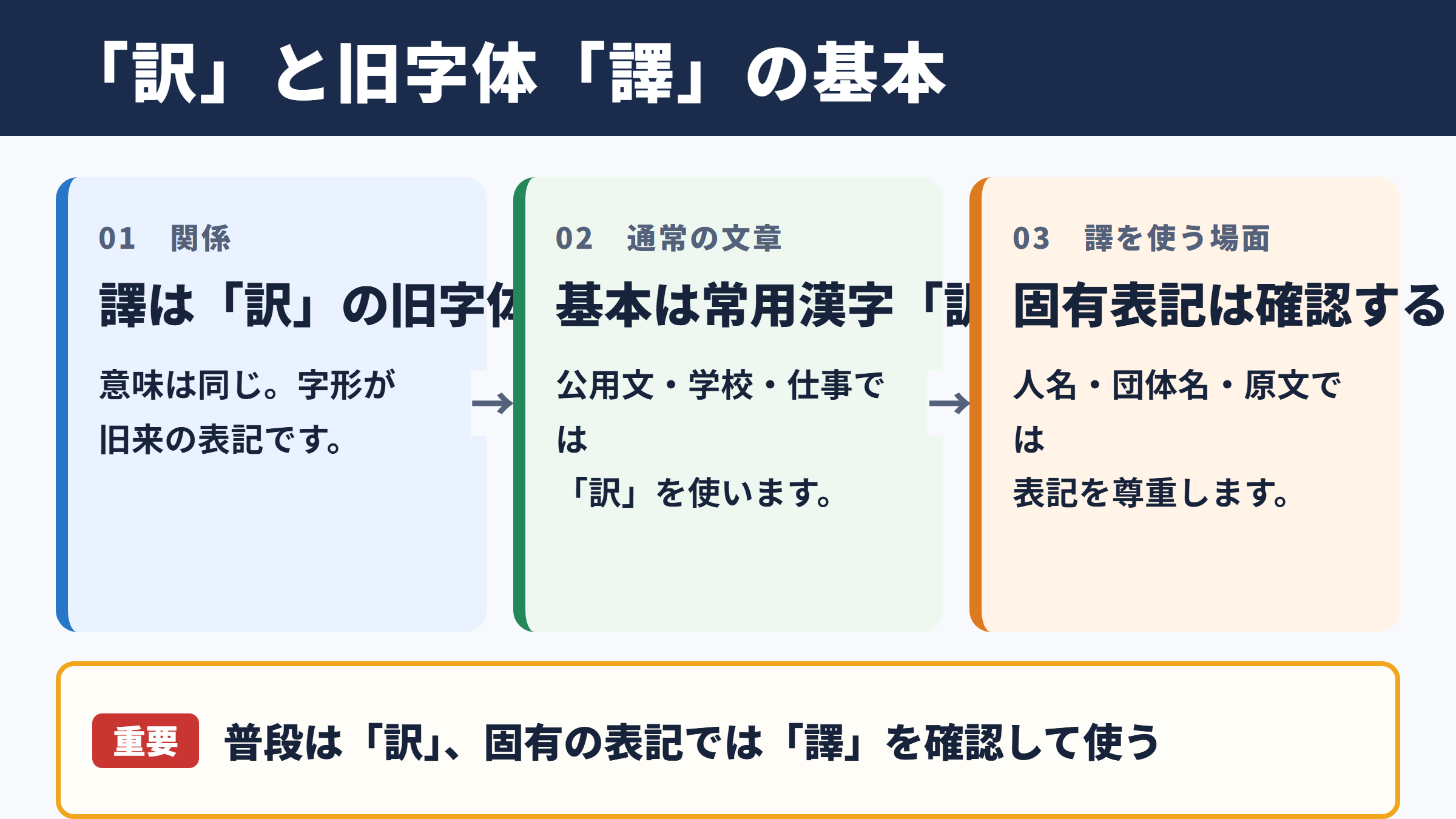
「訳」の右側が旧来の形になっている字は、「訳」の旧字体である「譯」です。
「訳」は、外国語などを別の言葉に置き換えることや、事情や理由を説明することを表す漢字です。
たとえば「英語を日本語に訳す」「遅れた訳を説明する」のように、日常の文章でも幅広く使われています。
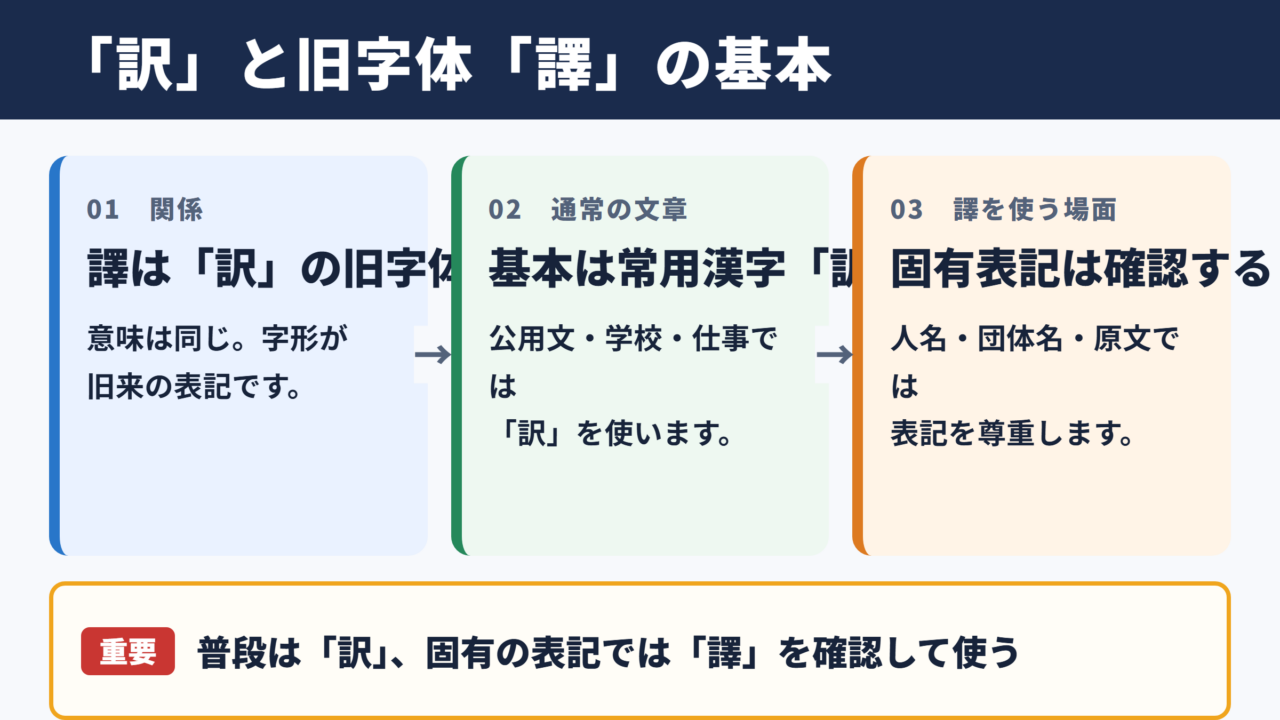
一方の「譯」は、「訳」を旧字体で表した字です。現代の公用文、学校教育、一般的なビジネス文書では、常用漢字の「訳」を使うのが基本になります。
旧字体は、歴史的な文献や復刻資料、固有の表記を尊重する場面で見かけることがあります。
人名や団体名に含まれている場合は、本人や団体が使う表記を確認して、そのまま「譯」を入力する配慮も必要でしょう。
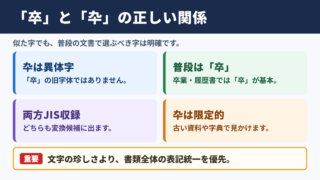
「譯」は「訳」の旧字体です。
どちらもJIS第1・第2水準の文字です。
パソコンでは読みで変換するほか、文字コードや単語登録でも入力できます。
「譯」を見たからといって、誤字と決め付ける必要はありません。
ただし、学校のレポートや社内文書で独自に旧字体へ置き換えると、検索や表記統一に支障が出ることがあります。用途に応じて字を選ぶことが大切です。
常用漢字「訳」と旧字体の使い分け
通常の文章では常用漢字の「訳」を選び、固有表記や原文の再現では「譯」を確認して使います。
常用漢字は、日常生活で広く使う目安として定められている漢字です。
「訳」は常用漢字に含まれているため、新聞、案内文、履歴書、メール、説明資料などでは「訳」と書くのが自然です。
たとえば「翻訳を依頼する」「事情を説明する訳がある」という文章で、あえて「譯」を使う必要はありません。
読みやすさを優先する文章では、文字の形がなじみ深い「訳」のほうが、読者に負担をかけにくいでしょう。
一方で、古文書の引用、歴史資料の翻刻、看板や題字の再現では、原文の「譯」を維持することがあります。文字そのものが資料の情報になっているためです。
姓名、社名、出版物の題名では、入力前に公式サイトや名刺などで正式な表記を確かめてください。
似た字に見えても、相手が使っている表記を勝手に常用漢字へ直すと、正確な固有名詞ではなくなるおそれがあります。
資料の引用では、原文に「譯」があれば表記を確認します。
氏名や団体名では、本人や公式の表記を優先します。
迷った場合は、提出先の表記ルールを確認します。
旧字体を使うこと自体が特別に正しいわけではなく、場面に合った表記を選ぶことがポイントです。
同じ文書内で「訳」と「譯」が混在するときは、引用箇所と本文を区別できるように整理すると読み手にも伝わりやすくなります。
画数と書き方を確認するときの注意点
「訳」は一般に11画として扱われますが、「譯」の画数は辞書によって数え方が異なることがあります。
画数を調べるときは、常用漢字の「訳」と旧字体の「譯」を同じ条件で扱わないことが重要です。
「訳」は学校で習う漢字として画数を確認しやすく、漢字練習帳や一般的な辞書でも11画として示されます。
一方、「譯」は旧字体のため、構成要素の取り方や字体の扱いによって画数表示が異なる辞書があります。
そのため、氏名の画数判断や占いなどで「譯」の画数が必要な場合は、利用する辞書や計算方式を最初にそろえてください。
「この字は必ず何画」と一つの数字だけを断定すると、別の辞書と照合したときに食い違うことがあります。
書き方を確認したいときは、手元の資料の字を拡大し、辞書に掲載された字体と見比べる方法が安心です。細部だけを想像で書き換えないようにしましょう。
旧字体は、筆文字、明朝体、ゴシック体で印象が変わることもあります。
フォントによる見え方の差と、文字データとして「訳」か「譯」かという違いは、分けて確認する必要があります。
「譯」の画数は辞書によって数え方が異なります。
画数が必要な手続きでは、使用する辞書や方式をそろえます。
見た目だけでなく、入力した文字そのものを確認します。
譯の出し方と文字コード一覧
続いてはパソコンやスマホで「譯」を入力する手順を確認していきます。
| 文字 | 種類 | Unicode | Wordで入力(Alt+X) | 読みで変換 |
|---|---|---|---|---|
| 訳 | この記事の字 | U+8A33 | 8A33 と入力してAlt+X | 出る |
| 譯 | 旧字体 | U+8B6F | 8B6F と入力してAlt+X | 出る |
単語登録で出す方法
何度も「譯」を使う場合は、普段の変換と重ならない読みで単語登録すると入力が安定します。
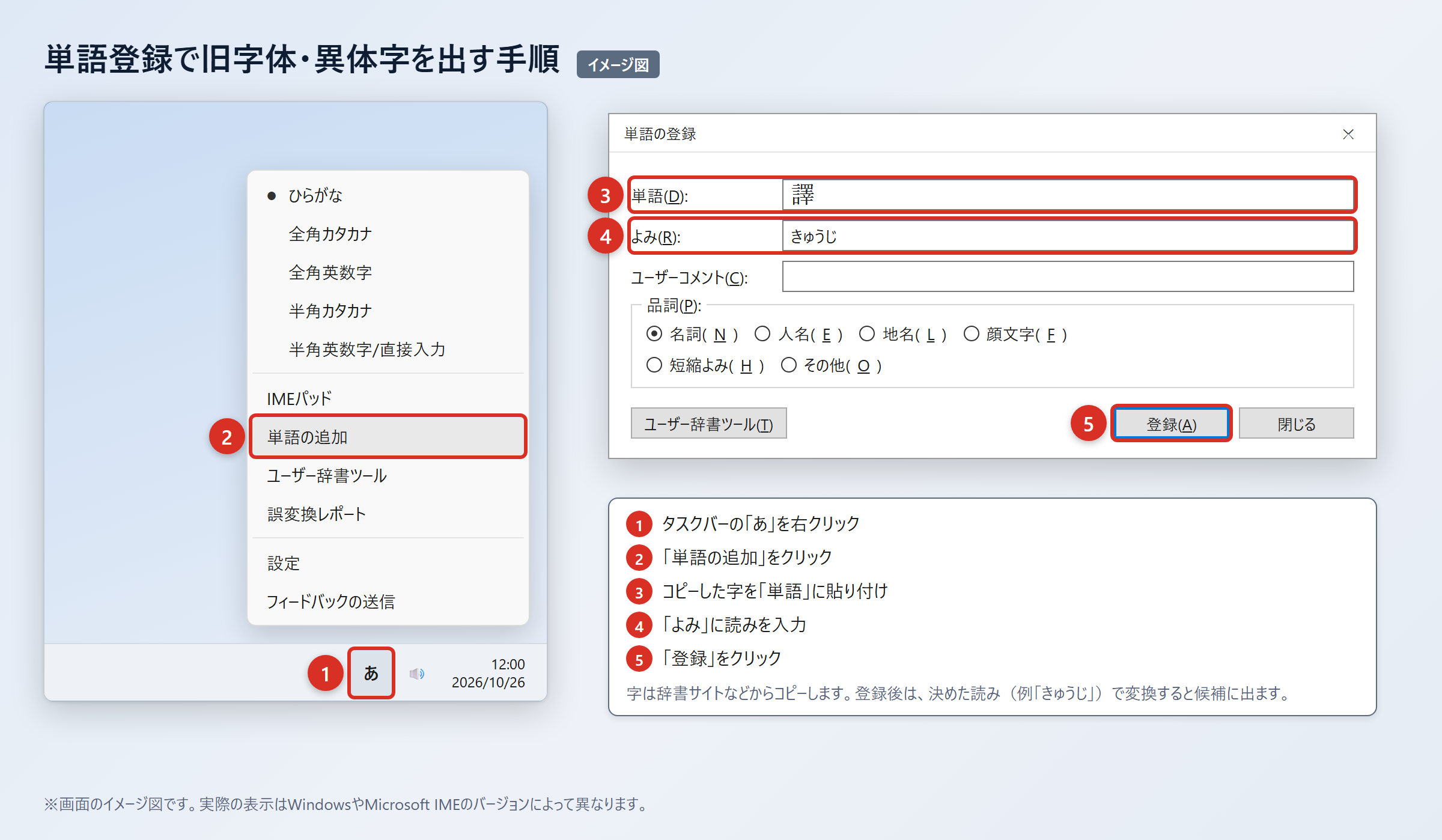
最初に、字が正しいことを確認できる辞書サイトから「譯」をコピーします。
ウィクショナリー日本語版の「訳」のページなどを開き、旧字体として掲載された「譯」を選択してコピーしてください。
コピーした字は、WordやExcelに貼り付けて確認すると、余分な装飾や文字が混じっていないか見つけやすくなります。
登録時の読みは「やくきゅうじたい」や「やくきゅう」とすると、通常の「やく」の変換候補と重なりにくく便利です。
2. WordやExcelに貼り付け、「貼り付けオプション」から「テキストのみ保持」を選びます。
3. タスクバーの「あ」または「A」を右クリックし、「単語の追加」を選びます。
4. 「単語」の欄に「譯」を貼り付け、「よみ」の欄に「やくきゅうじたい」と入力して「登録」を押します。
5. 「やくきゅうじたい」と入力して変換し、候補に「譯」が出ることを確認します。
登録後は、メール、Word、ブラウザの入力欄など、同じ日本語入力システムを使う場所で候補を呼び出せます。
ただし、会社のパソコンなどでは設定変更が制限されている場合があります。そのときは、管理者のルールを確認するか、Wordで入力してコピーする方法を使います。
単語登録の内容は、別のパソコンやスマホへ自動で移るとは限りません。
機種を変えた後も使う予定なら、登録した読みをメモしておくと、再登録が必要になったときに役立ちます。
IMEパッドと入力設定で出す方法
読みで候補を見つけにくいときは、IMEパッドの手書き入力から字を選ぶ方法があります。
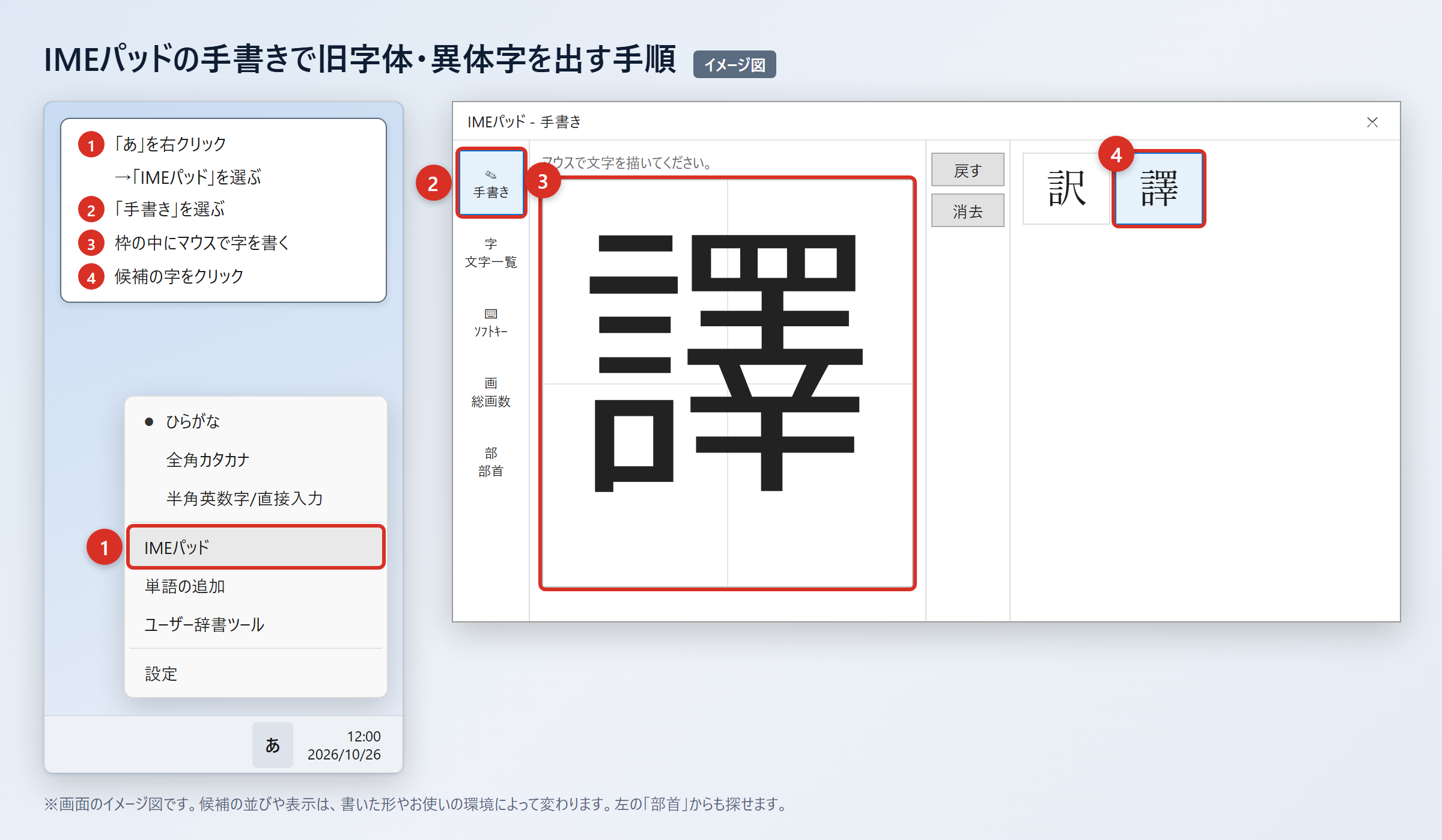
Windowsでは、タスクバーに表示される「あ」を右クリックして「IMEパッド」を開くと、手書きで漢字を探せます。
「手書き」を選んだ後、マウスで「譯」の形を書き、表示された候補から目的の字をクリックしてください。
字の全体を正確に書けなくても候補が出ることがありますが、選択前に表示された字が「譯」かどうかをよく確認しましょう。
部首から探したい場合は、IMEパッド内の「部首」タブを選び、候補を絞り込んで探します。
以前のバージョンのMicrosoft IMEを使っていて変換候補が少ない場合は、変換文字制限の設定も確認できます。
2. 「手書き」を選び、マウスで字を書きます。
3. 候補に表示された「譯」をクリックします。
4. 部首から探す場合は、「部首」タブを選んで候補を絞ります。
5. 以前のバージョンのMicrosoft IMEでは、「あ」を右クリックし、「プロパティ」から「詳細設定」を開きます。
6. 「変換」タブの「詳細設定」で「変換文字制限」を「しない」にして「OK」を押します。
変換文字制限を解除すると、環境依存文字や旧字体が変換候補に出やすくなることがあります。
「譯」は読みで変換すれば、ほぼどのパソコンやスマホでも候補に出るJIS第1・第2水準の文字です。
ただし、候補の並び方はIME、辞書、学習状態、OSの版によって変わります。
「やく」と入力してもすぐに見つからないときは、候補一覧を広げるか、前の見出しの単語登録を行うと確実です。
文字コードで出す方法と端末別の入力
「譯」の文字コードはU+8B6Fで、Wordでは「8B6F」の後に「Alt」+「X」を押すと入力できます。
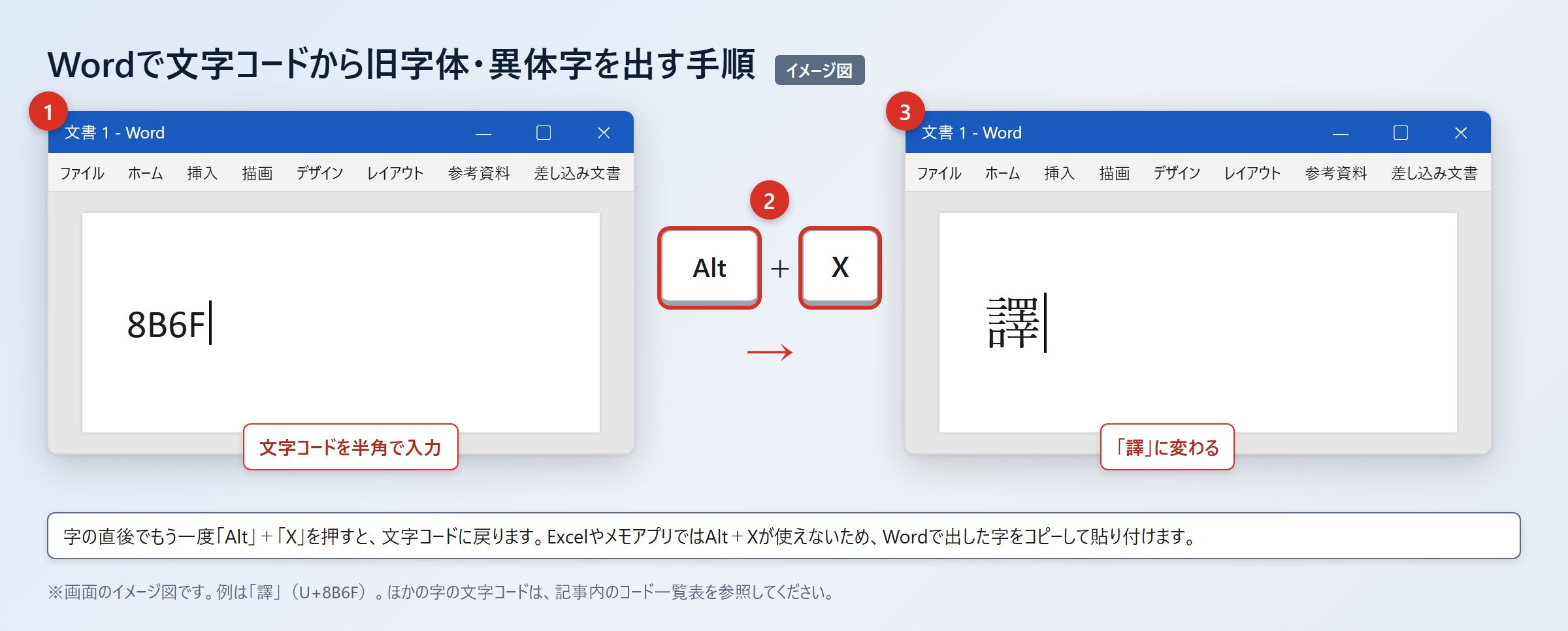
Wordでは、半角英数字で「8B6F」と入力し、続けて「Alt」+「X」を押してください。
入力したコードが「譯」に変われば、文字コードを使った入力は完了です。
常用漢字の「訳」をコードで確認したいときは、「8A33」と入力して「Alt」+「X」を押すと「訳」に変わります。
Excelやメモアプリでは「Alt」+「X」が使えないため、Wordで出した字をコピーし、目的のアプリへ貼り付けます。
Macでは「control」+「command」+「スペース」を押して文字ビューアを開き、検索欄に「8B6F」を入力して「譯」を探し、ダブルクリックで入力してください。
続けて「Alt」+「X」を押すと「譯」に変わります。
「訳」を出す場合は「8A33」と入力して「Alt」+「X」を押します。
Excelやメモアプリでは、Wordで出した字をコピーして貼り付けます。
Macでは「control」+「command」+「スペース」で文字ビューアを開きます。
iPhoneでは「設定」から「一般」、「キーボード」、「ユーザ辞書」、「+」の順に開き、「譯」と読みを登録します。
Androidでは「Gboardの設定」から「辞書」、「単語リスト」を開き、「譯」と任意の読みを登録してください。
WordでフォントをBatangなどへ変更すると、見た目が旧字体のように見える場合があります。
しかし、文字データが通常の「訳」のままであれば、相手の環境では元の見た目に戻ることがあります。旧字体として送る必要がある場合は、実際に「譯」を入力します。
「譯」を文字拡大して確認
続いては「訳」と「譯」の細部を見比べるための確認ポイントを見ていきます。
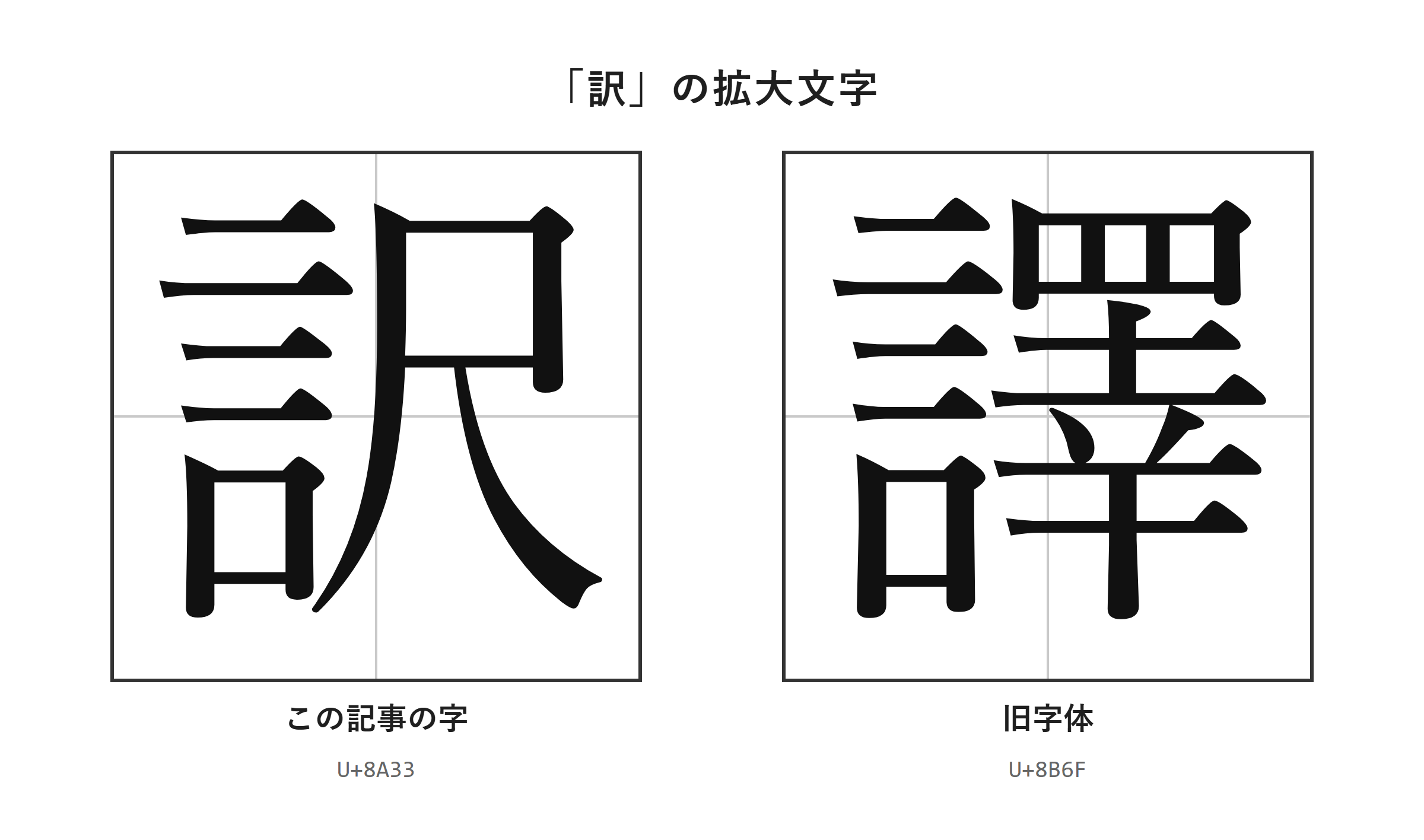
拡大表示で確認したい文字データ
拡大した画像で細部を見比べると、「訳」と「譯」が別の文字データであることを確認しやすくなります。
画面上では小さく見える旧字体も、文字を拡大すると、常用漢字と同じ文字ではないことを把握しやすくなります。
特に、原稿を見ながら入力する場合は、読みや形の印象だけで判断せず、拡大した表示と入力結果を照らし合わせることが大切です。
Wordなら、画面右下のズーム機能を使って表示倍率を上げられます。
ブラウザでは「Ctrl」+「+」を押すと表示を拡大でき、元に戻すときは「Ctrl」+「0」を押します。
紙の資料をスマホで撮影した場合は、画像を指で広げてから、文字の周辺まで確認すると見落としを減らせます。
見比べる目的は、形を自分で作り直すことではありません。資料にある字が「訳」なのか「譯」なのかを確かめることです。
拡大しても判別しにくい印刷物では、元の資料の解像度が不足していることがあります。
その場合は、より鮮明な画像を用意するか、掲載元のテキストデータや別の資料で表記を確認してください。
見た目が似ていても、入力する文字データは別の場合があります。
不鮮明な画像だけで表記を決めないことが大切です。
最終的にはコピーした文字や文字コードも確認します。
フォントと文字化けを確認する方法
「譯」が表示できない原因は、入力ミスだけでなく、使用しているフォントや閲覧環境にある場合もあります。
「譯」はJIS第1・第2水準の文字なので、一般的なパソコンやスマホで表示できる可能性が高い字です。
それでも四角い記号や別の表示になるときは、文書に指定されたフォントが対応していない、または受け取った側の環境が限定されていることを考えます。
Wordでは「ホーム」タブからフォント名を選び、「游明朝」「MS 明朝」「Meiryo」などの一般的な日本語フォントに変更して表示を確認してください。
PDFで提出する前には、PDFへ変換した後のファイルを開き、「譯」が正しく表示されているかを確認します。
メール本文では、相手の端末によって見え方を完全に統一できない場合があります。
重要な氏名や資料名に「譯」が含まれるなら、送信前にコピーした文字を貼り直し、文字化けがないかを見直すと安心です。
表計算ソフトへ貼り付けるときは、セル幅が狭くて字が切れていないかも確認しましょう。
画像として貼り付ければ見た目は固定しやすいものの、検索やコピーができなくなります。
文字として扱う必要がある書類では、「譯」をテキストとして入力したうえで、対応フォントを選ぶ方法が適しています。
| 確認する場面 | 確認する操作 | 注意点 |
|---|---|---|
| Wordでの入力後 | フォント名を選び直す | 見た目だけで文字を置き換えない |
| PDFの作成後 | PDFを開いて字を確認する | 変換前の画面だけで判断しない |
| メールの送信前 | 本文を読み返して貼り直す | 固有名詞の表記を確認する |
| 表計算ソフト | セル幅と表示を確認する | 字が切れていないかを見る |
旧字体を使う書類と表記統一
旧字体を使う文書では、引用部分、固有名詞、本文のどこに「譯」を使うかを先に決めると表記が整います。
歴史資料を紹介する記事では、原題や引用文だけ旧字体を残し、解説本文では常用漢字の「訳」を使う書き方があります。
この方法なら原文の情報を保ちながら、本文の読みやすさも確保できます。
たとえば、資料名を「譯文集」と正式表記で記し、本文では「訳文集という資料」と補足する形です。
ただし、題名や固有名詞を言い換えると、検索した人が原資料を見つけにくくなる場合があります。
最初の登場箇所では正式表記を示し、必要に応じて読みや常用漢字の表記を添えると親切です。
社内の書類やWebサイトでは、表記ルールを管理している部署や編集方針があることもあります。
自分の判断で「訳」をすべて「譯」に直すのではなく、既存の表記ルールと周囲の文章を確認してください。
表記統一は、難しい字を多く使うことではなく、読者が同じ言葉として理解しやすい状態を保つことです。
原文を尊重する必要がある箇所と、読みやすさを優先する箇所を分けると、文章全体の意図が伝わりやすくなります。
| 使う場面 | 基本の表記 | 確認したいこと |
|---|---|---|
| 日常のメール | 訳 | 相手の固有表記ではないか |
| 学校のレポート | 訳 | 引用部分は原文どおりか |
| 古い資料の引用 | 譯 | 原文の表記を再現するか |
| 氏名や団体名 | 公式表記に従う | 名刺や公式サイトの表記 |
| 資料名や書名 | 正式表記に従う | 検索用の補足が必要か |
異体字との違いと入力後の確認
続いては旧字体と異体字の違い、入力した後に見直したい点を確認していきます。
旧字体と異体字の言葉の違い
「譯」は「訳」の異体字ではなく、現代の「訳」に対する旧字体として扱われます。
異体字とは、同じ漢字として扱われながら、字体に複数の形があるものを指す言葉です。
一方、旧字体は、戦後の字体整理より前に用いられていた字形を、現在の新字体と対比して呼ぶ場合に使われます。
「譯」と「訳」の関係を説明するときは、旧字体という言い方が内容に合っています。
検索結果や字体の解説では「異体字」という広い言葉が使われることもあります。
しかし、この記事で扱う「譯」は、旧字体として理解すると、現代文で「訳」を使う理由も整理しやすくなります。
旧字体と異体字を混同すると、資料の説明や文字の検索で意図と異なる結果になることがあります。
字を調べるときは、「訳 旧字体」「譯 文字コード」のように、知りたい内容に合わせて検索語を選ぶとよいでしょう。
「旧字」「旧字体」「新字体」という言葉は、対になる表記を比べるときに便利です。
一方で、氏名に使われる文字では本人の表記が最優先になるため、分類名だけで置き換えないよう注意してください。
| 言葉 | この記事での意味 | 「訳」との関係 |
|---|---|---|
| 新字体 | 現代の文章で一般的な字形 | 訳 |
| 旧字体 | 字体整理より前の字形 | 譯 |
| 異体字 | 複数の字形を説明する広い用語 | 旧字体とは区別して考える |
| 常用漢字 | 日常使用の目安となる漢字 | 訳が含まれる |
コピーと貼り付け後の最終確認
入力した「譯」は、保存前と送信前に検索や選択で確認すると、似た字への置き換わりを防ぎやすくなります。
コピーと貼り付けは便利ですが、貼り付け先のアプリによってはフォントや書式が変わることがあります。
文字そのものが変わったか不安なときは、Wordに貼り付けてから「8B6F」と入力し、「Alt」+「X」で出した「譯」と並べて確認してください。
同じ字を並べても見た目が少し違う場合は、文字データではなくフォントの差が影響していることがあります。
Webフォームへ入力する場合は、送信前の確認画面で「譯」が表示されているかを見ます。
登録画面によっては、旧字体を受け付けず、エラーになる場合もあるでしょう。
そのときは勝手に別の字へ置き換えず、問い合わせ先が示す入力方法や備考欄の指示を確認してください。
ファイル名に「譯」を含める場合は、共有する相手の環境で表示できるかも考えます。
重要書類なら、本文に正式な表記を入れつつ、メール本文では「旧字体の譯を使用しています」と補足すると、相手が確認しやすくなります。
入力直後の確認、保存後の確認、送信前の確認という三つの段階を意識すると、表記の取り違えを減らせます。
「訳」の旧字体と出し方のまとめ
「譯」は「訳」の旧字体であり、普段の文章では常用漢字の「訳」を使うのが基本です。
「譯」はU+8B6F、「訳」はU+8A33で、どちらもJIS第1・第2水準の文字です。
「譯」は読みで変換すれば、ほぼどのパソコンやスマホでも候補に出ます。
確実に使いたい場合は、Wordで「8B6F」を入力して「Alt」+「X」を押すか、単語登録を行うとよいでしょう。
スマホではユーザ辞書や単語リストへ登録しておくと、毎回コピーする手間を減らせます。
「訳」は11画ですが、「譯」の画数は辞書によって数え方が異なるため、用途に合う辞書で確認してください。
資料、氏名、書名などで旧字体を使うときは、公式の表記や原文を尊重します。
拡大表示やPDFの確認も行い、見た目だけでなく入力した文字データが「譯」になっているかを確かめてから使ってみてください。