「悪」の旧字体の出し方は?惡の書き方や画数・文字コード・文字拡大も!【異体字?常用漢字?】
「悪」の旧字体として見かける「惡」は、賞状や氏名、古い資料などで使われることがある字です。
見た目は似ていますが、普段の文章で使う字、文字コード、パソコンやスマホで入力する手順には確認したい点があります。
特に、変換候補に出ないときは、読み方だけを変えて何度も変換するより、単語登録や文字コードを使うほうが確実です。
この記事では「悪」と「惡」の関係、書き方を確認する際の注意、Wordやスマホでの出し方を順に紹介します。
「悪」の旧字体「惡」と常用漢字の基本
それではまず「悪」と「惡」の関係について解説していきます。
旧字体「惡」と常用漢字の位置付け
「惡」は、「悪」の旧字体です。
「悪」は現在の日本語で一般的に使う常用漢字であり、新聞、学校の文章、仕事のメールなどでは通常こちらを使います。
「惡」は旧字体なので、古い書籍の表記、歴史資料、固有の表記を尊重したい場面などで目にする字です。
旧字体は、戦後の字体整理より前に広く使われていた字形を指します。
そのため、「惡」を使ったから意味が変わるわけではなく、「悪」と同じ意味を表します。
たとえば「悪意」「悪化」「善悪」といった語は、現代の一般的な文書では「悪」を用いるのが自然です。旧字体を必要以上に混ぜると、文書全体の表記がそろわないことがあります。
一方で、古文書の引用や、原文の表記を残す必要がある資料では「惡」が使われる場合があります。
普段の文章では「悪」を使い、原文の再現や表記上の事情があるときに「惡」を使うのが基本です。
・「悪」は現在の一般的な文章で使う常用漢字です。
・「惡」は「悪」の旧字体です。
・通常のメールやレポートでは「悪」を使います。
・「惡」は変換、単語登録、文字コードで入力できます。
「惡」は旧字体であり、意味が近い別の語を表す異体字として扱うものではありません。
旧字体か異体字かで迷ったときは、現代字との対応関係を確認してから説明を書くと、用語の取り違えを防げます。
意味と使われる場面
「悪」は、よくないこと、不正なこと、害になることなどを表す漢字です。
「悪い」「悪意」「悪条件」「最悪」のように、日常会話から公的な文章まで幅広く使われます。
「この条件では結果が悪くなるかもしれません」のように、状態のよくなさを表す使い方が身近な例です。
また、「悪を行う」のように、道徳的によくない行為を指す意味でも使われます。文章の前後によって、単なる不調なのか、不正や害意なのかを読み取る必要があります。
旧字体の「惡」も、字として表す意味は同じです。
ただし、現代の案内文に「惡天候」と書くと、読めても古風な印象を与えることがあります。
読みやすさを優先する案内、説明書、学校の提出物では「悪」を選ぶと安心です。
古い題字、社名、作品名などでは、表記そのものが大切にされていることがあります。
その場合は勝手に「悪」へ直さず、資料や正式表記を確認して扱うことが望ましいでしょう。
文字コードと文字種の確認
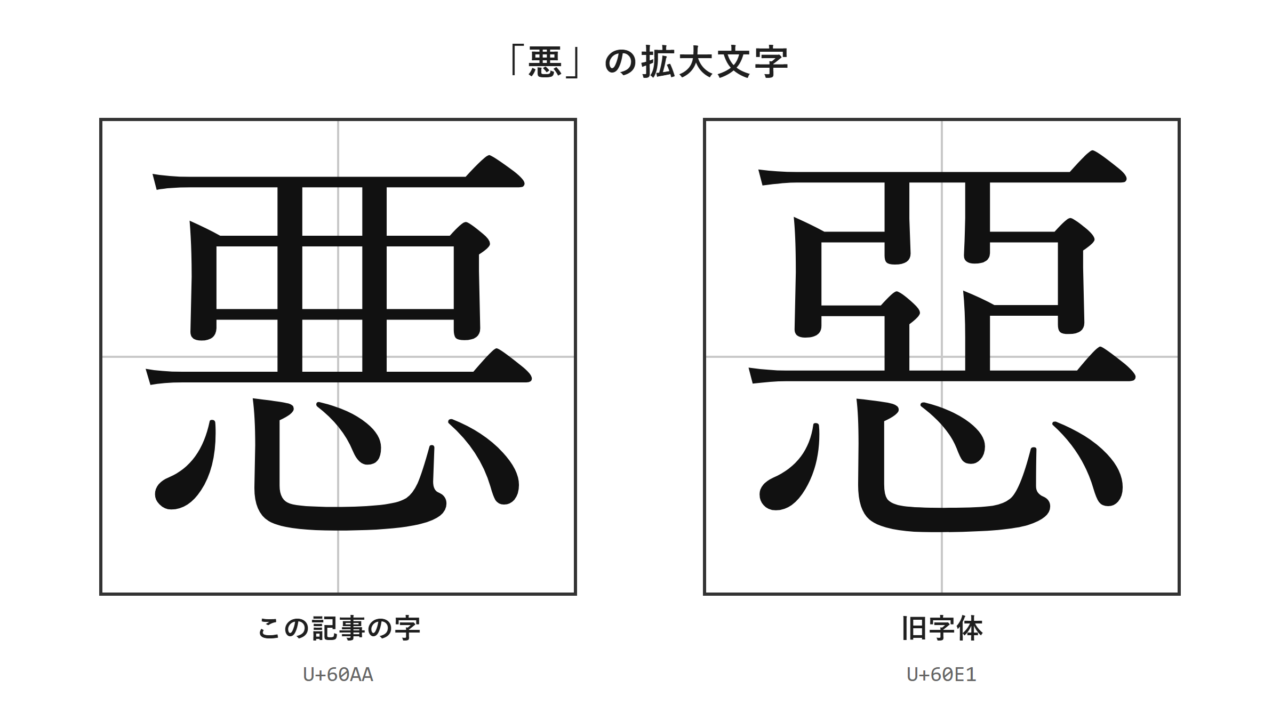
「悪」のUnicodeはU+60AAです。
「惡」のUnicodeはU+60E1です。
どちらもJIS第1・第2水準に含まれる文字で、読みで変換すれば、ほぼどのパソコン・スマホでも候補に出ます。
文字コードは、見た目が似た字を区別したいときや、Wordで直接入力したいときに役立ちます。
たとえば資料作成時に「悪」をコピーしてから旧字体へ置き換えたい場合、U+60E1を確認しておくと目的の字を探しやすくなります。
見た目だけで判断せず、Unicodeを確認すると「悪」と「惡」を確実に区別できます。
| 文字 | Unicode | 文字の位置付け | 一般的な使用場面 |
|---|---|---|---|
| 悪 | U+60AA | 常用漢字 | 現代の文章、会話、学校、仕事 |
| 惡 | U+60E1 | 旧字体 | 原文引用、古い資料、表記の再現 |
画数は字形や辞書の数え方によって確認方法が異なるため、旧字体を含む書類では使用する辞書や資料に合わせることが大切です。
特に手書きの提出物では、自己判断で字形を混ぜず、指定された表記をそのまま写すようにしましょう。
悪と惡を文字拡大して確認
続いては拡大した文字で確認したいポイントを確認していきます。
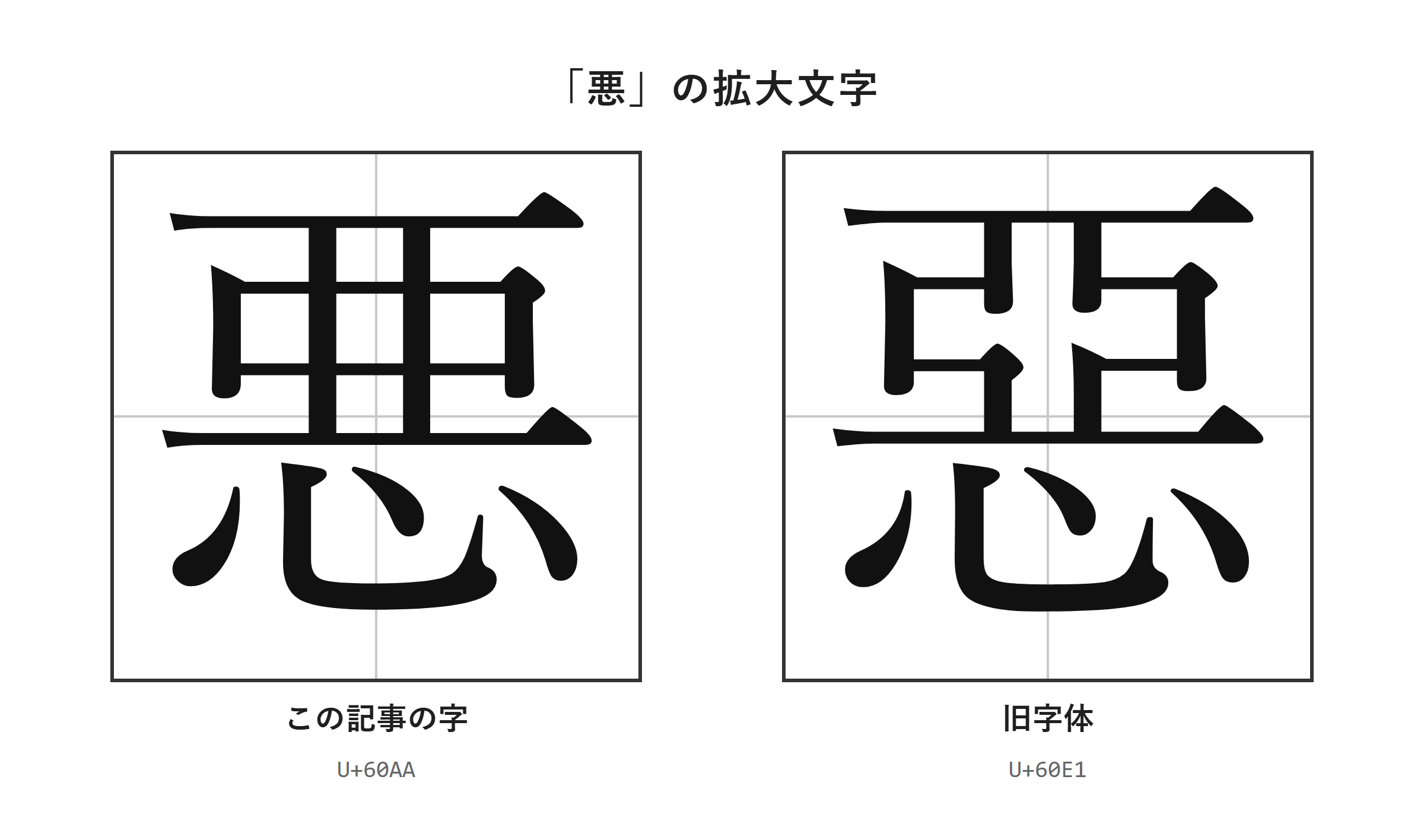
拡大表示による字形の見比べ
「悪」と「惡」は同じ意味を表しますが、使われている字体が異なります。
小さな画面や低い解像度の印刷物では、旧字体かどうかを一目で判断しにくいことがあります。
そのようなときは、拡大した画像で細部を見比べるのが確実です。
文字を拡大して見ると、コピーした文字が目的の字になっているか、フォントの表示崩れがないかも確認できます。
特に、名簿、賞状、碑文の転記、画像からの文字起こしでは、一文字の違いが検索結果や照合結果に影響します。
画面上で似て見えても、文字データまで同じとは限りません。
入力後は文字の拡大表示とUnicodeの両方を確認すると、誤入力に気付きやすくなります。
Wordでは文字を選択して表示倍率を上げると、文章全体とのバランスも見やすくなります。
スマホでは文字を長押しして拡大鏡を表示したり、入力欄を広げたりすると確認しやすいでしょう。
書き方と画数を確認する際の注意
「惡」を手書きする必要がある場合は、見本を拡大してから一画ずつ確認することが大切です。
旧字体は普段書き慣れないため、記憶だけを頼りに書くと、別の字形になってしまうことがあります。
画数については、旧字体では辞書によって数え方が異なる場合があります。
そのため、画数を答える問題、姓名判断、書道作品の解説などでは、使用する辞書やルールを先にそろえる必要があります。
学校のテストや提出物なら、先生から指定された教科書や辞書を優先してください。
戸籍、契約書、証明書などの正式な書類では、自己流で旧字体に直さず、記載されている表記を確認することが重要です。人名などでは一文字の違いが本人確認に関わるためです。
・見本は拡大してから手書きします。
・画数は辞書によって数え方が異なる場合があります。
・正式書類では記載済みの表記を勝手に変更しません。
・入力後は文字コードでも確認します。
書き方を練習するときは、文字を画像として保存するより、実際のテキストとして入力して確認する方法も便利です。
テキストなら検索、コピー、貼り付けができ、必要な表記を再利用できます。
悪の旧字体の出し方と入力手順
続いては「悪」と「惡」を入力する具体的な手順を確認していきます。
| 文字 | 種類 | Unicode | Wordで入力(Alt+X) | 読みで変換 |
|---|---|---|---|---|
| 悪 | この記事の字 | U+60AA | 60AA と入力してAlt+X | 出る |
| 惡 | 旧字体 | U+60E1 | 60E1 と入力してAlt+X | 出る |
単語登録で出す方法
単語登録は、何度も「惡」を使う人に向く方法です。
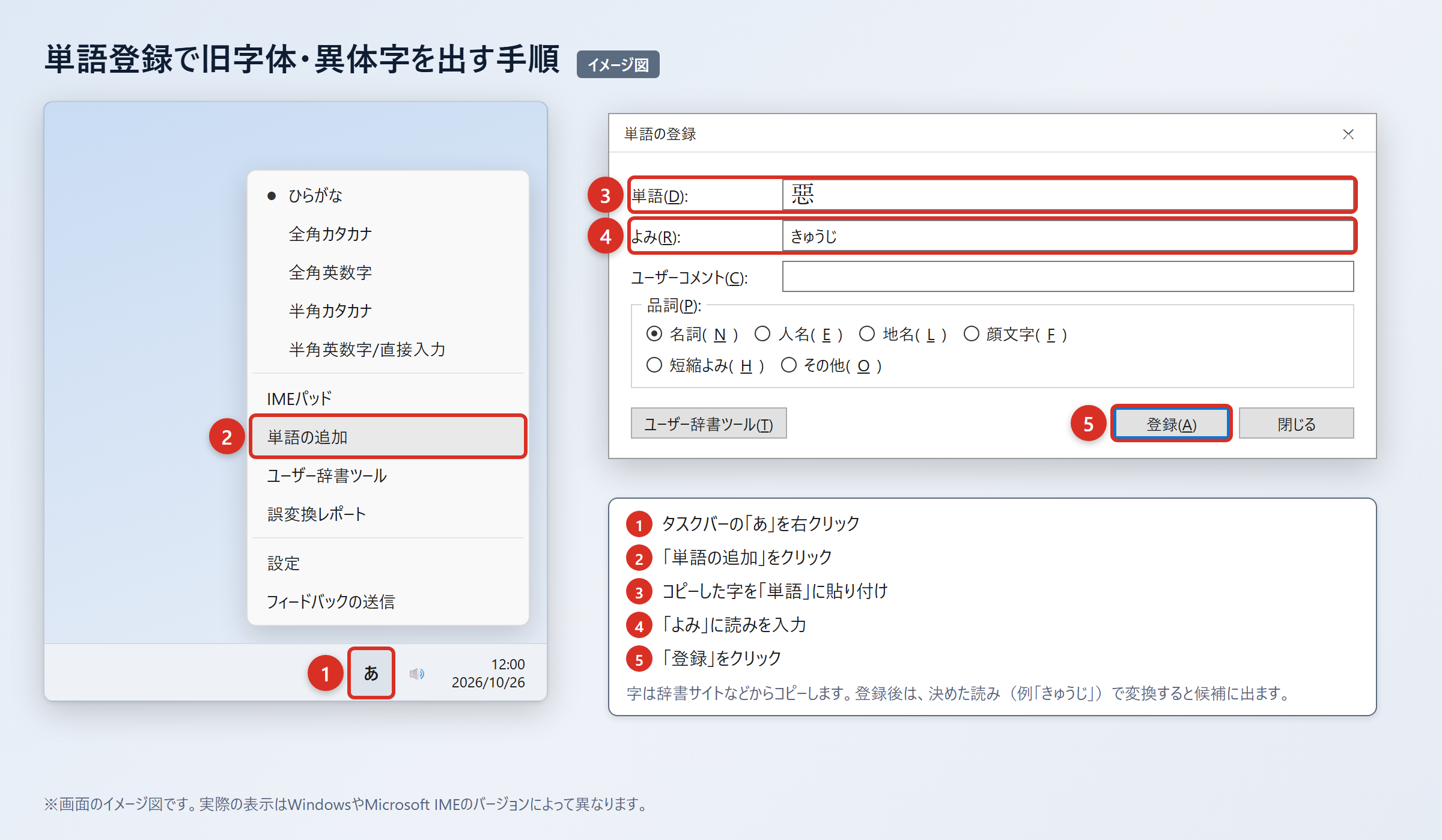
一度登録すれば、決めた読みを入力して変換するだけで候補から選べるようになります。
2. WordやExcelに貼り付け、「貼り付けオプション」から「テキストのみ保持」を選び、字だけになっていることを確認します。
3. タスクバーの「あ」または「A」を右クリックし、「単語の追加」を選びます。
4. 「単語」の欄に字を貼り付け、「よみ」の欄に読みを入れて「登録」を押します。
5. 登録した読みで変換し、候補に出ることを確認します。
登録する読みは、通常の変換と重なりにくいものを選ぶのがコツです。
たとえば「きゅうじあく」「あくきゅうじ」「あくこてん」などにすると、普段の「悪」の変換候補と区別しやすくなります。
単語登録では「惡」だけを登録し、読みは普段使わない組み合わせにすると呼び出しやすくなります。
貼り付けた字に余計な空白や改行が入ると、登録後に正しく変換できないことがあります。
登録画面では「単語」の欄に「惡」だけが入っていることを確認しましょう。
仕事用と私用で複数のパソコンを使う場合は、それぞれの端末で登録状態を確認すると、急に必要になった場面でも慌てません。
IMEパッドと入力設定で出す方法
読み方で変換しても目的の字が見つからない場合は、IMEパッドの手書きを使う方法があります。
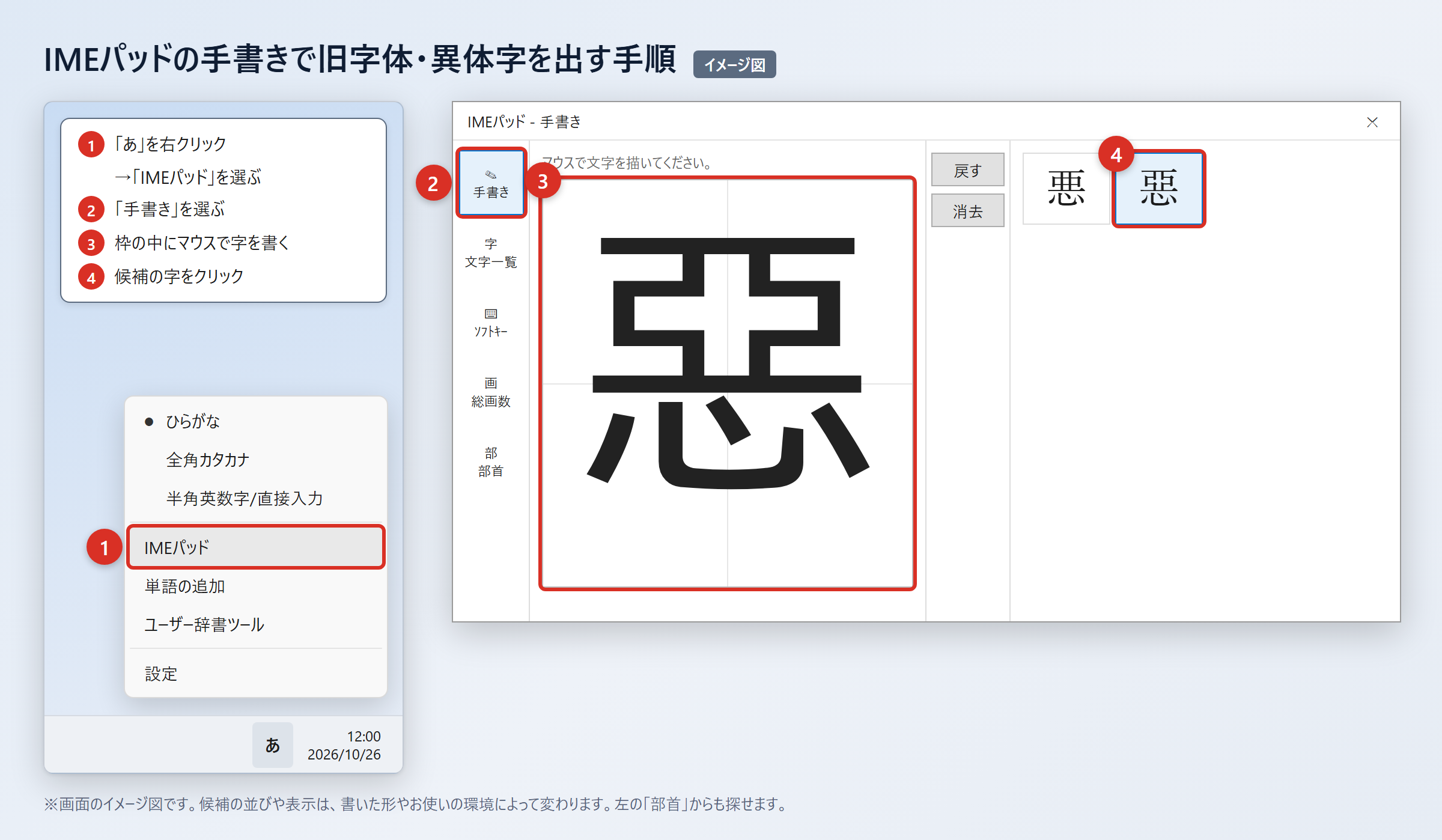
パソコンで字を見ながら入力したいときに、読みを正確に思い出せなくても探せるのが利点です。
2. 「IMEパッド」を選びます。
3. 「手書き」を選びます。
4. マウスで字を書きます。
5. 候補に出た字をクリックして入力します。
部首から探す場合は、IMEパッドの「部首」タブを開き、一覧から部首を選んで候補を絞り込みます。
候補が多いときは、表示された文字を拡大して確認してからクリックすると入力ミスを減らせます。
以前のバージョンのMicrosoft IMEでは、変換文字制限を見直す方法もあります。
2. 「プロパティ」を選びます。
3. 「詳細設定」を開きます。
4. 「変換」タブの「詳細設定」を選びます。
5. 「変換文字制限」を「しない」にして「OK」を押します。
この設定により、環境依存文字や旧字体が変換候補に出やすくなる場合があります。
「悪」と「惡」はともに読みで変換すれば、ほぼどのパソコン・スマホでも候補に出る文字なので、まず「あく」と入力して候補を確かめる方法も有効です。
文字コードで出す方法(Word・Mac・スマホ)
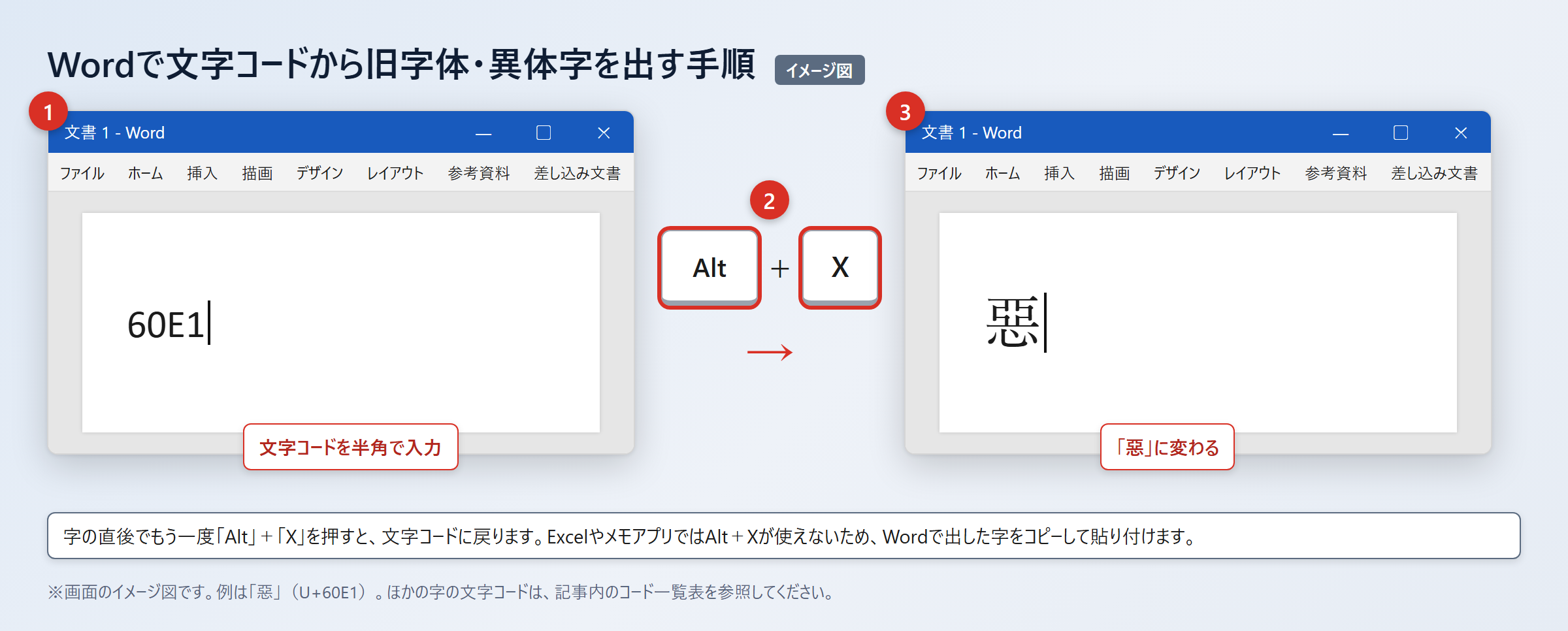
WordではUnicodeを使って、目的の字を直接入力できます。
文字コードを覚えておけば、候補一覧を何度も探す必要がありません。
2. 続けて「Alt」+「X」を押すと「悪」に変わります。
3. Wordで「60E1」と入力します。
4. 続けて「Alt」+「X」を押すと「惡」に変わります。
5. Excelやメモアプリでは「Alt」+「X」が使えないため、Wordで出した字をコピーして貼り付けます。
Macでは「control」+「command」+「スペース」を押して文字ビューアを開きます。
検索欄に「60AA」または「60E1」を入れて探し、表示された文字をダブルクリックすると入力できます。
スマホでは、字をコピーしてユーザ辞書へ登録しておくと便利です。
iPhoneは「設定」から「一般」、「キーボード」、「ユーザ辞書」、「+」の順に押し、単語とよみを登録します。Androidは「Gboardの設定」から「辞書」、「単語リスト」を開いて登録します。
「惡」を頻繁に使うなら、スマホでも単語登録を済ませておくと入力の手間を減らせます。
WordでBatangなどのフォントへ変え、見た目だけ旧字体風にする方法もありますが、文字データは通常の字のままです。
相手の環境では元の見た目に戻るため、旧字体そのものを伝えたいときは「惡」の文字データを入力しましょう。
常用漢字と旧字体の使い分け
続いては文章や書類での使い分けを確認していきます。
現代文における表記の選び方
一般的な現代文では「悪」を使うのが基本です。
常用漢字は、多くの人が読み書きしやすいように広く使われている表記だからです。
学校の作文、社内文書、Web記事、商品説明では、特別な事情がなければ「悪」を選ぶと読み手に伝わりやすくなります。
たとえば「悪天候のため中止します」「悪意はありません」のような文では、「悪」が自然です。
旧字体の「惡」を使うと、内容より字体そのものに読み手の注意が向くことがあります。
読みやすさを優先する文章では、原則として常用漢字の「悪」を使います。
ただし、引用文では原文の字を残す必要がある場合があります。
史料の題名、古い本の書名、作品内の固有表記などでは、出典の方針に合わせて「惡」を保持する判断も必要です。
| 場面 | 基本の表記 | 選び方の理由 |
|---|---|---|
| 学校の作文 | 悪 | 現代の標準的な表記に合わせるため |
| 仕事のメール | 悪 | 読みやすく、検索もしやすいため |
| Web記事 | 悪 | 多くの読者に伝わりやすいため |
| 古い資料の引用 | 惡 | 原文の表記を尊重するため |
| 固有の題字や名称 | 正式表記に従う | 表記自体に意味や識別性があるため |
表記を統一したい文書では、最初に「悪」を使う方針を決め、検索と置換で最終確認するとよいでしょう。
検索、コピー、フォント変更の注意点
「悪」と「惡」は意味が同じでも、コンピューター上では別の文字データです。
そのため、「悪」で検索しても「惡」が使われた文は検索結果に出ないことがあります。
資料を確認するときは、両方の字で検索する習慣を付けると見落としを防げます。
ファイル名、表計算の氏名欄、データベースの検索条件でも同じ注意が必要です。入力した字をコピーして検索欄へ貼り付けると、文字の取り違えを減らせます。
検索や照合では「悪」と「惡」を別の文字として扱うことが大切です。
フォントを変えると見た目が変化することがありますが、Unicodeまで自動で変更されるわけではありません。
相手に正しい文字を渡したい場合は、画面の見た目だけでなく、コピーした文字を別のアプリに貼り付けて確認しましょう。
・「悪」と「惡」は別の文字データです。
・検索するときは両方の字を試します。
・フォント変更だけでは文字コードは変わりません。
・正式表記はコピー元の資料で確認します。
PDFや画像では文字検索ができない場合もあるため、必要に応じて拡大表示と原資料の照合を行うと安心です。
「悪」の旧字体と入力方法のまとめ
「惡」は「悪」の旧字体であり、普段の文章では常用漢字の「悪」を使うのが基本です。
「惡」は異体字ではなく、現代字である「悪」に対応する旧字体として理解します。
「悪」のUnicodeはU+60AA、「惡」のUnicodeはU+60E1です。
どちらもJIS第1・第2水準に含まれ、読みで変換すれば、ほぼどのパソコン・スマホでも候補に出ます。
Wordでは「60AA」または「60E1」を入力してから「Alt」+「X」を押すと、目的の字へ変換できます。
繰り返し使う場合は、普段の変換と重なりにくい読みで単語登録すると便利です。
古い資料や正式表記を扱うときは、拡大表示、Unicode、原文の三つを照らし合わせて確認しましょう。
必要な場面では、この記事の手順で「惡」を登録し、正しい字をすぐ入力できる状態に整えてみてください。