「視」の旧字体の出し方は?示へんの字形の書き方や画数・文字コード・文字拡大も!【異体字?常用漢字?】
「視」は日常的によく使う常用漢字ですが、書類や古い資料では、へんの形が異なる字を見かけることがあります。
示へんのように見える字は何という字なのか、普段の文章で使ってよいのか、迷う人もいるでしょう。
この記事では、「視」と視(U+FA61)の違い、旧字体としての扱い、画数の考え方を整理します。
パソコン、Word、スマホで実際に入力する手順や、文字化けを避けるための注意点も確認していきます。
「視」の旧字体視(U+FA61)と基本の扱い
それではまず「視」の旧字体について解説していきます。
旧字体としての視(U+FA61)の意味
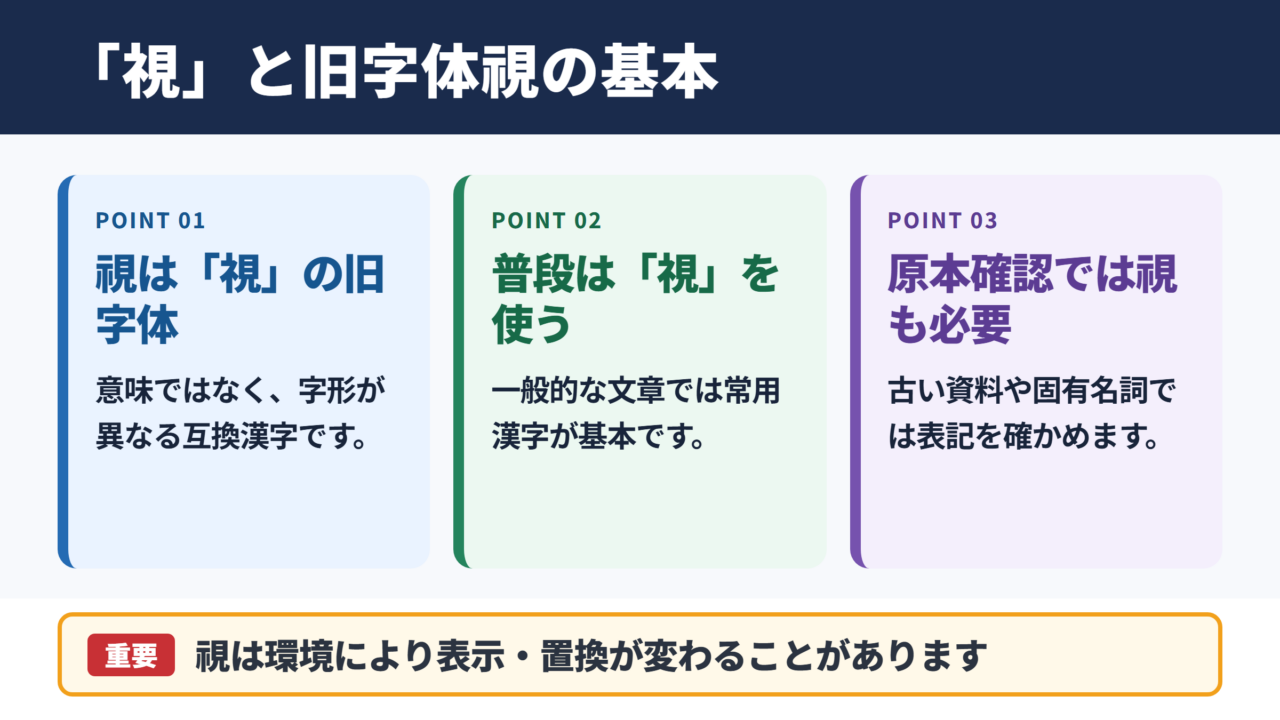
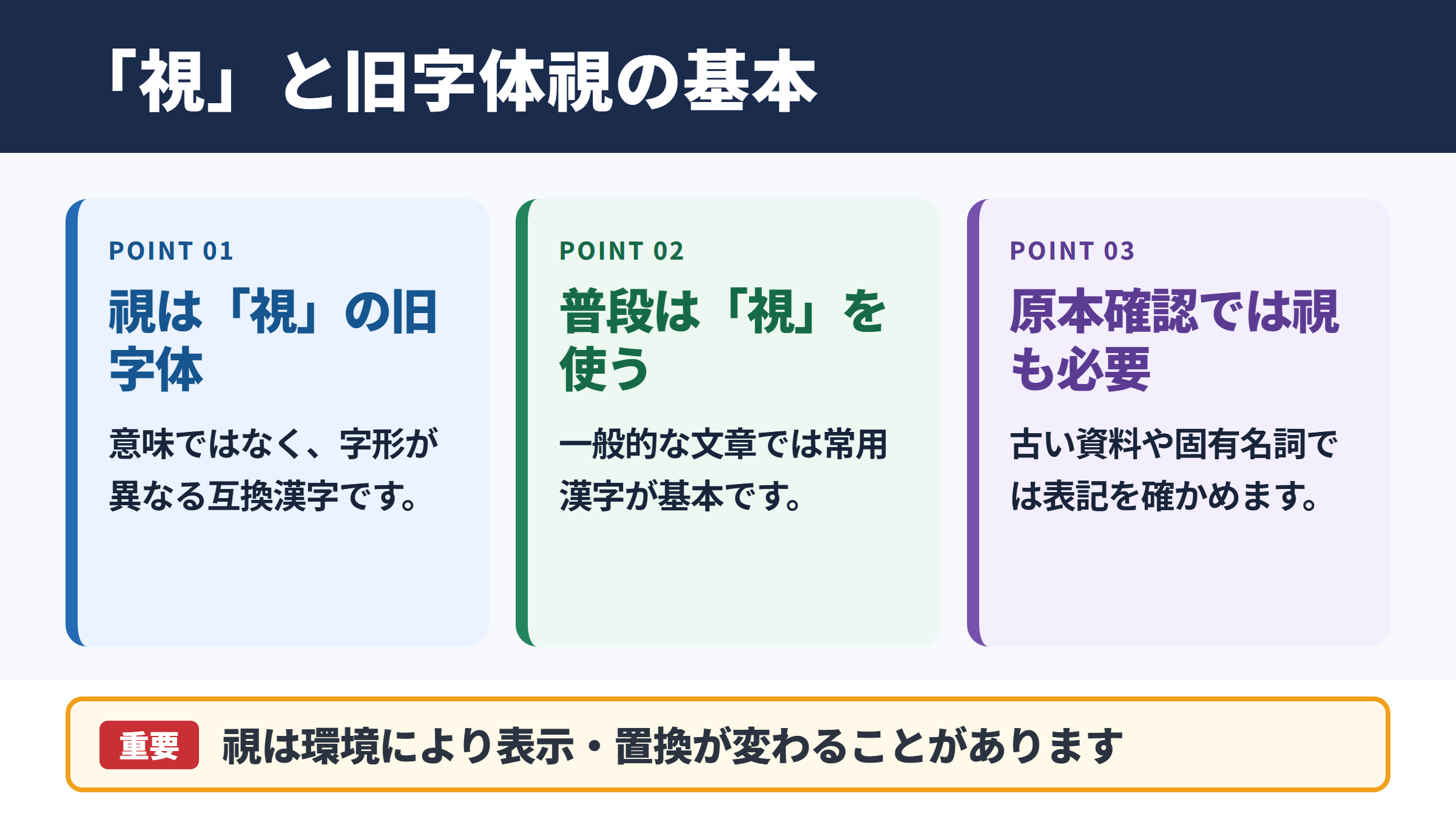
へんが「ネ」ではなく「示」の形になっている字は、「視」の旧字体である視(U+FA61)です。
視(U+FA61)は、「視」と対応する旧字形として扱われる互換漢字です。
「見る」「見通す」「視線」のような意味そのものが変わる字ではなく、主に字形の違いを示しています。
現在の一般的な文章では、「視」を使うのが基本です。
学校教育、新聞、行政文書、社内連絡、Webサイトなどでは、常用漢字である「視」が読みやすく、相手の端末でも安定して表示されます。
一方で、古い戸籍資料、寺社の文書、碑文、家系図、固有名詞の表記を確かめる場面では、視(U+FA61)が必要になることがあります。
ただし、視(U+FA61)は画面やソフトによって通常の「視」と同じ見た目になったり、自動で置き換わったりする点に注意が必要です。
結論としては
・普段の文章では常用漢字の「視」を使います。
・視(U+FA61)は「視」の旧字体として扱われる互換漢字です。
・字形の違いは、へんが「ネ」ではなく「示」の形になっている点です。
・パソコンで確実に出すには、単語登録、IMEパッド、文字コード入力を使います。
常用漢字と旧字形の使い分け
「視」はU+8996で、JIS第1・第2水準に含まれる漢字です。
読みを入力して変換すれば、ほぼどのパソコンやスマホでも候補に出ます。
たとえば「しせん」と入力すれば「視線」、「かんし」と入力すれば「監視」のように、通常の変換操作で問題なく入力できるでしょう。
視(U+FA61)はJIS第3・第4水準に含まれ、環境依存文字の扱いになる互換漢字です。
読みで変換して候補に出る場合もありますが、IMEや端末の設定によっては候補に現れません。
戸籍や古い資料にある表記を正確に引用したいときは、原本の字形を確認したうえで視(U+FA61)を使う意味があります。
ただし、現代語の説明文まで旧字形に統一する必要はありません。
| 項目 | 視 | 視(U+FA61) |
|---|---|---|
| Unicode | U+8996 | U+FA61 |
| JIS水準 | JIS第1・第2水準 | JIS第3・第4水準 |
| 一般的な扱い | 常用漢字 | 旧字形の互換漢字 |
| 変換の出やすさ | 読みでほぼ出る | 環境により出ないことがある |
| 主な使用場面 | 日常文、学校、仕事 | 原表記の再現、固有名詞、資料引用 |
迷った場合は、原表記を再現する必要があるときだけ視(U+FA61)を使い、それ以外では「視」を選ぶと安心です。
示へんに見える字形と画数の確認
続いては字形の見分け方と画数を確認していきます。
「ネ」と「示」の形の見分け方
「視」と視(U+FA61)を見比べる際は、左側のへんに注目します。
視(U+FA61)は、へんが「ネ」ではなく「示」の形になっていることが見分けるポイントです。
通常の「視」は、現代の字体として広く使われています。
一方、視(U+FA61)は旧字形なので、印刷物やフォントによっては「視」と近い印象に見える場合もあります。
特に小さな文字では、字形の差を画面上だけで判断しにくいことがあるでしょう。
原本の字を転記する場合は、拡大表示を使い、左側のへんを落ち着いて確認することが大切です。
字を手書きするときも、普段の文章であれば「視」の形で書くのが一般的です。
氏名、屋号、石碑、古文書などで原表記を尊重する必要がある場合だけ、視(U+FA61)の字形を採用します。
「視」を使う場面
1. 学校の作文やレポートを書く。
2. 社内メールや案内文を作る。
3. WebページやSNSへ通常の文章を投稿する。
4. 相手の機種を問わず読める表記を選びたい。
旧字形を使うかどうかは、見た目の好みではなく、原表記を守る必要があるかで判断するとよいでしょう。
「視」の画数と辞書での確認
「視」の画数は11画です。
常用漢字として使う「視」は、学校の漢字学習や国語辞典でも確認しやすい字です。
「視力」「視野」「注視」のような熟語では、通常はすべて「視」の字を使います。
視(U+FA61)の画数については、字形の取り方によって辞書ごとに数え方が異なることがあります。
旧字形を扱う辞書では、部首の扱い、画の区切り方、異体字の掲載方法に差があるためです。
そのため、古文書の調査や氏名表記の確認で画数が必要なときは、利用する辞書や提出先の基準をそろえると安心できます。
一般的な学習や日常の記入では、「視」は11画として覚え、視(U+FA61)の画数は辞書によって数え方が異なると考えましょう。
| 確認したい内容 | 確認の目安 | 注意点 |
|---|---|---|
| 日常の画数 | 「視」は11画 | 常用漢字として数える |
| 旧字形の画数 | 辞書の記載を確認 | 辞書により数え方が異なる |
| 学校の課題 | 教科書や指定辞書を優先 | 旧字形へ置き換えない |
| 氏名や資料の調査 | 原本と専門辞書を照合 | 字形の自動変換に注意 |
画数だけで字を特定しようとせず、実際の字形と文字コードも併せて確認することが確実です。
「視」と視(U+FA61)を文字拡大して確認
続いては拡大した字形で細部を確認していきます。
拡大表示で見る左側のへん
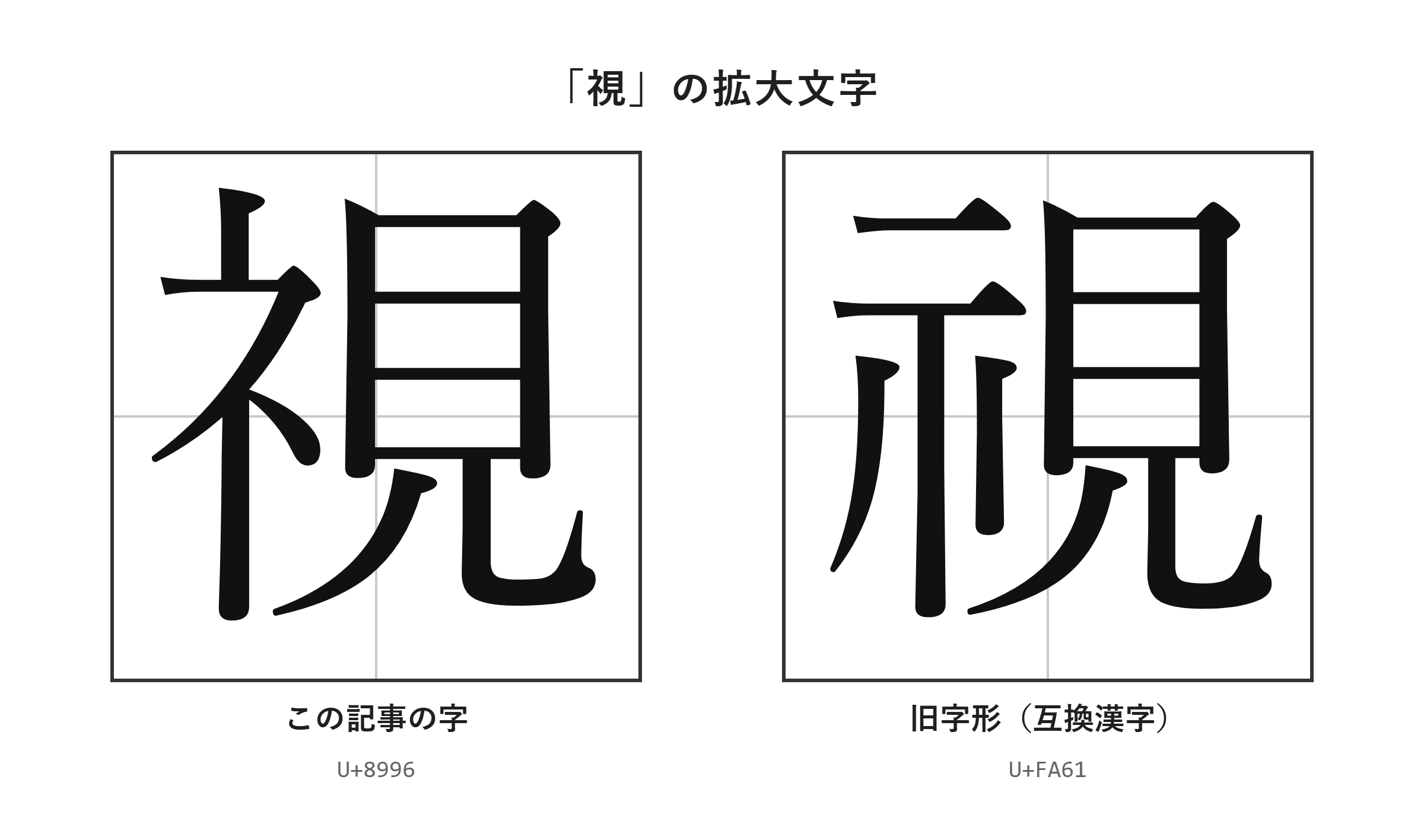
拡大した画像では、「視」と視(U+FA61)の左側にあるへんの形を見比べることができます。
視(U+FA61)は、へんが「ネ」ではなく「示」の形になっている字です。
小さい表示では差が分かりにくくても、文字拡大をすると原表記の特徴を確認しやすくなります。
スマホでは、文字を長押しして拡大表示できるアプリや、画面の拡大機能を使う方法があります。
Windowsでは、Wordに文字を貼り付けて表示倍率を上げると、印刷前の確認に役立ちます。
ただし、拡大して見える形は使用中のフォントによって差が出ることがあります。
同じ視(U+FA61)でも、ソフトによって「視」に近い見た目になる場合があるため、表示だけを根拠に断定しないことが大切です。
字形を確実に管理したいときは、コピー元、文字コード、使用フォントをセットで記録しておくとよいでしょう。
原表記を確認するときの要点
・視(U+FA61)は、へんが「ネ」ではなく「示」の形です。
・小さな表示だけで判断せず、拡大表示も使います。
・見た目が「視」に近くても、文字コードがU+FA61なら互換漢字です。
・相手側のフォントで字形が変わる可能性も考慮します。
フォントと自動置換の注意点
視(U+FA61)は互換漢字のため、アプリやフォントの処理によって通常の「視」と同じように表示されることがあります。
これは入力ミスとは限らず、ソフト側が互換文字を標準の字形に寄せている場合もあります。
Wordで視(U+FA61)を入力しても、別の端末で開くと表示が変わる可能性があります。
PDFに変換すると、作成した環境での見た目を保ちやすくなります。
ただし、PDFでも閲覧ソフトや埋め込みフォントの状況によって見え方が異なることがあるため、送信前に開き直して確認しましょう。
WordでBatangなどのフォントに変え、見た目だけを旧字体風にする方法もあります。
しかし、この方法では文字データそのものは通常の「視」のままなので、相手の環境では元の字形に戻ることがあります。
字形を見せたいだけならフォント変更、文字そのものを残したいなら視(U+FA61)を入力するという違いがあります。
| 方法 | 文字データ | 相手側での見え方 |
|---|---|---|
| 「視」をそのまま入力 | U+8996 | 安定して表示されやすい |
| 視(U+FA61)を入力 | 互換漢字 | フォントやソフトで変化することがある |
| フォントだけ変更 | 通常の「視」のまま | 相手の環境で元に戻ることがある |
| PDFで送付 | 作成時の内容を固定しやすい | 閲覧前に表示確認が必要 |
視(U+FA61)の出し方と入力手順
続いては視(U+FA61)の出し方を確認していきます。
| 文字 | 種類 | Unicode | Wordで入力(Alt+X) | 読みで変換 |
|---|---|---|---|---|
| 視 | この記事の字 | U+8996 | 8996 と入力してAlt+X | 出る |
| 視 | 旧字形(互換漢字) | U+FA61 | FA61 と入力してAlt+X | 出ないことがある |
単語登録で出す方法
視(U+FA61)を何度も使う場合は、単語登録をしておくと入力が速くなります。
最初に、ウィクショナリー日本語版の「視」のページなどの辞書サイトから、視(U+FA61)をコピーします。
WordやExcelに貼り付け、「貼り付けオプション」から「テキストのみ保持」を選び、字だけになっていることを確認してください。
単語登録では、普段の変換と重なりにくい独自の読みを設定すると、候補を探す手間が減ります。
1. 辞書サイトから視(U+FA61)をコピーする。
2. WordやExcelに貼り付け、「貼り付けオプション」から「テキストのみ保持」を選ぶ。
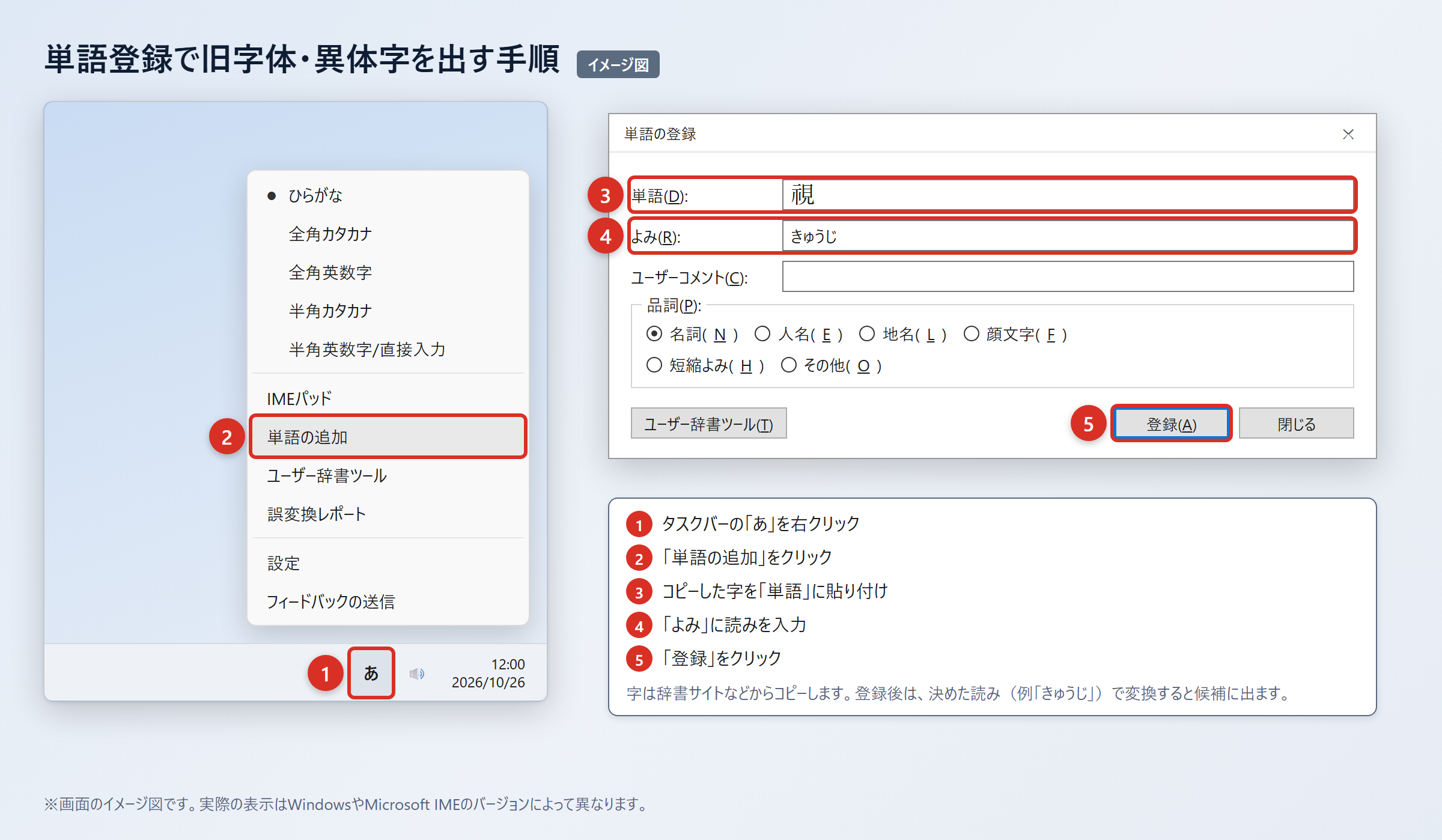
3. タスクバーの「あ」または「A」を右クリックし、「単語の追加」を選ぶ。
4. 「単語」の欄に視(U+FA61)を貼り付け、「よみ」の欄に「きゅうし」や「しきゅうじ」と入力して「登録」を押す。
5. 「きゅうし」または「しきゅうじ」と入力して変換し、候補に視(U+FA61)が出ることを確認する。
「し」とだけ登録すると、通常の変換候補が多くなり、入力時に見つけにくくなります。
「きゅうし」や「しきゅうじ」のように、自分が覚えやすく他の単語と重なりにくい読みがおすすめです。
登録後はメール、Word、ブラウザの入力欄などで試し、利用するアプリでも候補に出るか確認しましょう。
IMEパッドと入力設定で出す方法
単語登録前に一度だけ視(U+FA61)を入力したい場合は、IMEパッドで探す方法があります。
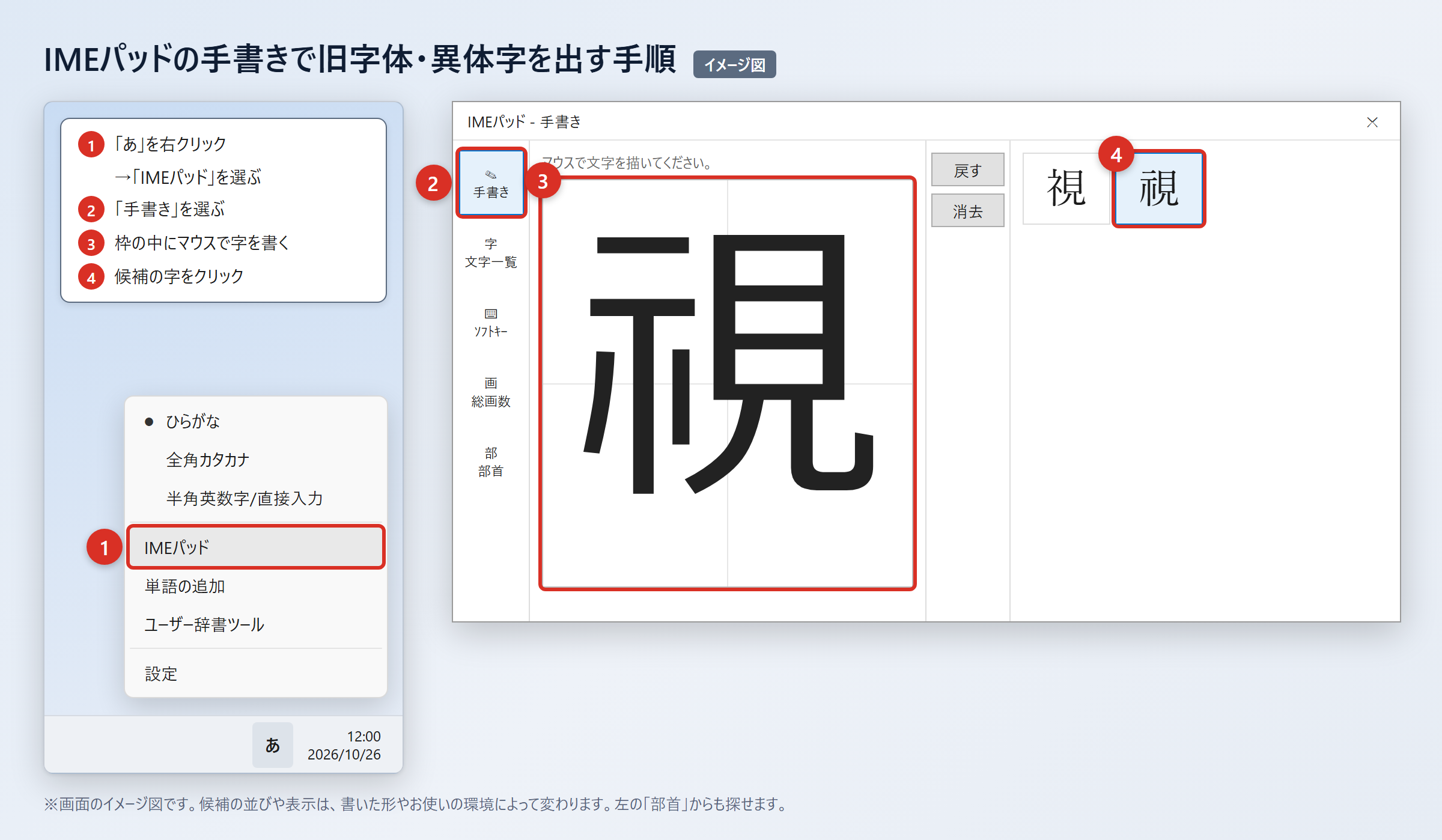
Windowsのタスクバーにある「あ」を右クリックし、「IMEパッド」を選んでから「手書き」をクリックします。
マウスで字を書き、候補に出た視(U+FA61)をクリックすると入力できます。
手書きで見つからないときは、「部首」タブを開いて探す方法もあります。
ただし、視(U+FA61)は環境依存文字の扱いなので、IMEパッドの候補に必ず出るとは限りません。
以前のバージョンのMicrosoft IMEを使っている場合は、変換文字制限の設定も確認しましょう。
1. タスクバーの「あ」を右クリックし、「プロパティ」を選ぶ。
2. 「詳細設定」を開き、「変換」タブの「詳細設定」をクリックする。
3. 「変換文字制限」を「しない」に変更する。
4. 「OK」を押して設定画面を閉じる。
5. 読みを入力して変換し、候補に視(U+FA61)が出るか確認する。
この設定を行うと、環境依存文字や旧字体が変換候補に出やすくなります。
それでも視(U+FA61)が候補に出ない場合は、IMEパッドで入力するか、文字コードを使う方法へ進んでください。
「視」は読みでほぼ候補に出る字なので、この設定を変えなくても通常は入力できます。
文字コードで出す方法(Word・Mac・スマホ)
文字コードを使う方法は、視(U+FA61)を正確に入力したいときに便利です。
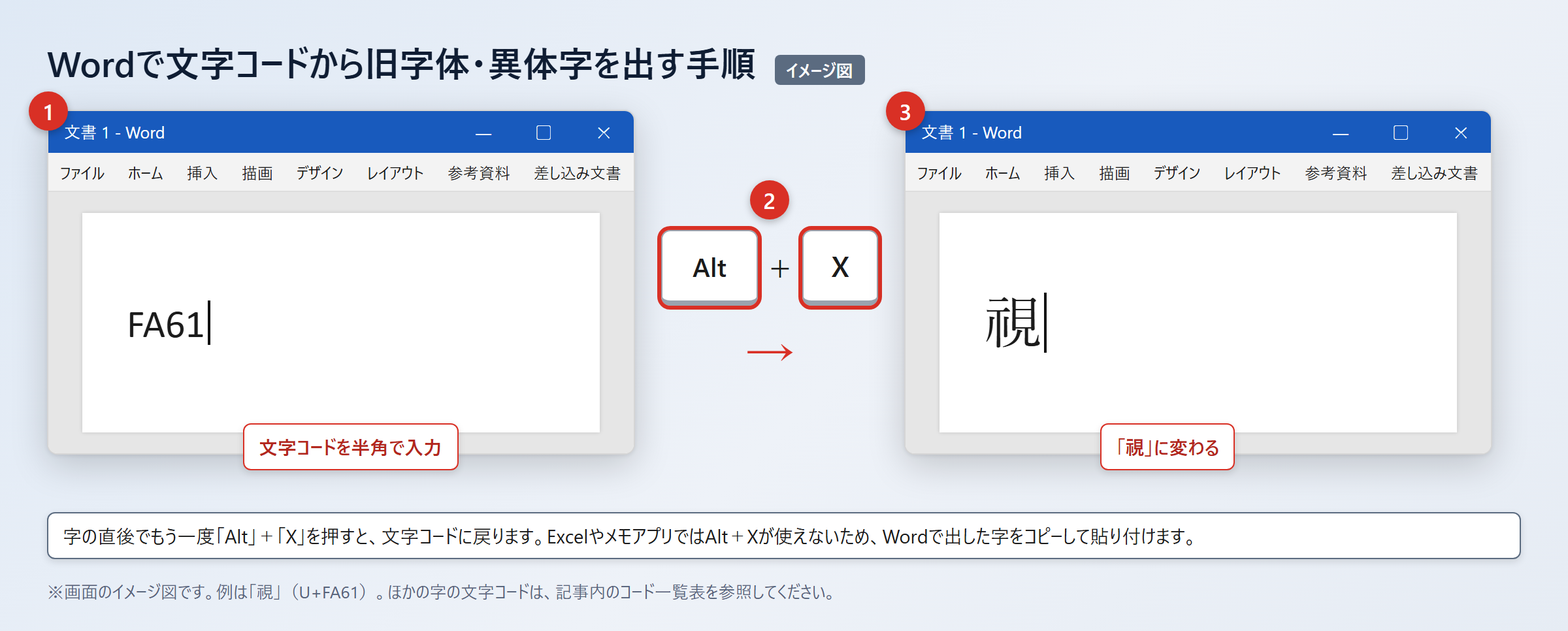
Wordでは「FA61」と入力し、続けて「Alt」+「X」を押すと「視(U+FA61)」に変わります。
「視」を文字コードで確認したい場合は、「8996」と入力して「Alt」+「X」を押すと「視」に変わります。
Excelやメモアプリでは「Alt」+「X」が使えないため、Wordで出した字をコピーして貼り付けてください。
Macでは「control」+「command」+「スペース」で文字ビューアを開き、検索欄に「FA61」を入力して探し、目的の字をダブルクリックして入力します。
1. Wordで「FA61」と入力する。
2. 続けて「Alt」+「X」を押す。
3. 視(U+FA61)に変わったことを確認する。
4. Excelやメールに使う場合は、Word上の字をコピーして貼り付ける。
5. 送信前に別の画面でも表示を確認する。
スマホでは、視(U+FA61)をコピーして辞書登録します。
iPhoneは「設定」から「一般」、「キーボード」、「ユーザ辞書」、「+」の順に開き、単語へ字を貼り付けて読みを登録します。
Androidは「Gboardの設定」から「辞書」、「単語リスト」を開き、視(U+FA61)と読みを登録してください。
文字コード入力で作った視(U+FA61)を一度コピーし、端末ごとの辞書へ登録すると、次回からは読みで呼び出せます。
旧字体を送るときの表示崩れと対処
続いては相手へ送る際の注意点を確認していきます。
メールや共有文書での文字化け対策
視(U+FA61)は、相手のパソコン、スマホ、メールソフト、フォントの組み合わせによって正しく表示されないことがあります。
相手の画面では「視」と同じ形に見えたり、別の文字に置き換わったり、文字化けしたりする可能性もあります。
そのため、氏名や資料名などで旧字形を正確に伝える必要がある場合は、本文だけに頼らない工夫が必要です。
字形を絶対に崩したくない資料は、確認済みのPDFにして送る方法が実用的です。
PDFにすると、編集可能な文書より表示が安定しやすくなります。
ただし、送信前に自分でもPDFを開き、視(U+FA61)が意図した形で表示されるか確かめましょう。
メール本文で使う場合は、視(U+FA61)の後に括弧で「視」と添えると、相手が読めない環境でも意味を取り違えにくくなります。
たとえば、原表記を示す必要がある説明では「視(U+FA61)(視の旧字形)」のように補足できます。
送付前の確認ポイント
・本文、件名、添付ファイルで同じ字形が保たれているか見る。
・重要書類はPDFに変換してから送る。
・本文には必要に応じて「視」を括弧で添える。
・相手に原表記の確認が必要かを先に伝える。
固有名詞と原表記を残す判断
人名、店名、寺社名、資料名などでは、原表記として視(U+FA61)が使われていることがあります。
このような場合は、本人や団体が公表している表記を優先するのが基本です。
勝手に「視」へ直すと、正式名称や原資料の表記と異なる可能性があります。
一方で、検索用キーワード、社内の管理表、読みやすさを重視する案内文では、「視」と併記する方法も役立ちます。
たとえば名簿の備考欄に「原表記は視(U+FA61)」と記し、本文では「視」を使うと、検索性と原表記の確認を両立しやすくなります。
旧字形を使う理由が原表記の再現なのか、見た目の演出なのかを区別することが重要です。
古い資料を転載する場合は、掲載元の画像も保存しておくと、後から字形を検証しやすくなります。
正式名称では原表記を尊重し、一般説明では読みやすい「視」を選ぶと、誤解を減らせます。
「視」の旧字体の出し方と字形確認のまとめ
「視」の旧字体は、へんが「ネ」ではなく「示」の形になっている視(U+FA61)です。
日常の文章では、常用漢字でありU+8996の「視」を使うのが基本になります。
視(U+FA61)は旧字形の互換漢字で、JIS第3・第4水準に含まれるため、変換候補や表示は環境によって異なります。
確実に入力したいときは、単語登録、IMEパッド、Wordでの「FA61」入力と「Alt」+「X」を使い分けましょう。
画数は「視」が11画であり、視(U+FA61)は辞書によって数え方が異なることがあります。
原表記を扱う場合は、文字拡大で字形を確認し、文字コードも併せて管理すると安心です。
メールや共有文書では文字化けの可能性があるため、重要な資料はPDFにし、必要に応じて「視」を括弧で添えてください。
まずはWordで視(U+FA61)を入力し、利用する端末で正しく見えるかを確認してみましょう。