「卒」に旧字体はある?略字「卆」の出し方や書き方・画数・文字コードも!【異体字?常用漢字?】
「卒業」「卒業式」などで使う「卒」は、ふだん何気なく書いている漢字です。
一方で、上部や下部の形が少し違って見える「卆」を見かけ、旧字体なのか略字なのか迷うこともあるでしょう。
結論からいうと、「卒」と「卆」は別の文字として扱われる異体字で、パソコンやスマホでも入力できます。
この記事では、字の位置づけ、書き方、画数の考え方、Wordやスマホで確実に出す手順まで順に解説します。
「卒」と異体字「卆」の基本知識
それではまず「卒」と「卆」の関係について解説していきます。
「卆」は「卒」の異体字という結論
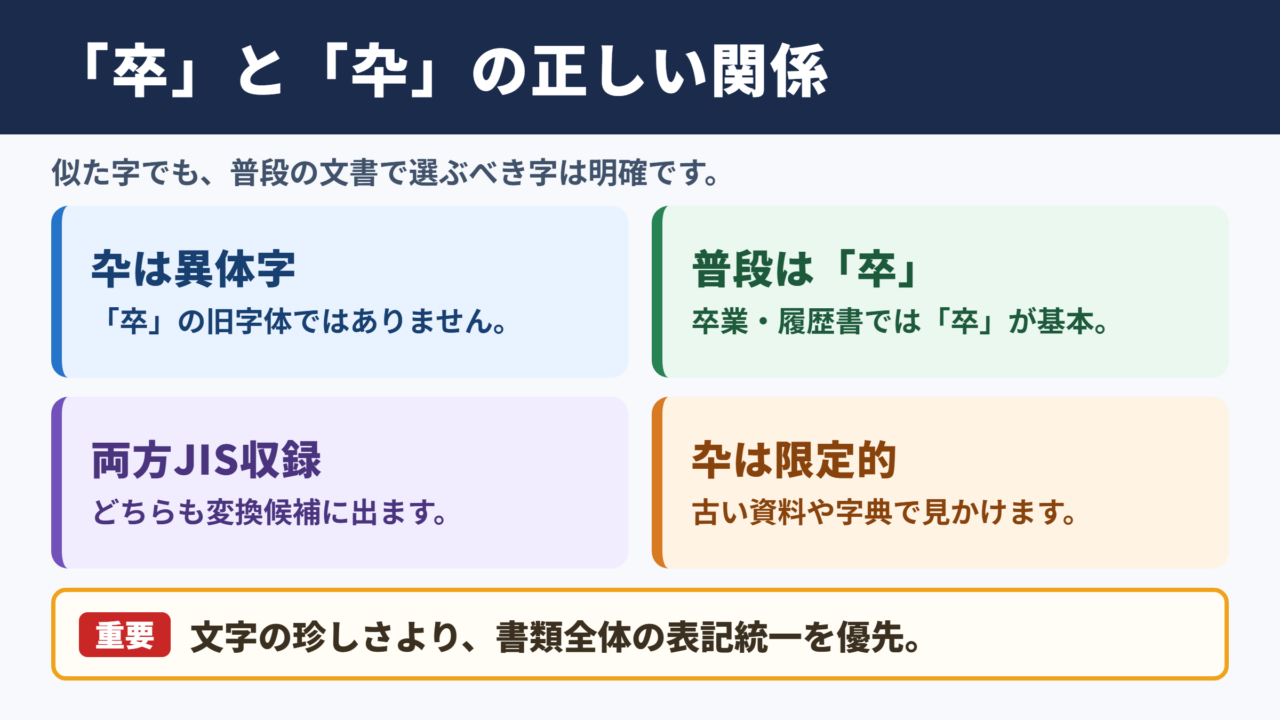
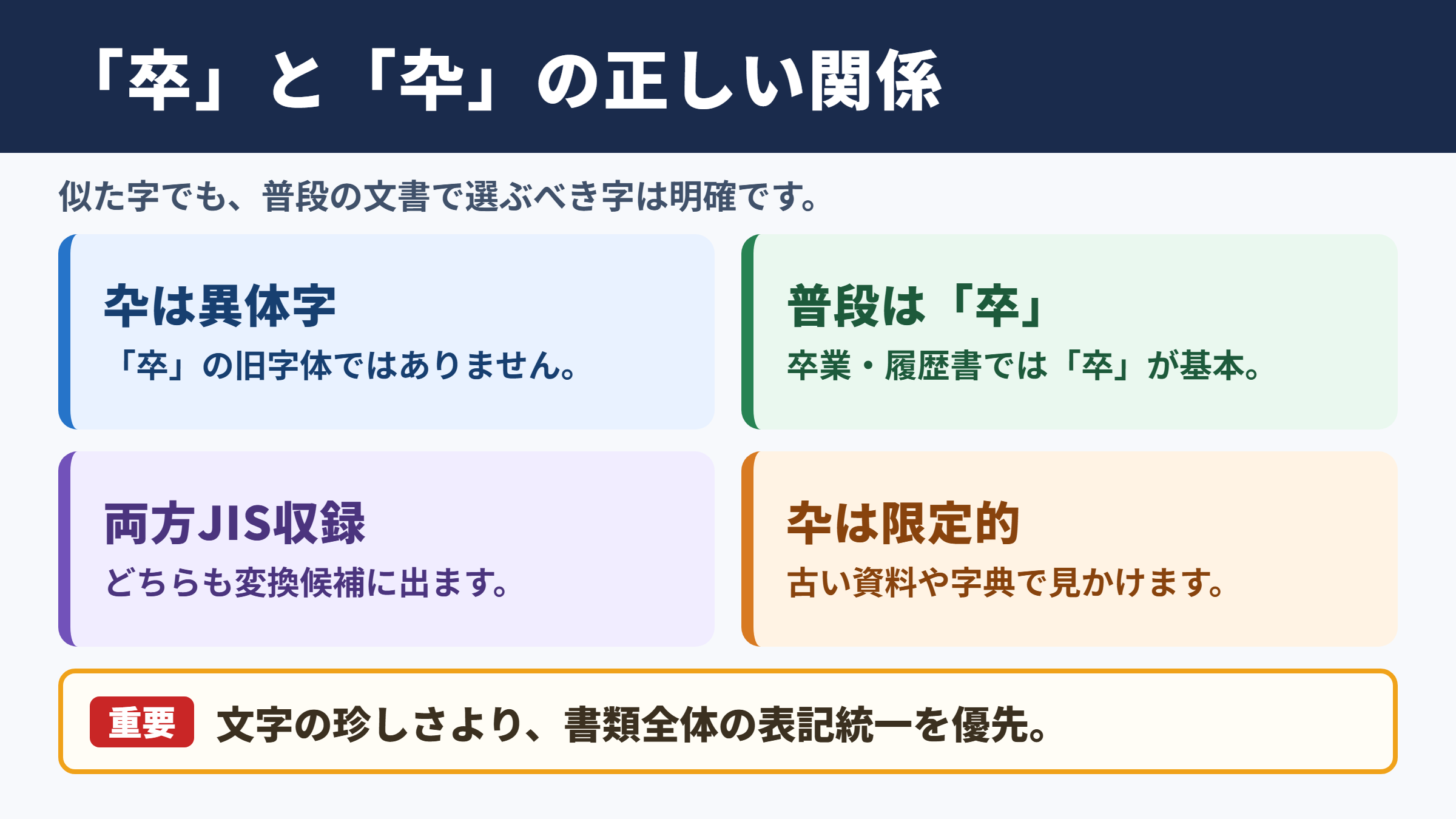
「卒」とは別の形で書かれた「卆」は、「卒」の旧字体ではなく異体字です。
「卒」はU+5352の文字で、JIS第1・第2水準に含まれています。
「卆」はU+5346の文字で、こちらもJIS第1・第2水準に含まれる文字です。
どちらも読みを入力して変換すれば、ほぼどのパソコンやスマホでも候補に出る可能性があります。
ただし、一般的な文章で通常使われるのは「卒」であり、卒業証書、卒園式のお知らせ、履歴書などでも「卒」を選ぶのが基本です。
「卆」は古い資料、字典、書体の違いが意識される場面などで見かけることがあります。
見た目が似ているからといって、卒業に関する通常の文書で意図なく「卆」を使う必要はありません。
・普段の文章では常用漢字の「卒」を使います。
・「卆」は「卒」の旧字体ではなく異体字です。
・両方ともJIS第1・第2水準の文字です。
・パソコンで確実に出したいときは単語登録や文字コードを使えます。
「卒」と「卆」を使い分ける際は、文字の珍しさよりも、書類全体の表記をそろえることを優先しましょう。
たとえば学校へ提出する申請書で「卒業」と書く場合は、見本の表記に合わせて「卒」を使うと読み手にも伝わりやすくなります。
常用漢字として使う「卒」の位置づけ
日常の日本語で卒業や卒業生を表すときに使う字は、常用漢字の「卒」です。
「卒」は学校生活に関する語だけでなく、「卒然」「兵卒」など、複数の語に使われてきた漢字です。
現代の生活で最も接する機会が多いのは、「卒業」「新卒」「大卒」「高卒」といった学歴や進路に関する表現でしょう。
就職活動のエントリーシートで「大学卒業予定」と記す場合も、標準的な表記は「卒業」です。
新聞、行政の案内、学校の配布文書などでは、多くの人が同じように読める表記が求められます。
そのため、特殊な字体を使いたい事情がない限り、「卆」に置き換えないほうが無難です。
常用漢字であることは、異体字が誤字であることを意味するわけではありません。用途の中心が異なる点を押さえることが大切です。
「来年3月に大学を卒業する予定です。」
「新卒採用の募集要項を確認しました。」
「卒業証明書は学校の窓口で申請できます。」
固有の資料を忠実に転記する場合は、原文に「卆」が使われていれば、その字体を保つ必要があることもあります。
一方、原文の意味だけを現代文として紹介するなら、「卒」に統一するか、注記で異体字であることを示す方法も選べます。
略字と異体字としての扱い
続いては「卆」が略字と呼ばれる理由や、旧字体との違いを確認していきます。
「略字」と呼ばれる場面
「卆」は「卒」と異なる字形を持つため、略字として紹介されることがあります。
略字という言葉は、一般に、もとの字より簡略に見える形や、日常で便宜的に使われる形を指して用いられます。
ただし、略字という呼び方だけで、その字が公的に標準表記であるか、旧字体であるかまで決まるわけではありません。
「卆」について正確に説明したい場合は、「卒の異体字」と伝えると、文字としての関係がわかりやすくなります。
旧字体は、現代の新字体に対して、以前に標準的に使われた字形を指す言葉です。
「國」と「国」、「學」と「学」のような組み合わせでは、旧字体と新字体の関係を説明できます。
しかし「卆」を見て、同じ考え方で「卒の旧字体」と断定するのは適切ではありません。
・説明文では「卆は卒の異体字」と書きます。
・略字という紹介を見ても、旧字体と同じ意味には受け取りません。
・通常の卒業関係の文章では「卒」を選びます。
・原文を写すときは、資料に使われた字体を確認します。
字形に関心がある場合は、拡大した画像や字典で細部を見比べるとよいでしょう。
画面のフォントによって印象が変わることもあるため、文字の見た目だけで同一文字かどうかを判断しない注意も必要です。
旧字体と混同しないための確認
「卆」を使うか迷ったときは、旧字体かどうかではなく、原文の表記を再現する必要があるかで判断します。
学校名、地名、人名などは、本人や団体が使う字体を尊重する必要があります。
ただし「卒業」のような一般名詞は、特別な指定がなければ「卒」と書くのが自然です。
たとえば卒業アルバムの表紙に歴史的な雰囲気を出す目的で「卆業」と表記する場合、デザイン上の意図として使われることがあります。
その場合でも、申請書、検索用のテキスト、読み上げを想定した案内文まで同じ表記にする必要はありません。
読み手が入力して検索する語は、「卒業」を基本にすると見つけてもらいやすくなります。
次の表は、実務で迷いやすい場面を整理したものです。
| 場面 | 基本の表記 | 判断の目安 |
|---|---|---|
| 卒業証明書の申請 | 卒 | 学校の指定表記に従う |
| 履歴書や職務経歴書 | 卒 | 一般的な表記で統一する |
| 古い資料の翻刻 | 原文に応じる | 必要に応じて注記する |
| ロゴや題字の制作 | 目的に応じる | 文字データと見た目を分けて考える |
原文を尊重する場面と、読みやすさを優先する場面を分けると、字体選びで迷いにくくなります。
画数と書き方を確認する際の注意
「卒」の画数は常用漢字として確認しやすい一方、「卆」は辞書によって数え方が異なることがあります。
「卒」の画数を学習や書類の設問で答えるときは、学校教材や国語辞典で示される数え方に従うと安心です。
姓名判断、書道、旧字を扱う字典などでは、部首の取り方や筆順の考え方が異なる場合があります。
とくに異体字である「卆」は、同じ数え方がすべての資料で採用されるとは限りません。
画数が必要な提出物では、問題文が指定する辞書や教材を先に確認しましょう。
見た目から画数を推測して入力すると、採点基準や登録基準とずれるおそれがあります。
書き方を確かめる目的なら、画数だけでなく、辞書に載っている見出し字を見て確認するほうが確実です。
1. 問題や書類に指定された辞書名を確認します。
2. 「卒」または「卆」を見出し字として調べます。
3. 異体字の画数は辞書によって数え方が異なる点を確認します。
4. 学校の課題では先生や教材の基準に合わせます。
漢字練習帳では、ふだん使う「卒」の書き方を優先して覚えると実用的です。
「卒」と「卆」の出し方
続いては「卒」と「卆」をパソコンやスマホで入力する具体的な手順を確認していきます。
| 文字 | 種類 | Unicode | Wordで入力(Alt+X) | 読みで変換 |
|---|---|---|---|---|
| 卒 | この記事の字 | U+5352 | 5352 と入力してAlt+X | 出る |
| 卆 | 異体字 | U+5346 | 5346 と入力してAlt+X | 出る |
単語登録で出す方法
一度登録しておけば、「卆」は自分で決めた読みを入力するだけで変換候補に出せます。
まず、辞書サイトのウィクショナリー日本語版にある「卒」のページなどから、必要な「卒」または「卆」をコピーします。
WordやExcelに貼り付け、「貼り付けオプション」から「テキストのみ保持」を選んで、字だけになっていることを確認します。
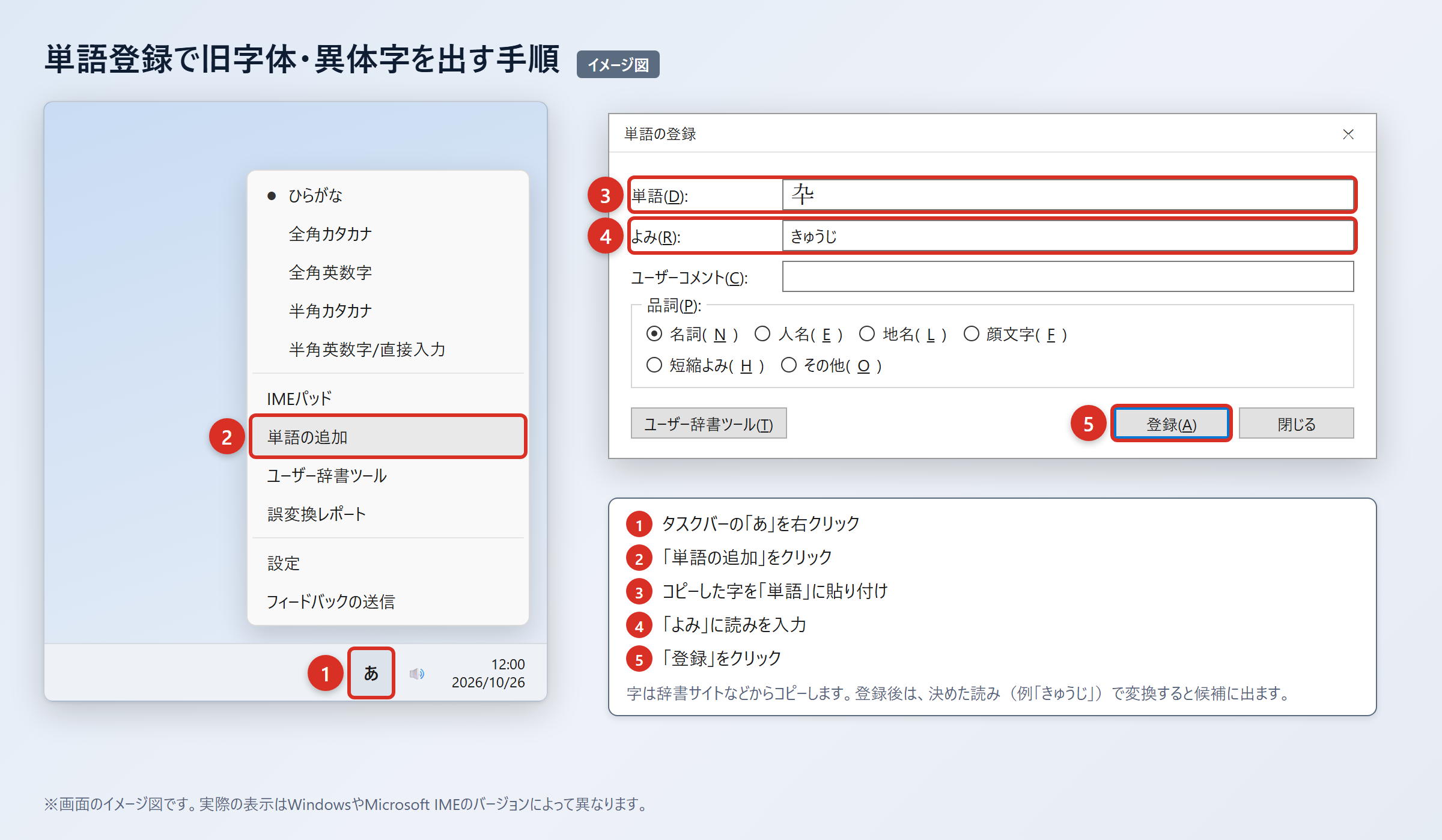
Windowsのタスクバーにある「あ」または「A」を右クリックし、「単語の追加」を選びます。
開いた画面の「単語」の欄に目的の字を貼り付け、「よみ」の欄に読みを入れて「登録」を押します。
「卆」なら、普段の変換と重なりにくい「そついたいじ」や「そつべつじ」といった読みを登録すると便利です。
「卒」も特定の書式で頻繁に使うなら、「そつひょうき」のような独自の読みで登録しておく方法があります。
1. 辞書サイトから「卆」をコピーします。
2. WordまたはExcelに貼り付け、「テキストのみ保持」を選びます。
3. タスクバーの「あ」または「A」を右クリックします。
4. 「単語の追加」を選び、「単語」に「卆」を貼り付けます。
5. 「よみ」に「そついたいじ」と入力し、「登録」を押します。
6. 「そついたいじ」と入力して「卆」が候補に出るか確認します。
登録後に候補が出ないときは、入力モードが日本語入力になっているか、「あ」と表示されているかを確認してください。
同じ読みを多く登録しすぎると候補を探しにくくなるため、用途がわかる読みを付けるのがコツです。
IMEパッドと入力設定で出す方法
読みがわからない字や候補で見つからない字は、IMEパッドの手書き入力で探せます。
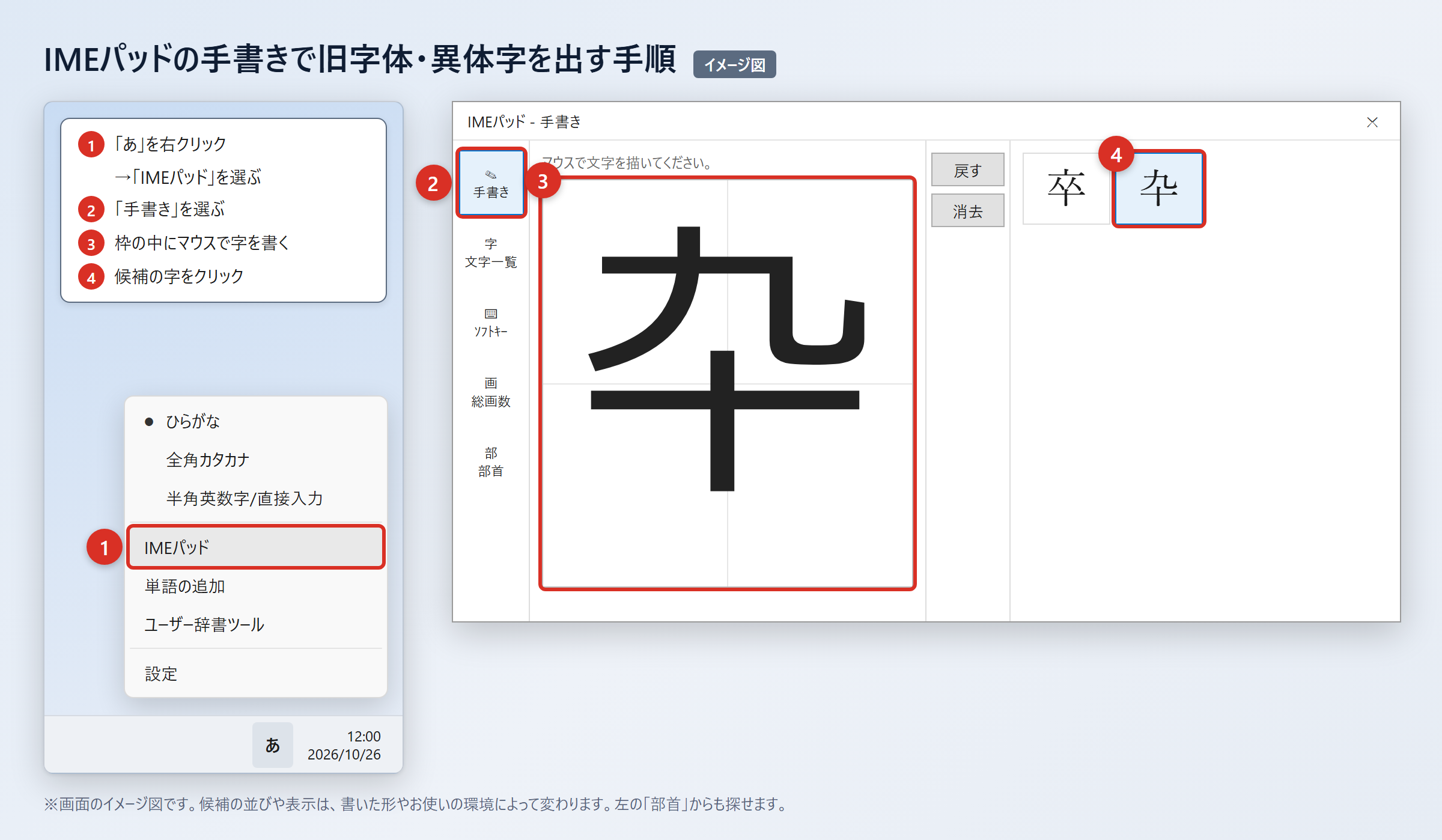
タスクバーの「あ」を右クリックし、「IMEパッド」を選びます。
「手書き」を開き、マウスで目的の字を書いて、表示された候補から「卒」または「卆」をクリックします。
線の形を完全に再現できなくても、候補を見比べながら選べるのが手書き入力の利点です。
部首から探したい場合は、「IMEパッド」の「部首」タブを開き、部首と画数を手がかりに候補を絞り込みます。
以前のバージョンのMicrosoft IMEを使っている場合は、変換文字制限の設定を確認する方法もあります。
「あ」を右クリックして「プロパティ」を選び、「詳細設定」から「変換」タブを開きます。
そこで「詳細設定」を押し、「変換文字制限」を「しない」に変更して「OK」を押します。
この設定により、環境依存文字や旧字体が変換候補に出やすくなることがあります。
ただし「卒」と「卆」はどちらも読みで変換すれば、ほぼどのパソコンやスマホでも候補に出る文字です。
・最初に「そつ」と入力して変換候補を確認します。
・見つからなければ「あ」を右クリックして「IMEパッド」を開きます。
・「手書き」で字を書き、候補から選びます。
・使う機会が多い字は、その場で単語登録しておくと次回以降が楽です。
設定名はWindowsやIMEの更新状況で表示が異なる場合があるため、画面に出た項目名をよく確認して操作しましょう。
文字コードで出す方法(Word・Mac・スマホ)
Wordでは文字コードを入力して「Alt」+「X」を押すと、目的の漢字へ直接変換できます。
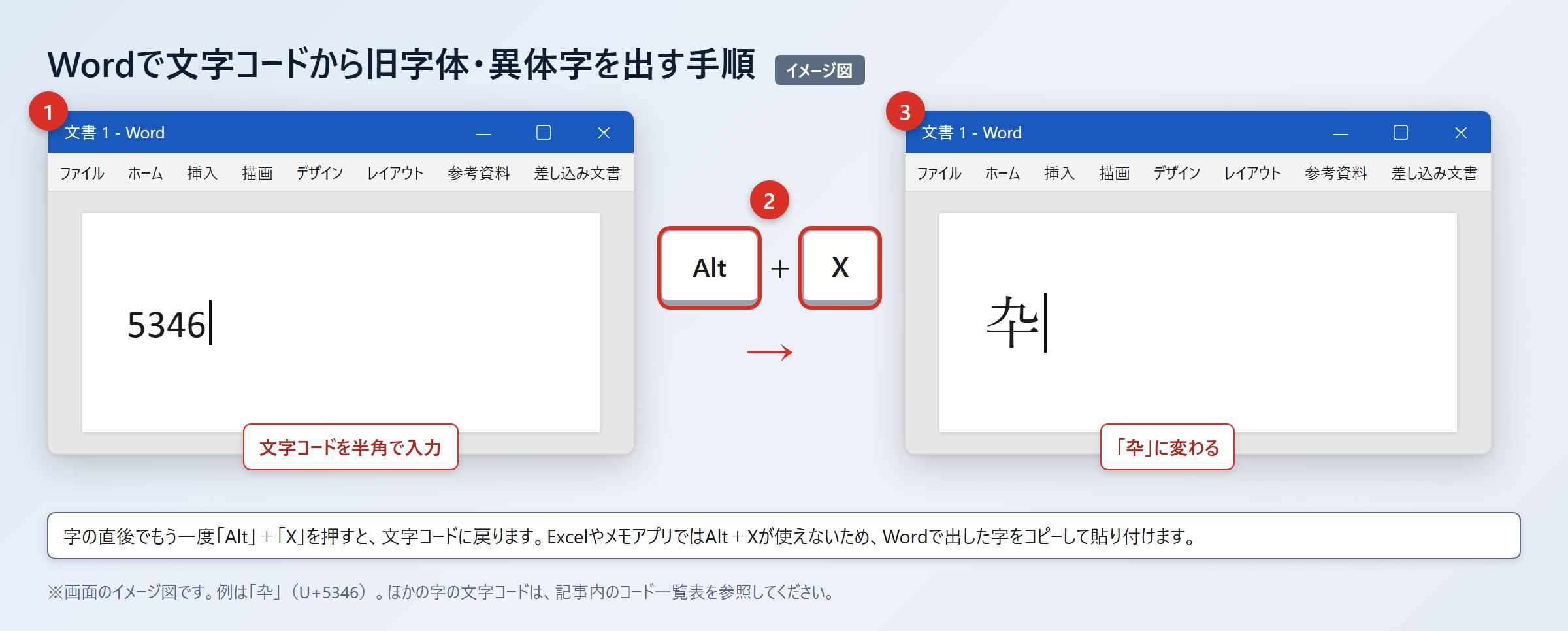
Wordで「5346」と入力し、続けて「Alt」+「X」を押すと「卆」に変わります。
同じようにWordで「5352」と入力し、続けて「Alt」+「X」を押すと「卒」に変わります。
Excelやメモアプリでは「Alt」+「X」が使えないため、Wordで出した字をコピーして貼り付けます。
Macでは「control」+「command」+「スペース」を押して文字ビューアを開き、検索欄に「5346」または「5352」を入力します。
表示された目的の字をダブルクリックすると、カーソル位置に入力できます。
スマホでは、あらかじめ字をコピーしてユーザ辞書へ登録すると、毎回探す手間を減らせます。
1. 「卒」または「卆」をコピーします。
2. iPhoneは「設定」から「一般」、「キーボード」、「ユーザ辞書」、「+」の順に押します。
3. Androidは「Gboardの設定」から「辞書」、「単語リスト」の順に開きます。
4. 単語欄にコピーした字を貼り付け、読みを入力して登録します。
5. 登録した読みで候補に出ることを確認します。
Wordでフォントを「Batang」などへ変更し、見た目だけを古風に見せることもできます。
ただしフォント変更は文字データそのものを別字にする操作ではなく、相手の環境では通常の見た目に戻ることがあります。
文字コードと表示環境の確認
続いては文字コード、フォント、送信前に確かめたい点を確認していきます。
UnicodeとJIS第1・第2水準の一覧
「卒」はU+5352、「卆」はU+5346であり、どちらもJIS第1・第2水準に含まれます。
文字コードは、似た形の字を正確に区別するときの住所のような役割を果たします。
文書で「卆」を使う必要がある場合は、見た目だけで確認せず、Unicodeの番号も控えておくと再入力しやすくなります。
特にデータベース、CSV、Webフォームなどへ貼り付けるときは、別の文字に置き換わっていないか確認すると安心です。
次の表では、入力時に使える基本情報を整理します。
| 文字 | Unicode | JIS水準 | 通常の使い方 |
|---|---|---|---|
| 卒 | U+5352 | JIS第1・第2水準 | 卒業、新卒、大卒などの一般的な表記 |
| 卆 | U+5346 | JIS第1・第2水準 | 異体字として原文再現や字形確認に用いる |
Unicodeは文字そのものを識別する情報であり、フォントはその文字をどのような形で表示するかを決める情報です。
この違いを知っておくと、表示の変化と文字の取り違えを分けて考えられます。
フォントと送信前の確認
相手に正しく伝えるには、入力できたかだけでなく、保存後や送信後にも「卒」「卆」が表示されているかを確認します。
自分のパソコンで表示できても、相手の端末に同じフォントが入っているとは限りません。
メール、PDF、Webサイト、Excelファイルでは、使われるフォントや表示機能によって見え方が変わることがあります。
提出書類で異体字を使う場合は、PDFとして保存してから文字を拡大し、目的の字が欠けていないかを確認するとよいでしょう。
画像にして送る方法は見た目を固定できますが、相手が文字を検索、コピー、読み上げしにくくなる点に注意が必要です。
テキストとして扱う必要がある書類では、画像化よりも正しいUnicode文字を入力する方法を優先します。
次の表は、用途別に確認したいポイントです。
| 用途 | 確認する点 | おすすめの対応 |
|---|---|---|
| Word文書 | 保存後に字形が変わらないか | PDF化した画面も確認する |
| メール | 送信済み画面で表示されるか | 必要なら「卒の異体字」と補足する |
| Web入力 | 貼り付け後に別字にならないか | 送信前の確認画面を見る |
| 印刷物 | フォントで字が欠けないか | 試し刷りをして拡大確認する |
人名など重要な表記では、文字を画像で送る前に、相手が求めている入力形式を確かめることも大切です。
「卒」と「卆」の使い分けのまとめ
普段の文章では常用漢字の「卒」を使い、「卆」は卒の異体字として必要な場面で扱うのが基本です。
「卆」は旧字体ではなく異体字であり、卒業関係の通常表記を置き換える字ではありません。
「卒」はU+5352、「卆」はU+5346で、どちらもJIS第1・第2水準に含まれています。
画数は「卒」なら教材や辞書の基準を確認し、「卆」は辞書によって数え方が異なる可能性を意識しましょう。
入力では、まず読みで変換し、見つからないときは「IMEパッド」の「手書き」や「部首」タブを使うと探せます。
頻繁に使うなら、「そついたいじ」など重なりにくい読みで単語登録する方法が便利です。
Wordでは「5346」から「Alt」+「X」で「卆」、「5352」から「Alt」+「X」で「卒」を入力できます。
フォントを変えた場合は文字データが変わったとは限らないため、送信先での表示も確認してください。
必要な字を一度ユーザ辞書に登録し、用途に合った表記を迷わず入力できるようにしておくと安心です。