「鎮」の旧字体の出し方は?鎭の書き方や画数・文字コード・文字拡大も!【異体字?常用漢字?】
「鎮」は、名前や地名、神社に関する言葉などで目にする機会がある漢字です。
旧字体の「鎭」を入力したいのに、変換候補から見つからず困ることもあるでしょう。
この記事では、「鎮」と「鎭」の関係、画数の考え方、パソコンやスマホで確実に出す手順を解説します。
文字コードを使う方法や、拡大して細部を確認する方法も紹介します。
「鎮」の旧字体「鎭」と基本の見分け方
それではまず「鎮」の旧字体について解説していきます。
「鎭」が「鎮」の旧字体である理由
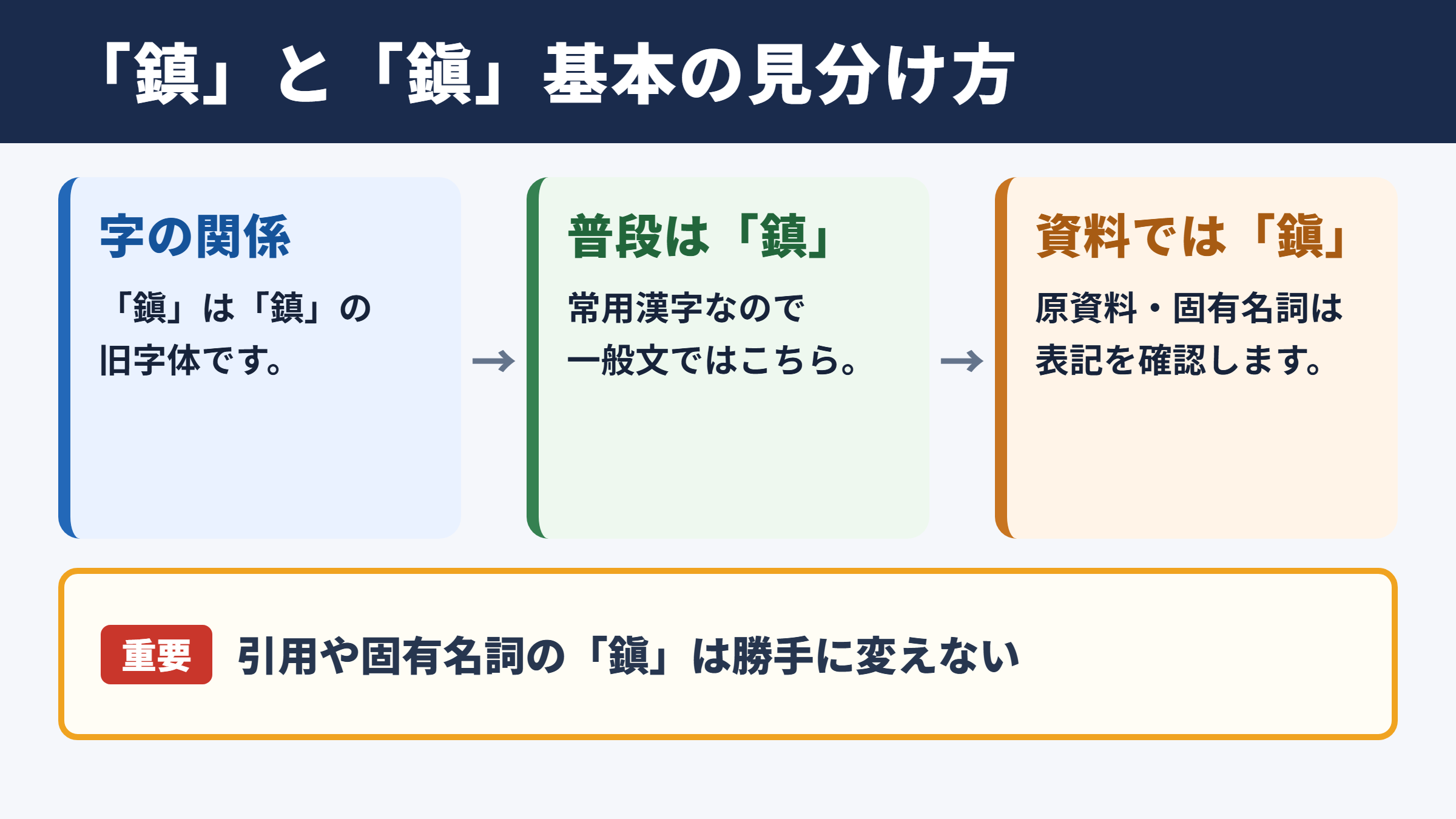
「鎭」の部分が旧来の字体になっている字は、「鎮」の旧字体です。
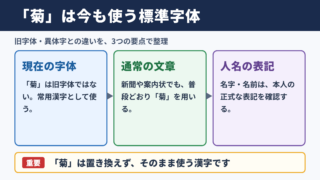
「鎮」は現在の日本で一般的に使われる字体であり、常用漢字に含まれています。
一方の「鎭」は、「鎮」に対応する旧字体です。
旧字体とは、現在広く使われる字体へ整理される前に用いられていた漢字の形を指します。
たとえば、古い戸籍、石碑、社寺の記録、戦前に作られた書籍などでは、「鎭」が使われている場合があります。
人名や地名に旧字体が含まれるケースもあるため、原資料の表記を正確に写す場面では見落とせません。
普段の学校教育、一般的なビジネス文書、案内文では、通常は「鎮」を使います。
ただし、固有名詞や資料の引用で「鎭」と表記されているときは、勝手に「鎮」へ置き換えないほうが安全でしょう。表記そのものが資料の情報になるためです。
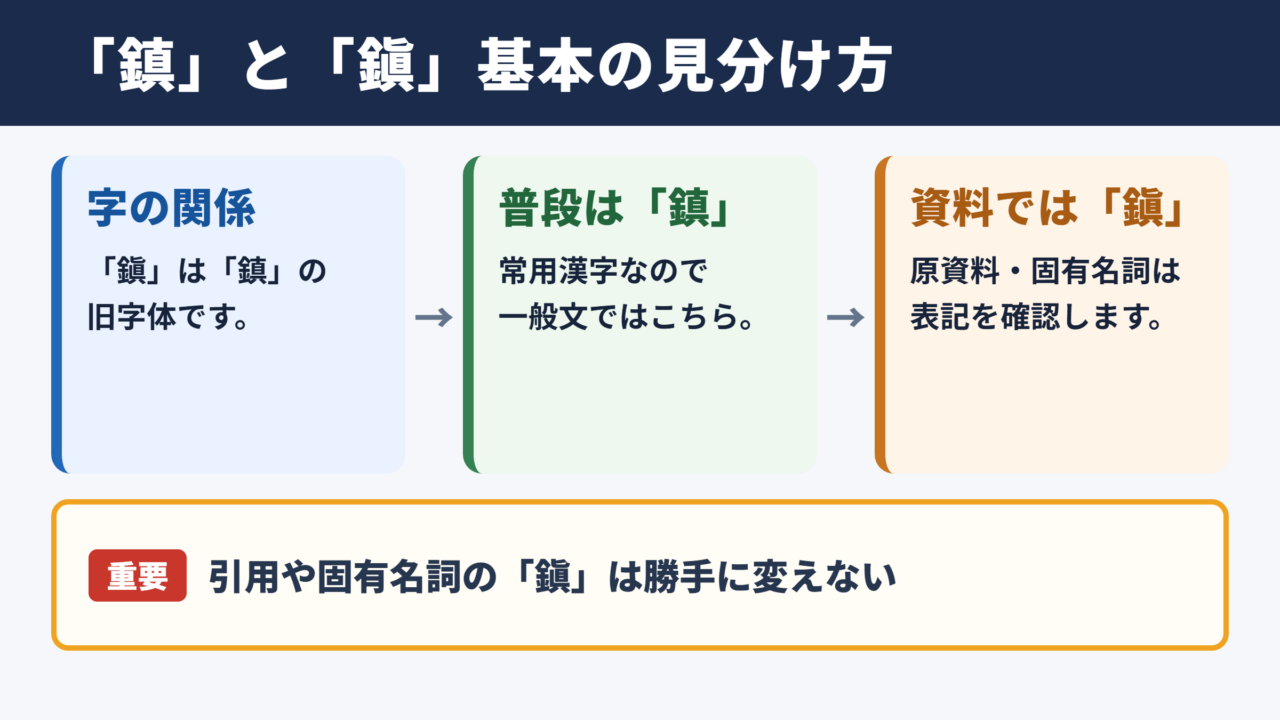
結論としては、次の点を押さえておきましょう。
・「鎭」は「鎮」の旧字体です。
・普段の文章では常用漢字の「鎮」を使います。
・固有名詞や原文の引用では「鎭」の表記を確認します。
・パソコンでは読みの変換や文字コードで入力できます。
常用漢字と旧字体の使い分け
日常的な文章では「鎮」を使い、原資料に合わせる必要がある場面では「鎭」を使い分けます。
常用漢字は、法令、新聞、学校教育、行政文書などで読み書きの目安として広く用いられる漢字です。
「鎮」は常用漢字なので、一般向けの文章で使っても読み手に伝わりやすい表記です。
「鎮静」「鎮痛」「鎮座」のような熟語でも、通常は「鎮」の字を選びます。
たとえば、病院のお知らせに「鎮痛薬について」と書く場合、「鎮痛薬」とするのが自然です。
一方で、歴史資料の題名や古い看板を紹介する記事では、実物どおりに「鎭」を残すことがあります。
この場合は、本文で初めて登場する際に「鎭は鎮の旧字体です」と補足すると、読者が迷いません。
画数については、「鎮」は一般的に18画として扱われます。
「鎭」は辞書によって数え方が異なる場合があるため、応募書類や氏名の画数判定では、利用する辞書や判定サービスの基準を先に確認してください。
一般文書での書き分けの例です。
「鎮痛薬を服用する」
「神社に鎭座する神を紹介する」
「古文書には鎭と記されている」
異体字との違いと確認のポイント
「鎭」は単なる異体字としてではなく、「鎮」の旧字体として扱うのが基本です。
異体字とは、同じ語を表すために使われる、標準形とは異なる字形を広く指す言葉です。
旧字体は異体字と重なることもありますが、字体の歴史上、現在の字体に対する古い形として位置付けられる場合があります。
「鎭」を説明するときは、「鎮の旧字体」と書くと関係が明確になります。
氏名や寺社名では、見た目が近い字でも登録上は別の文字として扱われることがあります。
そのため、名刺、住民票、登記、契約書の氏名を入力するときは、表示だけを見て判断しないことが大切です。
入力した文字をコピーし、元の資料の文字と並べて確認すると誤記を減らせます。
また、フォントによっては字形の差が小さく見えることがあります。
画面上で判断しづらい場合は、文字コードを確認する方法や、次の見出しの拡大表示を使うとよいでしょう。
| 文字 | 位置付け | Unicode | 一般的な使用場面 |
|---|---|---|---|
| 鎮 | 常用漢字 | U+93AE | 日常文、教育、新聞、一般文書 |
| 鎭 | 旧字体 | U+93AD | 古い資料、固有名詞、原表記の引用 |
「鎮」と「鎭」の文字拡大による確認
続いては「鎮」と「鎭」の字形の確認をしていきます。
「鎭」を文字拡大して確認
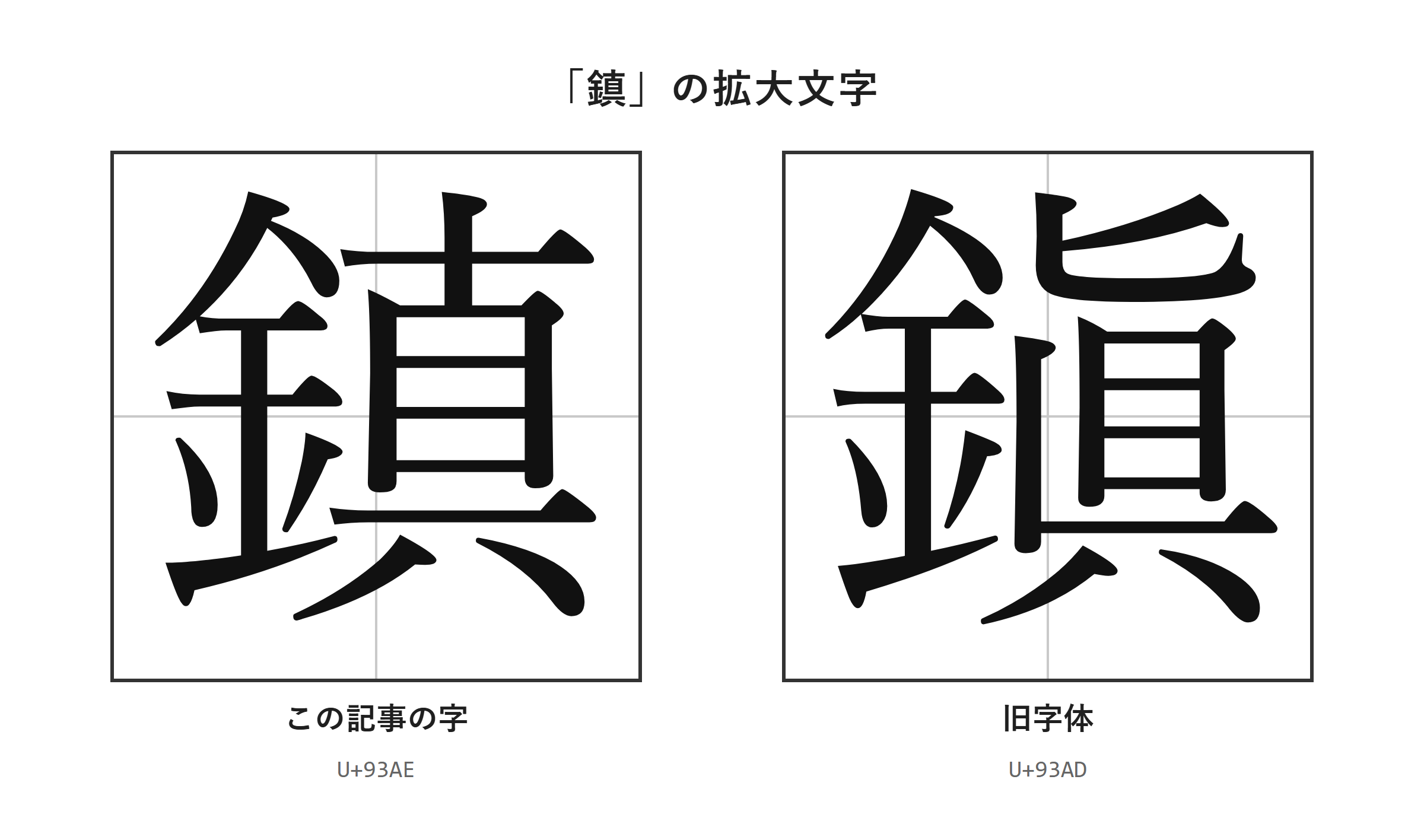
拡大した表示で「鎭」の細部を確認してみましょう。
小さな文字では判別しにくい場合も、拡大表示なら入力した字を確認しやすくなります。
パソコンの文書では、文字サイズが小さいまま旧字体を確認しようとすると、見間違いが起こりやすくなります。
特に氏名、社名、寺社名、資料名などは、一文字の違いが検索結果や登録情報に影響する場合があります。
「鎮」と「鎭」を比較したいときは、同じフォント、同じ文字サイズ、同じ行に並べる方法が便利です。
Wordでは二つの字を入力してから範囲選択し、「ホーム」の文字サイズで大きな数値を選ぶと確認しやすくなります。
ただし、表示を大きくしても文字データそのものが正しいとは限りません。
見た目の確認に加えて、文字コードやコピー元を確認する手順を組み合わせることが重要です。
旧字体の部品の違いを言葉だけで断定しようとすると、フォントごとの見え方に引っ張られることがあります。
細部は拡大した画像で見比べ、文字コードではU+93ADかどうかを確認する方法が確実です。
確認するときの要点です。
・「鎮」の文字コードはU+93AEです。
・「鎭」の文字コードはU+93ADです。
・見た目だけでなく、コピー元と文字コードも確認します。
・固有名詞は元の資料を優先します。
フォントによる見え方と文字データの注意点
フォントを変更して旧字体らしく見えても、文字データが「鎮」のままであれば「鎭」にはなりません。
Wordでは、文字を選択して「ホーム」からフォント名を変更できます。
たとえば「Batang」などのフォントへ変えると、漢字の見え方が普段の日本語フォントと異なって見えることがあります。
しかし、フォントの変更は文字コードを置き換える操作ではありません。
入力した文字がU+93AEの「鎮」であれば、フォントを変えても文字データは「鎮」のままです。
相手のパソコンに同じフォントがない場合、別のフォントに置き換わって表示されます。
その結果、こちらで見えていた字形が相手の環境では元に戻ることもあります。
提出書類や共有ファイルで旧字体を正確に届けたい場合は、フォント変更ではなく「鎭」そのものを入力してください。
PDFにして見た目を固定する場合でも、元の編集用ファイルには正しい文字を入れておくと、後から修正しやすくなります。
| 確認方法 | 分かること | 注意点 |
|---|---|---|
| 文字拡大 | 画面上の字形 | 文字コードまでは判定できない |
| 文字コード確認 | 入力した文字データ | 確認できる環境が必要 |
| 原資料との照合 | 固有名詞の正確な表記 | 転載元の誤記にも注意する |
| フォント変更 | 表示上の印象 | 別の文字へは変換されない |
「鎭」の出し方と入力手順
続いては「鎭」の出し方を確認していきます。
| 文字 | 種類 | Unicode | Wordで入力(Alt+X) | 読みで変換 |
|---|---|---|---|---|
| 鎮 | この記事の字 | U+93AE | 93AE と入力してAlt+X | 出る |
| 鎭 | 旧字体 | U+93AD | 93AD と入力してAlt+X | 出る |
単語登録で出す方法
何度も「鎭」を使うなら、単語登録をして専用の読みで呼び出す方法が便利です。
最初に、辞書サイトのウィクショナリー日本語版にある「鎮」のページなどから、旧字体の「鎭」をコピーします。
コピーした字は、WordやExcelへ一度貼り付けて、別の情報が混ざっていないかを確認してください。
貼り付け時には「貼り付けオプション」から「テキストのみ保持」を選び、字だけになっていることを確かめます。
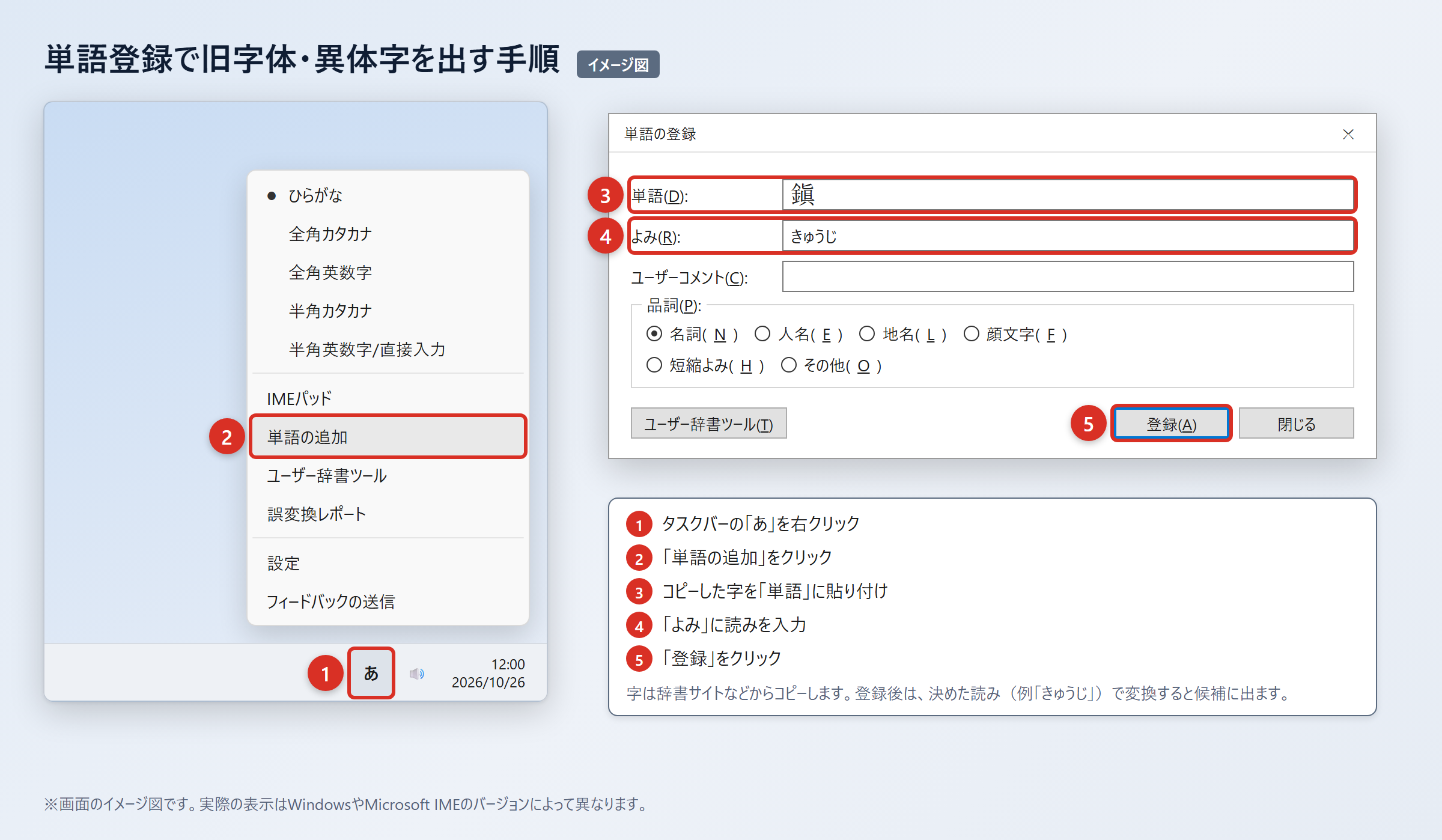
その後、タスクバーにある「あ」または「A」を右クリックし、「単語の追加」を選びます。
「単語」の欄へ「鎭」を貼り付け、「よみ」の欄へ呼び出すための読みを入力します。
普段の変換と重ならないように、「ちんきゅうじたい」や「ちんふるじ」など、自分だけが分かる読みを登録すると便利です。
最後に「登録」を押し、登録した読みを入力して変換候補に「鎭」が出るか確認しましょう。
単語登録の手順です。
1. 辞書サイトから「鎭」をコピーします。
2. WordやExcelに貼り付け、「貼り付けオプション」の「テキストのみ保持」を選びます。
3. タスクバーの「あ」または「A」を右クリックし、「単語の追加」を選びます。
4. 「単語」に「鎭」、「よみ」に「ちんきゅうじたい」と入力して「登録」を押します。
5. 「ちんきゅうじたい」と変換し、「鎭」が候補に出ることを確認します。
単語登録は、名前や資料名を繰り返し入力する仕事で特に役立ちます。
登録後に候補が出ない場合は、入力モードが日本語入力になっているか、「よみ」の欄に余分な空白が入っていないかを見直してください。
IMEパッドと入力設定で出す方法
読みで探しにくいときは、IMEパッドの手書き入力で候補を探せます。
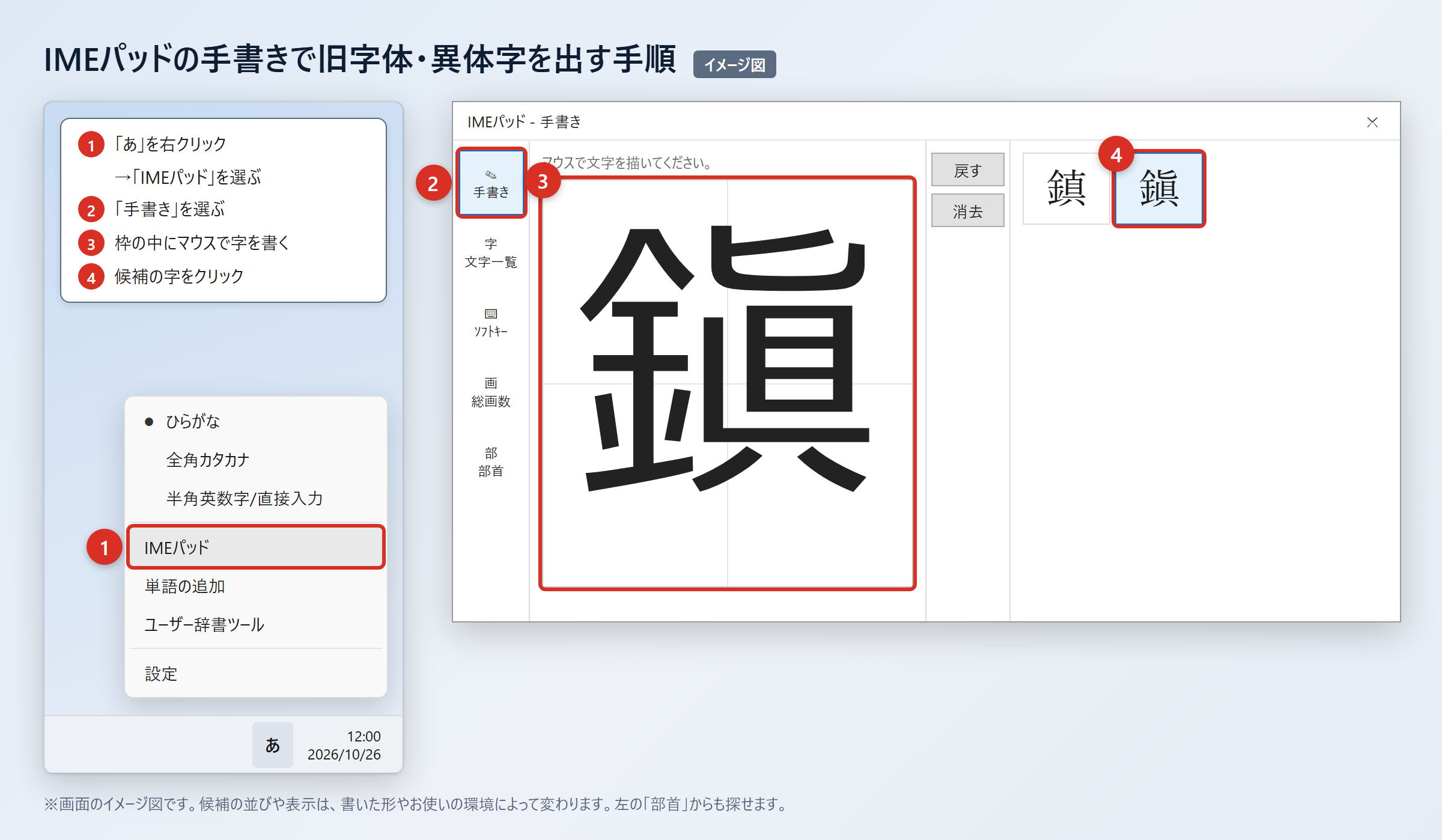
タスクバーの「あ」を右クリックし、「IMEパッド」を選んでから「手書き」を開きます。
入力欄にマウスで字を書き、表示された候補から「鎭」をクリックすると文書へ入力できます。
字全体を書くのが難しい場合は、「部首」タブを開いて、部首から候補を探すこともできます。
手書き入力は、紙の資料を見ながら一度だけ文字を入力したいときに便利です。
以前のバージョンのMicrosoft IMEでは、変換文字制限が候補表示に影響する場合があります。
その場合は「あ」を右クリックして「プロパティ」、「詳細設定」、「変換」タブの「詳細設定」と進みます。
「変換文字制限」を「しない」に変更し、「OK」を押して設定を保存してください。
この設定により、環境依存文字や旧字体が変換候補に出やすくなることがあります。
「鎮」と「鎭」はどちらも読みで変換すれば、ほぼどのパソコンやスマホでも候補に出る文字です。
IMEパッドと設定変更の手順です。
1. 「あ」を右クリックし、「IMEパッド」から「手書き」を選びます。
2. マウスで字を書き、候補の「鎭」をクリックします。
3. 部首から探すときは「部首」タブを選びます。
4. 以前のMicrosoft IMEでは「あ」から「プロパティ」を開きます。
5. 「詳細設定」、「変換」、「詳細設定」で「変換文字制限」を「しない」にし、「OK」を押します。
候補に表示されても、似た字を急いで選ぶと誤入力になることがあります。
入力後は、前後の文字を含めてコピーし、検索欄や文書上で再確認すると安心です。
文字コードで出す方法とWord・Mac・スマホの操作
「鎭」は、Wordで「93AD」と入力してから「Alt」+「X」を押すと入力できます。
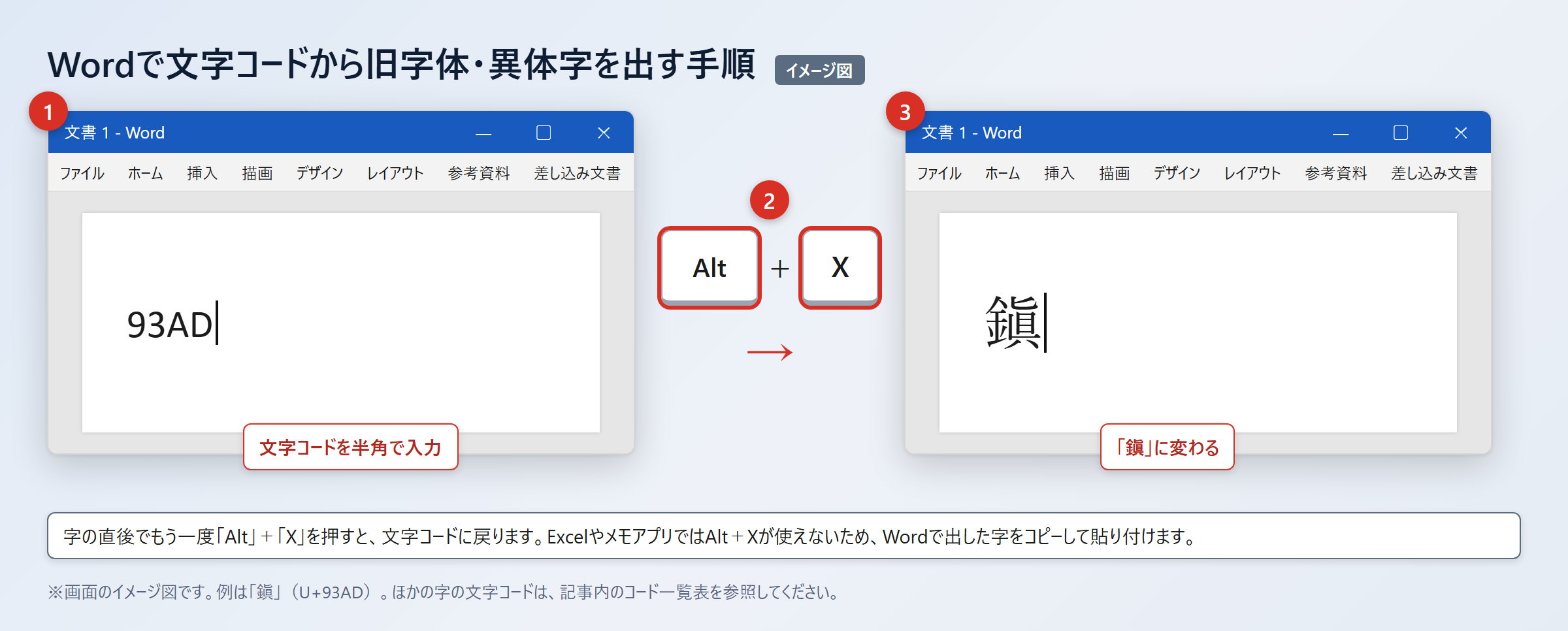
Wordでは「93AE」と入力して続けて「Alt」+「X」を押すと、「鎮」に変わります。
旧字体を出す場合は「93AD」と入力し、続けて「Alt」+「X」を押すと「鎭」に変わります。
この方法はUnicodeの値を直接指定するため、変換候補を探すより確実に目的の文字を選べます。
Excelやメモアプリでは「Alt」+「X」が使えないため、Wordで出した字をコピーして貼り付けてください。
Macでは「control」+「command」+「スペース」を押して文字ビューアを開きます。
文字ビューアの検索欄に「93AD」または「93AE」と入力して文字を探し、目的の字をダブルクリックすると入力できます。
スマホでは、まず「鎭」をコピーしてユーザ辞書に登録すると、次回から読みで呼び出せます。
iPhoneでは「設定」、「一般」、「キーボード」、「ユーザ辞書」、「+」の順に開き、「単語」に「鎭」、「よみ」に任意の読みを入れます。
Androidでは「Gboardの設定」、「辞書」、「単語リスト」を開き、「鎭」と読みを登録してください。
文字コードを使う場合の要点です。
・Wordで「93AE」から「Alt」+「X」を押すと「鎮」になります。
・Wordで「93AD」から「Alt」+「X」を押すと「鎭」になります。
・Excelやメモアプリでは、Wordで変換した字をコピーします。
・スマホではユーザ辞書へ登録すると再入力が楽になります。
| 環境 | 「鎮」の入力 | 「鎭」の入力 |
|---|---|---|
| Word | 「93AE」後に「Alt」+「X」 | 「93AD」後に「Alt」+「X」 |
| Excel | Wordで作成してコピー | Wordで作成してコピー |
| Mac | 文字ビューアで「93AE」を検索 | 文字ビューアで「93AD」を検索 |
| iPhone | ユーザ辞書へ登録 | ユーザ辞書へ登録 |
| Android | Gboardの単語リストへ登録 | Gboardの単語リストへ登録 |
旧字体を使う場面と書き方の注意点
続いては旧字体を使う場面と書き方の注意点を確認していきます。
氏名・地名・資料引用における表記の扱い
氏名や地名では、一般的な表記よりも本人や公式資料の表記を優先します。
人名に使われる漢字は、普段使う字体と戸籍上の字体が異なる場合があります。
そのため、相手の名前をメール、宛名、名簿へ入力するときは、名刺や本人の指定を確認してください。
「鎮」と「鎭」は似ていますが、登録上は異なる文字コードを持つ別の文字です。
たとえば、名簿検索で「鎮」と「鎭」を同じものとして扱う設定になっていない場合、検索結果が分かれることがあります。
歴史資料を引用する際も、原文の表記を尊重するか、読みやすさのために新字体へ改めるかを決めます。
新字体へ改めたときは、編集方針として旧字体を新字体に改めたことを明記すると親切です。
論文、郷土史、展示解説のように原表記が重要な文章では、「鎭」をそのまま残す選択が向いています。
一方で、一般向けの説明文では、「鎮」と書き、必要に応じて旧字体を併記すると読みやすくなります。
表記の使い分けの例です。
「資料名は『○○鎭守府記録』と原表記のまま記す」
「本文では読みやすさを考え、『鎮守府』と新字体で表記する」
「氏名は名刺に記載された『鎭』をそのまま入力する」
画数・検索・文字化けへの備え
画数判定や検索では、見た目が近い文字でも別の文字として扱われる点に注意が必要です。
「鎮」は一般的に18画として扱われます。
旧字体の「鎭」の画数は、辞書によって数え方が異なる場合があります。
姓名判断などで画数を調べるなら、利用するサービスが新字体と旧字体のどちらを採用しているか確認してください。
検索エンジンでは「鎮」と「鎭」の両方を検索すると、資料や名称を見つけやすくなります。
たとえば古い史料を探すときは、「鎮守府」と「鎭守府」のように両方の表記で検索すると、見落としを減らせます。
文字化けが心配なときは、画像として貼り付ける前に、Unicode対応のフォントと保存形式を確認してください。
現在の一般的な文書環境では、「鎮」も「鎭」もUnicodeで扱えるため、文字コードを保ったまま保存することが重要です。
相手にテキストを送る場合は、送信前にコピーして別のアプリへ貼り付け、正しく表示されるか確認すると安心でしょう。
「鎮」と「鎭」の出し方と使い分けのまとめ
「鎭」は「鎮」の旧字体であり、普段の文章では常用漢字の「鎮」を使うのが基本です。
「鎭」が必要になるのは、氏名、地名、古い資料、原表記を尊重する引用などの場面です。
パソコンでは読みで変換でき、単語登録をすれば任意の読みからすぐに呼び出せます。
Wordでは「93AD」と入力して「Alt」+「X」を押すと「鎭」になり、「93AE」なら「鎮」になります。
Macでは文字ビューア、スマホではユーザ辞書を使うと、目的の字を継続して入力しやすくなります。
見た目だけで判断せず、文字コードと元資料を合わせて確認することが誤記防止の近道です。
フォント変更は表示の印象を変えるだけで、文字データを旧字体へ変える操作ではありません。
必要な場面ではこの記事の手順で「鎭」を入力し、原資料と照らし合わせて使ってみてください。