「収」の旧字体の出し方は?收の書き方や画数・文字コード・文字拡大も!【異体字?常用漢字?】
「収」と「收」は見た目が似ていますが、書類や氏名、歴史資料などで見かけると、どちらを入力すればよいのか迷いやすい文字です。
とくに「收」をパソコンやスマホで出したいときは、変換候補に見当たらず、文字コードや登録方法を知りたい人もいるでしょう。
この記事では、「収」と「收」の関係、旧字体としての扱い、画数を調べる際の注意点、具体的な入力手順をわかりやすく整理します。
拡大画像で細部を確認するポイントや、相手に文字が正しく表示されない場合の注意点も紹介します。
「収」の旧字体「收」と基本情報
それではまず「収」と「收」の関係について解説していきます。
旧字体「收」と常用漢字「収」の位置づけ
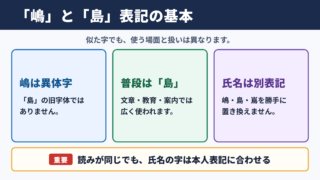
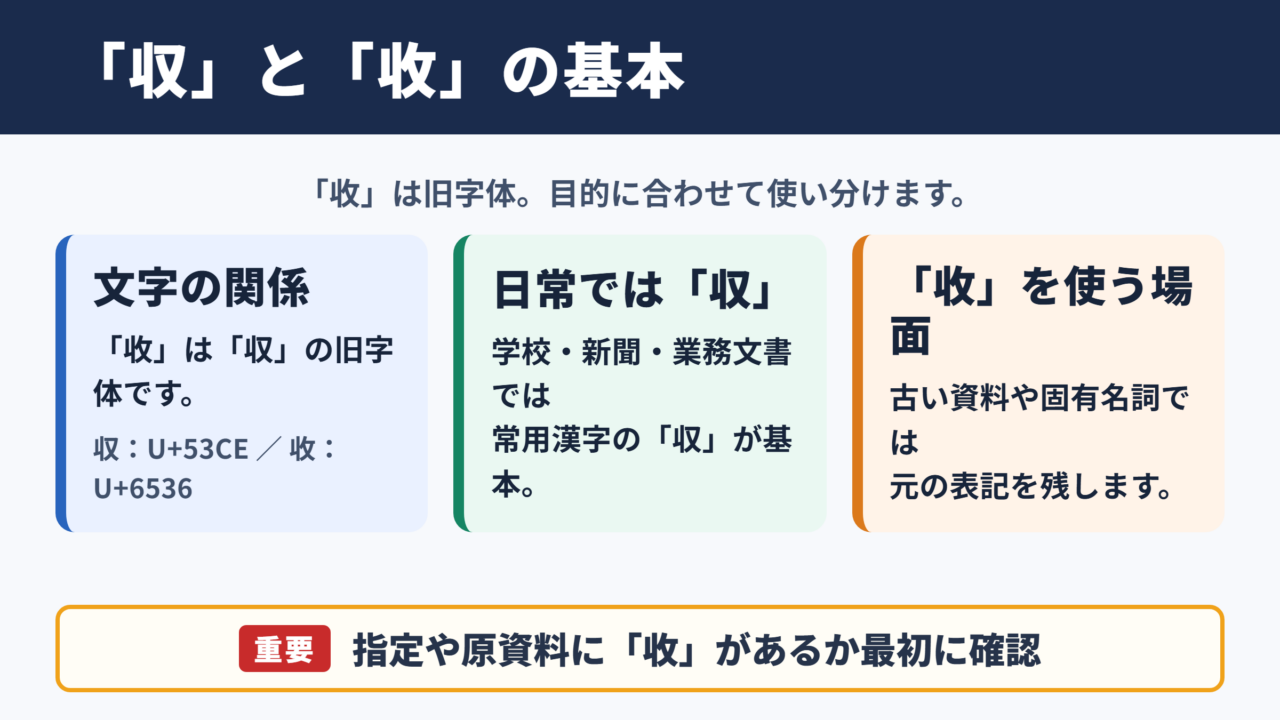
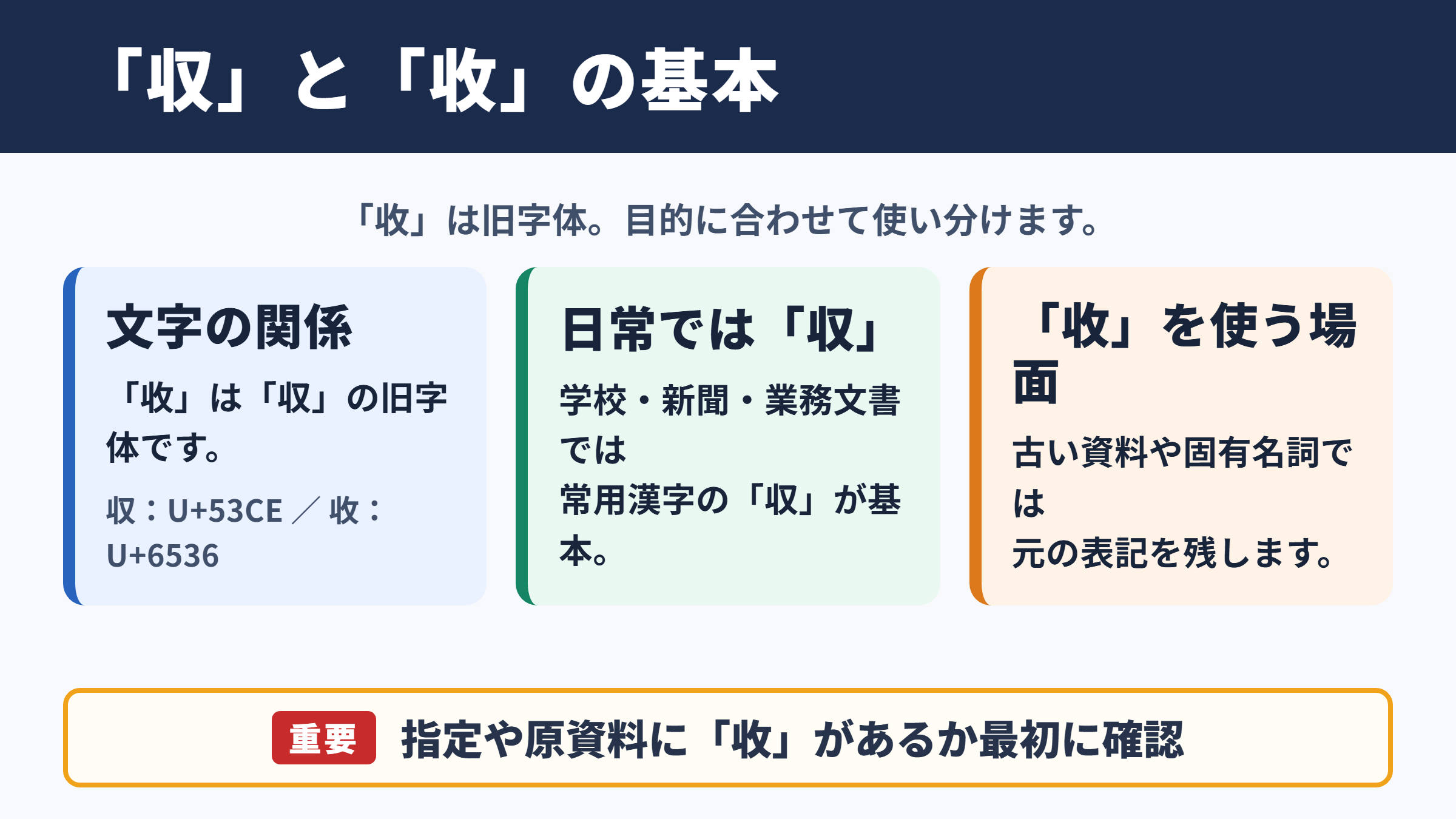
「収」の旧字体は「收」であり、現在の普段の文章では常用漢字の「収」を使います。
「收」は「収」の異体字ではなく、旧字体として扱われる文字です。
現在の学校教育、新聞、一般的なビジネス文書では、「収入」「回収」「収納」のように「収」を用いるのが基本になります。
一方で、「收」は古い文献、家系に関する資料、書道作品、旧来の表記を尊重する固有名詞などで目にすることがあります。文字そのものが誤りというわけではありません。
たとえば、歴史資料をそのまま引用する場合は、原文の「收」を「収」に直さず残すことがあります。
ただし、社内連絡や学校のレポートで特別な理由なく「收」を使うと、旧字体を意図していることが伝わらず、入力ミスと思われる場合もあるでしょう。
・「收」は「収」の旧字体です。
・日常的な文章では常用漢字の「収」を使います。
・古い資料や固有名詞では「收」が使われる場合があります。
・パソコンやスマホでは読みで変換でき、必要なら単語登録もできます。
「收」を使う必要があるのは、元の表記を再現したい場面や、指定された文字どおりに入力する場面が中心です。
迷ったときは、提出先や原資料に「收」が指定されているかを最初に確認することが大切です。
文字コードと対応環境の基礎
「収」のUnicodeはU+53CEで、「收」のUnicodeはU+6536です。
どちらもJIS第1・第2水準に含まれるため、特殊な外字のように限られた環境でしか扱えない文字ではありません。
読みを入力して変換すれば、「収」も「收」も、ほぼどのパソコンやスマホでも候補に出ます。
ただし、候補の並び順はIME、OS、学習履歴、入力した読み方によって変わります。最初の候補だけを見て、文字が出せないと判断しないようにしましょう。
下の表では、入力や確認で役立つ基本情報をまとめます。
| 文字 | Unicode | 文字種 | JIS水準 | 普段の使用場面 |
|---|---|---|---|---|
| 収 | U+53CE | 常用漢字 | JIS第1・第2水準 | 一般的な文章、学校、仕事 |
| 收 | U+6536 | 旧字体 | JIS第1・第2水準 | 原資料、旧表記、固有名詞 |
Unicodeは、文字をコンピューター上で区別するための番号です。
見た目が近い文字でもUnicodeが異なれば、検索、照合、データ登録では別の文字として扱われます。
たとえば名簿やデータベースで指定された「收」を「収」に置き換えると、見た目の印象は近くても、完全一致検索では一致しないことがあります。
画数と書き方を確認するときの注意点
「収」は常用漢字として広く使われており、画数を確認する際も一般的な漢和辞典や国語辞典で調べやすい文字です。
「收」は旧字体であるため、画数を確認するときは、使う辞書の見出しや数え方を確かめる必要があります。
旧字体や古い字形は、部首の取り方や筆画の数え方によって、辞書ごとに扱いが異なることがあります。画数を断定するより、提出先が指定する辞書や様式に合わせるのが安心です。
たとえば書道の課題、姓名判断、旧文書の整理では、一般的な漢字辞典とは異なる基準が採られる場合があります。
画数が必要な書類では、自己判断で数えず、指定された辞書や作成元のルールを確認しましょう。
書き方を知りたい場合も、現在の標準字体である「収」を基本として覚え、必要なときだけ「收」の字形を参照する方法が実用的です。
細かな形の違いは文字だけで説明すると混乱しやすいため、拡大画像で見比べると確認しやすくなります。
1. 提出先や原資料に使われている文字を確認します。
2. 「収」か「收」かをコピーして検索欄に貼り付けます。
3. 画数が必要な場合は、使用する辞書の見出しと数え方を確認します。
4. 固有名詞は元資料の表記を勝手に標準字体へ直さないようにします。
「收」を文字拡大して確認
続いては「収」と「收」の細部を確認していきます。
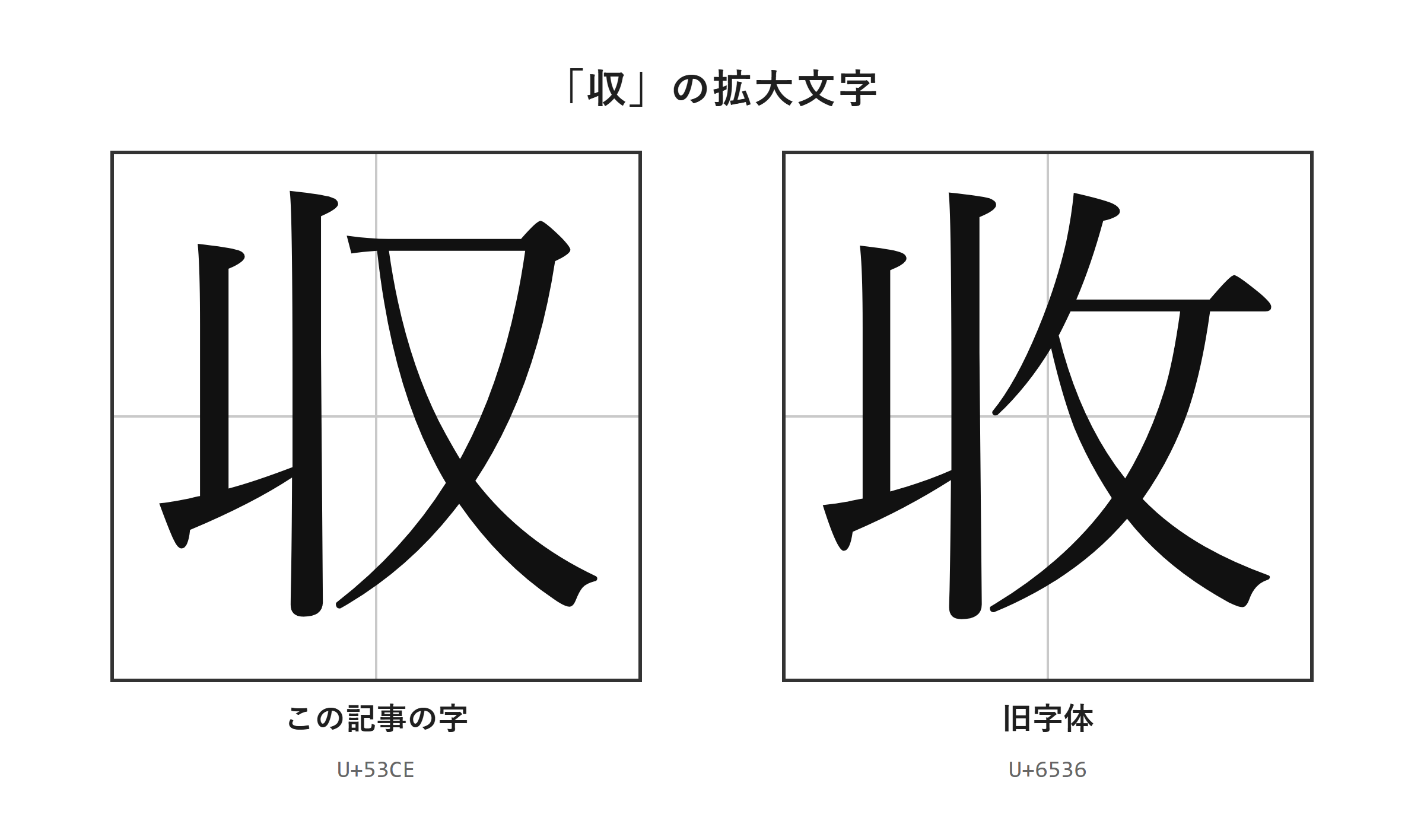
拡大画像による字形の見比べ
「收」を使うか判断するときは、通常サイズの文字だけで決めず、拡大した画像で確認するのが確実です。
小さなフォントでは「収」と「收」の違いが見えにくく、画面の解像度や使用中のフォントによって印象も変わります。
とくにPDF、画像化された帳票、スマホ画面では、文字を拡大しないまま転記すると別の文字として入力してしまうことがあります。
原資料にある文字を確認する場合は、画面の拡大機能を使い、前後の文字や文脈も一緒に見ると判断しやすくなります。
たとえば人名、地名、社名では、一文字だけを切り取るより、名簿全体や印影の周辺を見たほうが正確な表記を確認できます。
「收」は旧字体であり、標準的な文章で用いる「収」と区別する必要がある場面があります。
ただし、画像がぼやけている場合は、拡大しても字形を断定できないことがあります。その場合は原本、より高解像度のデータ、作成者への確認を優先しましょう。
・文字の一部分だけではなく、全体の字形を見ます。
・画像が荒い場合は、推測だけで入力を決めません。
・氏名や固有名詞は、原資料の表記を優先します。
・不鮮明な資料は、別の資料との照合も行います。
フォントによる見え方と文字データの違い
文字の見た目は、選んだフォントによって変化します。
同じ「収」でも、明朝体、ゴシック体、筆文字風のフォントでは線の太さや角の印象が異なるため、旧字体のように見えることがあります。
しかし、フォントを変えて見た目だけを変えても、文字データまで「收」に変わるわけではありません。
Wordで「収」を入力し、Batangなどのフォントに変更した場合でも、入力されている文字データは通常の「収」のままです。相手のパソコンで別のフォントに置き換われば、見え方も元に戻ります。
そのため、相手に「收」という文字そのものを渡す必要があるなら、フォント変更ではなく、UnicodeがU+6536の「收」を直接入力します。
見た目を整える作業と、文字データを正しい字にする作業は別のものです。
たとえば申請書の氏名欄で旧字体を指定されている場合、画面上で似せるだけではなく、コピーして検索したときに「收」として扱われる文字を入力する必要があります。
メールやWebフォームでは受信側のフォントを指定できないことも多いため、フォントによる表現に頼らないほうが安全です。
画像資料とテキスト資料の扱い分け
画像資料にある「收」を文章へ転記するときは、OCRの結果をそのまま信用しないことが重要です。
OCRは画像内の文字をテキストに変換する便利な機能ですが、解像度、かすれ、縦書き、手書き文字の状態によっては、「收」を「収」と認識する場合があります。
反対に、通常の「収」が旧字体として出力されることもあるため、変換後の一文字ずつを確認しましょう。
古文書や古い新聞のように印刷状態が安定しない資料では、OCRの候補と原画像を並べて確認する作業が役立ちます。
資料の正確な転記が目的なら、本文中は原表記を維持し、必要に応じて注記で現代表記を示す方法があります。
引用文の文字を変更するかどうかは、読みやすさよりも、引用の目的と原資料の扱いを基準に決めます。
一方、内容を要約するだけの記事や報告書では、通常の文章として「収」を使い、原文に「收」があったことだけを必要に応じて説明すると読みやすくなります。
画像を見て転記した文字は、コピーした文字列を検索窓に貼り付け、同じ字として検索できるか確認すると、入力間違いに気づきやすいでしょう。
収の旧字体の出し方
続いては「収」と「收」を入力する具体的な手順を確認していきます。
| 文字 | 種類 | Unicode | Wordで入力(Alt+X) | 読みで変換 |
|---|---|---|---|---|
| 収 | この記事の字 | U+53CE | 53CE と入力してAlt+X | 出る |
| 收 | 旧字体 | U+6536 | 6536 と入力してAlt+X | 出る |
単語登録で出す方法
「收」を何度も使う場合は、読みとセットで単語登録すると、次回から変換候補にすぐ出せます。
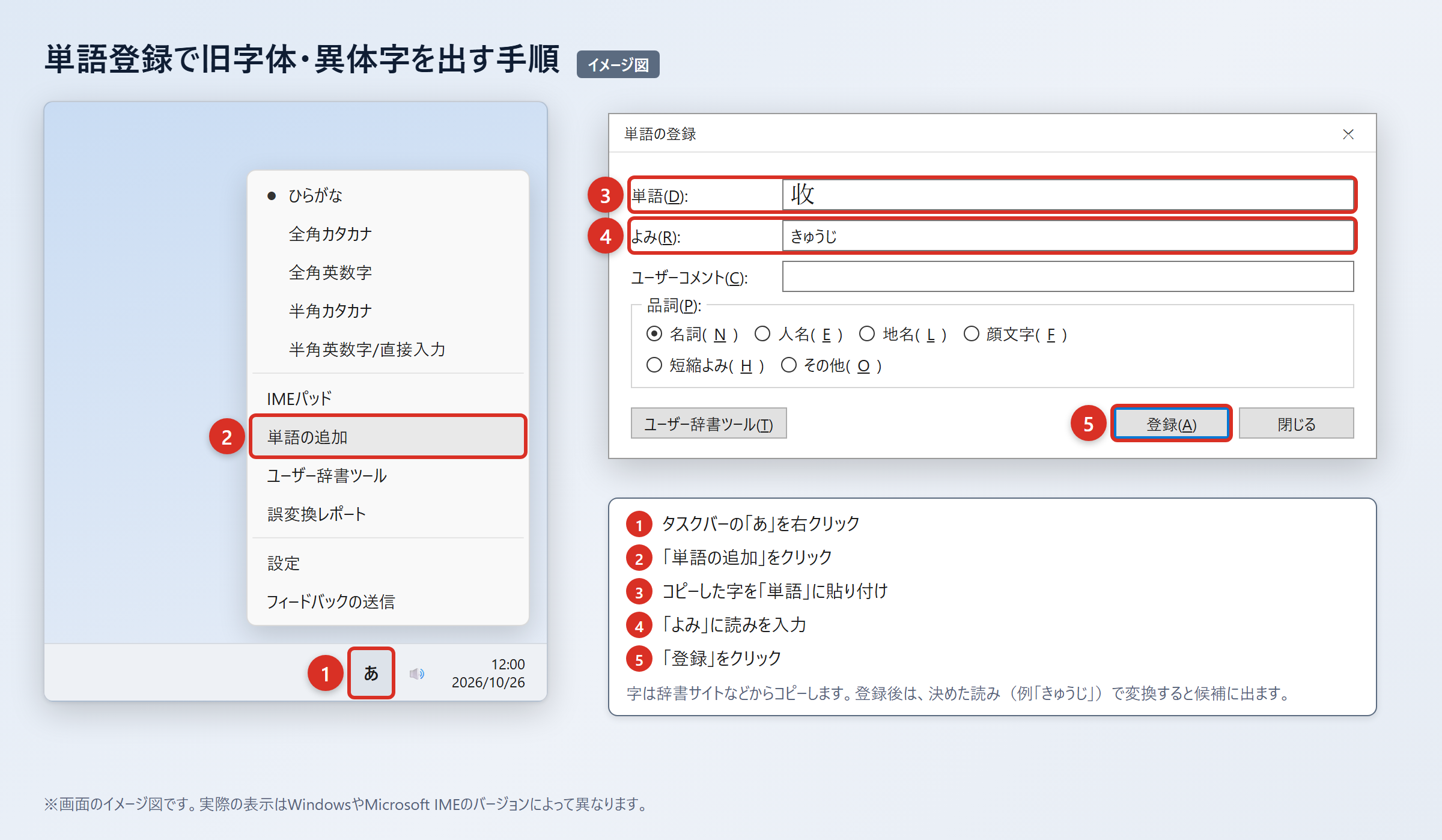
まず、ウィクショナリー日本語版の「収」のページなどの辞書サイトから、旧字体の「收」をコピーします。
WordやExcelに貼り付け、「貼り付けオプション」から「テキストのみ保持」を選び、文字だけになっていることを確認してください。
次に、タスクバーの「あ」または「A」を右クリックし、「単語の追加」を選びます。
表示された登録画面で、「単語」の欄に「收」を貼り付け、「よみ」の欄に読みを入力して「登録」を押します。
読みは通常の変換と重なりにくいものを選ぶと便利です。たとえば「きゅうしゅうじ」や「しゅうきゅうじ」のように、用途がわかる読みを登録できます。
1. 辞書サイトから「收」をコピーします。
2. WordまたはExcelに貼り付け、「貼り付けオプション」の「テキストのみ保持」を選びます。
3. タスクバーの「あ」または「A」を右クリックし、「単語の追加」を選びます。
4. 「単語」に「收」、「よみ」に「きゅうしゅうじ」と入力し、「登録」を押します。
5. 「きゅうしゅうじ」と入力して変換し、「收」が候補に出ることを確認します。
登録後は、Word、メール、ブラウザの入力欄などで、同じ読みから「收」を呼び出せます。
ただし、登録内容は使用しているIMEや端末ごとに管理されるため、別のパソコンやスマホで同じ候補が出るとは限りません。
IMEパッドと入力設定で出す方法
IMEの読み変換で目的の文字を探しにくいときは、IMEパッドの手書き入力を使う方法があります。
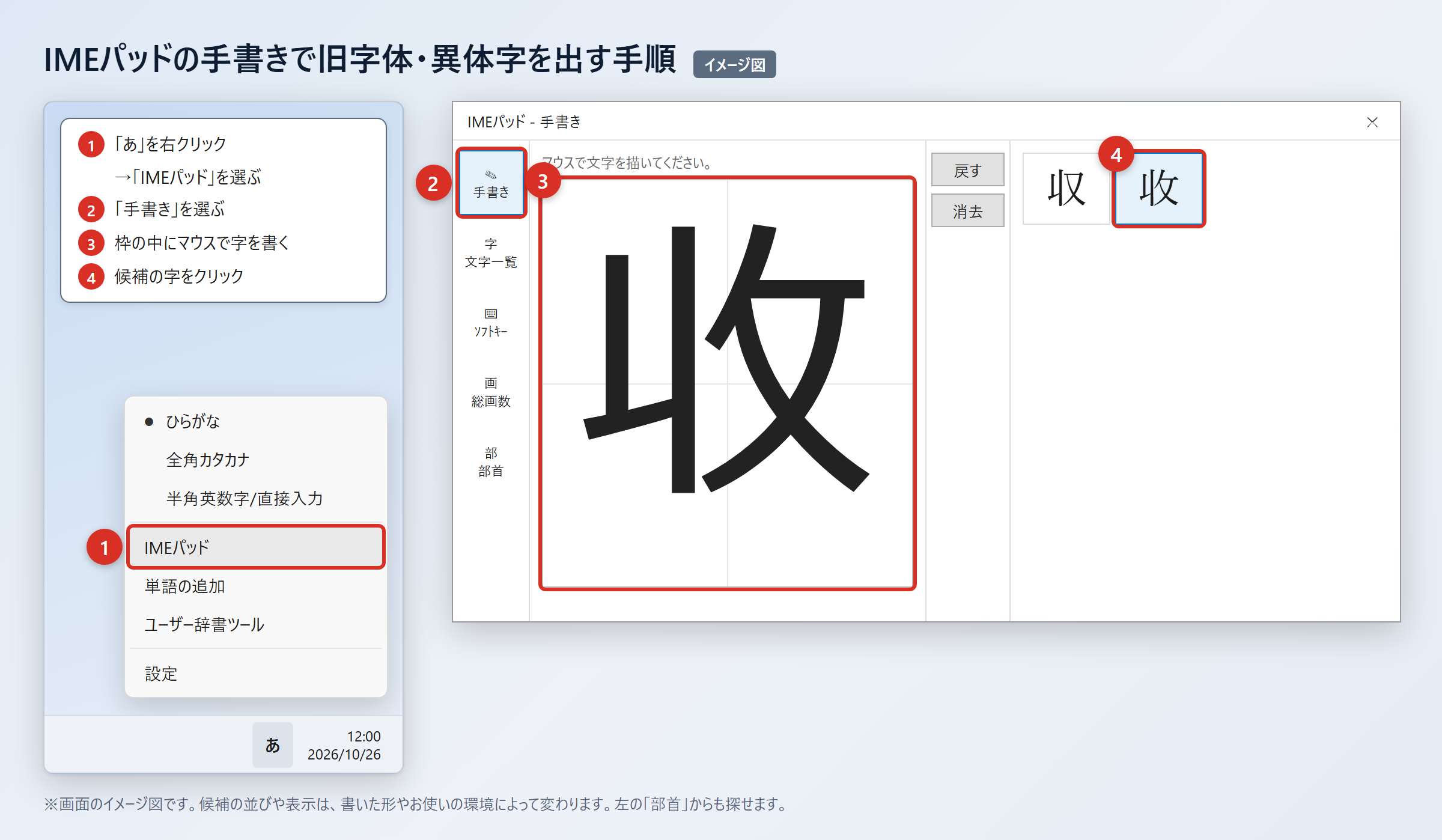
タスクバーの「あ」を右クリックし、「IMEパッド」を選び、「手書き」を開いてから、マウスで字を書きます。
候補一覧に「收」が表示されたら、その文字をクリックして入力します。
部首から探したい場合は、IMEパッドの「部首」タブを開き、表示される候補を絞り込んで探すこともできます。
以前のバージョンのMicrosoft IMEを使っている場合は、変換文字制限の設定も確認しましょう。
1. 「あ」を右クリックし、「IMEパッド」から「手書き」を選びます。
2. マウスで字を書き、候補に出た「收」をクリックします。
3. 部首から探すときは、「部首」タブを選びます。
4. 以前のMicrosoft IMEでは、「あ」を右クリックし、「プロパティ」から「詳細設定」を開きます。
5. 「変換」タブの「詳細設定」で、「変換文字制限」を「しない」にして「OK」を押します。
この設定により、環境依存文字や旧字体が変換候補に出やすくなる場合があります。
「収」と「收」はどちらも読みで変換すれば、ほぼどのパソコンやスマホでも候補に出る文字です。
候補に見つからないときは、変換文字制限を見直し、候補一覧を最後まで確認してみましょう。
なお、手書き入力は画面上の線が多少崩れても候補を示してくれますが、似た字を選ばないよう、入力後にUnicodeやコピー検索で確認すると安心です。
文字コードで出す方法(Word・Mac・スマホ)
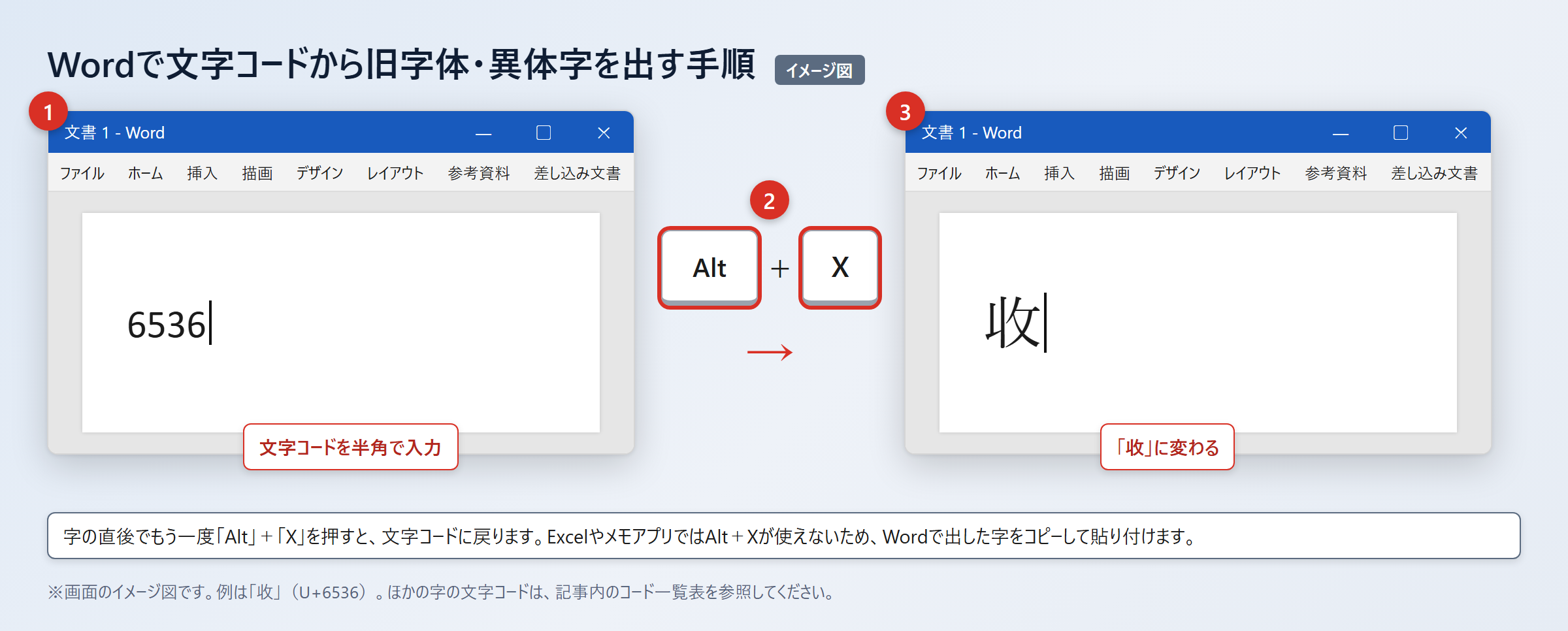
Wordでは文字コードを入力して「Alt」+「X」を押すと、目的の漢字に変換できます。
「收」をWordで入力する場合は、6536と入力し、続けて「Alt」+「X」を押すと「收」に変わります。
通常の「収」をWordで入力する場合は、53CEと入力し、続けて「Alt」+「X」を押すと「収」に変わります。
Excelやメモアプリでは「Alt」+「X」が使えないため、Wordで出した文字をコピーして貼り付けてください。
Macでは「control」+「command」+「スペース」を押して文字ビューアを開き、検索欄に文字コードを入れて探し、目的の文字をダブルクリックすると入力できます。
スマホでは、入力したい字をコピーしてユーザ辞書に登録しておくと、毎回コピーしなくても呼び出せます。
・iPhoneは「設定」から「一般」、「キーボード」、「ユーザ辞書」、「+」の順に開きます。
・Androidは「Gboardの設定」から「辞書」、「単語リスト」の順に開きます。
・登録する文字に「收」、よみに「きゅうしゅうじ」などを入れます。
・登録後は、よみを入力して候補から「收」を選びます。
Macの文字ビューアでは、文字コードで検索しても見つけにくい場合があるため、「收」をコピーして登録する方法も実用的です。
一度入力できた「收」は、辞書登録やメモ保存をしておくと、次回からの作業時間を減らせます。
旧字体を使う場面と入力後の確認
続いては「收」を使う場面と、入力後に確認したい点を整理していきます。
固有名詞と原資料における表記の優先
固有名詞に「收」が使われている場合は、本人、団体、資料の正式表記を優先します。
たとえば古い名簿、墓碑、家系図、創業時の資料などでは、現代の常用漢字に置き換えず、原表記を保存する意味があります。
氏名の表記は、似ている文字への置き換えでも本人確認やデータ照合に影響することがあります。
人名や法人名では、読みが同じでも文字を勝手に「収」へ直さないことが基本です。
一方、原資料を解説する本文まで旧字体で統一する必要があるとは限りません。
本文では「収」を用い、引用箇所や正式名称だけ「收」とすることで、読みやすさと正確さを両立できます。
このように使い分ける場合は、最初に「原表記は『收』」と説明しておくと、読者が表記の違いに戸惑いにくくなります。
メールとWebフォームでの表示確認
「收」を入力した後は、送信前にコピー、貼り付け、表示の確認を行いましょう。
JIS第1・第2水準の文字であるため、一般的なパソコンやスマホでは扱いやすい文字ですが、相手側のアプリ、フォント、データ連携の仕様によって表示が変わる可能性はあります。
とくに申請フォームや顧客管理システムでは、入力欄が特定の文字種だけを受け付ける設定になっている場合があります。
入力できない場合は、「収」に置き換えてよいかを自己判断せず、フォームの案内や受付先の指示を確認してください。
送信前にテキストを別のアプリへ貼り付け、同じ「收」として表示されるかを見るのも有効です。
下の表は、場面ごとの確認方法の目安です。
| 利用場面 | 優先する文字 | 確認する点 |
|---|---|---|
| 一般的な文章 | 収 | 常用漢字で統一されているか |
| 原文の引用 | 收 | 資料どおりに転記されているか |
| 氏名や団体名 | 正式表記 | 登録情報と一致しているか |
| Webフォーム | 指定された表記 | 入力制限や案内文の有無 |
| メール添付資料 | 文書の目的に応じた表記 | PDF化後の表示崩れ |
入力できたことと、相手側で正しく処理されることは別なので、重要書類では送信後の確認まで行いましょう。
収と收の旧字体表記のまとめ
「收」は「収」の旧字体であり、通常の文章では常用漢字の「収」を使うのが基本です。
「收」はUnicodeがU+6536で、Wordでは6536を入力して「Alt」+「X」を押すと入力できます。
「収」はUnicodeがU+53CEで、Wordでは53CEを入力して「Alt」+「X」を押すと表示されます。
読みでの変換でも両方を出せますが、頻繁に使うなら「きゅうしゅうじ」などの読みで単語登録すると便利です。
字形を確認したいときは、拡大画像を使い、通常サイズで見落としやすい細部を確認しましょう。
フォント変更で見た目を変えても、文字データが「收」へ変わるわけではありません。
人名、団体名、原資料の引用では、指定された正式表記を優先することが大切です。
必要な場面で「收」をコピーして辞書登録し、入力後に表示と文字データを確認してみてください。