「嶋」は旧字体?「島」「嶌」との違いや出し方・画数・文字コード・文字拡大も!【異体字?人名用漢字?】
「嶋」は、名字や人名で見かけることが多い漢字です。
「島」と同じ読みでも字が異なるため、旧字体なのか、異体字なのか迷う人もいるでしょう。
パソコンやスマホで入力したいときに、変換候補が見つからず困る場面もあります。
この記事では、「嶋」「島」「嶌」の位置付け、画数の考え方、文字コード、具体的な出し方をまとめます。
拡大した文字を見ながら確認できるので、名簿や書類へ正確に入力したいときにも役立ててください。
「嶋」は「島」の異体字と基本的な違い
それではまず「嶋」と「島」「嶌」の関係について解説していきます。
「嶋」は旧字体ではなく異体字という位置付け
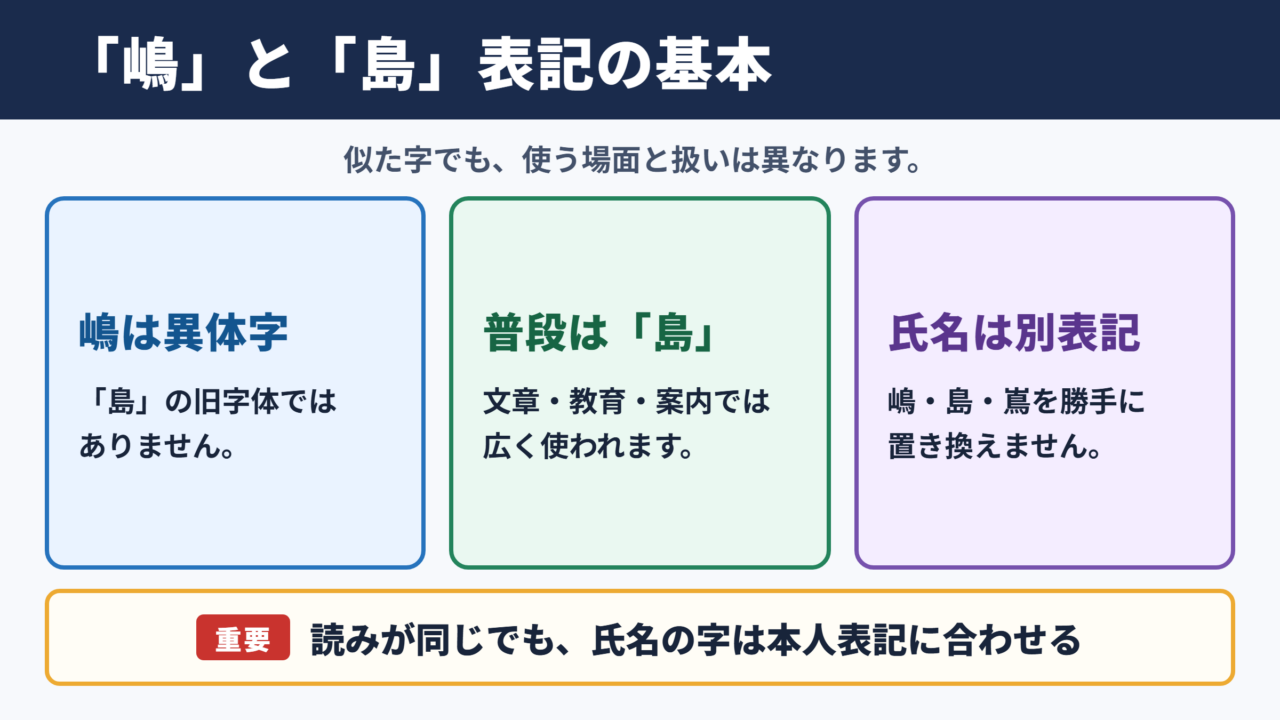
「嶋」は「島」の旧字体ではなく、関連する異体字として扱われる漢字です。
「島」は日常的な文章、学校教育、地名、案内表示などで広く使われる字です。
一方で「嶋」は、主に名字や人名で用いられ、本人の表記として大切に扱う必要があります。
たとえば「中島さん」を「中嶋さん」と書き換えると、読みが同じでも別の氏名になってしまいます。宛名、契約書、名簿では特に注意したい点です。
「旧字体」は、現行の新字体へ改められる前の字形を指す言葉です。
「嶋」を単純に「島の旧字体」と説明すると、字の関係を誤解しやすくなります。
「嶌」も「島」と関係する異体字であり、読みが共通する場合でも、実際の表記は同じではありません。
氏名では、読みが同じかどうかではなく、届け出や本人の使用表記と一致しているかで判断します。
画数については、字典や辞書によって部首の取り方や数え方が異なる場合があります。
特に「嶋」「嶌」を姓名判断などで扱う場合は、利用する辞書や流派の数え方を最初にそろえると混乱を避けられるでしょう。
・「嶋」は「島」の旧字体ではなく異体字です。
・普段の文章では一般的な表記である「島」を使う場面が多いでしょう。
・氏名では「嶋」「島」「嶌」を勝手に置き換えません。
・パソコンでは読みで変換でき、必要なら単語登録もできます。
「島」「嶋」「嶌」の文字コードと使われる場面
「島」「嶋」「嶌」は、いずれもJIS第1・第2水準の漢字です。
そのため、対応した一般的なパソコンやスマホでは、読みを入力して変換すれば、ほぼ候補に出せます。
文字コードが異なるため、見た目や読みが近くても、コンピューター上では別の文字として扱われます。
名刺作成、住所録、学校書類などでは、コピーした字が目的の字かを確認してから貼り付けましょう。
次の表では、それぞれの基本情報を整理します。
| 漢字 | Unicode | JIS水準 | 主な使用場面 |
|---|---|---|---|
| 島 | U+5CF6 | JIS第1・第2水準 | 一般的な文章、地名、氏名 |
| 嶋 | U+5D8B | JIS第1・第2水準 | 主に氏名、名字 |
| 嶌 | U+5D8C | JIS第1・第2水準 | 主に氏名、名字 |
Unicodeは、文字を区別するために割り当てられた番号です。
たとえばExcelで氏名の重複を確認するとき、「島田」と「嶋田」は別の文字列として判定されます。
人名用漢字として使えるかを確認したいときは、出生届などの公的書類では自治体窓口の案内も確認してください。
日常的な入力ができることと、個別の届出書類での取り扱いは、確認する目的が異なります。
文字の取り違えを防ぐ確認ポイント
「嶋」「島」「嶌」は、画面上で小さく表示されると違いを見落とすことがあります。
特にメール、PDF、一覧表では、相手の氏名を入力したつもりで別の字を使ってしまうケースがあります。
氏名の漢字は、変換候補の先頭に出た字をそのまま確定せず、拡大して一字ずつ照合することが基本です。
読みが「しま」だからといって、すべて「島」に統一してよいわけではありません。
会社の顧客管理表なら、名刺、本人が署名した書面、公式サイトの表記など、信頼できる元資料を優先します。
電話で聞き取る場面では、「島の字ですか、それとも嶋の字ですか」と確認すると、記録の誤りを減らせます。
漢字の部品の違いを文章だけで断定するより、表示された字を拡大して確認するほうが確実です。
辞書サイトや氏名の登録画面からコピーした場合も、余分な空白や改行が混じっていないかを確認しましょう。
コピー元の文字が正しいことと、貼り付け先で同じ字として保存されたことは、別々に確認するのが安心です。
1. 元資料に書かれた氏名を見て対象の字を決めます。
2. 入力欄に貼り付けた後、文字を選択して拡大表示します。
3. 元資料と画面上の字を見比べます。
4. 保存前に読み仮名と漢字の組み合わせも確認します。
「嶋」「島」「嶌」を文字拡大して確認
続いては画面上での見分け方を確認していきます。
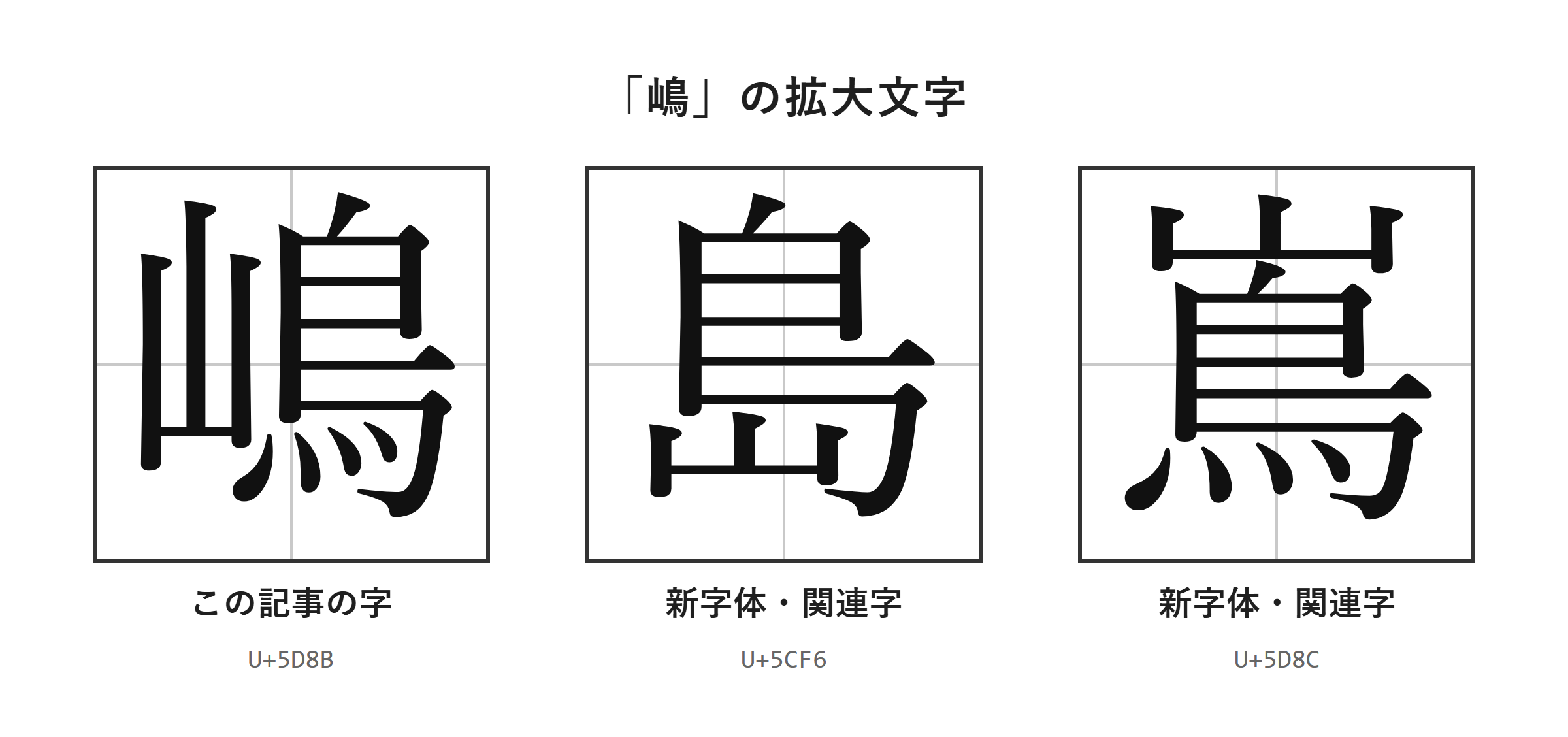
拡大表示による氏名表記の照合
小さな文字では判別しにくい字も、表示を大きくすると確認しやすくなります。
下の文字を拡大して、手元の資料にある表記と照合してください。
文字の細部は画面の解像度や使用フォントによって印象が変わることがあります。
そのため、字形を記憶だけで判断するより、元資料と同じ画面上で比較する方法が向いています。
拡大した画像で細部を見比べると、「嶋」「島」「嶌」の取り違えに気付きやすくなります。
Wordでは「表示」から「ズーム」を選び、表示倍率を上げると文字を大きく確認できます。
ブラウザなら「Ctrl」と「+」を押すと、ページ全体を拡大できます。
スマホでは画面を指で広げる操作を使うと、一覧の氏名も確認しやすいでしょう。
文字の大きさだけでは判定が難しいと感じた場合は、コピーした文字を別の行に単独で貼り付ける方法も便利です。
一行に一文字ずつ並べると、周囲の文字に目を引かれず、対象の字へ集中できます。
画数と辞書の見方
「島」は常用漢字として広く知られている字ですが、「嶋」「嶌」は辞書によって画数の示し方が異なることがあります。
これは部首の扱い方や字形の数え方に違いがあるためです。
画数を調べるときは、検索結果の数字だけを比べず、同じ辞書の基準で確認することが大切です。
学校の宿題、クイズ、漢字学習では、問題集や学校で使っている辞書の基準に合わせましょう。
姓名判断では、旧字体への置き換えや独自の画数表を用いる流派もあります。
その場合でも、戸籍や住民票、本人確認書類に書かれた氏名の漢字そのものを別字へ変える必要はありません。
履歴書や申込書では、画数の都合よりも、公的書類や本人の通常表記に合わせて書くことが優先です。
辞書サイトで調べるときは、「嶋 漢字」「嶌 漢字」のように一字を含めて検索すると、近い字との混同を減らせます。
検索結果に「島」が表示されても、目的の字が「嶋」なら、そのまま置き換えないようにしてください。
・「島」は一般的な漢字辞典で確認しやすい字です。
・「嶋」「嶌」は辞書によって数え方が異なることがあります。
・氏名を書く目的では、画数より正しい字の再現を優先します。
・姓名判断では利用する流派の基準を確認します。
「嶋」「島」「嶌」の出し方
続いてはパソコンやスマホでの入力手順を確認していきます。
| 文字 | 種類 | Unicode | Wordで入力(Alt+X) | 読みで変換 |
|---|---|---|---|---|
| 嶋 | この記事の字 | U+5D8B | 5D8B と入力してAlt+X | 出る |
| 島 | 新字体・関連字 | U+5CF6 | 5CF6 と入力してAlt+X | 出る |
| 嶌 | 新字体・関連字 | U+5D8C | 5D8C と入力してAlt+X | 出る |
単語登録で出す方法
「嶋」や「嶌」を何度も使うなら、単語登録をしておくと入力が安定します。
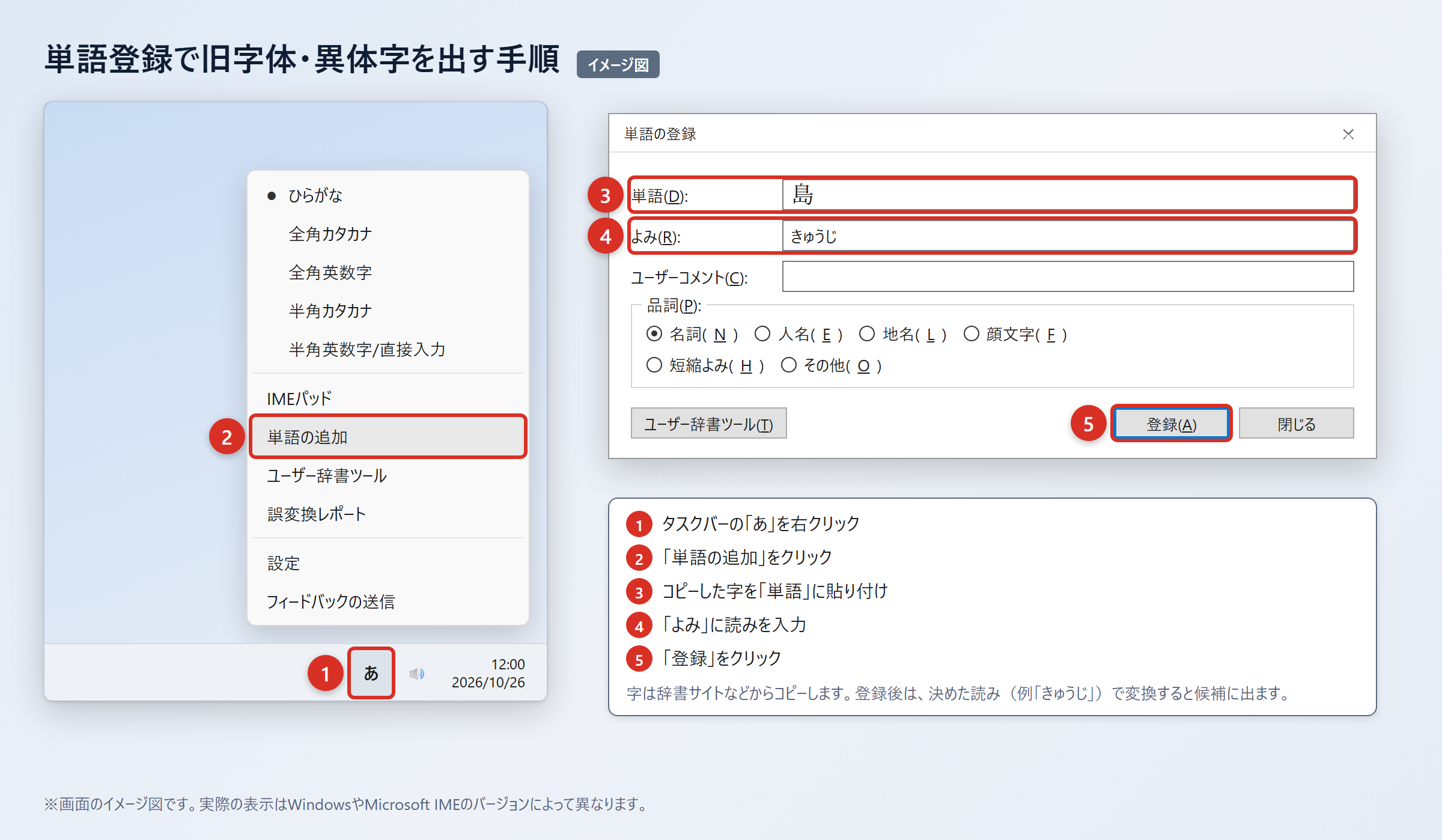
まず、ウィクショナリー日本語版の「嶋」のページなど、信頼できる辞書サイトから目的の字をコピーします。
WordやExcelに貼り付け、「貼り付けオプション」から「テキストのみ保持」を選び、字だけになっていることを確認してください。
余分な書式が残ると、別の文書へ移したときに文字色やリンク情報まで付くことがあります。
次に、タスクバーの「あ」または「A」を右クリックし、「単語の追加」を選びます。
開いた画面で「単語」の欄へ目的の字を貼り付け、「よみ」の欄へ読みを入力して「登録」を押します。
普段の変換と重なりにくい読みを登録すると、狙った字を短い操作で呼び出せます。
たとえば「嶋」なら「しまじ」や「しまなまえ」、「嶌」なら「しまこ」など、本人だけが使う読みを決める方法があります。
ただし、実在する別の単語と重なる読みは避けたほうが、誤変換を減らせるでしょう。
1. 辞書サイトから「嶋」または「嶌」をコピーします。
2. WordやExcelへ貼り付け、「貼り付けオプション」の「テキストのみ保持」を選びます。
3. タスクバーの「あ」または「A」を右クリックし、「単語の追加」を選びます。
4. 「単語」に字を貼り付け、「よみ」に「しまじ」などを入れて「登録」を押します。
5. 登録した読みを変換し、候補に目的の字が出ることを確認します。
IMEパッドと入力設定で出す方法
読みを忘れたときや候補を確認したいときは、Microsoft IMEのIMEパッドを使えます。
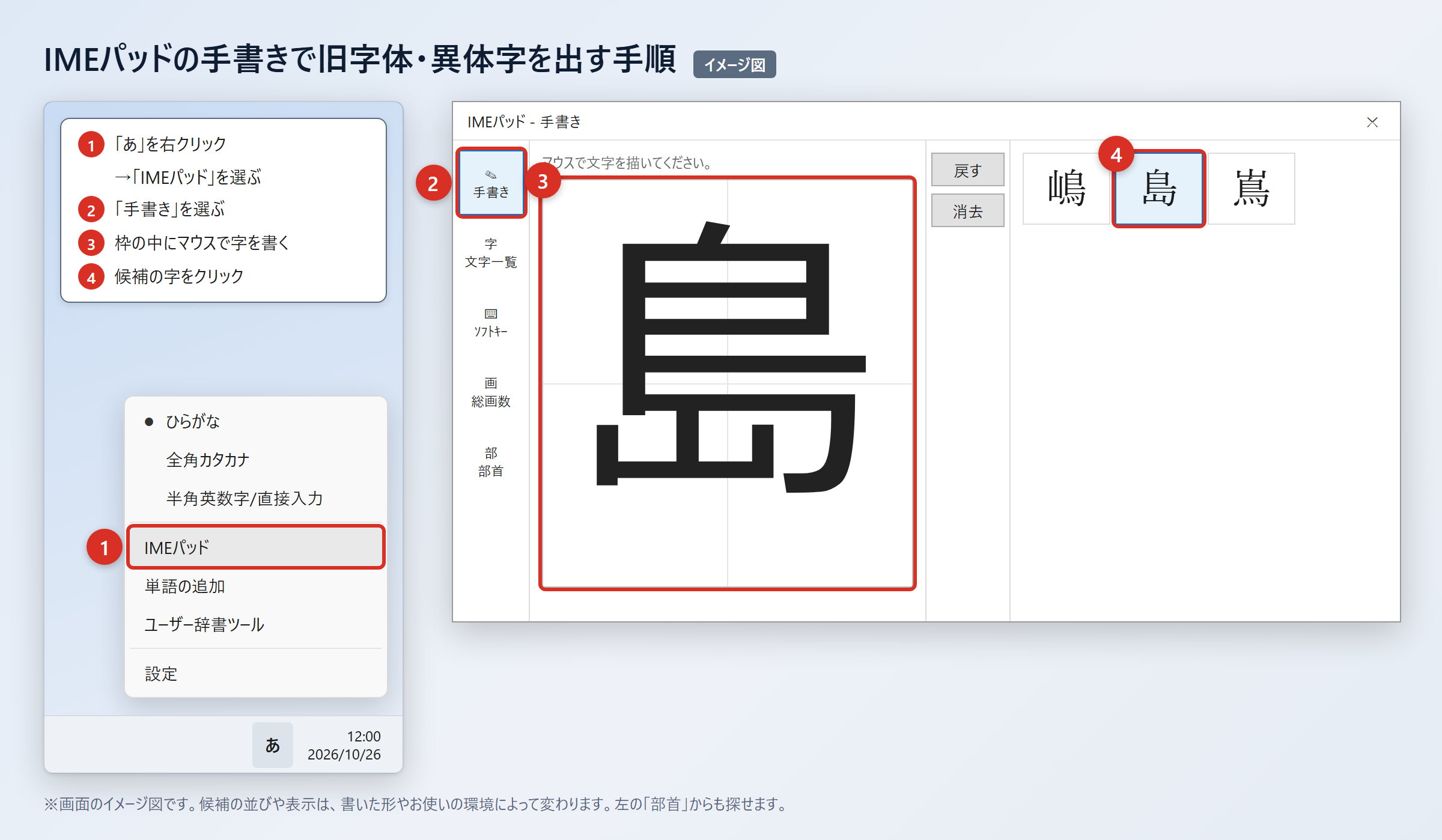
タスクバーの「あ」を右クリックし、「IMEパッド」を選んだ後、「手書き」を選びます。
マウスで字を書き、表示された候補から目的の字をクリックしてください。
完全に正確な形で書けなくても、特徴を意識して複数回書くと候補が見つかる場合があります。
部首から探す場合は、IMEパッド内の「部首」タブを選び、候補を絞り込んでください。
以前のバージョンのMicrosoft IMEで変換候補が少ない場合は、文字制限の設定も確認できます。
「あ」を右クリックして「プロパティ」を選び、「詳細設定」から「変換」タブを開きます。
そこで「詳細設定」を選び、「変換文字制限」を「しない」にして「OK」を押してください。
この設定により、環境依存文字や旧字体が変換候補に出やすくなる場合があります。
ただし「嶋」「島」「嶌」は、いずれもJIS第1・第2水準で、読みで変換すればほぼ候補に出る字です。
候補が見つからないときは設定だけに頼らず、単語登録や文字コード入力へ進むと確実です。
1. タスクバーの「あ」を右クリックし、「IMEパッド」を選びます。
2. 「手書き」を選び、マウスで目的の字を書きます。
3. 候補の「嶋」「島」「嶌」をクリックして入力します。
4. 部首から探す場合は「部首」タブを選びます。
5. 以前のMicrosoft IMEでは「変換文字制限」を「しない」にして「OK」を押します。
文字コードで出す方法(Word・Mac・スマホ)
WordではUnicodeの番号を使って、目的の字を直接呼び出せます。
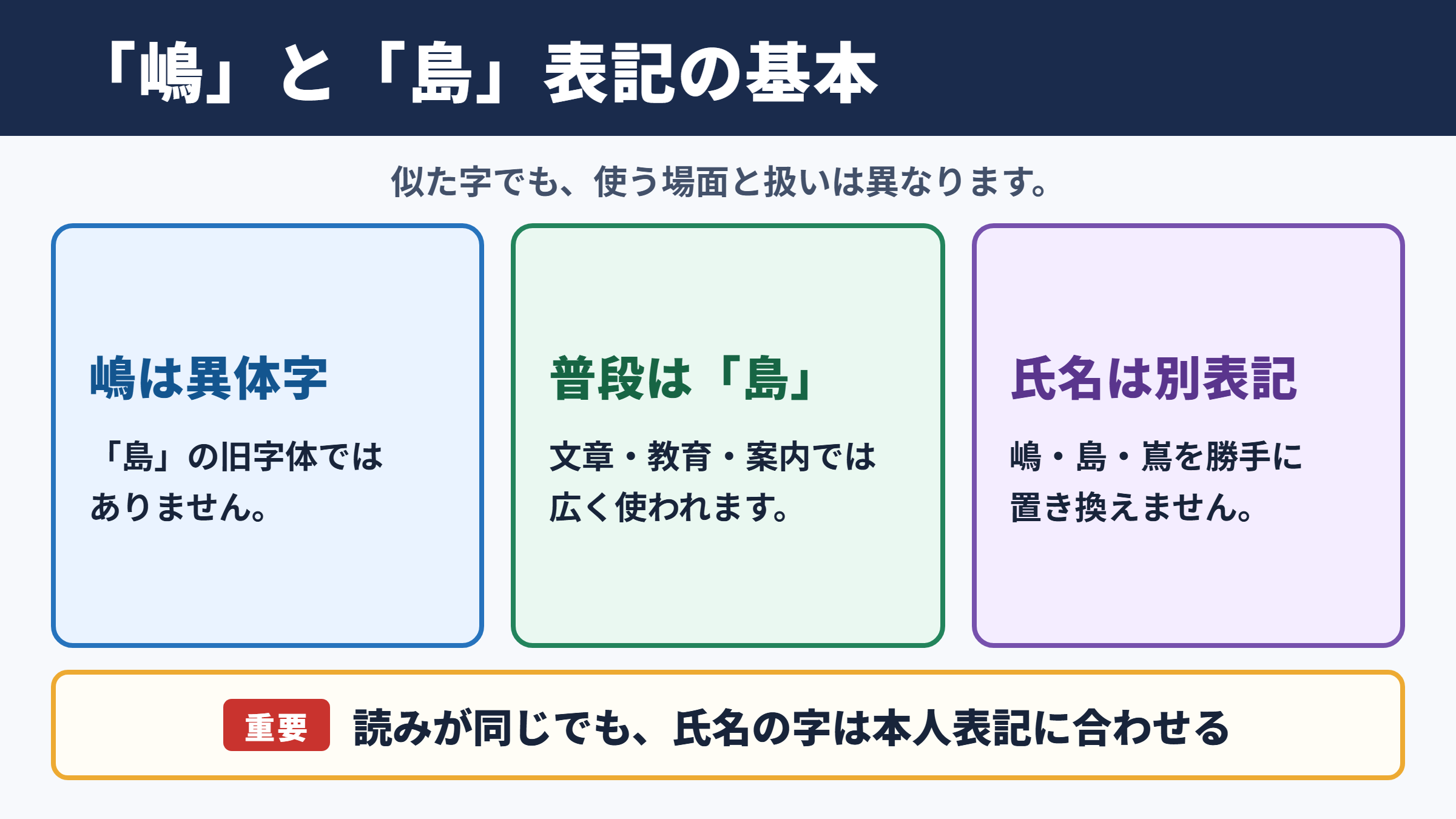
「嶋」は「5D8B」と入力し、続けて「Alt」+「X」を押すと「嶋」に変わります。
「島」は「5CF6」と入力し、続けて「Alt」+「X」を押すと「島」に変わります。
「嶌」は「5D8C」と入力し、続けて「Alt」+「X」を押すと「嶌」に変わります。
Excelやメモアプリでは「Alt」+「X」が使えないため、Wordで出した字をコピーして貼り付けてください。
Macでは「control」+「command」+「スペース」を押して文字ビューアを開き、検索欄に文字コードを入れて探します。
目的の字が表示されたらダブルクリックすると、カーソル位置へ入力できます。
iPhoneでは字をコピーし、「設定」から「一般」、「キーボード」、「ユーザ辞書」、「+」の順に開いて登録します。
Androidでは字をコピーし、「Gboardの設定」から「辞書」、「単語リスト」を開いて登録してください。
フォントをBatangなどへ変えて見た目を変えても、文字データが通常の字のままなら、相手の環境では元の見た目に戻ることがあります。
氏名を正しく送る目的なら、フォントの見た目ではなく、Unicodeが異なる正しい文字を入力することが重要です。
氏名・書類での使い分けと注意点
続いては実際の書類での扱い方を確認していきます。
人名用漢字と本人表記の確認
「嶋」や「嶌」は、氏名で用いられることがある漢字です。
人名用漢字かどうかを気にする場面でも、すでに使われている氏名の字を自己判断で変更してはいけません。
戸籍、住民票、運転免許証、健康保険証などで使われる氏名は、本人確認書類の表記を基準にそろえます。
就職活動の応募書類では、履歴書、メール署名、証明書類の字が食い違わないように確認しましょう。
会社のデータベースでは、入力可能な文字の制限によって代替表記を求められる場合があります。
そのような場合も、勝手に「島」へ置き換える前に、担当者へ正しい表記と代替表記の扱いを伝えるのが安全です。
海外サービスでは日本語の異体字に対応していないこともあります。
ローマ字表記を別途求められた場合でも、日本語氏名欄には可能な限り公的書類と同じ漢字を使います。
次の表は、書類ごとに確認したい基準をまとめたものです。
| 場面 | 優先する確認先 | 注意点 |
|---|---|---|
| 履歴書、職務経歴書 | 本人確認書類、普段の署名 | 応募サイトの登録名とも照合する |
| 宛名、発送伝票 | 本人から受け取った名刺、連絡先 | 読みだけで置き換えない |
| 学校、保育園の書類 | 提出済みの公式書類 | 保護者の希望表記も確認する |
| 顧客管理データ | 本人申告、契約書 | 検索用の読み仮名を別管理する |
| オンライン申請 | 画面の入力規則、案内文 | 入力不可なら窓口へ相談する |
メール・Excel・Webフォームでの入力対策
メール本文へ氏名を書くときは、候補選択の直後に一度コピーして検索欄へ貼り付けると、同じ字を再利用できます。
毎回手入力するより、確認済みの文字列を使うほうが入力ミスを減らせます。
Excelでは「嶋」と「島」を別データとして扱うため、名寄せや検索条件を作るときは表記ゆれを意識します。
たとえば顧客一覧で「島」を検索しても、「嶋」を含む氏名は通常は別の結果になります。
検索漏れを防ぐ必要がある業務では、漢字表記とは別に読み仮名列を作り、「しま」で検索できるようにすると便利です。
ただし、読み仮名が同じだからといって、漢字欄を統一して保存することは避けましょう。
Webフォームで目的の字を受け付けない場合は、エラー画面の案内を確認し、備考欄や問い合わせ窓口を利用します。
画像として字を貼り付ける方法は、検索やコピーができなくなるため、通常の氏名入力には向きません。
・氏名欄は本人確認書類と同じ字を使います。
・変換候補を確定した後も一字ずつ確認します。
・検索用には読み仮名を別に管理します。
・入力できないフォームでは、代替表記を自己判断で確定しません。
「嶋」「島」「嶌」の違いと出し方のまとめ
「嶋」は「島」の旧字体ではなく異体字であり、「嶌」も関連する異体字です。
普段の文章では「島」を使う場面が多い一方、氏名では本人の表記をそのまま使う必要があります。
「嶋」「島」「嶌」はすべてJIS第1・第2水準で、一般的なパソコンやスマホでは読みから変換して候補を出せます。
Wordでは「5D8B」「5CF6」「5D8C」を入力して「Alt」+「X」を押すと、それぞれの字を出せます。
繰り返し使う字は、「単語の追加」から読みを登録しておくと入力が速くなります。
小さな表示では取り違えやすいため、拡大画像や元資料を見ながら一字ずつ確認しましょう。
画数は辞書によって数え方が異なることがあるため、用途に合う辞書や基準を選ぶことも大切です。
書類やメールへ入力する前に、確認済みの表記をコピーして使う習慣をつけると、氏名の誤記を防ぎやすくなります。