「敏」の旧字体の出し方は?「毋」を含む字形の書き方や画数・文字コード・文字拡大も!【異体字?常用漢字?】
「敏」は人名や熟語でよく使われる漢字ですが、古い資料や戸籍の写しなどで、中央部分が異なる字形を見かけることがあります。
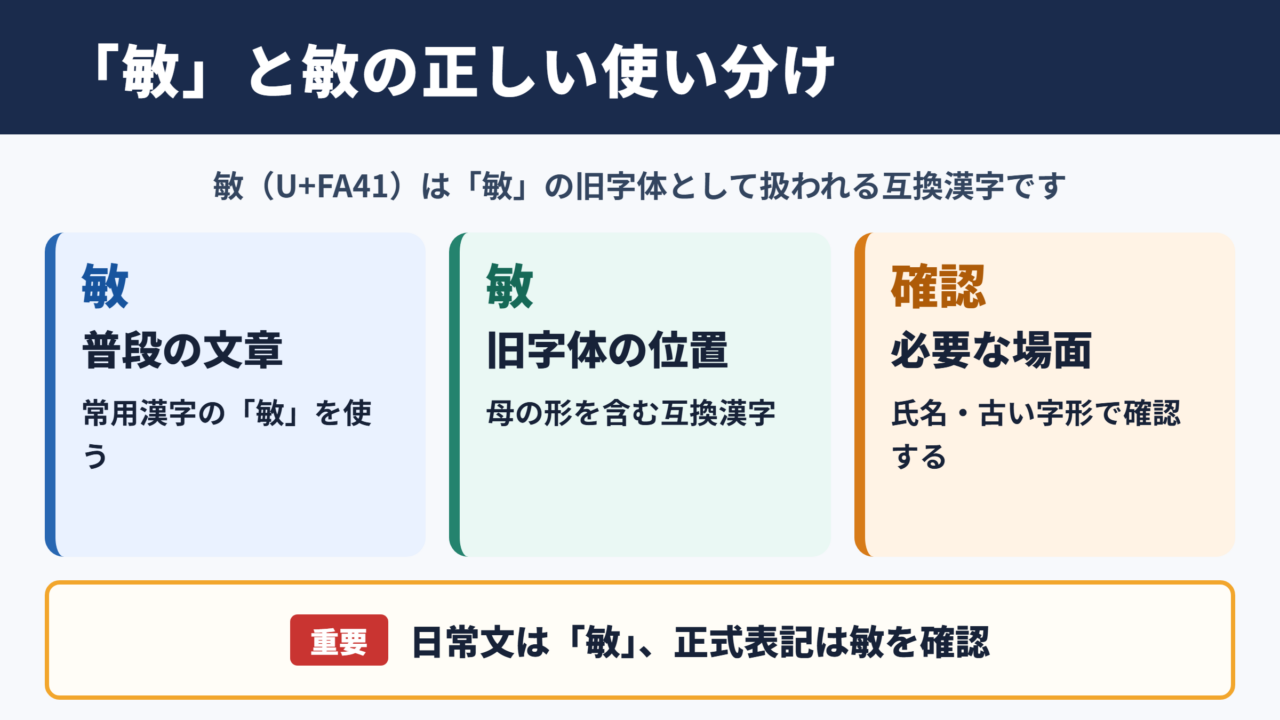
その字は敏(U+FA41)で、通常の「敏」とは別に扱われる互換漢字です。
見た目が似ていても、入力方法や相手の端末での表示には注意が必要です。
この記事では、敏(U+FA41)の位置付け、字形の見分け方、パソコンやスマホでの具体的な出し方を説明します。
画数の考え方や、メールで安全に伝えるためのポイントも確認していきましょう。
「敏」の旧字体敏(U+FA41)と基本の位置付け
それではまず「敏」の旧字体について解説していきます。
「毋」を含む字形と旧字体の結論
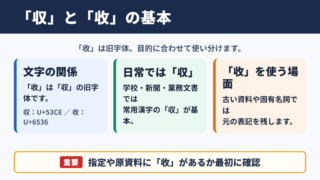
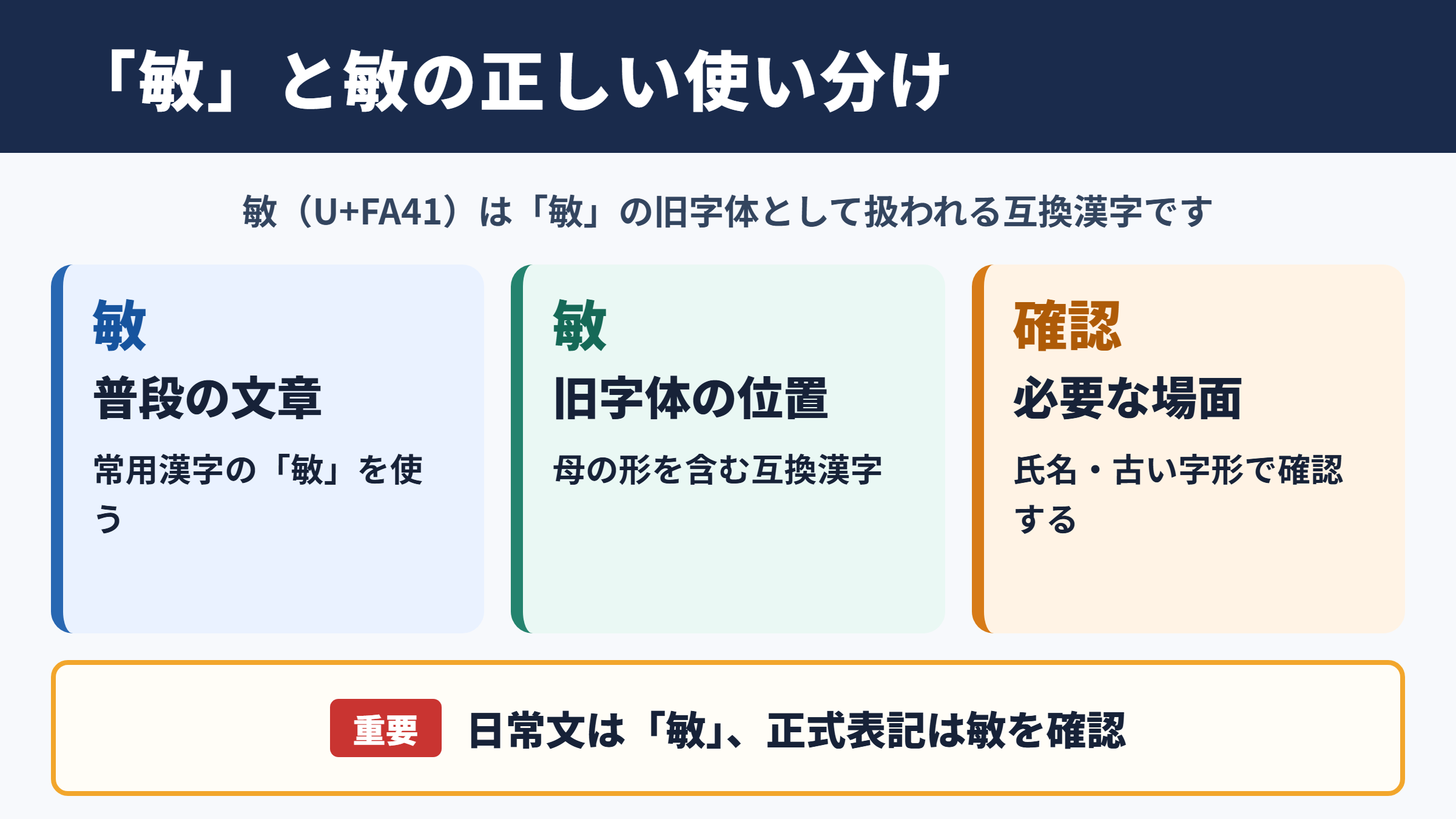
「毎」の中の部分が「母」の形になっている字は、「敏」の旧字体として扱われる敏(U+FA41)です。
普段使う「敏」はU+654Fで、JIS第1・第2水準に入っている一般的な漢字です。
一方の敏(U+FA41)はJIS第3・第4水準の互換漢字であり、環境依存文字として扱われる場合があります。
「敏」は常用漢字として日常の文章、人名以外の一般的な表記、学校教育などで使われる字です。通常の連絡文や資料では、まず「敏」を選べば困ることは少ないでしょう。
敏(U+FA41)は、古い字形を正確に写したいときや、本人がその表記を用いている氏名を扱うときに必要になります。
字形の違いは、「毎」の中の部分が「母」の形になっている点です。
ただし、表示するフォントやソフトによっては、敏(U+FA41)が通常の「敏」と同じように見えたり、自動的に置き換えられたりすることがあります。
・普段の文章では常用漢字の「敏」を使います。
・古い字形を必要とするときは敏(U+FA41)を確認します。
・敏(U+FA41)は「敏」の旧字体として扱われる互換漢字です。
・パソコンで確実に出すには単語登録や文字コード入力が役立ちます。
常用漢字と互換漢字の使い分け
日常的な文章では「敏」を使い、本人の正式な表記を尊重する必要がある場面で敏(U+FA41)を確認します。
常用漢字は、一般的な社会生活で使われる目安として定められている漢字です。
「敏感」「機敏」「敏腕」のような熟語では、通常はすべて「敏」で表記します。
たとえば社内メールに「市場の変化に敏感に対応する」と書く場合、敏(U+FA41)へ置き換える必要はありません。読みやすさと検索のしやすさを考えて、通常の「敏」を使うのが自然です。
一方、名簿、賞状、契約書、申請書などでは、氏名の字形が重要になることがあります。
本人が敏(U+FA41)を正式な表記として使っているなら、勝手に「敏」へ直さず、原本や本人への確認に合わせる姿勢が大切です。
ただし、入力先のシステムが互換漢字に対応していない場合もあります。
そのときは提出先の案内に従い、「敏」で受け付けるのか、備考欄へ字形を記すのかを確認しましょう。見た目が似ているからといって、自己判断で文字データを変更するのは避けるべきです。
「彼は細かな変化にも敏感です」
氏名の字形を確認する例
「お名前の表記は敏(U+FA41)でお間違いないでしょうか」
画数と辞書で確認したいポイント
「敏」は常用漢字として扱える一方、敏(U+FA41)の画数は辞書によって数え方が異なることがあります。
「敏」の画数を調べるときは、一般的な漢和辞典や学校用の辞書にある表記を基準にするとよいでしょう。
宿題、履歴書の下書き、漢字練習などで通常の「敏」の画数を求めるなら、常用漢字として載る情報を確認できます。
しかし、敏(U+FA41)は互換漢字なので、辞書や字形データベースによって部品の捉え方が異なる場合があります。
そのため、旧字体側の画数を一律に断定するより、提出先や利用する辞書の基準を確かめるほうが安全です。
特に氏名の画数を用いるサービスでは、字形を「敏」として数える場合と、別字形として扱う場合があります。
姓名判断などの結果を比較したいときも、最初に入力した文字が「敏」なのか敏(U+FA41)なのかを確認してください。
戸籍や住民票などの公的書類では、画数よりも登録されている文字そのものが重要です。
画数を急いで決めず、字形と文字コードを一緒に確認することが誤記の防止につながります。
「敏」と敏(U+FA41)の字形と文字拡大
続いては見た目の違いと表示上の注意を確認していきます。
「敏」と敏(U+FA41)を文字拡大して確認
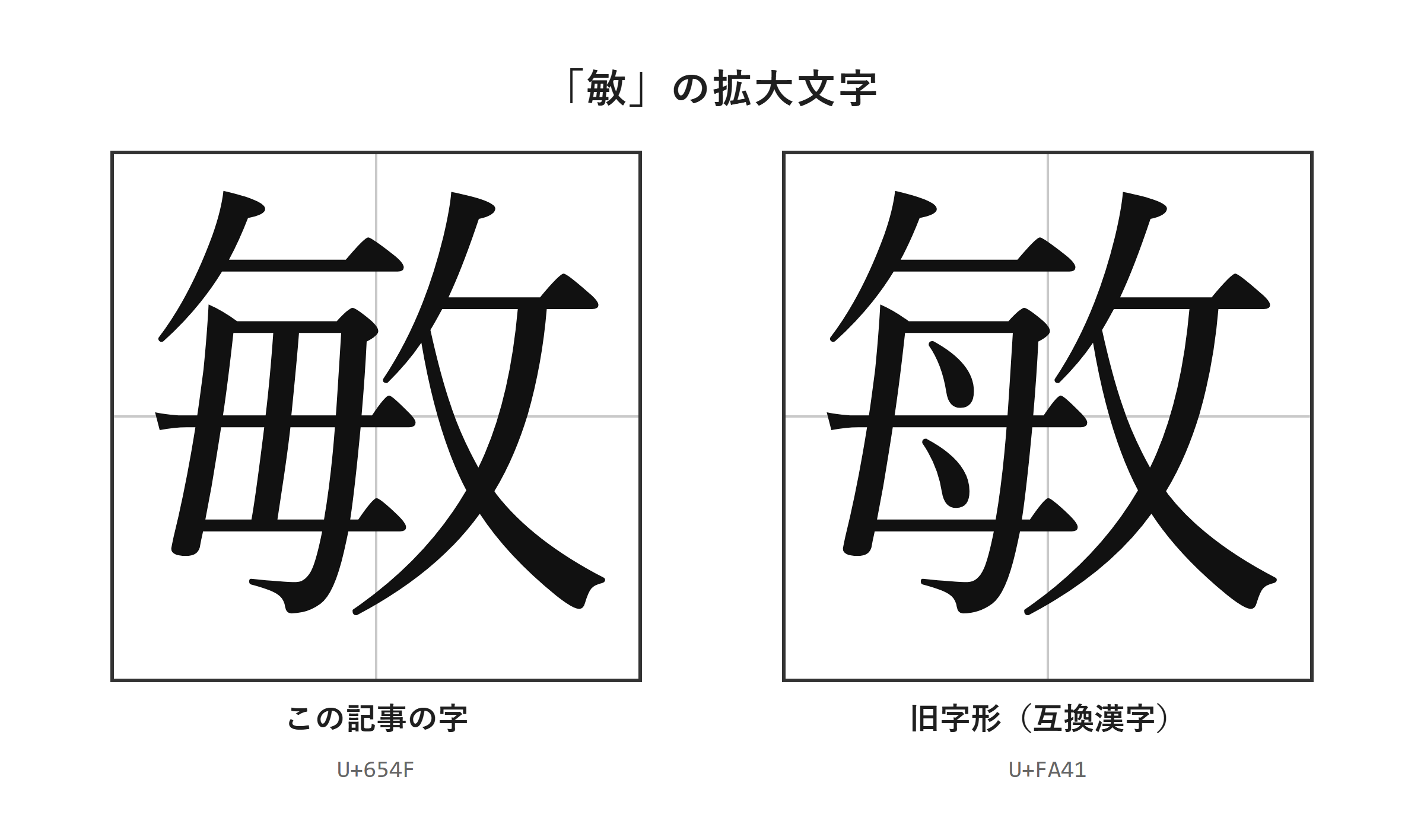
拡大して見ると、敏(U+FA41)は「毎」の中の部分が「母」の形になっていることを確認できます。
画面上では「敏」と敏(U+FA41)の差が小さく、本文の大きさでは気付きにくいことがあります。
とくに明朝体やゴシック体の種類によっては、線の形が近く見えるため、文字を拡大して比べるのが確実です。
資料に記された氏名を入力する場面では、元の書類を拡大し、入力後の画面も拡大して見比べましょう。コピーと貼り付けだけで済ませると、途中で別の字に置換されても見逃すおそれがあります。
敏(U+FA41)は互換漢字のため、使用するソフトが文字の互換処理を行うこともあります。
見た目だけでなく、文字を選択して文字コードを確認できる環境なら、U+FA41になっているかを見ると判断しやすくなります。
画像やPDFの文字は、拡大しても文字コードそのものを確認できません。
その場合は原本の表記を記録し、テキストとして入力する段階で敏(U+FA41)を選べているかを別途確認してください。
・通常の字は「敏」です。
・対象の字は敏(U+FA41)です。
・違いは「毎」の中の部分が「母」の形になっている点です。
・表示が同じに見える環境では文字コードも確認します。
フォントと自動置換による見え方の違い
敏(U+FA41)は、フォントやアプリによって通常の「敏」と同じ見た目になる場合があります。
文字が同じに見えても、内部の文字データが同じとは限りません。
Word、Excel、ブラウザ、PDF閲覧ソフトでは、採用しているフォントや互換処理が異なるため、表示結果に差が出ることがあります。
たとえば自分のパソコンで敏(U+FA41)が正しく見えても、受信者のスマホでは「敏」に見えることがあります。逆に、対応フォントがない環境では別の記号のように表示される可能性もあります。
WordでフォントをBatangなどに変更し、見た目だけを古い字形に近付ける方法もあります。
ただしこの方法は文字データ自体が通常の「敏」のままであり、相手の環境ではフォントが変わって元の見た目に戻ります。
氏名などで字形を正確に残す目的なら、フォント変更だけに頼るのは不十分です。
表記の確認が必要な書類では、文字データ、表示、提出先の対応状況を分けて考えると混乱しにくくなります。
| 確認する場面 | 見るポイント | 注意点 |
|---|---|---|
| 原本の確認 | 「毎」の中の部分 | 「母」の形かを拡大して見る |
| Wordでの入力 | 文字コード | 敏(U+FA41)かを確認する |
| メール送信前 | 受信側の表示 | 文字化けの可能性を考える |
| 印刷物の作成 | フォント | 文字データと見た目を混同しない |
「敏」の旧字体の出し方
続いては敏(U+FA41)を入力する具体的な手順を確認していきます。
| 文字 | 種類 | Unicode | Wordで入力(Alt+X) | 読みで変換 |
|---|---|---|---|---|
| 敏 | この記事の字 | U+654F | 654F と入力してAlt+X | 出る |
| 敏 | 旧字形(互換漢字) | U+FA41 | FA41 と入力してAlt+X | 出ないことがある |
単語登録で出す方法
敏(U+FA41)を繰り返し入力するなら、単語登録をしておくと読みから呼び出せます。
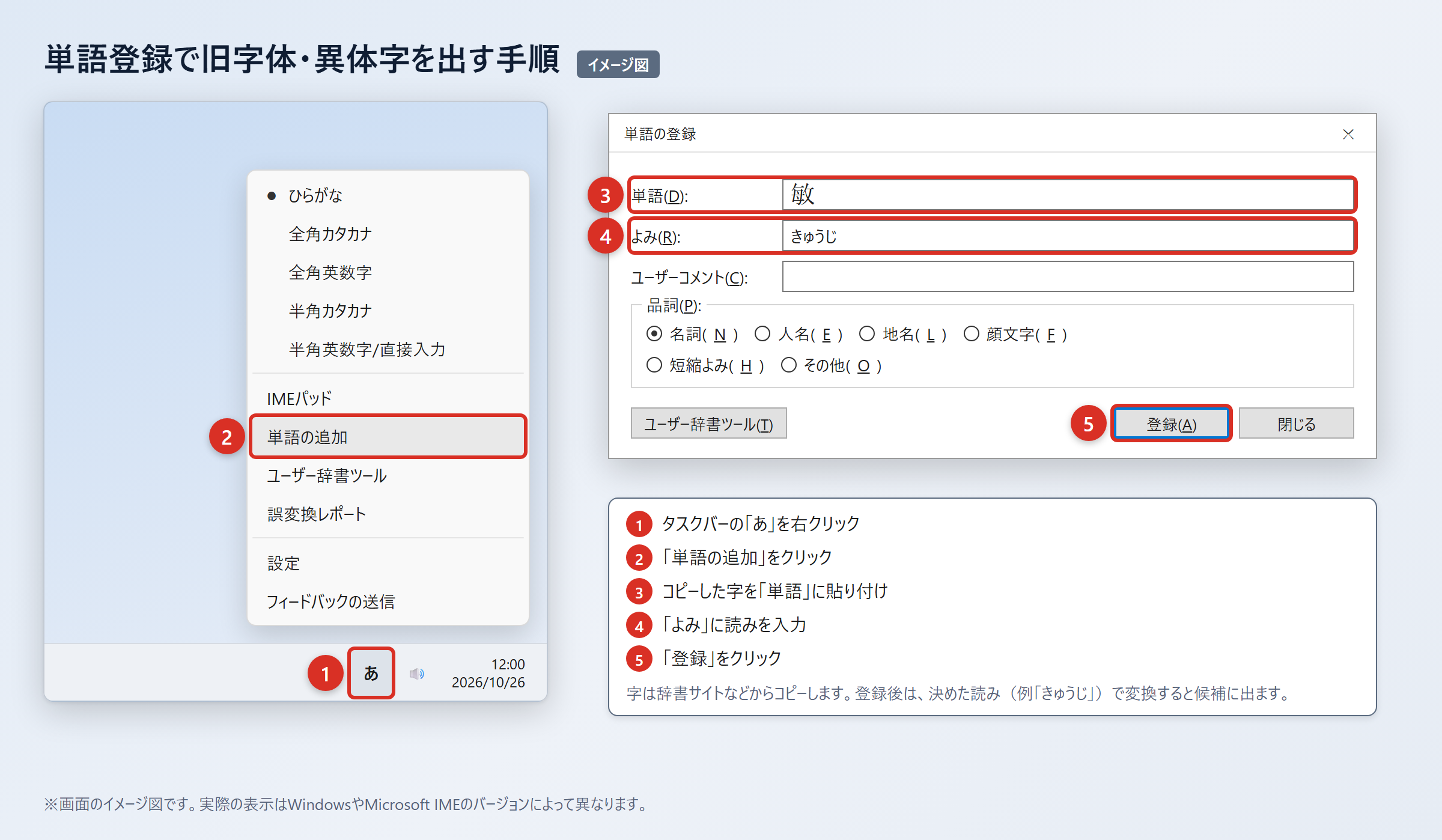
まず、ウィクショナリー日本語版の「敏」のページなどの辞書サイトから、必要な敏(U+FA41)をコピーします。
コピーした字はWordやExcelへ貼り付け、「貼り付けオプション」から「テキストのみ保持」を選び、字だけになっていることを確認してください。
続いて、Windowsのタスクバーにある「あ」または「A」を右クリックします。
2. WordやExcelへ貼り付け、「貼り付けオプション」の「テキストのみ保持」を選びます。
3. タスクバーの「あ」または「A」を右クリックし、「単語の追加」を選びます。
4. 「単語」に敏(U+FA41)を貼り付け、「よみ」に「びんきゅうじ」と入力して「登録」を押します。
5. 「びんきゅうじ」と入力して変換し、候補に出ることを確認します。
「びんきゅうじ」のように、普段の変換と重なりにくい読みを登録すると誤変換を減らせます。
「びん」だけで登録すると、「敏感」や「便」などの候補と混ざり、かえって選びにくくなるでしょう。
単語登録後も、文書へ入れた文字が敏(U+FA41)のままかを確認してください。
入力候補に出ることと、相手側で正しく表示されることは別の問題です。
IMEパッドと入力設定で出す方法
変換候補に見当たらない場合は、IMEパッドの手書き入力から敏(U+FA41)を探せます。
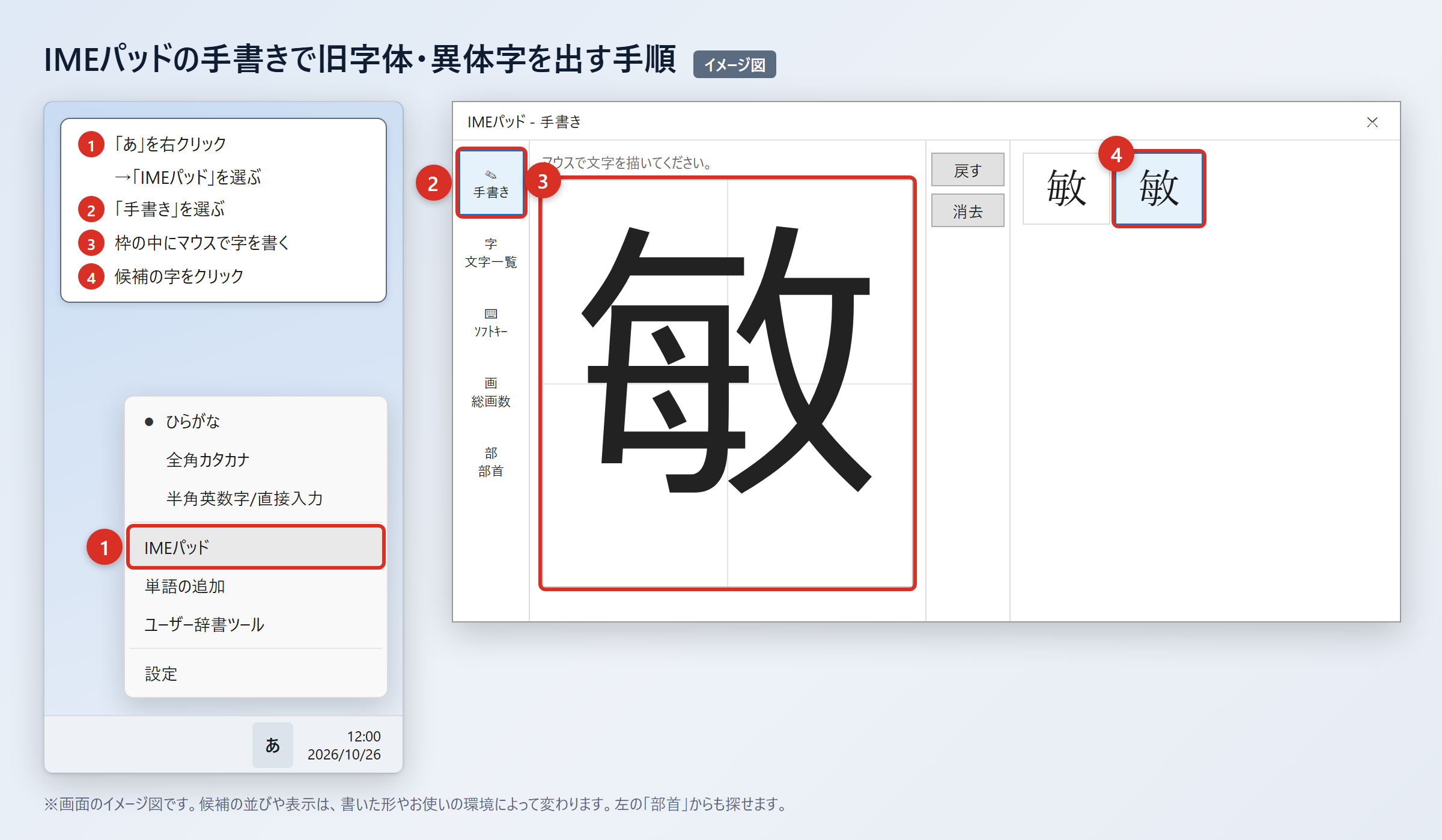
Windowsでは、タスクバーの「あ」を右クリックし、「IMEパッド」を選んでから「手書き」を開きます。
マウスで字を書き、候補に表示された敏(U+FA41)をクリックすると、カーソル位置へ入力できます。
部首から探したいときは、「IMEパッド」の「部首」タブを開き、候補を絞り込む方法もあります。
2. 「IMEパッド」を選び、「手書き」をクリックします。
3. マウスで字を書き、候補の敏(U+FA41)をクリックします。
4. 見つからないときは「部首」タブを開き、候補を探します。
5. 入力後に文字を拡大し、字形を確認します。
以前のバージョンのMicrosoft IMEでは、変換文字制限を解除すると候補が増える場合があります。
「あ」を右クリックし、「プロパティ」から「詳細設定」を選び、「変換」タブの「詳細設定」で「変換文字制限」を「しない」にして「OK」を押してください。
この設定により、環境依存文字や旧字体が変換候補に出やすくなることがあります。
ただし、敏(U+FA41)は環境依存文字の扱いであり、この設定をしても必ず候補に出るとは限りません。
候補が出ない場合は、IMEパッド、コピー、文字コード入力の順に試すと作業を進めやすいでしょう。
文字コードで出す方法(Word・Mac・スマホ)
Wordでは「FA41」と入力して「Alt」+「X」を押すと、敏(U+FA41)へ変換できます。
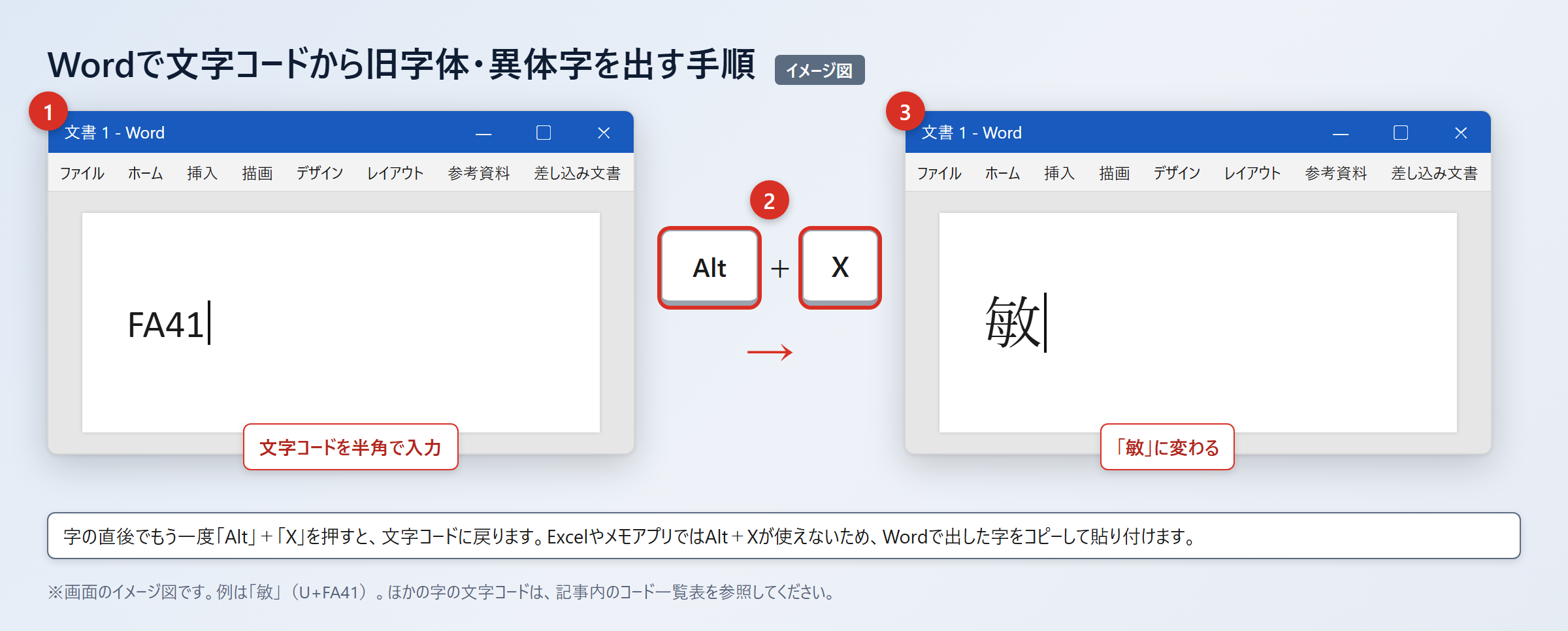
Wordで敏(U+FA41)を出すときは、半角で「FA41」と入力し、続けて「Alt」+「X」を押します。
通常の「敏」を文字コードから確認したい場合は、「654F」と入力して「Alt」+「X」を押すと「敏」になります。
Excelやメモアプリでは「Alt」+「X」が使えないため、Wordで出した字をコピーして貼り付けてください。
1. 敏(U+FA41)は「FA41」と入力して「Alt」+「X」を押します。
2. 敏は「654F」と入力して「Alt」+「X」を押します。
3. Excelやメモアプリでは、Wordで出した字をコピーして貼り付けます。
Macでは「control」+「command」+「スペース」を押して文字ビューアを開きます。
検索欄へ「FA41」を入力して敏(U+FA41)を探し、目的の字をダブルクリックして入力します。
スマホでは字をコピーし、iPhoneなら「設定」から「一般」、「キーボード」、「ユーザ辞書」、「+」の順で登録します。Androidなら「Gboardの設定」から「辞書」、「単語リスト」を開いて登録してください。
メールで送るときは、相手の環境で文字化けする可能性があります。
重要な書類はPDFにして送るか、敏(U+FA41)の後に括弧で通常の「敏」を添えると、表示できない相手にも意図を伝えやすくなります。
| 利用環境 | 操作 | 入力対象 |
|---|---|---|
| Word | 「FA41」入力後に「Alt」+「X」 | 敏(U+FA41) |
| Word | 「654F」入力後に「Alt」+「X」 | 敏 |
| Mac | 文字ビューアで「FA41」を検索 | 敏(U+FA41) |
| iPhone | 「ユーザ辞書」で登録 | コピーした敏(U+FA41) |
| Android | 「単語リスト」で登録 | コピーした敏(U+FA41) |
氏名や書類での表記確認と伝え方
続いては字形を使う場面ごとの注意点を確認していきます。
氏名入力と公的書類での確認事項
氏名で敏(U+FA41)を使う場合は、見た目ではなく原本と提出先の登録ルールを確認することが大切です。
戸籍、住民票、運転免許証、銀行口座などでは、個人を特定する情報として氏名が扱われます。
そのため、手元の書類に敏(U+FA41)が使われているように見えても、入力欄がどの文字を受け付けるかは提出先によって異なります。
オンライン申請では、旧字体や互換漢字を入力できないことがあります。
その場合は入力欄へ無理に似た字を入れず、画面の注意書き、備考欄、問い合わせ窓口の案内を確認してください。
たとえば申請画面が「常用漢字で入力」と指定しているなら、「敏」で入力し、必要に応じて備考欄に原本の字形を説明します。反対に、登録済みの表記を選択できる画面なら、候補表示と原本を照合することが必要です。
紙の書類では、手書きで字形を再現する前に記入例を確認しましょう。
氏名の扱いでは、読みが同じでも文字が異なることがあるため、担当者へ「通常の敏ではなく、敏(U+FA41)を使用しています」と伝えると認識違いを減らせます。
・原本に使われている字形を確認します。
・入力欄が敏(U+FA41)に対応するかを見ます。
・対応しない場合は提出先の案内を優先します。
・備考欄や連絡で通常の「敏」との違いを補足します。
メール・PDF・共有文書での文字化け対策
敏(U+FA41)を他者へ送るときは、文字データだけに頼らずPDFや補足表記を併用すると安心です。
互換漢字は、古いソフト、対応していないフォント、異なるOSの組み合わせで文字化けすることがあります。
自分の画面で正しく見えていても、相手側で別の記号になったり、通常の「敏」に置き換わったりする可能性があります。
重要な証明書の写しや、字形の正確さが必要な案内は、レイアウトを固定しやすいPDFにして送る方法が有効です。PDFでも閲覧環境による差はあり得るため、送信前に別の端末で開いて確認できればより安心です。
本文だけのメールでは、敏(U+FA41)に続けて「通常の敏とは字形が異なります」と補足する方法があります。
相手が入力し直す必要がある場合は、コピー用の文字を単独の行に置き、文字コードも併記すると誤入力を減らせます。
ファイル名へ敏(U+FA41)を使う場合も、共有先のシステムで検索や同期に問題が起きないか注意してください。
正確さが最優先のときは、文字、画像、説明の三つを組み合わせて伝える方法が実用的です。
| 送る場面 | おすすめの対応 | 補足方法 |
|---|---|---|
| 通常のメール | 本文へ字を入力 | 通常の「敏」を括弧で添える |
| 重要な書類 | PDFに変換 | 原本と表示を確認する |
| 入力を依頼する連絡 | コピー用の字を単独で示す | 敏(U+FA41)と記す |
| オンライン申請 | 画面の案内に従う | 備考欄や窓口で確認する |
「敏」の旧字体の出し方と使い方のまとめ
「敏」の旧字体として扱われる字は敏(U+FA41)で、通常の文章では「敏」を使うのが基本です。
敏(U+FA41)はJIS第3・第4水準の互換漢字であり、環境によっては表示や変換候補が安定しません。
字形では、「毎」の中の部分が「母」の形になっている点を、文字拡大で確認できます。
繰り返し入力するなら、「単語の追加」から読みを登録しておくと便利です。
候補に出ない場合は、「IMEパッド」の「手書き」や「部首」タブを使い、Wordでは「FA41」入力後に「Alt」+「X」を押します。
Macやスマホでは、文字ビューアやユーザ辞書へ登録する方法を使えます。
氏名や正式書類では、見た目だけで判断せず、原本、文字コード、提出先のルールを確認しましょう。
メールで共有するときはPDFにするか、通常の「敏」を括弧で添えると、相手にも意図を伝えやすくなります。
必要な場面で一度正しく登録し、送信前に別の環境で表示を確かめてみてください。