エクセルで複数人が同じファイルを同時に編集したいとき、「ブックの共有」機能を使おうとして設定できなかった、あるいはメニューが見つからないという経験をした方は少なくないでしょう。
実は、エクセルのバージョンによってブックの共有機能の位置づけや使い方が大きく変わっており、特に新しいバージョンでは従来の共有機能が廃止・制限されているケースがあります。
また、シートの保護やテーブル機能の有無、ファイルの保存場所なども共有機能の可否に影響します。
本記事では、エクセルでブックの共有ができない原因をバージョン別に整理し、それぞれの状況に合った正しい対処法と代替手段を詳しく解説します。
Microsoft 365(Office 365)・Excel 2019・Excel 2016など、異なるバージョンを使っている方にも対応した内容です。
この記事で分かること
・エクセルのバージョンによるブックの共有機能の違い
・共有できない主な原因と確認すべき設定項目
・従来の共有機能をリボンに表示する方法
・SharePointやOneDriveを使った共同編集への移行手順
・共有ブックで使えない機能の一覧と回避策
エクセルでブックの共有ができない主な原因はバージョンと設定の2つ
ブックの共有ができない原因を大きく分類すると、エクセルのバージョンによる仕様の変化と、個別の設定・環境の問題という2つに分けられます。
まずどちらのケースに該当するかを確認することが、解決への最短ルートです。
以下のサンプルデータを使いながら解説を進めます。
| A列 | B列 | C列 | D列 |
|---|---|---|---|
| 担当者名 | 商品名 | 受注数 | 入力日 |
| 田中 | ボルト | 500 | 2024/6/1 |
| 鈴木 | ネジ | 320 | 2024/6/2 |
| 佐藤 | マシュマロ | 150 | 2024/6/3 |
| 山田 | チョコ | 200 | 2024/6/4 |
このような複数の担当者が入力を担当する受注管理表を、チームで同時に編集したいというシナリオを想定して解説します。
バージョンによる仕様変更が原因のケース
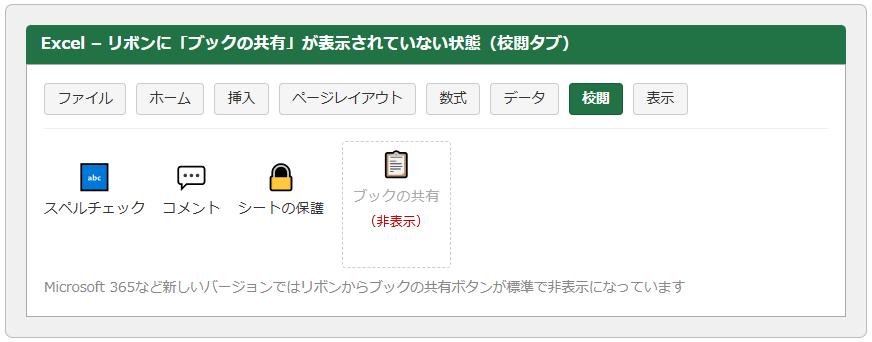
Microsoft 365(旧Office 365)やExcel 2019以降では、従来の「ブックの共有」機能が標準のリボンから削除または非表示になっています。
Microsoftは従来の共有機能に代わり、OneDriveやSharePointを使った共同編集を推奨する方針に転換したためです。
そのため、以前のバージョンで使えていた「校閲」タブの「ブックの共有」ボタンが見当たらないという状況が発生します。
バージョンを確認する方法は「ファイル」→「アカウント」から「Excelのバージョン情報」を開くと確認できます。
設定や環境が原因のケース
バージョンの問題ではなく、個別の設定が共有を妨げているケースもあります。
シートまたはブックに保護がかかっている場合、共有設定の変更が制限されます。
また、ファイルにエクセルのテーブル機能が使われている場合も、ブックの共有が制限される仕様となっています。
さらに、ファイルの保存場所がローカルドライブではなくネットワークドライブや特定のクラウドストレージの場合、共有設定が正常に動作しないことがあります。
共有ブックで使えない機能が含まれている場合
共有ブックには使用できる機能に制限があります。
条件付き書式の一部・セルの結合・ハイパーリンクの挿入・マクロの一部・図形やグラフの挿入といった機能は、ブックの共有中には使えないか制限されます。
これらの機能がすでにブック内に含まれている場合、共有を有効化しようとした際にエラーが出ることがあります。
【操作のポイント】ブックの共有ができない場合は、まずエクセルのバージョンを確認し、次にシートの保護・テーブルの有無・ファイルの保存場所の順で原因を絞り込みましょう。
バージョン別に見るブックの共有機能の現状と表示方法
エクセルのバージョンによって、ブックの共有機能の扱いが大きく異なります。
自分が使っているバージョンに合わせた確認と対応が必要です。
Excel 2016・2013でのブックの共有の使い方
Excel 2016およびExcel 2013では、「校閲」タブにブックの共有ボタンが標準で表示されています。
「校閲」タブをクリックして「変更」グループ内の「ブックの共有」をクリックすると、ダイアログが開きます。
「複数のユーザーによる同時編集と、ブックの結合を許可する」にチェックを入れてOKをクリックすれば共有が有効になります。
その後、ファイルをネットワーク上の共有フォルダーに保存することで、複数のユーザーが同時にアクセスできるようになります。
詳細設定
Excel 2019・Microsoft 365でリボンに表示する方法
Excel 2019やMicrosoft 365では、ブックの共有ボタンが標準のリボンから外されていますが、リボンのカスタマイズで追加することは可能です。
「ファイル」→「オプション」→「リボンのユーザー設定」を開きます。
左側の「コマンドの選択」から「リボンにないコマンド」を選び、一覧の中から「ブックの共有(レガシ)」を探します。
右側のリボンのカスタマイズ欄で追加したいタブ(例:校閲)を選択し、「新しいグループ」を追加してから「追加」ボタンをクリックすることで、リボンにボタンが追加されます。
「レガシ」と表記されているのは、この機能が旧来の機能として位置づけられていることを意味しており、Microsoftとしては使用を推奨していない点に注意が必要です。
ブックの共有(レガシ)の制限事項を理解する
レガシのブックの共有には、現在のエクセルでは対応していない機能が多く含まれています。
具体的には、テーブル(構造化参照)・スパークライン・スライサー・条件付き書式の一部・XMLマップなどは共有ブック中に使用できません。
これらの機能をすでに使っているブックでは、共有を有効化しようとした際に警告が表示されるか、機能が自動的に削除される可能性があります。
事前に不要な機能を整理してからブックの共有を設定することが賢明です。
【操作のポイント】Excel 2019・Microsoft 365でブックの共有を使いたい場合は「リボンのユーザー設定」から「ブックの共有(レガシ)」を追加できますが、機能の制限が多いため共同編集への移行も検討しましょう。
共有できない原因がシートの保護・テーブルの場合の対処法
バージョンの問題ではなく、ブック内の特定の設定が共有の妨げになっているケースへの対処法を解説します。
シート保護・ブック保護を解除してから共有する手順
シートまたはブックに保護がかかっている状態では、ブックの共有設定を変更することができません。
まず「校閲」タブから「シートの保護の解除」「ブックの保護の解除」を順番に実行します。
パスワードが設定されている場合は正しいパスワードを入力して解除します。
保護を解除した後にブックの共有を設定し、共有が有効になってから改めて必要な保護を設定し直すという手順が正しい順序です。
ただし、共有ブックの状態では一部の保護設定が制限されるため、保護と共有の組み合わせには限界があることを理解しておきましょう。
テーブル機能を通常の範囲に変換して共有を有効にする
エクセルのテーブル機能(Ctrl + Tで設定したもの)が含まれるブックでは、ブックの共有を有効にできません。
解決するには、テーブルを通常のセル範囲に変換します。
テーブル内のいずれかのセルを選択し、「テーブルデザイン」タブを開いて「範囲に変換」ボタンをクリックします。
確認ダイアログで「はい」を選ぶとテーブルが通常の範囲に変わり、書式はそのまま残ります。
変換後にブックの共有を試みると、テーブルによる制限が解消されるはずです。
ファイルの保存場所を共有フォルダーに変更する
従来のブックの共有機能を使う場合、ファイルは必ずネットワーク上の共有フォルダーに保存する必要があります。
ローカルドライブに保存したままでは、他のユーザーがファイルにアクセスできないため実質的な共有にはなりません。
ファイルを社内のファイルサーバーや共有ネットワークドライブ上に移動し、すべてのユーザーがアクセスできるパスで保存することが前提条件です。
保存先のパスはUNC形式(\\サーバー名\フォルダー名\ファイル名.xlsx)で指定するのが一般的です。
【操作のポイント】テーブルは「範囲に変換」で解除し、シート保護は先に解除してから共有を設定し、ファイルはネットワーク共有フォルダーに保存するという3ステップが基本の対処手順です。
OneDrive・SharePointを使った共同編集への移行方法
Microsoftが推奨する現代的な複数人編集の方法が、OneDriveまたはSharePointを使った「共同編集」機能です。
従来のブックの共有よりも高機能で安定しており、リアルタイムでの同時編集が可能です。
OneDriveを使った共同編集の手順
OneDriveを使った共同編集を始めるには、まずエクセルのファイルをOneDriveに保存します。
「ファイル」→「名前を付けて保存」からOneDriveを選択し、任意のフォルダーにファイルを保存します。
保存後、エクセルの右上にある「共有」ボタンをクリックし、共有したい相手のメールアドレスを入力して招待を送ります。
招待を受け取った相手がリンクを開くと、同じファイルを同時に編集できる状態になります。
OneDriveを使った共同編集では、編集中のセルに相手の名前が表示されるため、どこを誰が編集しているか一目でわかる点が大きなメリットです。
SharePointを使った組織内共同編集の設定
企業や組織内での利用には、OneDriveよりもSharePointを使った共同編集が適しています。
SharePointのドキュメントライブラリにファイルをアップロードし、「共有」ボタンから社内のユーザーやグループに対して編集権限を付与します。
SharePointでは権限管理が細かく設定でき、閲覧のみ・編集可能・フルコントロールなどの権限をグループ単位や個人単位で設定できます。
Microsoft Teamsを使っている組織では、Teamsのチャンネル内にファイルを置くだけで自動的にSharePointのドキュメントライブラリと連携し、共同編集が可能になります。
共同編集と従来のブックの共有の違いを理解する
従来のブックの共有はネットワーク共有フォルダー上のファイルに複数ユーザーがアクセスする仕組みであり、同時に編集できる機能に制限があります。
一方、OneDriveやSharePointを使った共同編集はクラウドベースのリアルタイム同期を使っており、変更が即座に反映されます。
また、共同編集ではバージョン履歴が自動的に保存されるため、誤って上書きした場合でも以前の状態に戻すことが可能です。
機能の制限も従来の共有よりはるかに少なく、テーブル・条件付き書式・スパークラインなども問題なく使えます。
【操作のポイント】OneDriveまたはSharePointへファイルを保存し、エクセル右上の「共有」ボタンから相手を招待するだけで共同編集が始められます。従来の共有より機能制限が少なく、リアルタイム同期も可能な現代的な方法です。
共有ブックの競合・変更履歴・ユーザー管理に関する詳細設定
従来のブックの共有を使い続けている場合や、共有時の細かい設定を把握しておきたい方のために、競合解決・変更履歴・ユーザー管理の設定について解説します。
複数ユーザーの変更が競合した場合の解決方法
共有ブックでは、複数のユーザーが同じセルをほぼ同時に編集した場合に「競合」が発生することがあります。
保存時に「変更の競合」ダイアログが表示され、「自分の変更を採用する」か「ほかのユーザーの変更を採用する」かを選択する必要があります。
どちらの変更を採用するかは内容を確認してから判断することが重要で、誤って選択すると他のユーザーの入力が失われる可能性があります。
競合を減らすためには、同一セルを複数ユーザーが同時に編集しないよう担当セル範囲をあらかじめ分担しておくことが実務的な対策です。
変更履歴の記録と確認方法
共有ブックでは変更履歴を記録する機能があり、誰がいつどのセルを変更したかを追跡できます。
「校閲」タブの「変更履歴の記録」から「変更箇所の表示」を選ぶと、変更のあったセルがハイライトされ、マウスオーバーで変更内容が確認できます。
変更履歴は「ブックの共有(レガシ)」ダイアログの「詳細設定」タブで保持する日数を設定できます(デフォルトは30日)。
変更履歴を活用することで、入力ミスや不正な変更を後から追跡・修正することが可能です。
現在ブックを開いているユーザーを確認・切断する方法
共有ブックを誰が開いているかを確認するには、「ブックの共有」ダイアログの「編集」タブを開きます。
「このファイルを開いているユーザー」の一覧に、現在ブックにアクセスしているユーザー名と開いた日時が表示されます。
不要なユーザーの接続を切断したい場合は、一覧からユーザーを選択して「ユーザーの切断」ボタンをクリックします。
ただし、切断されたユーザーが保存していない変更はすべて失われてしまうため、切断前に当該ユーザーに連絡を取ることが望ましいです。
【操作のポイント】変更履歴の保持期間は「詳細設定」タブで調整でき、ユーザー管理は「編集」タブの一覧から確認できます。競合を防ぐには担当セル範囲の事前分担が実務的な有効策です。
ブックの共有の代替手段として使えるその他の方法
OneDriveやSharePointを使えない環境や、さらに別の方法で複数人編集を実現したい場合の代替手段を紹介します。
Googleスプレッドシートへの移行という選択肢
Googleスプレッドシートは、Googleアカウントがあれば無料で複数人によるリアルタイム共同編集が可能なツールです。
エクセルのファイル(.xlsx)をそのままGoogleドライブにアップロードし、Googleスプレッドシートとして開くことで即座に共同編集環境が整います。
エクセルの関数・書式・グラフの多くはGoogleスプレッドシートでも対応しており、移行のハードルは比較的低いです。
ただし、エクセル固有の高度なマクロ(VBA)はGoogleスプレッドシートでは動作しないため、マクロを多用しているファイルには不向きです。
Power BIやAccessを活用したデータ共有
データの閲覧や集計が目的であれば、エクセルでの共同編集にこだわらず別のツールへの移行も視野に入れましょう。
Microsoft Power BIを使えば、エクセルのデータを元にダッシュボードを作成し、複数のユーザーがブラウザから閲覧・分析できる環境を構築できます。
入力・更新が目的であればMicrosoft Accessのフォーム機能を使ったデータベース管理が、複数ユーザーの同時アクセスに対して安定した動作を発揮します。
共有の目的が「入力」なのか「閲覧・分析」なのかを明確にすることで、最適なツールを選べるようになります。
エクセルのフォーム機能を活用したデータ収集方法
Microsoft FormsやExcelのアンケートフォーム機能を使うと、複数のユーザーからデータを収集してエクセルファイルに自動集約することができます。
OneDriveに保存したエクセルファイルを元に「フォーム」を作成すると、回答がリアルタイムでエクセルに反映されます。
各担当者がフォームから入力するだけでデータが集まるため、共有ブックの競合問題を根本的に回避できる方法として有効です。
入力者がエクセルを直接操作しなくてよいため、操作ミスやレイアウト崩れのリスクも大幅に減らすことができます。
【操作のポイント】共有の目的に応じてツールを使い分けることが重要です。閲覧・分析ならPower BI、データ収集ならMicrosoft Forms、リアルタイム共同編集ならOneDriveまたはSharePointがそれぞれ最適な選択肢です。
まとめ:エクセルでブックの共有ができない原因とバージョン別の代替手段
エクセルでブックの共有ができない原因は、バージョンによるリボンからの削除・シートやブックの保護・テーブル機能の存在・ファイルの保存場所の問題など、複数の要因に分かれます。
まず自分が使っているエクセルのバージョンを確認し、Excel 2019以降やMicrosoft 365の場合は「ブックの共有(レガシ)」をリボンに手動で追加する手順が必要です。
テーブルが含まれている場合は「範囲に変換」で通常の範囲に変え、シートの保護を先に解除してから共有を設定するという順序が正しい対処法となります。
ファイルはネットワーク共有フォルダーへの保存が前提であり、ローカルドライブに保存したままでは実質的な共有はできません。
現代的な共同編集の方法としてはOneDriveやSharePointを使ったリアルタイム共同編集が最もおすすめであり、機能制限が少なく変更履歴の自動保存もできる点で従来の共有を大きく上回ります。
共有の目的によってはGoogleスプレッドシートへの移行・Microsoft Formsを使ったデータ収集・Power BIでの閲覧環境構築という代替手段も有効な選択肢です。
本記事を参考に、自分のバージョンと環境に合った最適な方法でチームでのエクセル活用を実現してください。