エクセルに画像を貼り付けようとしたのに、うまく挿入できない・貼り付け後に表示されない・グレーの枠だけが出てしまうといったトラブルに悩んだ経験はないでしょうか。
画像の貼り付けができない原因はひとつではなく、シートの保護・画像ファイルの形式・エクセルの設定・コピー元アプリの影響など、多岐にわたります。
原因を正確に把握しないまま試行錯誤していると、時間を無駄にしてしまいかねません。
本記事では、エクセルで画像が貼り付けできない代表的な原因とその対処法を網羅的に解説します。
画像の挿入方法の使い分け・セルへの固定方法・印刷時に画像が消える問題まで、実務ですぐに役立つ内容を丁寧にまとめました。
この記事で分かること
・エクセルで画像が貼り付けできない代表的な原因と確認順序
・シートの保護・オブジェクトの表示設定が影響するケースへの対処
・ファイル形式による貼り付け可否と対応方法
・画像をセルに固定する設定と位置ずれを防ぐコツ
・印刷時に画像が消える・表示されない問題の解決策
エクセルで画像が貼り付けできない主な原因と確認すべき順番
画像が貼り付けできないと感じたとき、まず原因を絞り込むことが解決の近道です。
よくある原因を優先度の高い順に確認していくと、多くの場合は早い段階で問題が特定できます。
以下のサンプルデータを使いながら解説を進めます。
| A列 | B列 | C列 | D列 |
|---|---|---|---|
| 商品名 | 産地 | 単価(円) | 商品画像 |
| カボチャ | 北海道 | 350 | (画像を挿入予定) |
| マグロ | 青森県 | 1200 | (画像を挿入予定) |
| アボカド | メキシコ産 | 198 | (画像を挿入予定) |
| ハラス | 北海道 | 1500 | (画像を挿入予定) |
このようにD列の「商品画像」欄に各商品の画像を挿入したいが貼り付けできないというシナリオを想定して解説します。
原因① シートの保護が有効になっている
最も多い原因の一つが、シートの保護です。
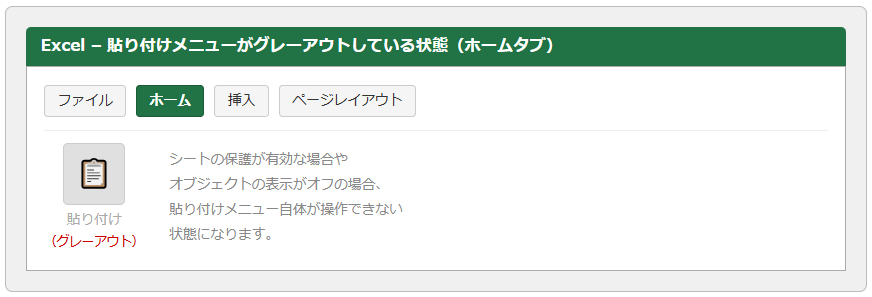
シートに保護がかかっている場合、画像を含むオブジェクトの挿入・貼り付けが制限されます。
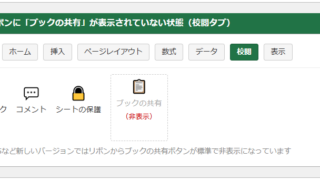
「校閲」タブに「シートの保護の解除」という表示がある場合は保護が有効なサインです。
保護を解除してから画像の貼り付けを試みることで、この原因によるトラブルは解決します。
原因② オブジェクトの表示設定が「表示しない」になっている
エクセルには「オブジェクトを表示しない」という設定があり、これが有効になっていると画像を貼り付けてもシート上に表示されません。
貼り付け自体は成功しているのにグラフや画像が見えないという状況はこのケースに該当することが多いです。
「ファイル」→「オプション」→「詳細設定」の「次のシートで作業するときの表示設定」内に「オブジェクト、グラフ」という項目があり、「すべて表示」に変更することで解決します。
原因③ クリップボードの内容が消えている・形式が対応していない
コピーしてから時間が経つとクリップボードの内容が消えてしまうことがあります。
また、コピー元のアプリケーションによっては、エクセルが貼り付けに対応していない形式でデータがコピーされているケースもあります。
貼り付けの直前に改めてコピー操作を行い、Ctrl + Vで貼り付けを試みるのが基本対処です。
「形式を選択して貼り付け」(Ctrl + Alt + V)を使うと、クリップボードに保持されている形式の一覧が確認でき、対応した形式を選んで貼り付けることができます。
原因④ ファイルが読み取り専用になっている
ファイルが読み取り専用モードで開かれている場合、画像の貼り付けを含むすべての編集操作が制限されます。
タイトルバーにファイル名の後ろに「読み取り専用」という文字が表示されているかを確認しましょう。
読み取り専用を解除するには、「名前を付けて保存」で別名保存するか、ファイルのプロパティから「読み取り専用」のチェックを外します。
【操作のポイント】画像が貼り付けできないときは、シートの保護→オブジェクトの表示設定→クリップボードの状態→読み取り専用の順に確認することで、多くのケースは原因を素早く特定できます。
オブジェクトの表示設定を確認・変更して画像を表示させる手順
貼り付けは完了しているのに画像が見えないというケースは、オブジェクトの表示設定が原因であることがほとんどです。
設定の場所がわかりにくいため、手順を丁寧に確認しましょう。
「オブジェクトを表示しない」設定になっている場合の変更手順
「ファイル」タブをクリックして左側メニューの「オプション」を選びます。
「Excelのオプション」ダイアログが開いたら、左側から「詳細設定」を選択します。
右側のスクロール可能なエリアを下にスクロールし、「次のシートで作業するときの表示設定」というセクションを探します。
「オブジェクト、グラフ」の項目が「オブジェクトを表示しない(非表示)」や「プレースホルダーのみ表示」になっている場合は、「すべて表示」に変更してOKをクリックします。
この設定はCtrl + 6(数字の6)のショートカットキーでも切り替えができるため、すぐに試してみる価値があります。
Ctrl + 6で素早くオブジェクト表示を切り替える方法
Ctrl + 6はオブジェクトの表示・非表示を切り替えるショートカットキーです。
画像やグラフが突然見えなくなった場合、このショートカットを誤って押してしまったことが原因である可能性があります。
もう一度Ctrl + 6を押すことで表示状態に戻るため、まず最初に試してみることをおすすめします。
設定画面を開く手間なく即座に確認できるため、原因を素早く特定したい場面で特に役立ちます。
特定のシートだけ画像が見えない場合の確認ポイント
複数シートのうち特定のシートだけで画像が見えない場合は、そのシートのオブジェクト表示設定が個別に変更されている可能性があります。
前述の「オプション」→「詳細設定」の設定はシートごとに適用されるため、見えないシートを表示した状態で設定を確認しましょう。
また、シートの保護が特定のシートだけにかかっているケースも同様で、問題が発生しているシートのタブをアクティブにした状態で「校閲」タブを確認することが重要です。
【操作のポイント】画像が突然見えなくなった場合はまずCtrl + 6を試しましょう。それでも解決しない場合は「ファイル」→「オプション」→「詳細設定」からオブジェクトの表示設定を確認・変更します。
画像ファイルの形式が原因で貼り付けできない場合の対処法
エクセルが対応していないファイル形式の画像は、そのままでは貼り付けできないことがあります。
形式を変換するか、挿入方法を変えることで解決できるケースがほとんどです。
エクセルで貼り付けできる画像形式と対応していない形式
エクセルが標準で対応している主な画像形式は、JPEG・PNG・GIF・BMP・TIFF・EMF・WMFなどです。
一方、WebP・HEIC・SVGなどの比較的新しい形式や、RAW画像形式(.CR2・.NEFなど)はバージョンによっては直接貼り付けできないことがあります。
WebPはChrome経由でコピーした画像に多く、HEICはiPhoneで撮影した写真に使われる形式です。
対応していない形式の画像は、WindowsのペイントやオンラインのフォーマットコンバーターでJPEGまたはPNGに変換してから貼り付けることで解決できます。
Webページから画像をコピーしたときに貼り付けできない原因
Webページ上の画像を右クリックして「画像をコピー」した場合、ブラウザや画像の形式によってはエクセルが認識できない形式でクリップボードに保存されることがあります。
この場合は画像を一度「名前を付けて画像を保存」でローカルに保存してから、エクセルの「挿入」タブの「画像」ボタンを使ってファイルから挿入する方法が確実です。
スクリーンショット(Win + Shift + S)で画像をキャプチャしてからCtrl + Vで貼り付ける方法も効果的な回避策です。
SVG形式の画像を挿入する方法
Microsoft 365やExcel 2019以降では、SVG形式の画像をファイルから挿入することが可能です。
「挿入」タブの「図」グループから「画像」→「このデバイス」を選び、SVGファイルを直接選択できます。
SVGを挿入すると「グラフィックス形式」タブが表示され、色の変更や部分的な編集が可能になるため、ロゴやアイコンの挿入に特に便利です。
ただし古いバージョンのエクセルではSVGに対応していないため、PNGに変換してから挿入する必要があります。
【操作のポイント】対応していない形式の画像はJPEGまたはPNGに変換してから挿入するのが確実です。Webからの画像はコピーより「ファイルに保存して挿入」の方がトラブルが少なくなります。
画像の挿入方法の使い分けと「形式を選択して貼り付け」の活用
エクセルへの画像の取り込み方法はいくつかあり、状況に応じて使い分けることでトラブルを減らせます。
それぞれの方法の特徴と適したシーンを理解しておきましょう。
「挿入」タブからファイルを直接指定して挿入する方法
最も確実な画像挿入方法は、「挿入」タブの「図」グループにある「画像」→「このデバイス」からファイルを選んで挿入する方法です。
ファイルを直接指定するため、クリップボードの問題や形式の非互換が起きにくく、安定して画像を取り込めます。
複数の画像をまとめて挿入したい場合は、ファイル選択ダイアログでCtrlキーを押しながら複数ファイルをクリックして選択することで、一括挿入が可能です。
「形式を選択して貼り付け」で画像形式を指定する方法
クリップボードからの貼り付けでうまくいかない場合は、Ctrl + Alt + Vで「形式を選択して貼り付け」ダイアログを開くことを試みましょう。
ダイアログには現在クリップボードに保持されている形式の一覧が表示されます。
「PNG」「図(Windows メタファイル)」「ビットマップ」などが選択肢として表示された場合は、PNGまたはビットマップを選ぶと安定して貼り付けられることが多いです。
形式の一覧が表示されない・選択肢が「なし」の場合はクリップボードが空になっているため、コピー操作からやり直す必要があります。
スクリーンショット機能を使ってエクセルに画像を取り込む方法
エクセルには「挿入」タブの「図」グループ内に「スクリーンショット」機能があります。
この機能を使うと、現在開いているウィンドウのスクリーンショットをリスト形式で選んでエクセルに直接挿入できます。
「画面の領域」を選ぶと任意の範囲をドラッグして切り取ることも可能で、ブラウザやほかのアプリの画面をエクセルに素早く貼り付けたいときに非常に便利です。
コピー・貼り付けの手順を省ける点と、エクセルが直接取り込む形式で保存されるため形式のトラブルが起きにくい点が大きなメリットです。
【操作のポイント】画像の取り込みでトラブルが多い場合は「挿入」タブからファイルを直接指定する方法が最も安定しています。形式を確認したいときはCtrl + Alt + Vの「形式を選択して貼り付け」で一覧を確認しましょう。
画像をセルに固定して位置ずれを防ぐ設定方法
画像を貼り付けた後、行の高さを変えたり行を挿入・削除したりすると画像の位置がずれてしまうことがあります。
画像をセルに関連付けて固定することで、この問題を解消できます。
「セルに合わせて移動やサイズ変更をする」の設定手順
画像を右クリックして「図の書式設定」を選ぶか、「図の形式」タブの「配置」グループから「図の書式設定」を開きます。
右側に表示される書式設定パネルで「サイズとプロパティ」(四角形と矢印のアイコン)をクリックします。
「プロパティ」セクションを展開すると、「セルに合わせて移動やサイズ変更をする」「セルに合わせて移動するがサイズ変更はしない」「セルに合わせて移動もサイズ変更もしない」の3つの選択肢が表示されます。
行の高さや列幅の変更に合わせて画像も動いてほしい場合は「セルに合わせて移動やサイズ変更をする」、位置だけ追随させたい場合は「セルに合わせて移動するがサイズ変更はしない」を選びましょう。
サンプル表に画像を固定する実践的な手順
サンプルデータのD列「商品画像」に画像を挿入してセルに固定する流れを説明します。
まず、D2セルをクリックして選択した状態で「挿入」→「画像」→「このデバイス」からカボチャの画像ファイルを選んで挿入します。
挿入された画像をD2セル内に収まるようにサイズ調整し、D2セル内に配置します。
その後、画像を右クリックして「図の書式設定」→「プロパティ」→「セルに合わせて移動やサイズ変更をする」を選択します。
この設定により、行2の高さを変更したり行を削除・挿入しても画像がD2セルに追随して動くようになります。
画像をセル内ぴったりに収める配置のコツ
画像をセルの枠にぴったり合わせるには、Altキーを押しながら画像をドラッグすると、セルの枠線に自動的にスナップして位置を合わせやすくなります。
同様にAltキーを押しながらサイズ変更のハンドルをドラッグすると、セルの境界線にスナップしてサイズ調整ができます。
複数セルに同じサイズで画像を均一に配置したい場合は、「図の形式」タブの「サイズ」欄に高さ・幅の数値を直接入力することで完全に同じサイズに統一できます。
【操作のポイント】画像の位置ずれを防ぐには「図の書式設定」→「プロパティ」で「セルに合わせて移動やサイズ変更をする」を設定しましょう。Altキーを押しながらドラッグするとセル枠へのスナップが効いて配置が正確になります。
印刷時に画像が消える・表示されない問題の原因と対処法
シート上では画像が正しく表示されているのに、印刷プレビューや実際の印刷物に画像が出ないというトラブルも多く報告されています。
原因と対処法をしっかり把握しておきましょう。
「オブジェクトを印刷する」設定がオフになっている場合
画像(オブジェクト)には個別に「印刷する・しない」の設定があります。
画像を右クリックして「図の書式設定」を開き、「プロパティ」セクションを確認します。
「オブジェクトを印刷する」のチェックボックスが外れている場合は、チェックを入れることで印刷に反映されるようになります。
複数の画像すべてに同じ設定が必要な場合は、Ctrl + Aですべてのオブジェクトを選択してから書式設定を変更すると一括で対応できます。
印刷範囲外に画像が配置されているケース
画像が印刷範囲の外に配置されている場合は、そもそも印刷の対象にならないため印刷物に出てきません。
「表示」タブの「改ページプレビュー」を使って現在の印刷範囲を確認し、画像が範囲内に収まっているかをチェックしましょう。
画像を印刷範囲内に移動するか、印刷範囲を拡張することで解決できます。
印刷プレビュー(Ctrl + P)で毎回確認する習慣をつけることが、印刷ミスを未然に防ぐ最善策です。
ヘッダー・フッターに挿入した画像が薄い・消える問題
ヘッダーやフッターに会社のロゴなどを挿入した場合、印刷プレビューでは薄く表示されたり、環境によっては印刷されないことがあります。
ヘッダー・フッターへの画像挿入は「挿入」タブのヘッダーとフッターから編集モードを開き、「ヘッダーとフッター要素」グループの「図」ボタンから行います。
挿入後に画像のサイズや位置を調整するには「図の書式設定」ボタンから設定します。
カラー印刷の設定になっているか・プリンタードライバーの設定でグラフィックが省略されていないかも併せて確認することをおすすめします。
【操作のポイント】印刷時に画像が出ない場合は「図の書式設定」→「プロパティ」の「オブジェクトを印刷する」チェックと、印刷範囲内への配置の2点を優先的に確認しましょう。
まとめ:エクセルで画像が貼り付けできない時の原因・形式・設定の確認と対処法
エクセルで画像が貼り付けできない原因は、シートの保護・オブジェクトの表示設定・クリップボードの問題・読み取り専用・画像形式の非対応など、複数の要因にわたります。
まずCtrl + 6でオブジェクト表示の切り替えを確認し、次にシートの保護・読み取り専用・オプションの詳細設定の順番で原因を絞り込むのが効率的な手順です。
画像形式が原因の場合はJPEGまたはPNGへの変換、または「挿入」タブからファイルを直接指定する方法で多くのケースが解決します。
「形式を選択して貼り付け」(Ctrl + Alt + V)を活用すると、クリップボードに保持されている形式を確認した上で最適な形式を選んで貼り付けることが可能です。
画像の位置ずれを防ぐには「図の書式設定」→「プロパティ」で「セルに合わせて移動やサイズ変更をする」を設定し、Altキードラッグでセル枠にスナップさせながら配置することが大切です。
印刷時に画像が消える問題は「オブジェクトを印刷する」設定と印刷範囲の確認で解決できるケースがほとんどです。
本記事で紹介した原因と対処法を参考に、エクセルへの画像貼り付けトラブルをスムーズに解決してください。