Excelを開いたら画面の表示サイズがいつもと違う、セルが極端に大きく表示されている、あるいは文字が小さすぎて読めないといった経験はないでしょうか。
こうした表示サイズのトラブルは、Excelを日常的に使う方なら一度は遭遇したことがあるかもしれません。
原因はひとつではなく、ズームの設定、ウィンドウの表示モード、印刷プレビューの影響、さらにはモニターの解像度設定まで、さまざまな要因が絡み合っています。
この記事では、Excelの表示サイズがおかしくなる原因を体系的に整理し、それぞれの状況に応じた具体的な対処法をわかりやすく解説します。
初心者の方でも迷わず操作できるよう、画面イメージ図も交えながら丁寧に説明していきますので、ぜひ最後までご覧ください。
Excelの表示サイズがおかしい原因と、まず確認すべき3つのポイント
Excelの表示サイズがおかしいと感じたとき、まず落ち着いて確認すべきポイントは大きく3つに絞られます。
ズームの倍率設定・表示モードの切り替え・OSの画面設定、この3点を順番にチェックするだけで、多くのケースは解決できます。
以下のサンプルデータを使いながら、実際の操作イメージとともに説明していきましょう。
| 商品名 | 単価(円) | 数量 | 売上金額(円) | 担当者 |
|---|---|---|---|---|
| 桜餅 | 180 | 120 | 21,600 | 田中 |
| 柏餅 | 200 | 95 | 19,000 | 鈴木 |
| マシュマロ | 150 | 200 | 30,000 | 佐藤 |
| チョコ | 220 | 80 | 17,600 | 田中 |
| アボカド | 300 | 60 | 18,000 | 鈴木 |
このサンプルでは、A列に商品名、B列に単価、C列に数量、D列に売上金額、E列に担当者が入力されています。
1行目はヘッダー行です。
ズームスライダーで倍率が変わっている場合
Excelの画面右下にあるズームスライダーは、非常に簡単に操作できるためうっかり動かしてしまうことがあります。
スライダーをドラッグしたり、Ctrlキーを押しながらマウスホイールを回したりすると、表示倍率が変わります。
標準の倍率は100%ですが、気づかないうちに200%になっていたり、逆に50%に縮小されていたりするケースは少なくありません。
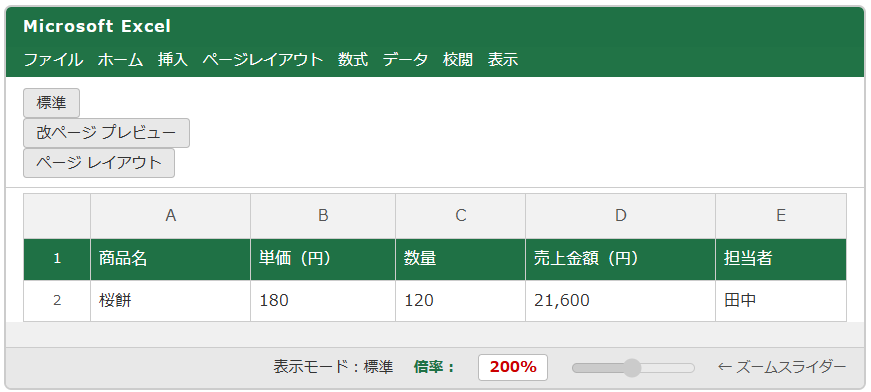
画面右下のズームスライダーの数値が100%以外になっている場合は、スライダーをドラッグして100%に戻すか、数値部分をクリックしてズームダイアログから100%を直接指定しましょう。
また、表示タブ → ズーム → 100%ボタンをクリックする方法も手軽で確実です。
表示モードが「改ページプレビュー」や「ページレイアウト」になっている場合
Excelには「標準」「ページレイアウト」「改ページプレビュー」という3種類の表示モードがあります。
印刷プレビューを確認した後や、誤操作でモードが切り替わると、セルの表示サイズが大きく変わって見えることがあります。
「ページレイアウト」モードでは余白や印刷範囲が視覚的に表示されるため、データ入力画面としては非常に見づらくなります。
画面右下のモード切り替えアイコン、または表示タブ → ブックの表示 → 標準をクリックすることで、通常の表示に戻すことができます。
OSやモニターの解像度・DPI設定が原因の場合
Windowsの表示設定でテキストやアプリのサイズを拡大設定にしている場合、Excelの表示全体が大きくなることがあります。
特に高解像度モニター(4Kなど)を使用している環境では、OSの拡大率が125%や150%に設定されていることが多く、Excelの画面もそれに引きずられて大きく表示される場合があります。
Windowsの設定 → システム → ディスプレイ → 拡大縮小とレイアウト、の順に進み、拡大率を確認・調整することで改善できるかもしれません。
表示サイズがおかしいと感じたら、まず画面右下のズームスライダーの数値を確認。次に表示モードが「標準」になっているかをチェック。それでも解決しない場合はWindowsのディスプレイ設定(拡大率)を見直しましょう。
ズームの倍率を正しくリセットする方法|100%に戻す3つの操作手順
ズームの倍率を元に戻す方法はひとつではありません。
状況や操作に慣れているかどうかによって、最適な手順が変わってきます。
ここでは代表的な3つの方法を丁寧に解説します。
方法1:ズームスライダーを直接操作する
最も直感的な方法は、画面右下のズームスライダーを使う操作です。
スライダーのバーをドラッグして中央の100%付近に合わせることができます。
また、スライダーの右側に表示されているパーセント表示(例:200%)の部分をクリックすると「ズーム」ダイアログが開き、100%を直接入力して確定できます。
数値を手動で入力できるため、任意の倍率への変更にも対応できる点が便利です。
方法2:表示タブから「100%」ボタンを使う
Excelのリボン上部にある「表示」タブをクリックすると、「ズーム」グループの中に「100%」というボタンが表示されています。
このボタンをクリックするだけで、即座に表示倍率が100%に戻ります。
操作がシンプルで間違いが少なく、特にExcel初心者の方に向いている方法といえるでしょう。
方法3:CtrlキーとマウスホイールでリアルタイムにZOOM調整する
キーボードのCtrlキーを押しながらマウスホイールを回すと、表示倍率をリアルタイムに変更できます。
上方向に回すと拡大、下方向に回すと縮小します。
この操作は非常に手軽なため、意図せず倍率を変えてしまう原因にもなります。
逆に言えば、倍率がずれてしまったときも同じ方法でリアルタイムに調整しながら100%付近に戻せるため、素早い対処が可能です。
Ctrlキー + マウスホイール上方向 → 拡大(倍率アップ)
Ctrlキー + マウスホイール下方向 → 縮小(倍率ダウン)
最も確実なのは「表示タブ → 100%ボタン」のクリック操作です。ズームスライダーのドラッグは微調整には便利ですが、目的の倍率に一発で合わせにくい場合もあります。迷ったらリボンの「100%」ボタンを使いましょう。
印刷プレビューやページ設定が原因で表示がおかしくなるケース
Excelの表示サイズが崩れる原因として、意外と見落とされがちなのが印刷プレビューとページ設定の影響です。
印刷プレビューを閉じた後に「改ページプレビュー」モードのまま画面が戻ってしまうことがあります。
また、ページ設定で用紙サイズや拡大縮小印刷の倍率を変更すると、シートの印刷レイアウトが変わり、画面表示にも影響が出るケースがあります。
改ページプレビューから標準モードに戻す手順
改ページプレビューモードになっている場合、シート上に青い点線や青い枠線が表示されます。
この状態から標準モードへ戻すには、表示タブ → ブックの表示グループ → 標準の順にクリックします。
または、画面右下にある表示モード切り替えアイコンの左端(四角いアイコン)をクリックする方法でも標準モードに戻ることができます。
ページ設定の拡大縮小倍率が影響している場合
ページ設定ダイアログ内にある「拡大縮小印刷」の倍率が変更されている場合、印刷時のサイズには影響しますが、画面表示には直接影響しないことがほとんどです。
ただし、「用紙に合わせて拡大縮小」が有効になっている状態でページレイアウトモードを使うと、表示上の列幅・行高さが変わって見えることがあります。
ページ設定を確認するには、ページレイアウトタブ → ページ設定グループ右下の小さな矢印アイコンをクリックしてダイアログを開きましょう。
「選択範囲に合わせる」ズームが意図せず適用されている場合
表示タブの「選択範囲に合わせる」ボタンは、選択しているセル範囲が画面にぴったり収まるように自動でズーム倍率を変更します。
このボタンを意図せず押してしまうと、表示倍率が極端な数値(例:40%や300%など)になることがあります。
この場合も、前述の「100%ボタン」または「ズームスライダーの手動調整」で元に戻せます。
印刷プレビューを使った後は、必ず表示モードが「標準」に戻っているか確認しましょう。改ページプレビューのまま放置すると、次回開いたときも同じ状態で開く場合があります。
行の高さや列の幅が異常に大きい・小さいときの直し方
表示サイズがおかしいと感じるとき、ズームの倍率ではなく行の高さや列の幅そのものが変わっているケースもあります。
これは「セルのサイズが変わっている」だけで、ズームとは別の問題です。
見た目は似ていますが、対処法が異なるため正確に原因を把握することが大切です。
行の高さを一括でリセットする方法
行の高さが極端に大きくなっている場合は、該当の行を選択して右クリックし、「行の高さ」を選択します。
デフォルトの行の高さは13.5(ポイント)です。
全行を一括でリセットしたい場合は、シート左上の「全セル選択ボタン」(行番号と列番号が交差する角のグレーの四角)をクリックして全体を選択してから、右クリック → 行の高さを標準値に設定する操作を行いましょう。
行の高さのデフォルト値:13.5ポイント(約18ピクセル)
列の幅のデフォルト値:8.38文字分(フォントや設定によって異なる場合あり)
列の幅を自動調整(最適幅)にする方法
列の幅が狭すぎて「###」が表示されている場合や、逆に広すぎて見づらい場合は、列を選択して右クリック → 「列の幅の自動調整」をクリックします。
これにより、その列に入力されているデータの文字数に合わせて列幅が自動的に最適化されます。
複数列をまとめて最適化したい場合は、列番号をドラッグして複数列を選択してから同じ操作を行いましょう。
セルの書式設定でフォントサイズが大きくなっている場合
行の高さが大きい原因として、フォントサイズが意図せず大きくなっているケースもあります。
該当セルを選択してホームタブのフォントサイズボックスを確認し、適切なサイズ(通常は11ptや12pt)に戻しましょう。
フォントサイズを変更すると行の高さも自動的に調整されるため、表示がすっきりします。
行の高さや列の幅の問題はズームとは別の操作で対処します。全行・全列を一括選択してから「自動調整」を適用すると、シート全体を素早く整えることができます。
ウィンドウの分割やフリーズ(ウィンドウ枠の固定)が表示に影響している場合
ウィンドウの分割機能やウィンドウ枠の固定(フリーズ)が設定されていると、スクロールしたときに表示が意図しない挙動をすることがあります。
特に「ウィンドウの分割」が設定されている場合、画面が複数のエリアに分かれて見え、表示サイズがおかしいと誤解されることがあります。
ウィンドウ枠の固定を解除する方法
ウィンドウ枠の固定が設定されている場合、スクロールしても特定の行・列が動かない状態になります。
これ自体は便利な機能ですが、意図せず設定されているとレイアウトがずれて見えることがあります。
解除するには、表示タブ → ウィンドウ枠の固定 → ウィンドウ枠固定の解除をクリックします。
ウィンドウの分割を解除する方法
ウィンドウの分割は、シートを複数のペインに分割して別々にスクロールできるようにする機能です。
分割線(太いグレーのライン)が表示されている場合は分割が有効な状態です。
解除するには表示タブ → 分割をクリックするとトグルで解除できます。
複数ウィンドウが開いていて表示が混乱している場合
同じブックを複数のウィンドウで開いている場合、別ウィンドウのズーム設定が異なると混乱することがあります。
表示タブ → ウィンドウグループ → 「すべて閉じる」や「整列」を使って、不要なウィンドウを整理しましょう。
特に「新しいウィンドウを開く」を誤って何度もクリックしてしまったケースでは、タスクバーに同一ファイルの複数ウィンドウが並んでいることがありますので確認してみましょう。
ウィンドウ枠の固定と分割は似ていますが別機能です。固定は行・列を動かさないロック機能、分割は画面を複数エリアに区切る機能です。どちらが設定されているかを確認してから解除操作を行いましょう。
Excelファイルを別のPCで開いたら表示がおかしくなった場合の対処法
作成したExcelファイルを別のPCで開いたら表示が崩れていた、という経験はないでしょうか。
これは環境の違いによって起こる典型的なトラブルのひとつです。
主な原因としては、フォントの違い・モニターの解像度・DPI設定の差異・Excelのバージョンの違いなどが挙げられます。
フォントが存在しない環境での表示崩れ
元のPCで使用していたフォントが、別のPCにインストールされていない場合、Excelは代替フォントに自動的に切り替えます。
フォントによって文字幅が異なるため、列幅が合わなくなり、表示が崩れる原因になります。
メイリオやMS ゴシック、游ゴシックなどWindowsの標準フォントを使用しておくと、異なるPC間での互換性が高まります。
モニターのDPIスケーリング差異による表示ずれ
高解像度モニター(4Kや2Kなど)と通常のフルHDモニターでは、WindowsのDPIスケーリング設定が異なることが多く、その差がExcelの表示に影響します。
特に行の高さや列の幅がポイント数ではなくピクセル数に依存する設定になっていると、モニター間で見た目が大きく変わることがあります。
根本的な解決策としては、印刷を前提とするならポイント単位での行高・列幅設定を意識することが重要です。
Excelのバージョン違いによるレイアウトのずれ
Excel 2016と Excel 2021、あるいはMicrosoft 365では、一部のフォントサイズの解釈やセルの描画方法が若干異なる場合があります。
特にヘッダー行のセルスタイルや罫線の太さが微妙に変わることがあるため、厳密なレイアウトが求められる資料の場合は注意が必要かもしれません。
共有する相手のExcelバージョンを確認した上で、互換性モードでの保存も選択肢のひとつです。
別PC環境での表示崩れを防ぐには、標準フォントの使用・ポイント単位でのサイズ設定・互換性チェックの3点を意識しましょう。共有する前に「互換性チェック」(ファイル → 情報 → 問題のチェック)を実行しておくと安心です。
表示倍率を固定・統一するための設定と便利なテクニック
毎回ズーム倍率がずれてしまう、複数シートで倍率がバラバラになる、といった悩みには、あらかじめ設定を整えておく予防的なアプローチが有効です。
シートごとにズーム倍率を固定する
Excelでは、ズームの倍率はシートごとに保存されます。
つまり、各シートを開いた状態でズーム倍率を100%に設定し、そのまま保存しておけば、次回開いたときも100%で表示されます。
複数シートがあるブックでは、シートを右クリック → 「すべてのシートを選択」してから一括でズームを100%に設定する方法が効率的です。
VBAで全シートのズームを100%に一括設定する方法
シート数が多い場合は、VBAマクロを使って一括設定するのが最も効率的な方法です。
以下のコードを「開発タブ → Visual Basic → 標準モジュール」に貼り付けて実行してみましょう。
Sub ResetAllSheetsZoom()
    Dim ws As Worksheet
    For Each ws In ThisWorkbook.Worksheets
        ws.Activate
        ActiveWindow.Zoom = 100
    Next ws
    MsgBox "全シートのズームを100%に設定しました。"
End Sub
このコードの詳細を説明します。
まず「Dim ws As Worksheet」でワークシート型の変数wsを宣言しています。
次に「For Each ws In ThisWorkbook.Worksheets」で、ブック内の全ワークシートを順番にループ処理します。
「ws.Activate」でそのシートをアクティブにし、「ActiveWindow.Zoom = 100」でズームを100%に設定します。
すべてのシートを処理し終えたら「MsgBox」で完了メッセージを表示する、という構成です。
マクロ実行後は、ブック内のすべてのシートのズーム倍率が100%に統一されます。
ブックを保存すれば、次回開いたときもその設定が維持されます。
ActiveWindow.Zoom = 100
上記の「100」の部分を変更することで、任意の倍率(例:75、150など)にまとめて設定することも可能です。
テンプレートファイルにズーム設定を保存しておく
業務でよく使うフォーマットのExcelファイルをテンプレートとして保存しておく方法も効果的です。
ズーム100%・標準表示モード・適切な行高と列幅を設定した状態で、ファイル → 名前を付けて保存 → ファイルの種類:Excelテンプレート(.xltx)で保存します。
このテンプレートを元に新しいファイルを作成すれば、毎回同じ表示設定から作業を始めることができます。
VBAでズームを一括設定する際は、実行前にブックを保存しておきましょう。マクロは「元に戻す」(Ctrl+Z)が効かないため、作業前のバックアップを習慣にすることを強くおすすめします。
まとめ|エクセルの表示サイズがおかしい時は原因別に対処しよう
Excelの表示サイズがおかしくなる原因は、ズームの倍率・表示モードの切り替え・行高や列幅の変更・ウィンドウの分割・環境差異など、複数にわたります。
まず画面右下のズームスライダーや表示モードを確認し、それでも解決しない場合はページ設定やウィンドウ設定、さらにはOSのディスプレイ設定へと確認範囲を広げていくと、効率よく原因を特定できます。
エクセルの拡大・縮小の問題は、原因さえわかれば対処法はシンプルです。
表示タブの「100%ボタン」や「標準モード」への切り替えは、最初に試すべき基本操作として覚えておきましょう。
また、複数シートや複数人での共有が多い環境では、VBAによる一括設定やテンプレートの活用が、表示トラブルの再発防止に大きく役立ちます。
この記事が、Excelの表示サイズのトラブルで困っている方の解決の糸口になれば幸いです。