エクセルで複数のシートを管理していると、「まとめて両面印刷したい」と思う場面は意外と多いものです。
たとえば月次の売上シートや在庫管理シートなど、複数のシートをひとつの印刷ジョブとして出力したいケースは業務の現場でよく見られます。
しかし実際に操作してみると、シートごとに片面印刷になってしまったり、シートをまたいでうまく両面がそろわなかったりと、思い通りにならない経験をした方も多いのではないでしょうか。
この記事では、エクセルで別シートをまとめて両面印刷する方法を、印刷設定の基本から応用まで体系的に解説します。
ページ設定、シートのグループ化、プリンターダイアログの操作まで、手順を追って丁寧に説明しますので、初心者の方でも迷わず設定できます。
両面印刷ができない原因や、VBAを使った自動化の方法まで幅広くカバーしていますので、ぜひ最後までお読みください。
エクセルで別シートをまとめて両面印刷するには「グループ化」が鍵
結論からお伝えすると、エクセルで複数の別シートをまとめて両面印刷するには、シートをグループ化してから印刷設定を行う方法が最もシンプルで確実です。
エクセルはシートを選択した状態によって、印刷の対象範囲が大きく変わります。
1枚のシートだけを選択している場合はそのシートのみが印刷対象になりますが、複数のシートをグループ化した状態で印刷すると、選択したすべてのシートが連続した印刷ジョブとして出力されます。
この仕組みを使うことで、プリンターが「連続した用紙として認識」するため、両面印刷がシートをまたいで正しく機能するようになります。
まず、今回の解説で使用するサンプルデータをご確認ください。
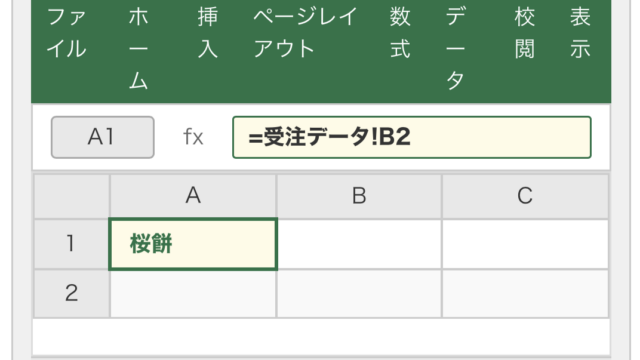
このサンプルは「和菓子商品管理シート」を想定しており、複数のシートにまたがって商品ごとのデータが管理されています。
| A列:商品コード | B列:商品名 | C列:単価(円) | D列:在庫数(個) | E列:在庫金額(円) |
|---|---|---|---|---|
| W001 | 桜餅 | 180 | 120 | =C2*D2 |
| W002 | 柏餅 | 200 | 85 | =C3*D3 |
| W003 | マシュマロ | 150 | 200 | =C4*D4 |
| W004 | チョコ | 220 | 60 | =C5*D5 |
| W005 | アボカド | 350 | 40 | =C6*D6 |
このデータが「Sheet1(春商品)」「Sheet2(秋商品)」として2枚のシートに分かれているものとして、以降の解説を進めていきます。
次に、シートをグループ化する操作のイメージをご確認ください。
シートタブのグループ化操作
※タイトルバーに「[グループ]」と表示されていれば正しくグループ化されています
グループ化されると、エクセルのタイトルバーに「[グループ]」と表示され、選択中のすべてのシートが印刷対象になります。
この状態のまま印刷ダイアログを開くと、複数シートがまとめて印刷されるため、プリンターの両面印刷設定が正しく適用されます。
【操作のポイント】シートをグループ化するには、最初のシートタブをクリックし、Ctrlキーを押しながら追加したいシートタブをクリックしていきます。連続したシートをまとめてグループ化したい場合は、最初のシートをクリックしてからShiftキーを押しながら最後のシートをクリックすると一括選択ができます。グループ化を解除するには、グループ化されていないシートタブをクリックするか、グループ化されたシートのタブを右クリックして「シートのグループ解除」を選びましょう。
両面印刷の基本設定|ページ設定ダイアログの使い方
ページ設定ダイアログを開く方法
エクセルで両面印刷の設定を行う際は、「ページレイアウト」タブからアクセスするのが基本の操作です。
リボンの「ページレイアウト」タブをクリックし、「ページ設定」グループの右下にある小さな矢印(ダイアログボックス起動ツール)をクリックすると、ページ設定ダイアログが開きます。
あるいは、印刷プレビュー(Ctrl+P)の画面から「ページ設定」のリンクをクリックしても同じダイアログが開くため、どちらの方法でも問題ありません。
このダイアログには「ページ」「余白」「ヘッダー/フッター」「シート」の4つのタブがあり、印刷に関するあらゆる設定が集約されています。
用紙サイズと印刷の向きを設定する
両面印刷を正しく機能させるためには、用紙サイズと印刷の向きを全シートで統一することが重要です。
ページ設定ダイアログの「ページ」タブで用紙サイズ(A4など)と印刷の向き(縦または横)を選択します。
シートをグループ化した状態でこの設定を行うと、グループ内のすべてのシートに同じ設定が一括で反映されます。
逆にシートごとにバラバラのサイズや向きが設定されていると、プリンターが正しく両面を判断できず、片面印刷になってしまうことがあるため注意しましょう。
余白の設定で印刷レイアウトを整える
両面印刷では、表と裏で読みやすいレイアウトになるよう余白の調整も大切な作業です。
ページ設定ダイアログの「余白」タブで上下左右の余白を数値で指定できます。
両面印刷(長辺とじ)の場合は、左右の余白を対称に設定するか、「ページの中央に印刷」にある「水平」と「垂直」のチェックを入れると、表裏のバランスが整います。
また、「フッター」に印刷日付やページ番号を入れておくと、両面印刷後に用紙の順序が分からなくなるトラブルも防ぐことができます。
【操作のポイント】複数シートの余白をまとめて変更する際は、必ずシートをグループ化してからページ設定ダイアログを開いてください。グループ化していない状態で設定を行うと、現在アクティブなシートにしか変更が反映されません。設定後はグループを解除し、各シートの印刷プレビューを個別に確認して、レイアウトのズレがないかチェックする習慣をつけましょう。
プリンターの両面印刷設定を正しく行う手順
印刷ダイアログでの両面設定の場所
エクセル上でシートをグループ化し、ページ設定が完了したら、次は実際にプリンターの両面印刷設定を行います。
Ctrl+Pで印刷ダイアログを開くと、中央部分に「設定」エリアが表示されます。
その中に「片面印刷」と表示されているドロップダウンがあり、そこをクリックすると「両面印刷(長辺とじ)」または「両面印刷(短辺とじ)」を選択できます。
長辺とじはA4縦向きの一般的な両面印刷、短辺とじはカレンダーのように上下でめくるタイプの印刷に向いています。
用途に合わせて選択しましょう。
印刷プレビュー
両面印刷の設定が完了したら「印刷」ボタンをクリックして出力します。
「作業中のシートを印刷」と「ブック全体を印刷」の違い
印刷ダイアログの「設定」エリア上部にある印刷対象の選択も重要なポイントです。
ここには「作業中のシートを印刷」「ブック全体を印刷」「選択した部分を印刷」の3つの選択肢があります。
シートをグループ化した場合は「作業中のシートを印刷」を選ぶと、グループ化されたすべてのシートが印刷対象になります。
一方「ブック全体を印刷」を選択すると、ブック内のすべてのシートが印刷されるため、印刷不要なシートも出力されてしまうことがあります。
特定のシートだけをまとめて両面印刷したい場合は、グループ化して「作業中のシートを印刷」を使うのが正しい方法です。
プリンター固有の両面設定を確認する方法
エクセルの印刷ダイアログでは両面印刷の設定が見当たらないケースがあります。
これは使用しているプリンタードライバーが「エクセル側の両面設定」をサポートしていない場合に起こります。
その場合は、印刷ダイアログの「プリンターのプロパティ」ボタンをクリックして、プリンター専用の設定ウィンドウを開きましょう。
多くの家庭用・オフィス用プリンターは、プロパティウィンドウ内に「両面印刷」「仕上げ」「レイアウト」といったタブが用意されており、そこで両面印刷の詳細設定を行えます。
プリンターのメーカーや機種によって画面デザインは異なりますが、操作の流れは共通しているため、設定項目を探してみてください。
【操作のポイント】プリンタードライバーの両面設定とエクセル側の両面設定を「二重に」設定してしまうと、印刷結果がおかしくなることがあります。基本的にはどちらか一方で設定するようにし、エクセルの印刷ダイアログで設定できるプリンターであればそちらを優先、対応していない場合はプリンターのプロパティ側で設定するというルールを決めておくとトラブルを防げます。
両面印刷がうまくいかない原因と対処法
シートごとに片面印刷になってしまう原因
「両面印刷を設定したのにシートごとに片面になってしまう」というトラブルは非常によく聞かれます。
この問題の主な原因は、シートがグループ化されていない状態で印刷していることにあります。
グループ化されていないと、エクセルは各シートを別々の印刷ジョブとしてプリンターに送信します。
プリンターは1ジョブごとに両面設定を適用するため、シート1枚で1ページしかない場合は表面だけに印刷して終わってしまうのです。
また、シートをグループ化していても、印刷ダイアログで「ブック全体を印刷」を選んでいる場合も同様のことが起こる場合があります。
まずはグループ化の確認から行いましょう。
用紙のサイズや向きが違うとどうなるか
複数のシートをグループ化して印刷しても、シートによって用紙サイズや向きが異なると、プリンターが混乱して正しく両面に配置できないことがあります。
たとえばSheet1がA4縦、Sheet2がA4横に設定されている場合、プリンターはサイズや向きが変わるたびに新しい印刷ジョブとして扱うことがあります。
すべてのシートをグループ化し、ページ設定で統一のサイズと向きを指定してから印刷するようにしましょう。
統一されているかどうかは、各シートのページ設定ダイアログを個別に確認するか、後述するVBAを使って一括チェックする方法が効果的です。
印刷範囲の設定ミスによる空白ページの発生
両面印刷でよくあるもう一つのトラブルが、意図しない空白ページが出力されてしまうケースです。
これはシートに不要な印刷範囲が設定されていたり、データがないセルに書式だけが残っていて余分なページが生成されてしまうことで起こります。
対処法としては、「ページレイアウト」タブの「印刷範囲」から「印刷範囲のクリア」を選択し、改めて正しい範囲を選択して「印刷範囲の設定」を行います。
印刷プレビューで何ページになるかを事前に確認しておくことで、空白ページの混入を防げます。
両面印刷では合計ページ数が偶数になるよう調整すると、最終ページが片面になるトラブルも回避できます。
【操作のポイント】印刷範囲を正しく設定するには、印刷したいデータが入っているセル範囲を選択し、「ページレイアウト」タブ→「印刷範囲」→「印刷範囲の設定」の順にクリックします。複数シートをグループ化した状態で印刷範囲を設定すると、すべてのシートにまとめて設定が適用されるため、作業効率がアップします。設定後は必ず印刷プレビューで内容と枚数を確認する癖をつけましょう。
VBAマクロで複数シートを自動的に両面印刷する方法
VBAで両面印刷を自動化するメリット
毎回手動でシートをグループ化し、印刷設定を変更するのは手間がかかります。
特に、印刷するシートが毎月変わる場合や、複数のブックにまたがる印刷作業が発生する場合は、VBAマクロで自動化するのが非常に有効です。
VBAを使えば、特定のシートを選択してグループ化し、両面印刷の設定を適用してそのまま印刷するという一連の操作をボタン1つで実行できます。
以下では、サンプルデータを元にした実用的なマクロコードを紹介します。
複数シートをまとめて両面印刷するVBAコード
以下のVBAコードは、「Sheet1(春商品)」と「Sheet2(秋商品)」をまとめて両面印刷(長辺とじ)するマクロです。
VBAで両面印刷を行う際の基本構文
Worksheets(配列).PrintOut + With ~ End With によるページ設定の組み合わせで制御します。
Sub PrintDoubleSided()

' 印刷するシート名を配列で指定
Dim sheetNames() As Variant
sheetNames = Array("Sheet1", "Sheet2")

' 指定したシートを選択(グループ化)
Sheets(sheetNames).Select

' ページ設定(用紙・向き・余白)
With ActiveSheet.PageSetup
    .PaperSize = xlPaperA4       ' A4用紙
    .Orientation = xlPortrait    ' 縦向き
    .TopMargin = Application.CentimetersToPoints(2)
    .BottomMargin = Application.CentimetersToPoints(2)
    .LeftMargin = Application.CentimetersToPoints(2)
    .RightMargin = Application.CentimetersToPoints(2)
    .CenterHorizontally = True   ' 水平中央揃え
End With

' 両面印刷(長辺とじ)で印刷実行
ActiveWindow.SelectedSheets.PrintOut _
    Copies:=1, _
    ActivePrinter:=Application.ActivePrinter, _
    PrintToFile:=False, _
    Collate:=True

' 印刷後にSheet1のみアクティブに戻す
Sheets("Sheet1").Select

MsgBox "両面印刷が完了しました。", vbInformation


End Sub
VBAコードの詳細説明
このコードの各部分の働きを詳しく解説します。
まず「sheetNames = Array(“Sheet1”, “Sheet2”)」の部分では、印刷対象にするシート名を配列として指定しています。
ここにシート名を追加するだけで、3枚・4枚と印刷対象を簡単に増やすことができます。
次に「Sheets(sheetNames).Select」は、指定した複数シートを一括でグループ化選択する命令です。
「With ActiveSheet.PageSetup」以降のブロックでは、A4縦向き・上下左右2cmの余白・水平中央揃えを設定しています。
「ActiveWindow.SelectedSheets.PrintOut」がグループ化されたシートをまとめて印刷する命令であり、「Collate:=True」で部単位の印刷を指定しています。
なお、このマクロではプリンター側の両面設定が有効になっている前提で動作します。
プリンタードライバーで両面印刷がデフォルトになっていない場合は、事前にプリンタープロパティから設定を変更しておきましょう。
マクロ実行後は「Sheet1(春商品)」の画面に自動的に戻り、メッセージボックスで完了が通知されます。
VBAで両面印刷を自動化するポイント
・印刷するシート名はArray()で一括管理することで変更が容易。
・PageSetupで用紙サイズ・向き・余白を統一設定することが両面印刷成功の鍵。
・プリンタードライバー側の両面設定と連動させることで安定した動作が実現できる。
マクロを適用したあとの状態として、以下のようなエクセル表の変化が起こります。
| 確認項目 | マクロ実行前 | マクロ実行後 |
|---|---|---|
| シートの選択状態 | Sheet1のみ選択 | Sheet1・Sheet2がグループ化 |
| 用紙サイズ | 各シートがバラバラ | 全シートA4に統一 |
| 余白設定 | デフォルトのまま | 上下左右2cmに統一 |
| 印刷実行状態 | 未実行 | 両面印刷でプリンターに送信済み |
| マクロ終了後の状態 | — | Sheet1が単独でアクティブ |
【操作のポイント】VBAマクロを登録するには、Alt+F11でVBエディターを開き、「挿入」→「標準モジュール」を選択してコードを貼り付けます。作成したマクロはAlt+F8から実行できます。さらに、シートにボタンを配置してマクロを割り当てると、ワンクリックで両面印刷が起動する仕組みを作れます。ボタンの挿入は「開発」タブ→「挿入」→「ボタン(フォームコントロール)」から行えます。
印刷設定を効率よく管理するためのページ設定の応用テクニック
ヘッダー・フッターで両面印刷のページ管理を楽にする
複数シートを両面印刷する場合、印刷後の書類を管理しやすくするためにヘッダーやフッターを活用しましょう。
ページ設定ダイアログの「ヘッダー/フッター」タブを開き、「ヘッダーの編集」または「フッターの編集」ボタンをクリックすると設定画面が開きます。
フッターの中央にはページ番号(&[ページ番号])、右側には総ページ数(&[総ページ数])を入れておくと、「1/4ページ」のように表示されて便利です。
さらに左側には印刷日(&[日付])やシート名(&[タブ名])を入れておくと、両面印刷後の用紙を並べ替えたり内容を確認する際に非常に役立ちます。
グループ化した状態でヘッダー/フッターを設定すると、全シートに一括で同じ設定が反映されます。
印刷タイトル行の設定でデータを見やすくする
複数ページにわたるデータを両面印刷する際、2ページ目以降にヘッダー行が表示されないと非常に見づらくなります。
この問題を解決するのが「印刷タイトル」の設定です。
「ページレイアウト」タブの「印刷タイトル」をクリックすると、ページ設定ダイアログが開き、「シート」タブに切り替わります。
「タイトル行」の入力ボックスに、ヘッダー行(今回のサンプルでは1行目)を指定します。
たとえば「$1:$1」と入力すると、すべてのページに1行目のヘッダーが繰り返し印刷されるようになります。
これにより、両面印刷の裏面にも「商品コード・商品名・単価・在庫数・在庫金額」のヘッダーが表示され、読みやすい書類になります。
改ページプレビューで印刷の区切りを確認・調整する
両面印刷でページの区切りが意図しない場所になっていないかを確認するには、改ページプレビューが非常に便利です。
「表示」タブ→「改ページプレビュー」をクリックすると、シートにページの区切り線(青色の線)が表示されます。
この青線はドラッグして動かすことができ、印刷範囲や改ページの位置を自由に調整できます。
両面印刷を想定した場合、表ページと裏ページで内容のバランスが良くなるよう、改ページの位置を調整しておくと完成度の高い印刷物になります。
調整が終わったら「表示」タブ→「標準」で通常ビューに戻るか、画面右下のビュー切り替えボタンから戻ることができます。
【操作のポイント】改ページプレビューで改ページ位置を手動で調整した場合、印刷倍率が自動で変更されることがあります。「ページレイアウト」タブの「拡大縮小印刷」グループで「拡大/縮小」の数値を確認し、100%になっているかチェックしましょう。意図せず縮小されていると、文字が小さくなりすぎて読みにくい印刷物になる場合があります。
エクセルの両面印刷における注意点とよくある質問
プリンターが両面印刷非対応の場合の手動両面印刷
使用しているプリンターが自動両面印刷に対応していない場合でも、手動で両面印刷を行う方法があります。
印刷ダイアログの設定で「片面印刷」を選んだまま、奇数ページのみ先に印刷し、印刷された用紙を裏向きにセットし直してから偶数ページを印刷する手順です。
この場合、用紙のセット方向がプリンターの機種によって異なるため、テスト印刷で確認してから本番印刷に臨むことが大切です。
エクセルの印刷ダイアログで「ページ指定」欄に奇数ページ番号と偶数ページ番号を個別に入力して分けて印刷する方法も有効です。
シートの枚数と印刷ページ数の関係
エクセルでは、1枚のシートが複数の印刷ページにまたがることがあります。
たとえば、今回のサンプルデータが100行あった場合、Sheet1だけで3ページになる可能性があります。
このような場合、Sheet1の3ページとSheet2の1ページが連続して印刷されると、合計4ページになり両面印刷では2枚の用紙に収まります。
印刷前に必ずCtrl+Pで印刷プレビューを開き、総ページ数が何ページになるかを確認するようにしましょう。
奇数ページ数になっている場合は、最終ページが片面になってしまうため、空白行の追加や余白の調整で偶数ページ数に整えることが望ましいです。
シートを印刷するたびに設定が消えてしまう場合
エクセルではページ設定がシートごとに保存されますが、ブックを保存するときに印刷設定が正しく保持されていない場合があります。
これはファイルの保存形式が原因のことがあります。
.xlsx形式で保存している場合は基本的に設定が保持されますが、.csv形式では印刷設定が保存されません。
また、テンプレートとして設定を保存したい場合は、「.xltx」形式(Excelテンプレート)で保存すると、次回そのテンプレートを開いたときに印刷設定がそのまま引き継がれます。
頻繁に同じ印刷設定を使う場合は、テンプレートを活用するか、先述のVBAマクロで設定を自動化するのがおすすめです。
【操作のポイント】印刷設定を含むテンプレートを作成するには、ページ設定・印刷範囲・ヘッダー/フッターをすべて設定した状態で「ファイル」→「名前を付けて保存」を選び、ファイルの種類に「Excelテンプレート(*.xltx)」を選択します。既定のテンプレートフォルダーに保存しておくと、「新規作成」画面に表示されるようになり、いつでも同じ印刷設定のブックをすぐに作成できます。
まとめ|エクセルで別シートを両面印刷する設定手順のポイント
この記事では、エクセルで別シートをまとめて両面印刷する方法について、設定手順と操作のポイントを詳しく解説しました。
最大のポイントは、シートをグループ化してから印刷設定・印刷実行を行うことです。
グループ化されたシートは連続した印刷ジョブとしてプリンターに送られるため、両面印刷の設定が正しく機能します。
ページ設定ダイアログで用紙サイズ・向き・余白を全シート統一することが、トラブルなく両面印刷を完了させるための基本です。
印刷ダイアログの「作業中のシートを印刷」選択と両面印刷設定の組み合わせが、複数シート両面印刷の王道の手順といえます。
また、VBAマクロを活用することで、シートのグループ化・ページ設定・印刷実行を自動化することも可能であり、定期的に同じ印刷作業が発生する業務では大幅な時間短縮につながります。
改ページプレビューで印刷の区切りを事前確認すること、ヘッダー/フッターや印刷タイトル行を設定して見やすい印刷物に仕上げること、これらの応用テクニックも合わせて活用することで、エクセルの両面印刷の完成度がさらに高まります。
両面印刷の設定は初めてだと少し迷いやすい部分もありますが、手順を覚えてしまえばシンプルな操作の繰り返しです。
ぜひ今回の解説を参考に、エクセルでの両面印刷をスムーズに設定してみてください。